Documentacion del producto
Documentacion disponible proximamente
- PDFs
- Fichas tecnicas
- Manuales
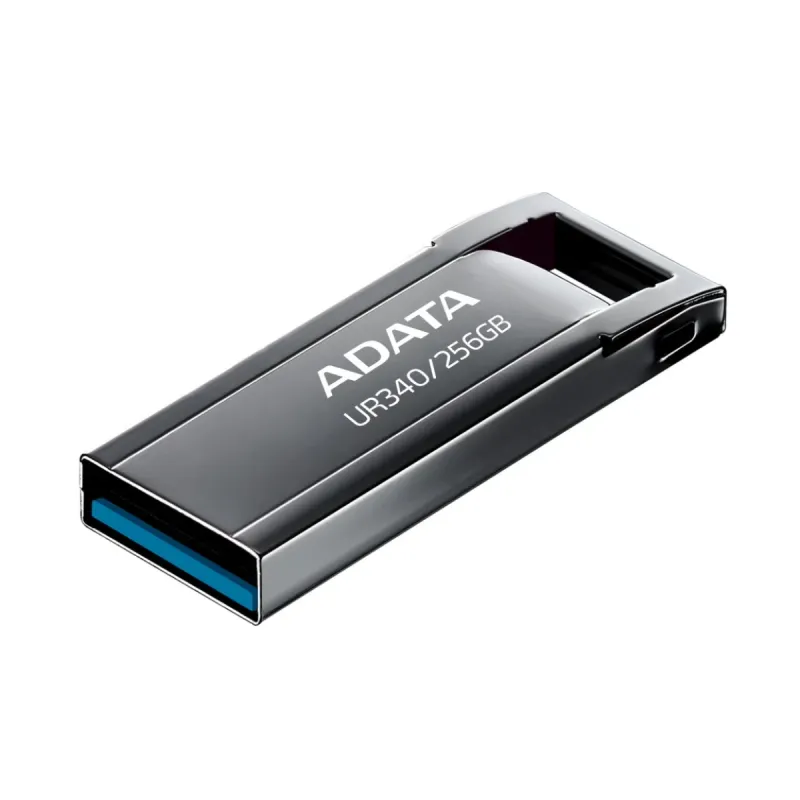
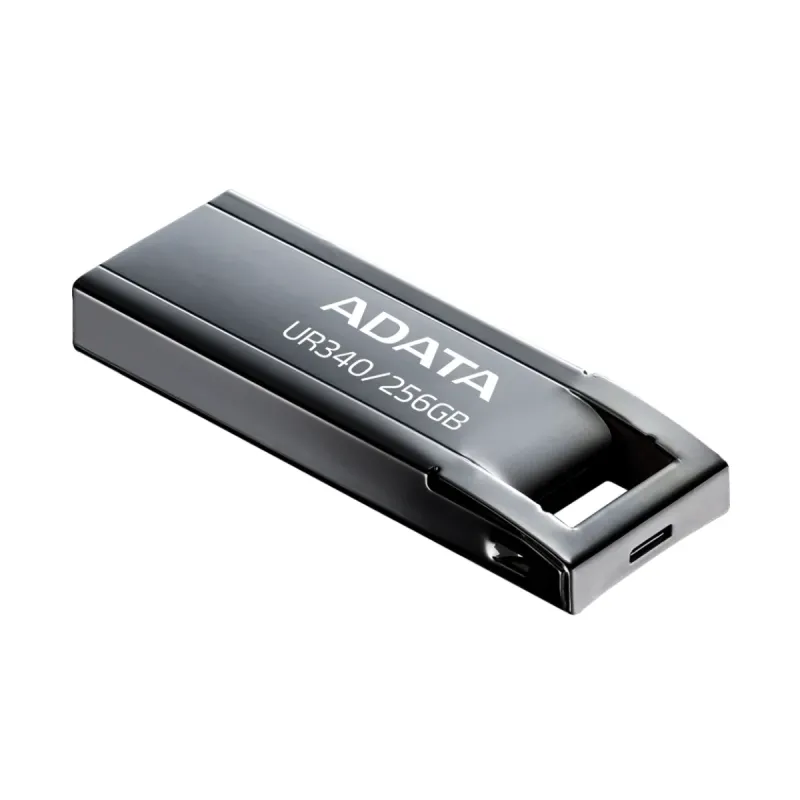
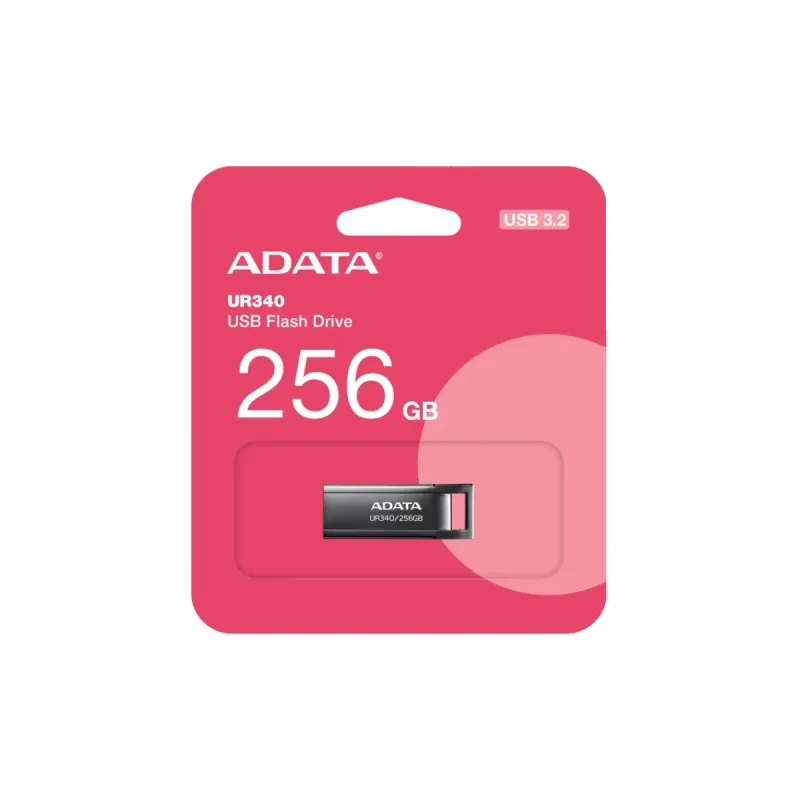
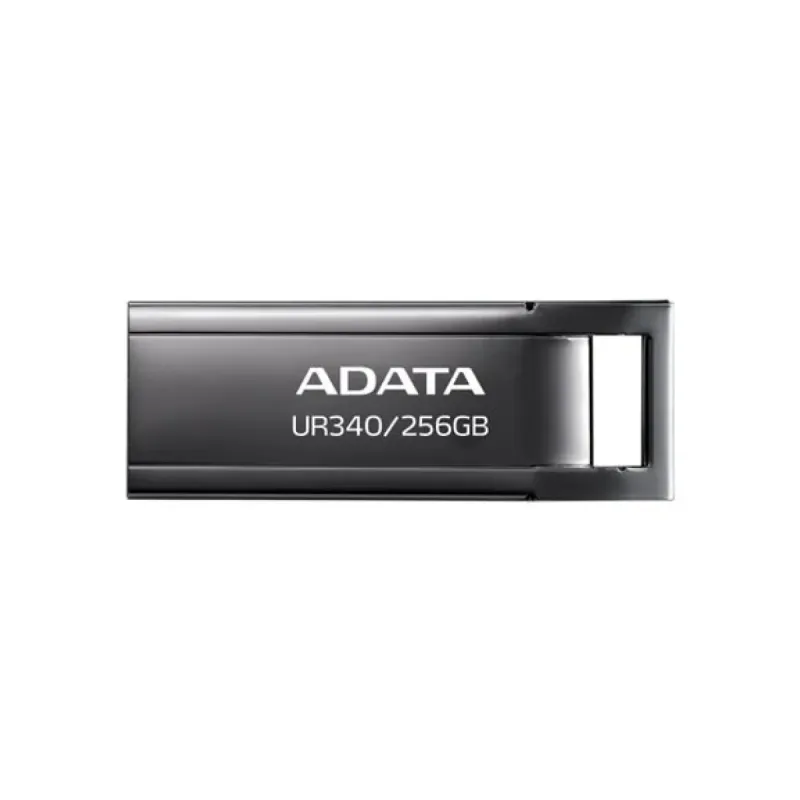
Memoria USB ADATA UR340 256GB USB 3.2 Negro Resistente AROY-UR340-256GBK
SKU
AROY-UR340-256GBK
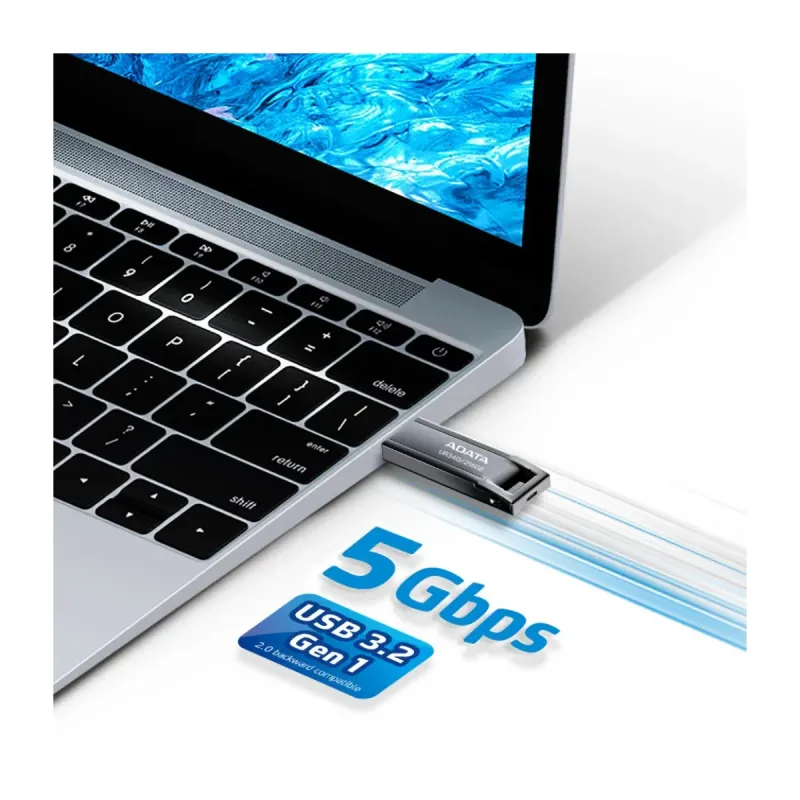
Memoria USB ADATA UR340 de 256GB con USB 3.2 para transferencias rápidas hasta 100 MB/s. Diseño resistente al agua, golpes y polvo, ideal para almacenar tus archivos importantes de forma segura y portátil.
$799.00
Impuestos: $799.00
Solo 3 piezas disponibles
Entrega estimada
Entrega entre el 29/01/2026 y el 01/02/2026
Costo de envio
Calculado en el checkout
Se ajustara automaticamente con Skydropx
Compra con confianza
- Pago seguro
- MSI con tarjetas participantes
- Factura electronica SAT
Garantia
Garantia incluida segun fabricante
Garantia extendible disponible
Metodos de pago
Metodos disponibles al finalizar la compra
Etiquetas:
memoria usb
, adata
, ur340
, 256gb
, usb 3.2
, resistente
, almacenamiento
, portatil
, negro
, rapido
, seguro
, llavero
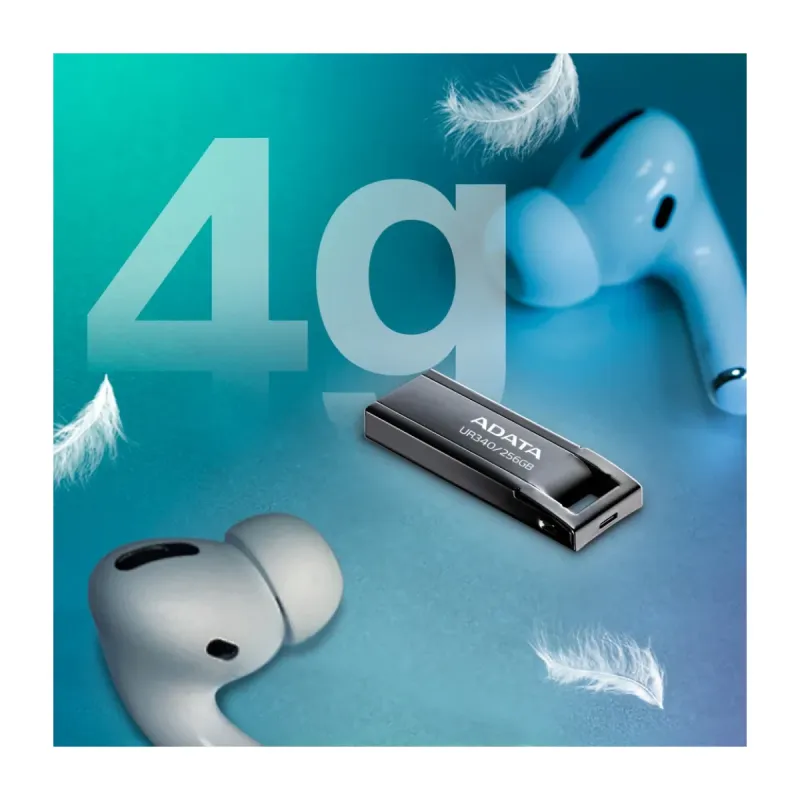
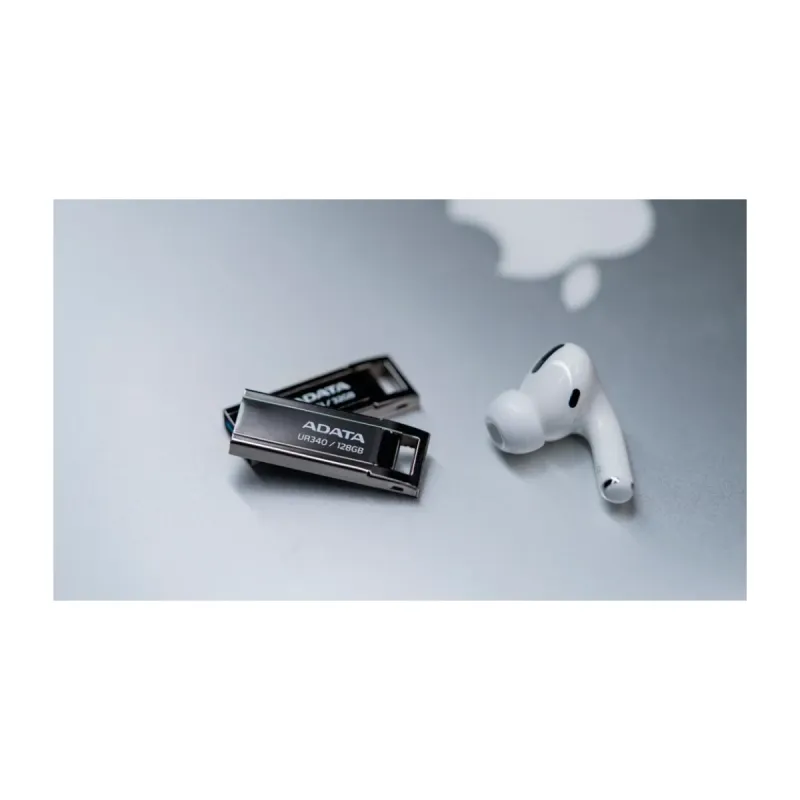
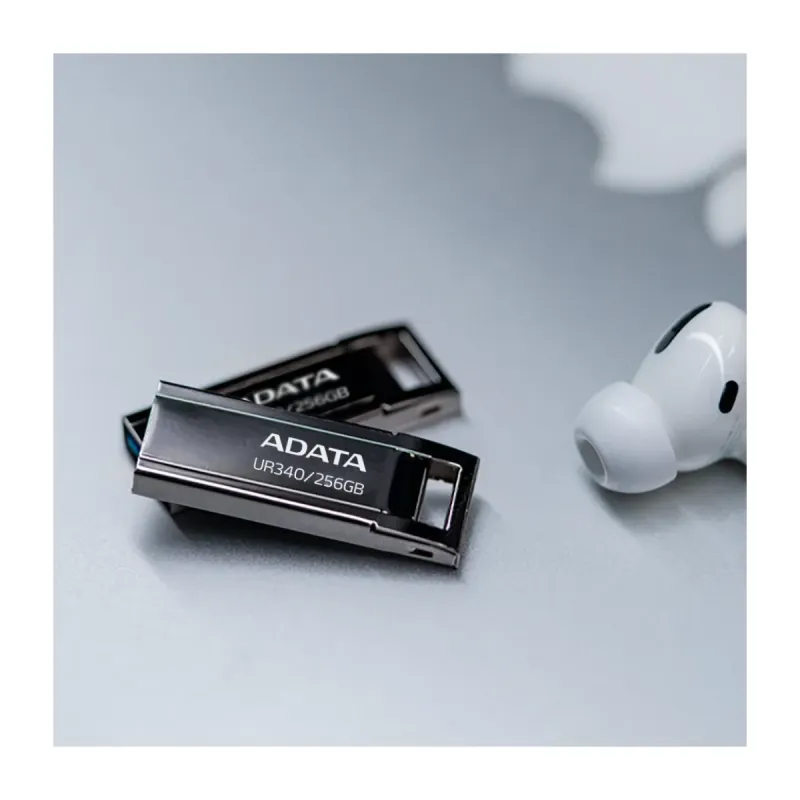
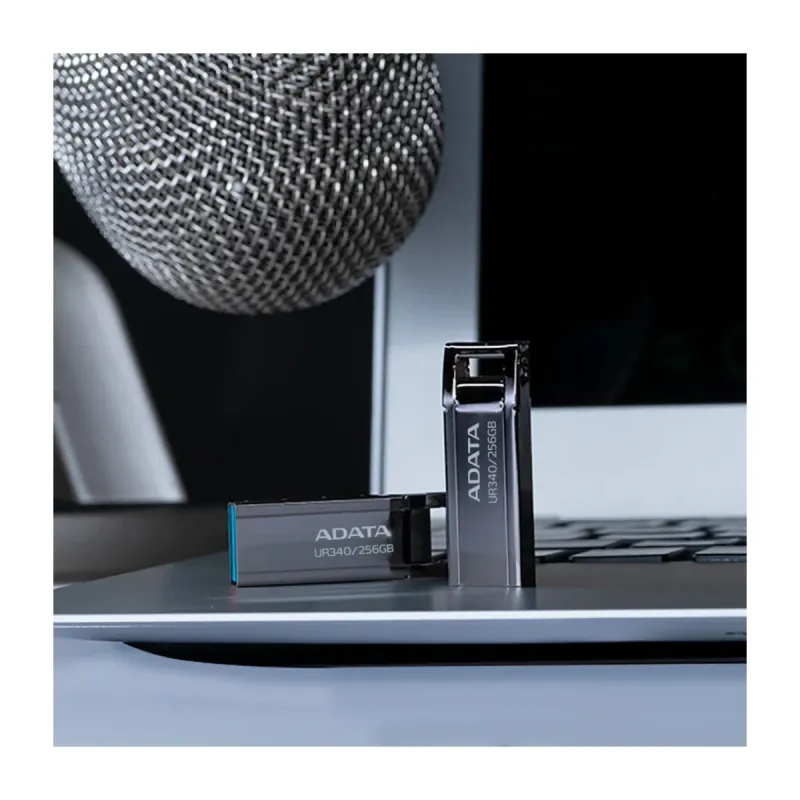
La memoria USB ADATA UR340 es la solución perfecta para almacenar y transportar tus datos con máxima seguridad y velocidad. Con 256GB de capacidad, podrás guardar documentos, fotos, videos y más sin preocuparte por el espacio. Su interfaz USB 3.2 Gen 1 garantiza velocidades de lectura de hasta 100 MB/s, haciendo que las transferencias de archivos sean rápidas y eficientes.Diseñada para resistir el uso diario, esta memoria cuenta con una cubierta de metal y funciones de protección contra agua, golpes y polvo. Su factor de forma sin tapa y diseño compacto la hacen fácil de llevar, además incluye un práctico llavero para que nunca la pierdas. Es compatible con Windows, MacOS y Linux, por lo que funciona en la mayoría de dispositivos.Ideal para estudiantes, profesionales y cualquier persona que necesite almacenamiento confiable y duradero. Ya sea para trabajo, estudios o uso personal, la ADATA UR340 te ofrece portabilidad y resistencia en un dispositivo ligero de solo 4 gramos.
Especificaciones
| Contenido del empaque | |
|---|---|
| Cantidad por paquete | 1 pieza(s) |
| Desempeño | |
| Capacidad | 256 GB |
| Versión USB | 3.2 Gen 1 (3.1 Gen 1) |
| Velocidad de lectura | 100 MB/s |
| Interfaz del dispositivo | USB tipo A |
| Sistemas operativos compatibles | Windows Vista/7/8/8.1/10/11, MacOS X 10.6+, Linux Kernel 2.6+ |
| Diseño | |
| Llavero | Si |
| Factor de forma | Sin tapa |
| Color del producto | Negro |
| Material de la cubierta | Metal |
| Funciones de protección | Resistente al polvo, Resistente a golpes, Resistente al agua |
| Empaquetado de datos | |
| Tipo de empaque | Blister |
| Peso y dimensiones | |
| Peso | 4 g |
| Ancho | 12.2 mm |
| Altura | 4.6 mm |
| Profundidad | 34.8 mm |
**Preguntas Frecuentes (FAQs)**
**1. ¿Es compatible con puertos USB 2.0?**
Sí, es compatible con puertos USB 2.0, 3.0 y 3.2. En puertos 2.0 funcionará, pero a velocidades reducidas (USB 2.0).
**2. ¿Qué significa que sea resistente al agua y a golpes?**
El diseño de la carcasa ofrece protección básica contra salpicaduras, polvo y golpes leves. No está diseñada para inmersión prolongada o golpes extremos. Para detalles exactos de la certificación IP, consulta la ficha técnica oficial.
**3. ¿Necesito instalar algún software o controlador para usarla?**
No, en la mayoría de los sistemas (Windows, macOS, Linux) es plug & play. Se reconocerá automáticamente como una unidad de almacenamiento extraíble.
**4. ¿Cómo puedo formatearla y qué sistema de archivos usar?**
Puedes formatearla desde el explorador de archivos (clic derecho en la unidad > "Formatear..."). Para máxima compatibilidad entre Windows y macOS, usa exFAT. NTFS es ideal solo para Windows y FAT32 tiene límite de 4GB por archivo.
**5. ¿Cuál es la velocidad real de escritura?**
La página menciona una velocidad de lectura de hasta 100 MB/s. La velocidad de escritura suele ser menor. Para la velocidad exacta de escritura, te recomendamos revisar las especificaciones técnicas del fabricante.
**6. ¿Viene con algún software de seguridad o cifrado?**
No, según la descripción, es una memoria estándar. Para proteger tus datos, puedes usar herramientas de cifrado de tu sistema operativo (como BitLocker en Windows) o software de terceros.
**7. ¿Cómo debo expulsarla de manera segura?**
En Windows, haz clic en el icono de "Hardware seguro quitar" en la barra de tareas y selecciona la unidad. En macOS, arrastra el icono de la memoria a la Papelera (que se convertirá en el icono de expulsar). Esto previene la corrupción de datos.
**8. ¿Cuál es la garantía y dónde puedo hacerla válida?**
ADATA suele ofrecer garantía limitada. El tiempo exacto y los términos dependen de la región y el distribuidor (AROY). Conserva tu ticket de compra y consulta la política de garantía en el sitio web de ADATA o con tu vendedor.
**9. Mi computadora no la reconoce, ¿qué puedo hacer?**
Prueba estos pasos: 1) Conéctala a otro puerto USB. 2) Pruébala en otra computadora. 3) Verifica si aparece en el "Administrador de discos" (Windows) o "Utilidad de Discos" (macOS). Si no aparece en ningún lado, podría estar dañada.
**10. ¿Se puede usar para instalar un sistema operativo (ej. Windows)?**
Sí, es perfectamente viable. Deberás formatearla y usar una herramienta como "Rufus" (Windows) o "UNetbootin" (Linux/macOS) para crear una unidad de instalación booteable.
**1. ¿Es compatible con puertos USB 2.0?**
Sí, es compatible con puertos USB 2.0, 3.0 y 3.2. En puertos 2.0 funcionará, pero a velocidades reducidas (USB 2.0).
**2. ¿Qué significa que sea resistente al agua y a golpes?**
El diseño de la carcasa ofrece protección básica contra salpicaduras, polvo y golpes leves. No está diseñada para inmersión prolongada o golpes extremos. Para detalles exactos de la certificación IP, consulta la ficha técnica oficial.
**3. ¿Necesito instalar algún software o controlador para usarla?**
No, en la mayoría de los sistemas (Windows, macOS, Linux) es plug & play. Se reconocerá automáticamente como una unidad de almacenamiento extraíble.
**4. ¿Cómo puedo formatearla y qué sistema de archivos usar?**
Puedes formatearla desde el explorador de archivos (clic derecho en la unidad > "Formatear..."). Para máxima compatibilidad entre Windows y macOS, usa exFAT. NTFS es ideal solo para Windows y FAT32 tiene límite de 4GB por archivo.
**5. ¿Cuál es la velocidad real de escritura?**
La página menciona una velocidad de lectura de hasta 100 MB/s. La velocidad de escritura suele ser menor. Para la velocidad exacta de escritura, te recomendamos revisar las especificaciones técnicas del fabricante.
**6. ¿Viene con algún software de seguridad o cifrado?**
No, según la descripción, es una memoria estándar. Para proteger tus datos, puedes usar herramientas de cifrado de tu sistema operativo (como BitLocker en Windows) o software de terceros.
**7. ¿Cómo debo expulsarla de manera segura?**
En Windows, haz clic en el icono de "Hardware seguro quitar" en la barra de tareas y selecciona la unidad. En macOS, arrastra el icono de la memoria a la Papelera (que se convertirá en el icono de expulsar). Esto previene la corrupción de datos.
**8. ¿Cuál es la garantía y dónde puedo hacerla válida?**
ADATA suele ofrecer garantía limitada. El tiempo exacto y los términos dependen de la región y el distribuidor (AROY). Conserva tu ticket de compra y consulta la política de garantía en el sitio web de ADATA o con tu vendedor.
**9. Mi computadora no la reconoce, ¿qué puedo hacer?**
Prueba estos pasos: 1) Conéctala a otro puerto USB. 2) Pruébala en otra computadora. 3) Verifica si aparece en el "Administrador de discos" (Windows) o "Utilidad de Discos" (macOS). Si no aparece en ningún lado, podría estar dañada.
**10. ¿Se puede usar para instalar un sistema operativo (ej. Windows)?**
Sí, es perfectamente viable. Deberás formatearla y usar una herramienta como "Rufus" (Windows) o "UNetbootin" (Linux/macOS) para crear una unidad de instalación booteable.
**Guía de Uso Rápido**
1. **Conexión:** Retira la tapa protectora y conecta la memoria USB directamente a un puerto USB disponible en tu computadora.
2. **Espera reconocimiento:** El sistema operativo instalará los controladores necesarios automáticamente (si es la primera vez). En segundos, aparecerá una ventana o un icono nuevo en tu escritorio/explorador.
3. **Acceder a los archivos:** Abre el explorador de archivos (Windows) o Finder (macOS) y localiza la nueva unidad, que normalmente se llama "ADATA UR340" o similar.
4. **Transferir archivos:** Para copiar archivos, simplemente arrástralos y suéltalos en la carpeta de la memoria USB, o usa Copiar (Ctrl+C / Cmd+C) y Pegar (Ctrl+V / Cmd+V).
5. **Organización:** Crea carpetas dentro de la memoria para mantener tus documentos, fotos, música y videos organizados.
6. **Expulsión segura:** **NUNCA** la desconectes mientras la luz LED (si tiene) parpadee. Antes de retirarla físicamente, expúlsala de manera segura usando el procedimiento de tu sistema (ver FAQ #7).
7. **Almacenamiento:** Cuando no la uses, vuelve a colocar la tapa protectora para evitar daños en el conector USB por polvo o golpes.
8. **Mantenimiento:** Formatea la memoria periódicamente (copiando antes tus datos a otro lugar) para mantener un rendimiento óptimo. Usa la opción de "Formato rápido".
9. **Respaldo:** No uses esta memoria como la única copia de tus archivos importantes. Siempre guarda una copia de seguridad en otro dispositivo (computadora, disco duro externo o la nube).
1. **Conexión:** Retira la tapa protectora y conecta la memoria USB directamente a un puerto USB disponible en tu computadora.
2. **Espera reconocimiento:** El sistema operativo instalará los controladores necesarios automáticamente (si es la primera vez). En segundos, aparecerá una ventana o un icono nuevo en tu escritorio/explorador.
3. **Acceder a los archivos:** Abre el explorador de archivos (Windows) o Finder (macOS) y localiza la nueva unidad, que normalmente se llama "ADATA UR340" o similar.
4. **Transferir archivos:** Para copiar archivos, simplemente arrástralos y suéltalos en la carpeta de la memoria USB, o usa Copiar (Ctrl+C / Cmd+C) y Pegar (Ctrl+V / Cmd+V).
5. **Organización:** Crea carpetas dentro de la memoria para mantener tus documentos, fotos, música y videos organizados.
6. **Expulsión segura:** **NUNCA** la desconectes mientras la luz LED (si tiene) parpadee. Antes de retirarla físicamente, expúlsala de manera segura usando el procedimiento de tu sistema (ver FAQ #7).
7. **Almacenamiento:** Cuando no la uses, vuelve a colocar la tapa protectora para evitar daños en el conector USB por polvo o golpes.
8. **Mantenimiento:** Formatea la memoria periódicamente (copiando antes tus datos a otro lugar) para mantener un rendimiento óptimo. Usa la opción de "Formato rápido".
9. **Respaldo:** No uses esta memoria como la única copia de tus archivos importantes. Siempre guarda una copia de seguridad en otro dispositivo (computadora, disco duro externo o la nube).