Documentacion del producto
Documentacion disponible proximamente
- PDFs
- Fichas tecnicas
- Manuales
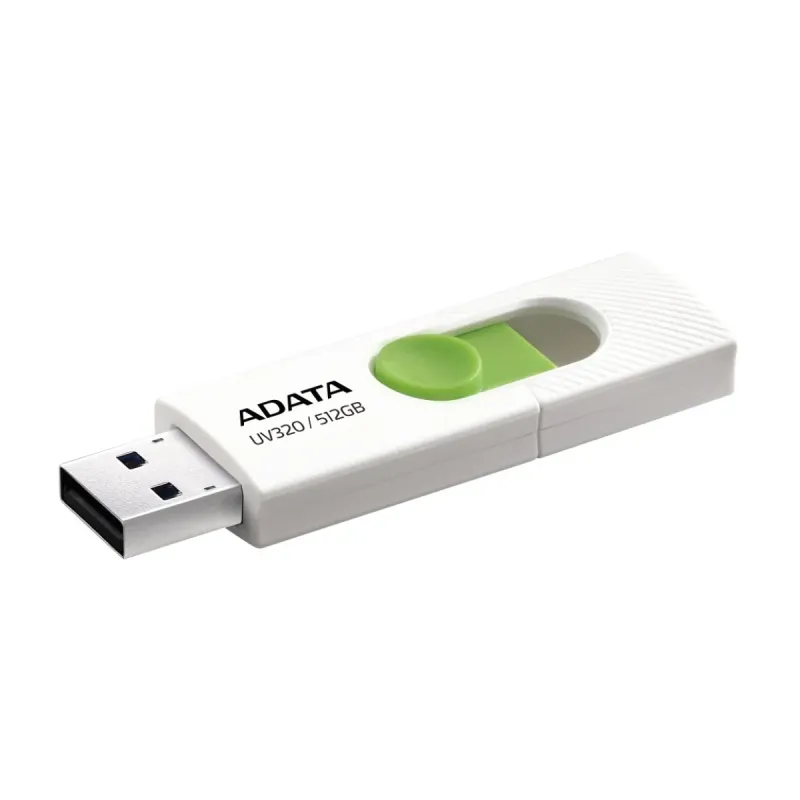
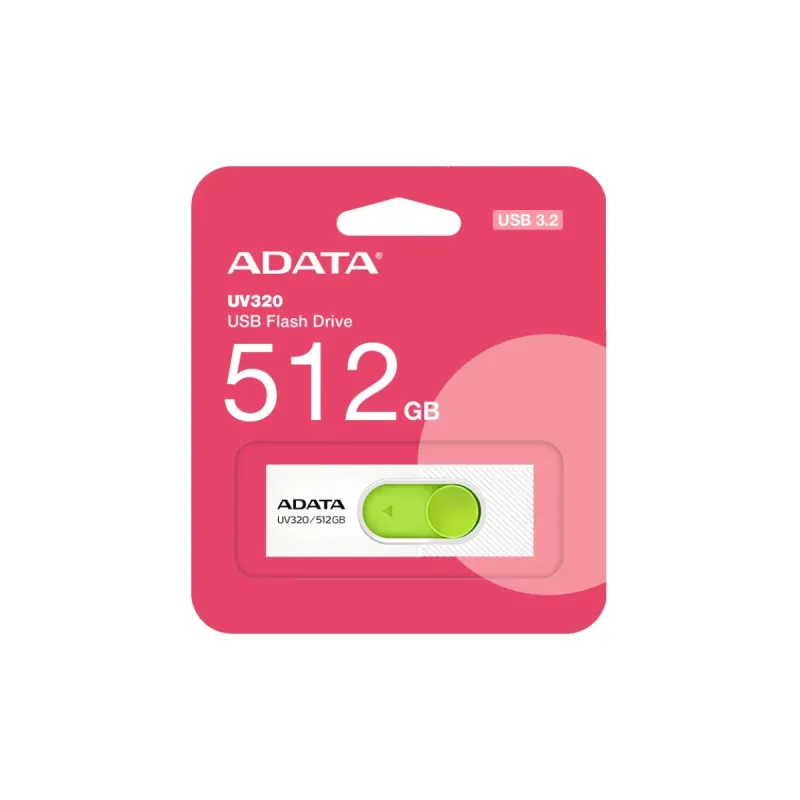
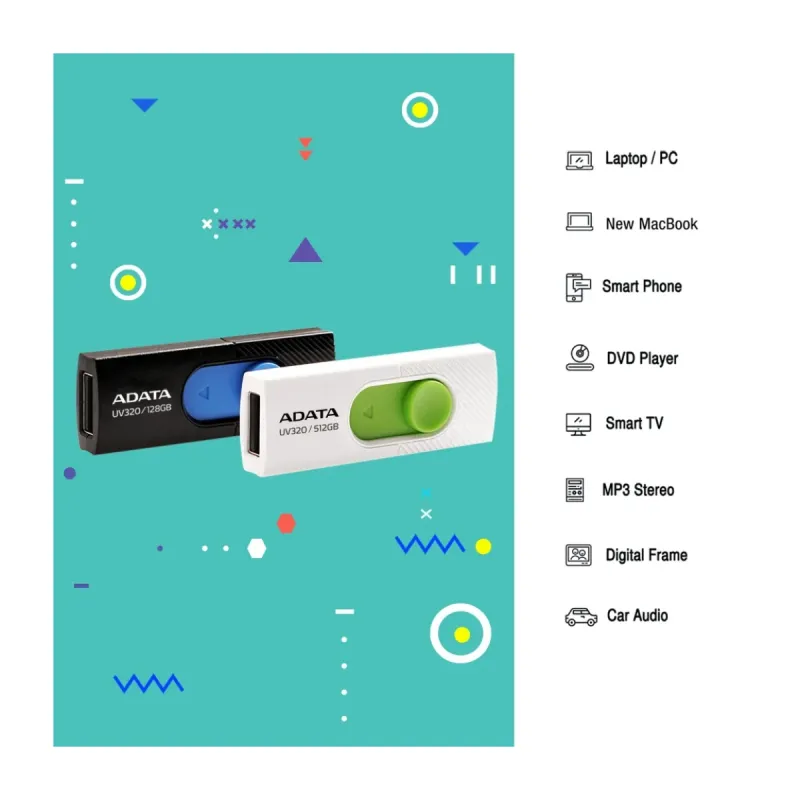
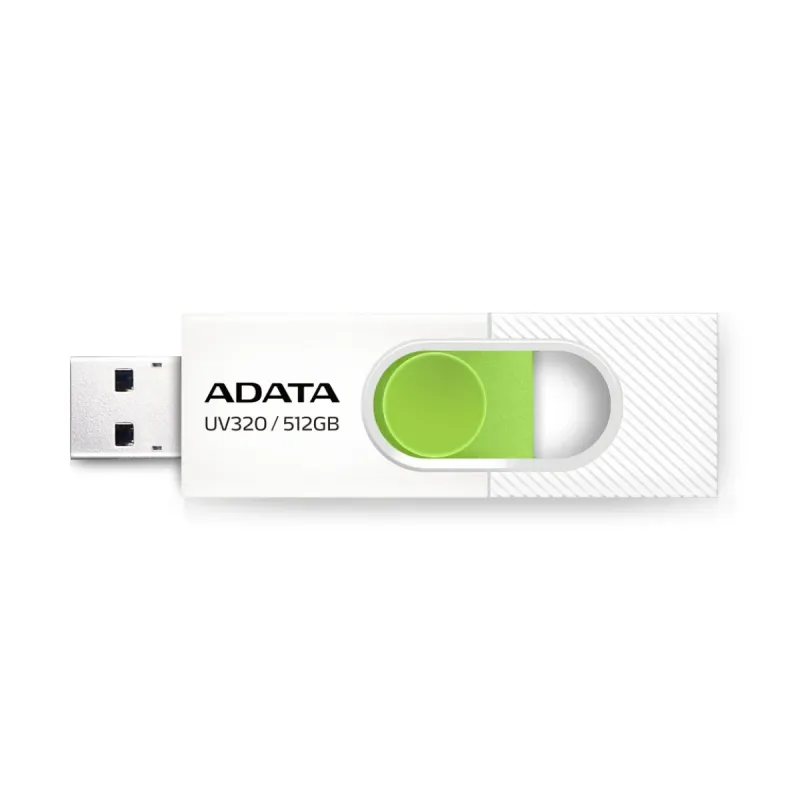
Memoria USB ADATA UV320 512GB USB 3.2 Blanco con Verde AUV320-512G-RWHGN
SKU
AUV320-512G-RWHGN
Memoria usb adata uv320 de con diseño moderno en color blanco y verde. ideal para almacenar y transportar tus archivos personales, fotos, música y documentos de manera rápida y sencilla. su construcción resistente protege tu información y su conector usb es compatible con la mayoría de computadoras y laptops para un uso cotidiano práctico.
$1,149.00
Impuestos: $1,149.00
Solo 5 piezas disponibles
Entrega estimada
Entrega entre el 14/02/2026 y el 17/02/2026
Costo de envio
Calculado en el checkout
Se ajustara automaticamente con Skydropx
Compra con confianza
- Pago seguro
- MSI con tarjetas participantes
- Factura electronica SAT
Garantia
Garantia incluida segun fabricante
Garantia extendible disponible
Metodos de pago
Metodos disponibles al finalizar la compra
Etiquetas:
memoria usb
, adata
, uv320
, 512gb
, usb 3.2
, almacenamiento
, portátil
, blanco verde
, transferencia rápida
, estudiantes
, profesionales
, backup
, archivos
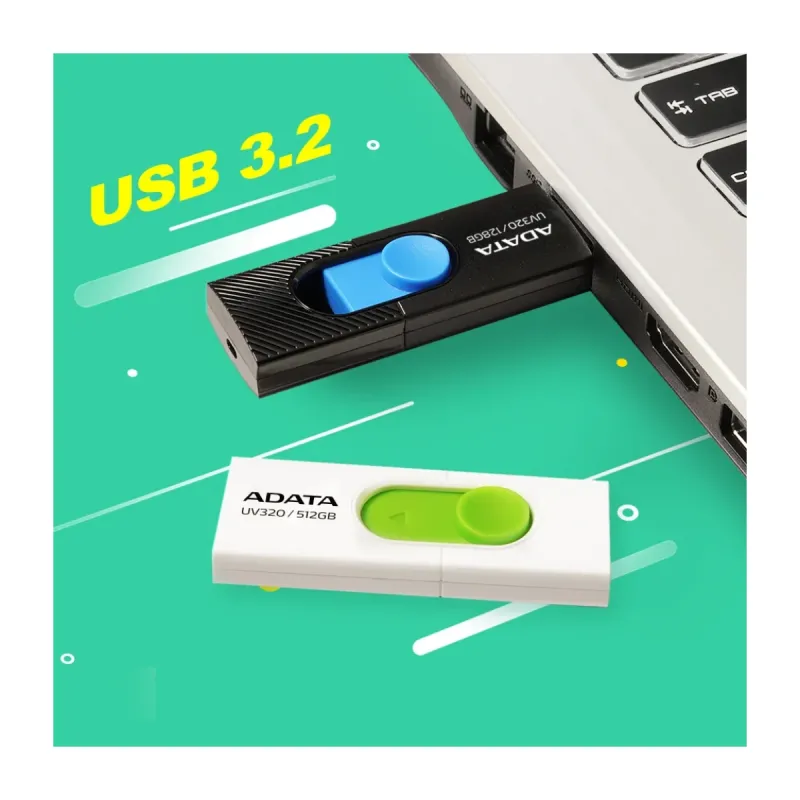
La memoria USB ADATA UV320 es la solución perfecta para tus necesidades de almacenamiento portátil. Con una capacidad generosa de 512GB, podrás guardar miles de documentos, fotos, videos y música sin preocupaciones. Su interfaz USB 3.2 garantiza velocidades de transferencia ultrarrápidas, ahorrándote tiempo valioso al mover archivos grandes entre dispositivos.Disfruta de un diseño moderno y atractivo en color blanco con detalles en verde, que combina estilo y funcionalidad. Esta memoria es resistente y durable, protegiendo tus datos contra golpes y caídas accidentales. Es compatible con la mayoría de sistemas operativos, incluyendo Windows, macOS y Linux, lo que la hace versátil para cualquier entorno.Ideal para estudiantes que necesitan llevar sus proyectos, profesionales que requieren transportar presentaciones y archivos de trabajo, o cualquier persona que busque una forma confiable de respaldar información importante. Su tamaño compacto la hace fácil de llevar contigo a todas partes, asegurando que tus datos estén siempre accesibles cuando los necesites.
**Preguntas Frecuentes (FAQs)**
**1. ¿Es compatible con puertos USB 2.0?**
Sí, es compatible con puertos USB 2.0 y 3.0/3.1/3.2. En puertos USB 2.0, la velocidad de transferencia será la máxima que soporte ese estándar (más lenta).
**2. ¿Necesito instalar algún software o controlador para usarla?**
No, en la mayoría de los sistemas operativos modernos (Windows, macOS, Linux) es plug & play. Se reconoce automáticamente como una unidad de almacenamiento extraíble.
**3. ¿Cómo puedo formatear la memoria y qué sistema de archivos usar?**
Puedes formatearla desde el explorador de archivos (clic derecho en la unidad -> "Formatear..."). Para máxima compatibilidad entre Windows y macOS, usa exFAT. NTFS es ideal solo para Windows, y FAT32 tiene límite de 4GB por archivo.
**4. ¿Cuál es la velocidad real de transferencia?**
La velocidad depende del puerto USB de tu computadora y de los archivos. Al ser USB 3.2, es considerablemente más rápida que un USB 2.0. Para conocer las especificaciones exactas de lectura/escritura, consulta la ficha técnica oficial del producto en el sitio del fabricante.
**5. ¿Trae algún software de seguridad o cifrado incluido?**
No, este modelo es una unidad de almacenamiento estándar. Para proteger tus datos, puedes usar herramientas de cifrado de tu sistema operativo (como BitLocker en Windows) o software de terceros.
**6. ¿Qué debo hacer si mi computadora no la reconoce?**
Primero, prueba con otro puerto USB. Si no funciona, intenta en otra computadora. Asegúrate de que el puerto esté limpio y libre de polvo. Si el problema persiste, podría indicar un fallo en la unidad.
**7. ¿Cuál es la garantía y cómo la hago válida?**
ADATA ofrece una garantía limitada. El tiempo exacto y los términos pueden variar. Conserva tu ticket o comprobante de compra. Para cualquier gestión de garantía, contacta directamente al soporte de ADATA o al punto de venta donde la adquiriste.
**8. ¿Cómo debo cuidarla y limpiarla?**
Guárdala en un lugar seco y evita golpes o humedad extrema. Para limpiar el conector USB, usa aire comprimido para eliminar polvo y un paño seco y suave para la carcasa. Nunca uses líquidos directamente.
**9. ¿Puedo usarla para instalar un sistema operativo o arrancar mi PC?**
Sí, puedes hacerla booteable usando herramientas como Rufus (Windows) o Etcher (macOS/Linux) para crear un medio de instalación de sistemas como Windows o distribuciones Linux.
**1. ¿Es compatible con puertos USB 2.0?**
Sí, es compatible con puertos USB 2.0 y 3.0/3.1/3.2. En puertos USB 2.0, la velocidad de transferencia será la máxima que soporte ese estándar (más lenta).
**2. ¿Necesito instalar algún software o controlador para usarla?**
No, en la mayoría de los sistemas operativos modernos (Windows, macOS, Linux) es plug & play. Se reconoce automáticamente como una unidad de almacenamiento extraíble.
**3. ¿Cómo puedo formatear la memoria y qué sistema de archivos usar?**
Puedes formatearla desde el explorador de archivos (clic derecho en la unidad -> "Formatear..."). Para máxima compatibilidad entre Windows y macOS, usa exFAT. NTFS es ideal solo para Windows, y FAT32 tiene límite de 4GB por archivo.
**4. ¿Cuál es la velocidad real de transferencia?**
La velocidad depende del puerto USB de tu computadora y de los archivos. Al ser USB 3.2, es considerablemente más rápida que un USB 2.0. Para conocer las especificaciones exactas de lectura/escritura, consulta la ficha técnica oficial del producto en el sitio del fabricante.
**5. ¿Trae algún software de seguridad o cifrado incluido?**
No, este modelo es una unidad de almacenamiento estándar. Para proteger tus datos, puedes usar herramientas de cifrado de tu sistema operativo (como BitLocker en Windows) o software de terceros.
**6. ¿Qué debo hacer si mi computadora no la reconoce?**
Primero, prueba con otro puerto USB. Si no funciona, intenta en otra computadora. Asegúrate de que el puerto esté limpio y libre de polvo. Si el problema persiste, podría indicar un fallo en la unidad.
**7. ¿Cuál es la garantía y cómo la hago válida?**
ADATA ofrece una garantía limitada. El tiempo exacto y los términos pueden variar. Conserva tu ticket o comprobante de compra. Para cualquier gestión de garantía, contacta directamente al soporte de ADATA o al punto de venta donde la adquiriste.
**8. ¿Cómo debo cuidarla y limpiarla?**
Guárdala en un lugar seco y evita golpes o humedad extrema. Para limpiar el conector USB, usa aire comprimido para eliminar polvo y un paño seco y suave para la carcasa. Nunca uses líquidos directamente.
**9. ¿Puedo usarla para instalar un sistema operativo o arrancar mi PC?**
Sí, puedes hacerla booteable usando herramientas como Rufus (Windows) o Etcher (macOS/Linux) para crear un medio de instalación de sistemas como Windows o distribuciones Linux.
**Guía Rápida de Uso**
1. **Inserta la memoria:** Conecta la memoria USB a un puerto USB disponible de tu computadora.
2. **Espera reconocimiento:** El sistema operativo la detectará automáticamente. En Windows, aparecerá una notificación y la unidad se mostrará en "Este equipo".
3. **Accede a tus archivos:** Abre el explorador de archivos (Windows) o Finder (macOS) y haz clic en la nueva unidad (generalmente llamada "ADATA" o "Unidad extraíble").
4. **Transferir archivos:** Para copiar archivos *hacia* la memoria, arrástralos y suéltalos en su carpeta o usa Copiar (Ctrl+C) y Pegar (Ctrl+V).
5. **Para copiar archivos *desde* la memoria,** abre su carpeta, selecciona los archivos y cópialos a una carpeta de tu computadora.
6. **Expulsar de forma segura:** Antes de desconectarla físicamente, haz clic en el icono de "Quitar hardware de forma segura" en la barra de tareas (Windows) o arrastra el icono de la unidad a la papelera (macOS). Espera el mensaje de que es seguro retirarla.
7. **Desconecta:** Una vez autorizada la expulsión, retira la memoria con cuidado del puerto USB.
8. **Formatear (si es necesario):** Si necesitas borrar todo o cambiar el formato, ve a "Este equipo", clic derecho en la unidad, selecciona "Formatear...", elige el sistema de archivos (exFAT es recomendado) y haz clic en "Iniciar". **¡ADVERTENCIA! Esto borrará todos los datos.**
**Consejo:** Haz una copia de seguridad periódica de los datos importantes de la memoria en otro dispositivo (como tu computadora o un disco duro externo).
1. **Inserta la memoria:** Conecta la memoria USB a un puerto USB disponible de tu computadora.
2. **Espera reconocimiento:** El sistema operativo la detectará automáticamente. En Windows, aparecerá una notificación y la unidad se mostrará en "Este equipo".
3. **Accede a tus archivos:** Abre el explorador de archivos (Windows) o Finder (macOS) y haz clic en la nueva unidad (generalmente llamada "ADATA" o "Unidad extraíble").
4. **Transferir archivos:** Para copiar archivos *hacia* la memoria, arrástralos y suéltalos en su carpeta o usa Copiar (Ctrl+C) y Pegar (Ctrl+V).
5. **Para copiar archivos *desde* la memoria,** abre su carpeta, selecciona los archivos y cópialos a una carpeta de tu computadora.
6. **Expulsar de forma segura:** Antes de desconectarla físicamente, haz clic en el icono de "Quitar hardware de forma segura" en la barra de tareas (Windows) o arrastra el icono de la unidad a la papelera (macOS). Espera el mensaje de que es seguro retirarla.
7. **Desconecta:** Una vez autorizada la expulsión, retira la memoria con cuidado del puerto USB.
8. **Formatear (si es necesario):** Si necesitas borrar todo o cambiar el formato, ve a "Este equipo", clic derecho en la unidad, selecciona "Formatear...", elige el sistema de archivos (exFAT es recomendado) y haz clic en "Iniciar". **¡ADVERTENCIA! Esto borrará todos los datos.**
**Consejo:** Haz una copia de seguridad periódica de los datos importantes de la memoria en otro dispositivo (como tu computadora o un disco duro externo).