Documentacion del producto
Documentacion disponible proximamente
- PDFs
- Fichas tecnicas
- Manuales
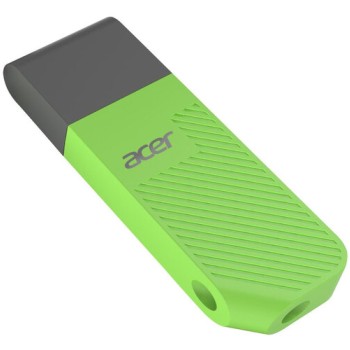
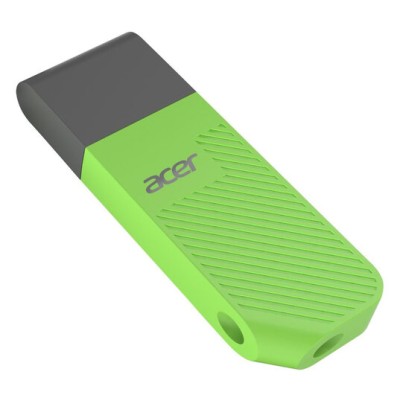
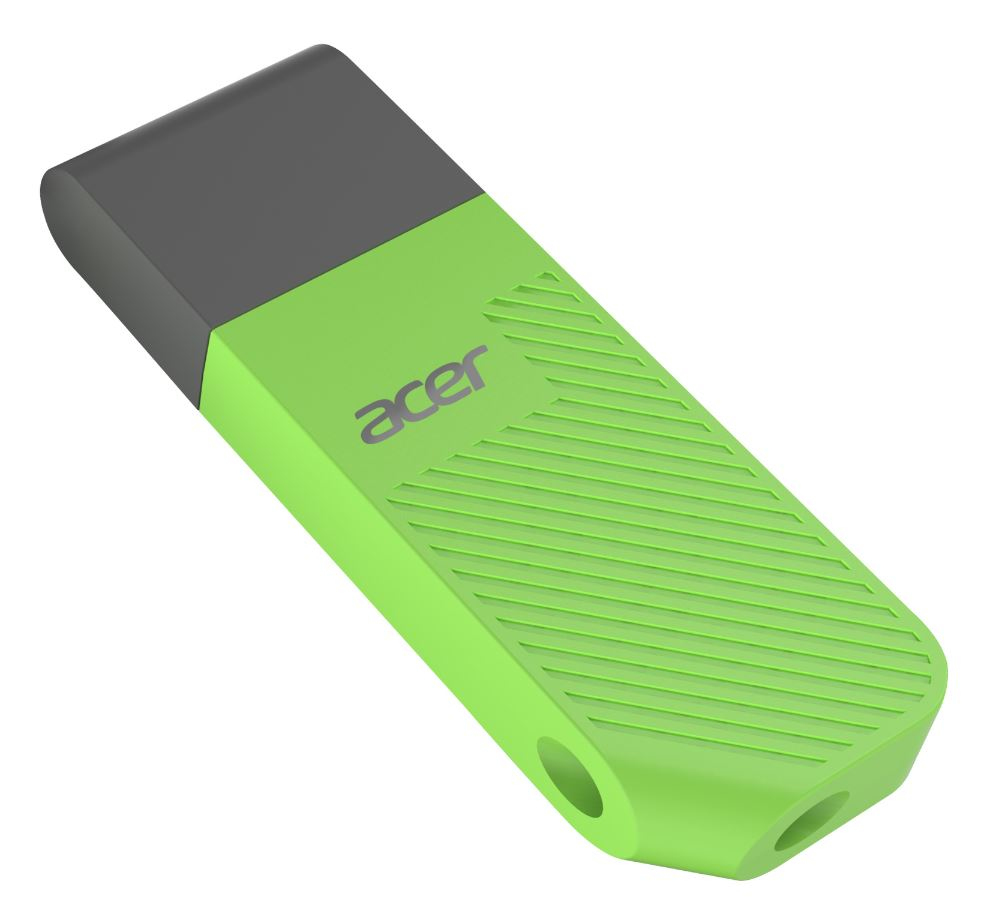
Memoria USB Acer UP300 256GB USB 3.2 Negro con Verde Modelo BL.9BWWA.560
SKU
BL.9BWWA.560
Memoria usb acer up300 de en color negro con detalles en verde, ideal para almacenar y transportar tus archivos personales, documentos de trabajo o material multimedia. cuenta con conexión usb 3.2 para transferencias rápidas y su diseño compacto y resistente te permite llevarla a cualquier lugar con facilidad.
$689.00
Impuestos: $689.00
Solo 1 piezas disponibles
Entrega estimada
Entrega entre el 12/05/2026 y el 15/05/2026
Costo de envio
Calculado en el checkout
Se ajustara automaticamente con Skydropx
Compra con confianza
- Pago seguro
- MSI con tarjetas participantes
- Factura electronica SAT
Garantia
Garantia incluida segun fabricante
Garantia extendible disponible
Metodos de pago
Metodos disponibles al finalizar la compra
Etiquetas:
memoria usb
, acer
, 256gb
, usb 3.2
, almacenamiento
, transferencia datos
, llavero
, compacta
, windows
, mac
, linux
, oficina
, estudiantes
, portatil
La memoria USB Acer UP300 es la solución perfecta para tus necesidades de almacenamiento y transferencia de datos. Con una capacidad de 256GB, podrás guardar miles de documentos, fotos, videos y música sin preocuparte por el espacio. Su interfaz USB 3.2 Gen 1 (también conocida como USB 3.1 Gen 1) ofrece velocidades de lectura de hasta 120 MB/s, permitiéndote transferir archivos grandes en segundos.Diseñada para ser práctica y portátil, esta memoria cuenta con un factor de forma compacto que incluye un llavero, ideal para llevarla contigo a todas partes. Su color negro con detalles en verde le da un toque moderno y elegante. Es compatible con una amplia gama de sistemas operativos, incluyendo Windows XP/7/8/10/11, Mac OS v.10.5.x+ y Linux v.2.6.x+, lo que la hace versátil para uso en casa, oficina o estudios.Perfecta para estudiantes, profesionales y cualquier persona que necesite almacenamiento adicional, la Acer UP300 es plug and play, por lo que no requiere instalación adicional. Además, cuenta con certificaciones de seguridad como FCC, BSMI, RCM, CE y RoHS, garantizando calidad y durabilidad. Su ligero peso de solo 9 gramos y dimensiones reducidas (62mm de ancho, 8mm de alto y 21.7mm de profundidad) la convierten en una opción discreta y fácil de transportar.
Especificaciones
| Condiciones ambientales | |
|---|---|
| Intervalo de temperatura de almacenaje | -20 - 80 °C |
| Intervalo de temperatura operativa (T-T) | 0 - 60 °C |
| Contenido del empaque | |
| Cantidad por paquete | 1 pieza(s) |
| Desempeño | |
| Wifi | No |
| Capacidad | 256 GB |
| Versión USB | 3.2 Gen 1 (3.1 Gen 1) |
| Velocidad de lectura | 120 MB/s |
| Interfaz del dispositivo | USB tipo A |
| Conectar y usar (Plug and Play) | Si |
| Sistemas operativos compatibles | Windows XP/7/8/10/11, Mac os v.10.5.x+, Linux v.2.6.x+ |
| Diseño | |
| Llavero | Si |
| Certificación | FCC, BSMI, RCM |
| Factor de forma | Tapa |
| Color del producto | Verde |
| Pantalla incorporada | No |
| Otras características | |
| Certificados de cumplimiento | CE, RoHS |
| Peso y dimensiones | |
| Peso | 9 g |
| Ancho | 620 mm |
| Altura | 8 mm |
| Profundidad | 21.7 mm |
| Seguridad | |
| Lector de huella digital | No |
**Preguntas Frecuentes (FAQs)**
**1. ¿Es compatible con mi computadora?**
Sí, es compatible con sistemas operativos Windows, macOS y Linux. Para un rendimiento óptimo, conéctala a un puerto USB 3.0 o superior (normalmente de color azul). También funciona en puertos USB 2.0, pero a menor velocidad.
**2. ¿Necesito instalar algún software o controlador?**
No, generalmente no es necesario. La memoria es "plug & play". Al conectarla, el sistema operativo la reconocerá automáticamente como una unidad de almacenamiento extraíble.
**3. ¿Cómo puedo formatear la memoria USB?**
Puedes formatearla desde tu sistema operativo. En Windows, ve a "Este equipo", haz clic derecho en la unidad de la memoria y selecciona "Formatear". Elige el sistema de archivos (NTFS para solo Windows, exFAT para compatibilidad con Windows y Mac). **ADVERTENCIA:** Formatear borrará todos los datos.
**4. ¿Cuál es la velocidad real de transferencia?**
La velocidad máxima de lectura es de hasta 120 MB/s, según las especificaciones. La velocidad real puede variar dependiendo del puerto USB de tu computadora, el tipo de archivos y el estado del sistema.
**5. ¿Tiene garantía? ¿Cómo la hago válida?**
Sí, el producto cuenta con garantía del fabricante. Para hacerla válida, conserva tu ticket o factura de compra. En caso de falla, contacta al lugar donde la adquiriste o al soporte oficial de Acer.
**6. ¿Por qué mi computadora no la reconoce?**
Prueba estos pasos: 1) Conéctala a otro puerto USB. 2) Prueba en otra computadora. 3) Verifica en el administrador de discos (Windows) o Utilidad de Discos (Mac) si aparece la unidad. Si no aparece en ningún equipo, podría estar dañada.
**7. ¿Cómo debo retirarla de manera segura?**
Para evitar corrupción de datos, siempre expulsa la memoria de forma segura. En Windows, haz clic en el icono de "Hardware seguro" en la barra de tareas y selecciona "Expulsar". En Mac, arrastra el icono de la unidad al basurero.
**8. ¿Puedo usarla para instalar un sistema operativo (ej. Windows)?**
Sí, su capacidad es suficiente. Deberás usar un software especial (como Rufus o el Media Creation Tool de Microsoft) para crear una unidad de instalación booteable.
**9. ¿Cómo la limpio o mantengo?**
Mantenla seca y evita golpes. Para limpiar el conector USB, usa aire comprimido o un paño seco y suave. No uses líquidos. Usa el anillo para llavero para evitar pérdidas.
**10. ¿Es segura para guardar información sensible?**
Esta memoria no incluye cifrado de hardware por defecto. Para información sensible, se recomienda usar software de cifrado (como BitLocker en Windows o FileVault en Mac) o considerar un modelo con cifrado integrado.
**1. ¿Es compatible con mi computadora?**
Sí, es compatible con sistemas operativos Windows, macOS y Linux. Para un rendimiento óptimo, conéctala a un puerto USB 3.0 o superior (normalmente de color azul). También funciona en puertos USB 2.0, pero a menor velocidad.
**2. ¿Necesito instalar algún software o controlador?**
No, generalmente no es necesario. La memoria es "plug & play". Al conectarla, el sistema operativo la reconocerá automáticamente como una unidad de almacenamiento extraíble.
**3. ¿Cómo puedo formatear la memoria USB?**
Puedes formatearla desde tu sistema operativo. En Windows, ve a "Este equipo", haz clic derecho en la unidad de la memoria y selecciona "Formatear". Elige el sistema de archivos (NTFS para solo Windows, exFAT para compatibilidad con Windows y Mac). **ADVERTENCIA:** Formatear borrará todos los datos.
**4. ¿Cuál es la velocidad real de transferencia?**
La velocidad máxima de lectura es de hasta 120 MB/s, según las especificaciones. La velocidad real puede variar dependiendo del puerto USB de tu computadora, el tipo de archivos y el estado del sistema.
**5. ¿Tiene garantía? ¿Cómo la hago válida?**
Sí, el producto cuenta con garantía del fabricante. Para hacerla válida, conserva tu ticket o factura de compra. En caso de falla, contacta al lugar donde la adquiriste o al soporte oficial de Acer.
**6. ¿Por qué mi computadora no la reconoce?**
Prueba estos pasos: 1) Conéctala a otro puerto USB. 2) Prueba en otra computadora. 3) Verifica en el administrador de discos (Windows) o Utilidad de Discos (Mac) si aparece la unidad. Si no aparece en ningún equipo, podría estar dañada.
**7. ¿Cómo debo retirarla de manera segura?**
Para evitar corrupción de datos, siempre expulsa la memoria de forma segura. En Windows, haz clic en el icono de "Hardware seguro" en la barra de tareas y selecciona "Expulsar". En Mac, arrastra el icono de la unidad al basurero.
**8. ¿Puedo usarla para instalar un sistema operativo (ej. Windows)?**
Sí, su capacidad es suficiente. Deberás usar un software especial (como Rufus o el Media Creation Tool de Microsoft) para crear una unidad de instalación booteable.
**9. ¿Cómo la limpio o mantengo?**
Mantenla seca y evita golpes. Para limpiar el conector USB, usa aire comprimido o un paño seco y suave. No uses líquidos. Usa el anillo para llavero para evitar pérdidas.
**10. ¿Es segura para guardar información sensible?**
Esta memoria no incluye cifrado de hardware por defecto. Para información sensible, se recomienda usar software de cifrado (como BitLocker en Windows o FileVault en Mac) o considerar un modelo con cifrado integrado.
**Guía Rápida de Uso**
1. **Localiza un puerto USB 3.0 o superior** en tu computadora (generalmente de color azul) para obtener la máxima velocidad.
2. **Conecta la memoria** con el conector orientado correctamente (el logo de Acer debe quedar hacia arriba). No forces la conexión.
3. **Espera la detección**. Tu sistema operativo instalará los controladores necesarios automáticamente (si es la primera vez).
4. **Accede a tus archivos**. Abre el explorador de archivos (Windows) o Finder (Mac). La memoria aparecerá como una nueva unidad extraíble (ej. "USB Acer (E:)").
5. **Copia o mueve archivos**. Arrástralos o cópialos y pégalos hacia/desde la unidad de la memoria USB.
6. **Monitorea la transferencia**. No desconectes la memoria mientras la luz LED parpadee o esté activa, indica que hay transferencia en curso.
7. **Expulsa de forma segura**. Antes de retirarla físicamente, usa la opción "Expulsar" o "Quitar hardware con seguridad" de tu sistema operativo.
8. **Desconecta con cuidado**. Una vez que el sistema indique que es seguro, retira la memoria tirando suavemente del cuerpo, no del cable o conector.
9. **Guárdala en un lugar seguro**. Utiliza el anillo para llavero para evitar extravíos y protégela de polvo, humedad y temperaturas extremas.
10. **Formatea si es necesario**. Si la usarás en un sistema diferente (ej. cambiar entre Windows y Mac con frecuencia), formátala con el sistema de archivos **exFAT** para máxima compatibilidad.
1. **Localiza un puerto USB 3.0 o superior** en tu computadora (generalmente de color azul) para obtener la máxima velocidad.
2. **Conecta la memoria** con el conector orientado correctamente (el logo de Acer debe quedar hacia arriba). No forces la conexión.
3. **Espera la detección**. Tu sistema operativo instalará los controladores necesarios automáticamente (si es la primera vez).
4. **Accede a tus archivos**. Abre el explorador de archivos (Windows) o Finder (Mac). La memoria aparecerá como una nueva unidad extraíble (ej. "USB Acer (E:)").
5. **Copia o mueve archivos**. Arrástralos o cópialos y pégalos hacia/desde la unidad de la memoria USB.
6. **Monitorea la transferencia**. No desconectes la memoria mientras la luz LED parpadee o esté activa, indica que hay transferencia en curso.
7. **Expulsa de forma segura**. Antes de retirarla físicamente, usa la opción "Expulsar" o "Quitar hardware con seguridad" de tu sistema operativo.
8. **Desconecta con cuidado**. Una vez que el sistema indique que es seguro, retira la memoria tirando suavemente del cuerpo, no del cable o conector.
9. **Guárdala en un lugar seguro**. Utiliza el anillo para llavero para evitar extravíos y protégela de polvo, humedad y temperaturas extremas.
10. **Formatea si es necesario**. Si la usarás en un sistema diferente (ej. cambiar entre Windows y Mac con frecuencia), formátala con el sistema de archivos **exFAT** para máxima compatibilidad.