Reciente
Documentacion del producto
Documentacion disponible proximamente
- PDFs
- Fichas tecnicas
- Manuales
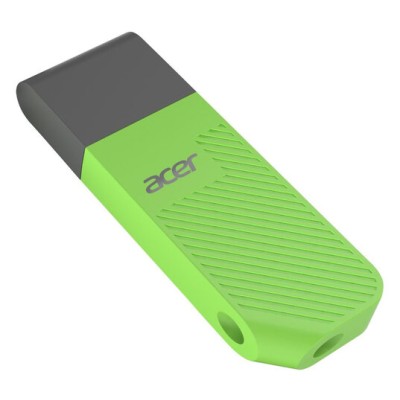
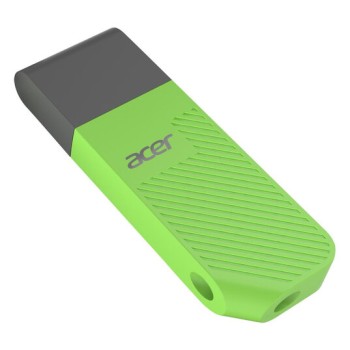
Memoria USB Acer UP300 512GB USB 3.2 Negro con Verde - BL.9BWWA.561
SKU
BL.9BWWA.561
Memoria usb acer up300 de en color negro con detalles en verde, ideal para almacenar y transportar tus archivos personales, documentos de trabajo o material multimedia de manera práctica y segura. su diseño compacto y resistente facilita llevarla a cualquier lugar, y es compatible con puertos usb estándar para transferir información entre computadoras y otros dispositivos de uso cotidiano.
$809.00
Impuestos: $809.00
Solo 1 piezas disponibles
Entrega estimada
Entrega entre el 05/03/2026 y el 08/03/2026
Costo de envio
Calculado en el checkout
Se ajustara automaticamente con Skydropx
Compra con confianza
- Pago seguro
- MSI con tarjetas participantes
- Factura electronica SAT
Garantia
Garantia incluida segun fabricante
Garantia extendible disponible
Metodos de pago
Metodos disponibles al finalizar la compra
Etiquetas:
memoria usb
, acer
, up300
, 512gb
, usb 3.2
, almacenamiento
, portatil
, transferencia rapida
, negro verde
, oficina
, estudiantes
, archivos
, backup
La memoria USB Acer UP300 es la solución perfecta para quienes necesitan almacenamiento portátil de alta capacidad y velocidad. Con 512GB de espacio, podrás guardar miles de documentos, fotos, videos y archivos importantes sin preocupaciones.Gracias a su tecnología USB 3.2, disfrutarás de transferencias de datos significativamente más rápidas en comparación con las memorias USB tradicionales. Transfiere archivos grandes en segundos y optimiza tu productividad en el trabajo, estudios o proyectos personales.Su diseño compacto y resistente en color negro con toques verdes no solo es estéticamente atractivo, sino también práctico para llevar en tu bolsillo, mochila o llavero. Perfecta para profesionales, estudiantes, fotógrafos y cualquier persona que valore la portabilidad y confiabilidad.La memoria UP300 es compatible con la mayoría de dispositivos que cuenten con puerto USB, incluyendo computadoras, laptops, tablets y algunos sistemas de entretenimiento. Acer garantiza calidad y durabilidad en cada producto, respaldada por su reputación como marca líder en tecnología.
**Preguntas Frecuentes (FAQs)**
**1. ¿Es compatible con puertos USB 2.0 o USB-C?**
Sí, es compatible con puertos USB 2.0 y 3.0/3.1/3.2, pero la velocidad máxima de transferencia solo se alcanza en puertos USB 3.2. Para puertos USB-C, necesitarías un adaptador (no incluido).
**2. ¿Necesito instalar algún software o controlador para usarla?**
No, en la mayoría de los casos no es necesario. Es una memoria "plug & play" para Windows, macOS y Linux. El sistema operativo la reconocerá automáticamente.
**3. ¿Cómo puedo formatear la memoria y qué sistema de archivos debo usar?**
Puedes formatearla desde el explorador de archivos (clic derecho sobre la unidad -> "Formatear..."). Para máxima compatibilidad entre Windows y macOS, usa exFAT. Para uso exclusivo en Windows, NTFS es una buena opción.
**4. ¿Tiene algún tipo de protección contra golpes o agua?**
La página del producto no especifica certificaciones de resistencia. Se recomienda manejarla con cuidado, evitar golpes, humedad extrema y temperaturas muy altas.
**5. La computadora no reconoce la memoria USB, ¿qué puedo hacer?**
1) Pruébala en otro puerto USB. 2) Intenta conectarla en otra computadora. 3) Verifica en el "Administrador de discos" (Windows) o "Utilidad de Discos" (macOS) si aparece la unidad. Si el problema persiste, contacta al soporte técnico de Acer.
**6. ¿Cuál es la velocidad real de lectura y escritura?**
La página no detalla las velocidades exactas. Para conocer las especificaciones técnicas completas (MB/s de lectura/escritura), te sugerimos revisar la ficha técnica oficial del modelo en el sitio web de Acer.
**7. ¿Incluye algún software de seguridad o cifrado?**
No se menciona en la descripción. Parece ser una memoria estándar sin funciones de cifrado por hardware. Para proteger archivos sensibles, puedes usar software de cifrado por software (como VeraCrypt).
**8. ¿Cuál es la garantía y cómo la hago válida?**
El tiempo y condiciones de garantía dependen del distribuidor (Diten). Conserva tu ticket o factura de compra. Para cualquier reclamo, contacta directamente al punto de venta o al soporte de Acer con el número de serie del producto.
**9. ¿Puedo usarla para instalar un sistema operativo (ej. Windows)?**
Sí, es perfectamente viable. Deberás formatearla y usar una herramienta como "Rufus" (Windows) o "BalenaEtcher" (macOS/Linux) para crear una unidad de instalación booteable.
**10. ¿Cómo debo retirarla de la computadora de forma segura?**
En Windows, haz clic en el icono "Quitar hardware con seguridad" en la barra de tareas y selecciona la unidad antes de extraerla. En macOS, arrastra el icono de la unidad a la papelera de reciclaje (que se convertirá en un icono de expulsar) antes de retirarla.
**1. ¿Es compatible con puertos USB 2.0 o USB-C?**
Sí, es compatible con puertos USB 2.0 y 3.0/3.1/3.2, pero la velocidad máxima de transferencia solo se alcanza en puertos USB 3.2. Para puertos USB-C, necesitarías un adaptador (no incluido).
**2. ¿Necesito instalar algún software o controlador para usarla?**
No, en la mayoría de los casos no es necesario. Es una memoria "plug & play" para Windows, macOS y Linux. El sistema operativo la reconocerá automáticamente.
**3. ¿Cómo puedo formatear la memoria y qué sistema de archivos debo usar?**
Puedes formatearla desde el explorador de archivos (clic derecho sobre la unidad -> "Formatear..."). Para máxima compatibilidad entre Windows y macOS, usa exFAT. Para uso exclusivo en Windows, NTFS es una buena opción.
**4. ¿Tiene algún tipo de protección contra golpes o agua?**
La página del producto no especifica certificaciones de resistencia. Se recomienda manejarla con cuidado, evitar golpes, humedad extrema y temperaturas muy altas.
**5. La computadora no reconoce la memoria USB, ¿qué puedo hacer?**
1) Pruébala en otro puerto USB. 2) Intenta conectarla en otra computadora. 3) Verifica en el "Administrador de discos" (Windows) o "Utilidad de Discos" (macOS) si aparece la unidad. Si el problema persiste, contacta al soporte técnico de Acer.
**6. ¿Cuál es la velocidad real de lectura y escritura?**
La página no detalla las velocidades exactas. Para conocer las especificaciones técnicas completas (MB/s de lectura/escritura), te sugerimos revisar la ficha técnica oficial del modelo en el sitio web de Acer.
**7. ¿Incluye algún software de seguridad o cifrado?**
No se menciona en la descripción. Parece ser una memoria estándar sin funciones de cifrado por hardware. Para proteger archivos sensibles, puedes usar software de cifrado por software (como VeraCrypt).
**8. ¿Cuál es la garantía y cómo la hago válida?**
El tiempo y condiciones de garantía dependen del distribuidor (Diten). Conserva tu ticket o factura de compra. Para cualquier reclamo, contacta directamente al punto de venta o al soporte de Acer con el número de serie del producto.
**9. ¿Puedo usarla para instalar un sistema operativo (ej. Windows)?**
Sí, es perfectamente viable. Deberás formatearla y usar una herramienta como "Rufus" (Windows) o "BalenaEtcher" (macOS/Linux) para crear una unidad de instalación booteable.
**10. ¿Cómo debo retirarla de la computadora de forma segura?**
En Windows, haz clic en el icono "Quitar hardware con seguridad" en la barra de tareas y selecciona la unidad antes de extraerla. En macOS, arrastra el icono de la unidad a la papelera de reciclaje (que se convertirá en un icono de expulsar) antes de retirarla.
**Guía Rápida de Uso**
1. **Conexión:** Inserta la memoria USB Acer UP300 en un puerto USB disponible de tu computadora.
2. **Reconocimiento:** Espera unos segundos. Tu sistema operativo la detectará e instalará los controladores necesarios automáticamente.
3. **Acceso:** Abre el explorador de archivos (Windows) o Finder (macOS). La unidad aparecerá como un nuevo dispositivo de almacenamiento removible (ej. "USB Acer" o "Disco extraíble").
4. **Transferencia de Archivos:** Para copiar archivos, simplemente arrástralos y suéltalos en la carpeta de la memoria USB, o usa Copiar (Ctrl+C / Cmd+C) y Pegar (Ctrl+V / Cmd+V).
5. **Organización:** Crea carpetas dentro de la memoria para mantener tus documentos, fotos, música y videos organizados.
6. **Expulsión Segura (IMPORTANTE):** Antes de retirar físicamente la memoria, asegúrate de expulsarla correctamente desde tu sistema operativo (ver FAQ #10) para evitar corrupción de datos.
7. **Almacenamiento:** Cuando no la uses, guárdala en un lugar seco, fresco y protegido de polvo. Se recomienda usar el capuchón protector.
8. **Mantenimiento:** Para un rendimiento óptimo, evita llenarla por completo. Deja siempre algo de espacio libre (al menos un 5-10%).
9. **Formateo (Opcional):** Si necesitas borrar todo su contenido o cambiar el sistema de archivos, puedes formatearla (ver FAQ #3). **¡ADVERTENCIA:** Esto borrará todos los datos!.
10. **Soporte:** Para especificaciones técnicas detalladas o problemas no resueltos, consulta la ficha del producto en diten.mx o el sitio de soporte oficial de Acer.
1. **Conexión:** Inserta la memoria USB Acer UP300 en un puerto USB disponible de tu computadora.
2. **Reconocimiento:** Espera unos segundos. Tu sistema operativo la detectará e instalará los controladores necesarios automáticamente.
3. **Acceso:** Abre el explorador de archivos (Windows) o Finder (macOS). La unidad aparecerá como un nuevo dispositivo de almacenamiento removible (ej. "USB Acer" o "Disco extraíble").
4. **Transferencia de Archivos:** Para copiar archivos, simplemente arrástralos y suéltalos en la carpeta de la memoria USB, o usa Copiar (Ctrl+C / Cmd+C) y Pegar (Ctrl+V / Cmd+V).
5. **Organización:** Crea carpetas dentro de la memoria para mantener tus documentos, fotos, música y videos organizados.
6. **Expulsión Segura (IMPORTANTE):** Antes de retirar físicamente la memoria, asegúrate de expulsarla correctamente desde tu sistema operativo (ver FAQ #10) para evitar corrupción de datos.
7. **Almacenamiento:** Cuando no la uses, guárdala en un lugar seco, fresco y protegido de polvo. Se recomienda usar el capuchón protector.
8. **Mantenimiento:** Para un rendimiento óptimo, evita llenarla por completo. Deja siempre algo de espacio libre (al menos un 5-10%).
9. **Formateo (Opcional):** Si necesitas borrar todo su contenido o cambiar el sistema de archivos, puedes formatearla (ver FAQ #3). **¡ADVERTENCIA:** Esto borrará todos los datos!.
10. **Soporte:** Para especificaciones técnicas detalladas o problemas no resueltos, consulta la ficha del producto en diten.mx o el sitio de soporte oficial de Acer.
-V2-350x350w.jpg "DVR Provision-ISR 32 Canales Hasta 8TB HDMI VGA Modelo SH-32400A5N-5L")