
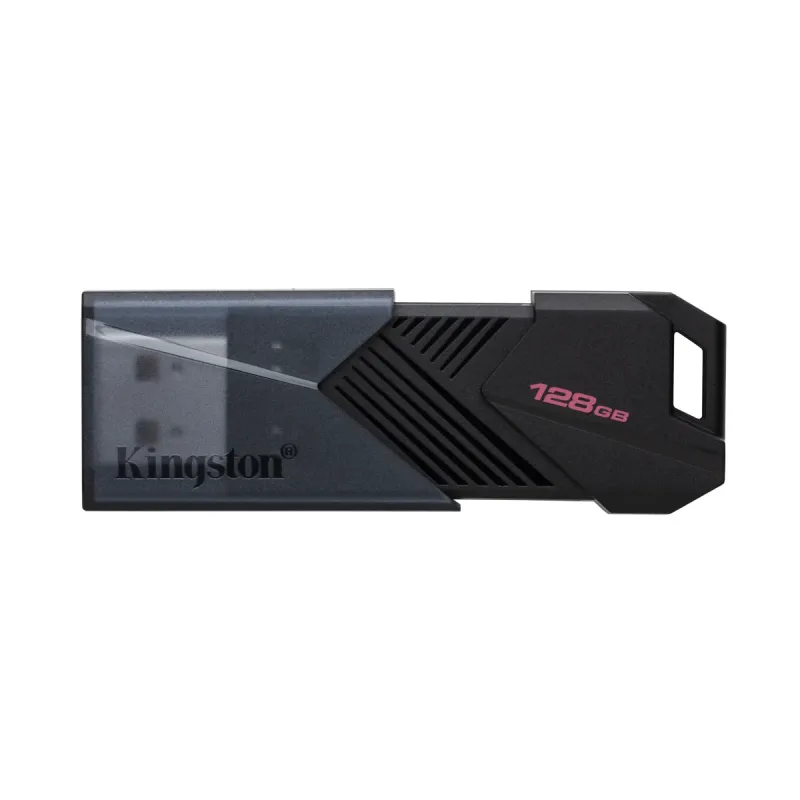
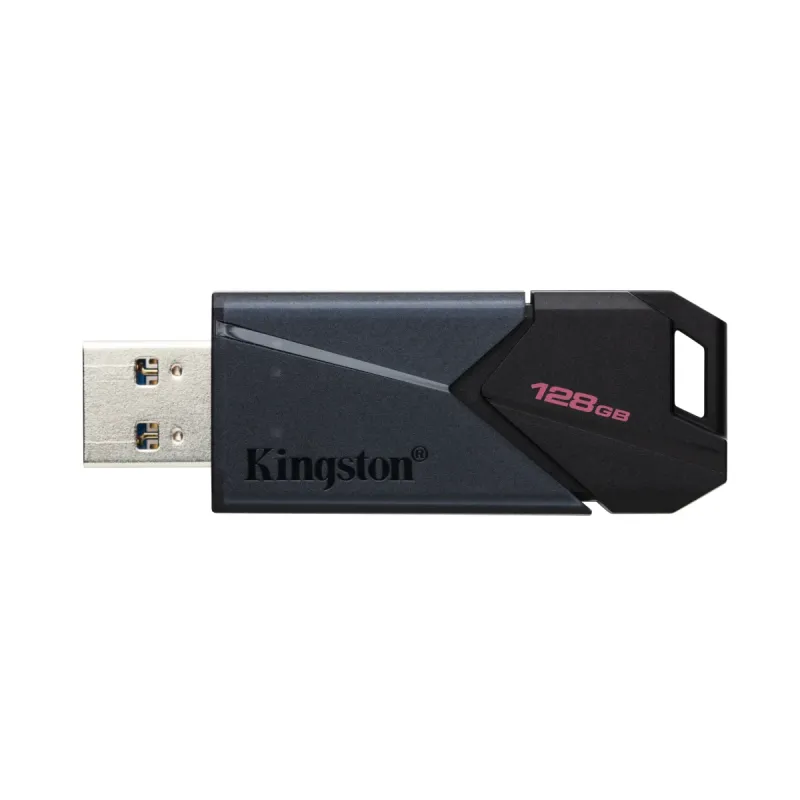
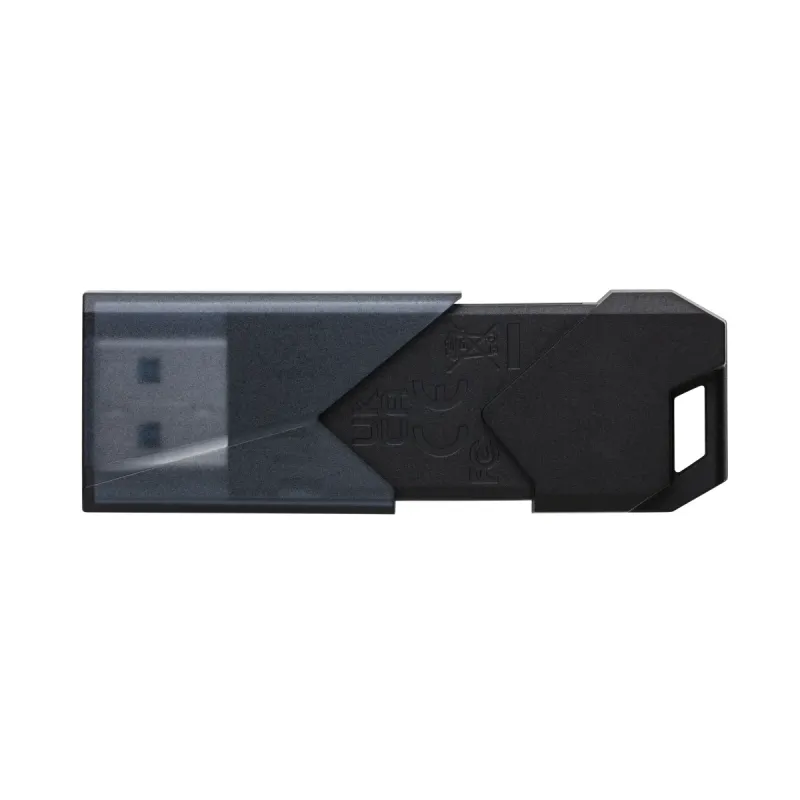
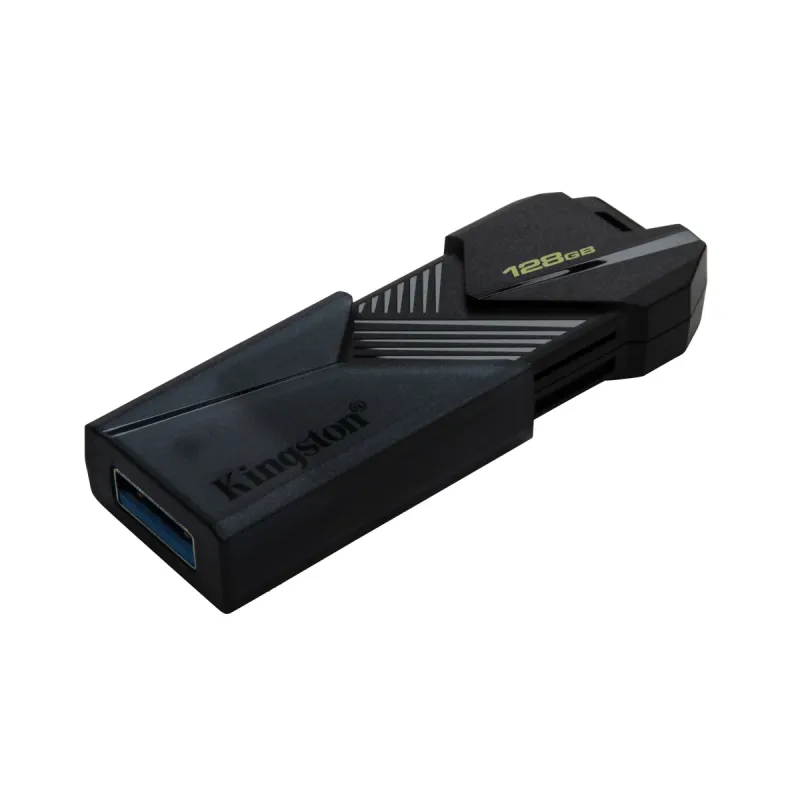
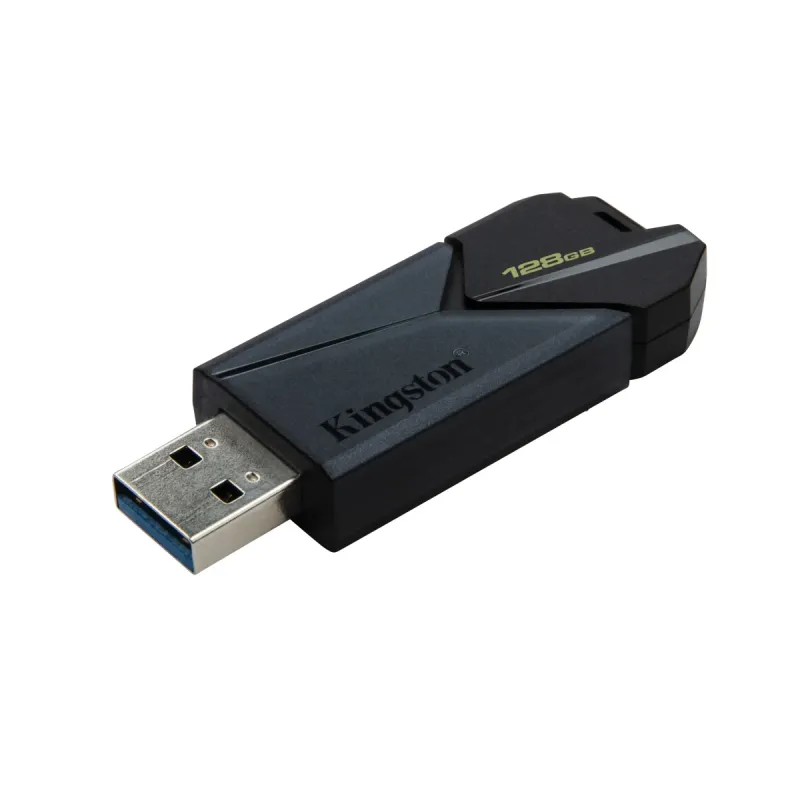
Memoria USB Kingston DataTraveler Exodia Onyx 128GB USB 3.2 Negro DTXON/128GB
SKU
DTXON/128GB
Memoria usb kingston datatraveler exodia onyx de , ideal para almacenar y transportar tus archivos personales, documentos de trabajo o material multimedia. su diseño negro y compacto es resistente y fácil de llevar a cualquier lugar. compatible con puertos usb, ofrece una solución práctica para transferir información entre dispositivos de forma sencilla y confiable.
$146.03
Impuestos: $146.03
No Disponible
Entrega estimada
Entrega entre el 23/04/2026 y el 26/04/2026
Costo de envio
Calculado en el checkout
Se ajustara automaticamente con Skydropx
Compra con confianza
- Pago seguro
- MSI con tarjetas participantes
- Factura electronica SAT
Garantia
Garantia incluida segun fabricante
Garantia extendible disponible
Metodos de pago
Metodos disponibles al finalizar la compra
Etiquetas:
memoria usb
, kingston
, 128gb
, usb 3.2
, almacenamiento
, portatil
, datatraveler
, exodia onyx
, negro
, llavero
, estudiantes
, oficina
, archivos
, transferencia rapida
La memoria USB Kingston DataTraveler Exodia Onyx es tu compañera perfecta para el almacenamiento portátil. Con 128GB de capacidad y tecnología USB 3.2 Gen 1, disfruta de transferencias rápidas de archivos, fotos, videos y documentos importantes. Su diseño negro elegante incluye un práctico llavero para llevarla contigo a todas partes sin perderla.Compatible con Windows 11, 10, macOS, Linux y Chrome OS, esta memoria es versátil para uso en casa, oficina o estudios. Mide solo 60.7 mm de largo y pesa 8 gramos, haciéndola ultra portátil. La tapa protectora mantiene el conector USB tipo A seguro cuando no está en uso.Ideal para estudiantes que necesitan transportar trabajos escolares, profesionales que manejan presentaciones y documentos, o cualquier persona que valore tener sus datos siempre a mano. Kingston, una marca confiable en almacenamiento, te ofrece calidad y durabilidad en este dispositivo esencial.
Especificaciones
| Condiciones ambientales | |
|---|---|
| Intervalo de temperatura de almacenaje | -20 - 85 °C |
| Intervalo de temperatura operativa (T-T) | 0 - 60 °C |
| Contenido del empaque | |
| Cantidad por paquete | 1 pieza(s) |
| Datos de logística | |
| Alto de la caja principal | 114.3 mm |
| Peso de la caja principal | 545.1 g |
| Largo de la caja principal | 120.7 mm |
| Cantidad por caja principal | 25 pieza(s) |
| Longitud de la caja principal | 171.4 mm |
| Desempeño | |
| Capacidad | 128 GB |
| Versión USB | 3.2 Gen 1 (3.1 Gen 1) |

| Interfaz del dispositivo | USB tipo A |
| Sistemas operativos compatibles | Windows 11, 10, macOS (v.10.15.x +), Linux (v. 4.4 +), Chrome OS |
| Diseño | |
| Llavero | Si |
| Factor de forma | Tapa |
| Color del producto | Negro |
| Empaquetado de datos | |
| Alto del paquete | 114.3 mm |
| Peso del paquete | 18.37 g |
| Ancho del paquete | 101.6 mm |
| Largo del paquete | 11.4 mm |
| Otras características | |
| País de origen | China, Taiwan |
| Peso y dimensiones | |
| Peso | 8 g |
| Ancho | 21 mm |
| Altura | 10.2 mm |
| Profundidad | 60.7 mm |
P: ¿Es compatible con puertos USB 2.0 o USB-C?
R: Sí, es compatible con puertos USB 2.0 y 3.x, pero funcionará a la velocidad del puerto más lento. No tiene conector USB-C integrado; para usarla en un puerto USB-C necesitarás un adaptador.
P: ¿Necesito instalar algún software o controlador para usarla?
R: No, en la mayoría de los sistemas (Windows, macOS, Linux) es plug & play. El sistema la reconocerá automáticamente como una unidad de almacenamiento extraíble.
P: ¿Cómo puedo formatearla y qué sistema de archivos usar?
R: Puedes formatearla desde el explorador de archivos (clic derecho en la unidad > 'Formatear...'). Para máxima compatibilidad entre Windows y macOS, usa exFAT. NTFS es ideal solo para Windows, y FAT32 tiene límite de 4GB por archivo.
P: ¿Por qué mi computadora no la reconoce o no aparece?
R: Prueba estos pasos: 1) Cámbiala a otro puerto USB. 2) Reinicia la computadora. 3) Verifica en 'Administración de discos' (Windows) o 'Utilidad de Discos' (macOS) si aparece sin asignar. Si persiste, podría estar dañada.
P: ¿Tiene algún tipo de protección con contraseña o cifrado?
R: No, este modelo es una memoria estándar sin hardware de cifrado. Para proteger tus archivos, deberás usar software de cifrado de terceros o archivos comprimidos con contraseña.
P: ¿Cuál es su velocidad real de transferencia?
R: Al ser USB 3.2, es significativamente más rápida que USB 2.0. Las velocidades exactas varían según el archivo y el puerto. Para datos específicos, consulta la ficha técnica oficial en el sitio de Kingston.
P: ¿Qué garantía tiene y cómo la hago válida?
R: Kingston suele ofrecer garantía limitada de por vida. Para hacerla válida, conserva tu comprobante de compra y contacta al soporte de Kingston o al punto de venta donde la adquiriste.
P: ¿Se puede usar para instalar un sistema operativo (ej. Windows) o arrancar una PC?
R: Sí, puedes hacerla booteable usando herramientas como Rufus (Windows) o Etcher (macOS/Linux) para crear medios de instalación de sistemas operativos.
R: Sí, es compatible con puertos USB 2.0 y 3.x, pero funcionará a la velocidad del puerto más lento. No tiene conector USB-C integrado; para usarla en un puerto USB-C necesitarás un adaptador.
P: ¿Necesito instalar algún software o controlador para usarla?
R: No, en la mayoría de los sistemas (Windows, macOS, Linux) es plug & play. El sistema la reconocerá automáticamente como una unidad de almacenamiento extraíble.
P: ¿Cómo puedo formatearla y qué sistema de archivos usar?
R: Puedes formatearla desde el explorador de archivos (clic derecho en la unidad > 'Formatear...'). Para máxima compatibilidad entre Windows y macOS, usa exFAT. NTFS es ideal solo para Windows, y FAT32 tiene límite de 4GB por archivo.
P: ¿Por qué mi computadora no la reconoce o no aparece?
R: Prueba estos pasos: 1) Cámbiala a otro puerto USB. 2) Reinicia la computadora. 3) Verifica en 'Administración de discos' (Windows) o 'Utilidad de Discos' (macOS) si aparece sin asignar. Si persiste, podría estar dañada.
P: ¿Tiene algún tipo de protección con contraseña o cifrado?
R: No, este modelo es una memoria estándar sin hardware de cifrado. Para proteger tus archivos, deberás usar software de cifrado de terceros o archivos comprimidos con contraseña.
P: ¿Cuál es su velocidad real de transferencia?
R: Al ser USB 3.2, es significativamente más rápida que USB 2.0. Las velocidades exactas varían según el archivo y el puerto. Para datos específicos, consulta la ficha técnica oficial en el sitio de Kingston.
P: ¿Qué garantía tiene y cómo la hago válida?
R: Kingston suele ofrecer garantía limitada de por vida. Para hacerla válida, conserva tu comprobante de compra y contacta al soporte de Kingston o al punto de venta donde la adquiriste.
P: ¿Se puede usar para instalar un sistema operativo (ej. Windows) o arrancar una PC?
R: Sí, puedes hacerla booteable usando herramientas como Rufus (Windows) o Etcher (macOS/Linux) para crear medios de instalación de sistemas operativos.
1. Conecta la memoria a un puerto USB disponible de tu computadora.
2. Espera a que el sistema la reconozca (sonido o notificación).
3. Abre el explorador de archivos (Windows) o Finder (macOS).
4. Localiza la nueva unidad, llamada comúnmente 'DTXON' o 'KINGSTON'.
5. Para guardar archivos: arrástralos y suéltalos en la unidad, o cópialos y pégalos.
6. Para retirarla de forma segura (Windows): haz clic en el icono 'Quitar hardware con seguridad' en la barra de tareas y selecciona la unidad. En macOS, arrastra el icono de la unidad a la papelera (que se convertirá en el icono de expulsar).
7. Espera el mensaje de que es seguro retirar el hardware.
8. Extrae la memoria físicamente del puerto.
9. Guárdala en un lugar seguro usando su anillo de llavero.
10. Para formatear (borrar todo): clic derecho en la unidad > 'Formatear...', elige el sistema de archivos (exFAT recomendado) y haz clic en 'Iniciar'. ¡ADVERTENCIA: Esto borrará todos los datos!
2. Espera a que el sistema la reconozca (sonido o notificación).
3. Abre el explorador de archivos (Windows) o Finder (macOS).
4. Localiza la nueva unidad, llamada comúnmente 'DTXON' o 'KINGSTON'.
5. Para guardar archivos: arrástralos y suéltalos en la unidad, o cópialos y pégalos.
6. Para retirarla de forma segura (Windows): haz clic en el icono 'Quitar hardware con seguridad' en la barra de tareas y selecciona la unidad. En macOS, arrastra el icono de la unidad a la papelera (que se convertirá en el icono de expulsar).
7. Espera el mensaje de que es seguro retirar el hardware.
8. Extrae la memoria físicamente del puerto.
9. Guárdala en un lugar seguro usando su anillo de llavero.
10. Para formatear (borrar todo): clic derecho en la unidad > 'Formatear...', elige el sistema de archivos (exFAT recomendado) y haz clic en 'Iniciar'. ¡ADVERTENCIA: Esto borrará todos los datos!



