

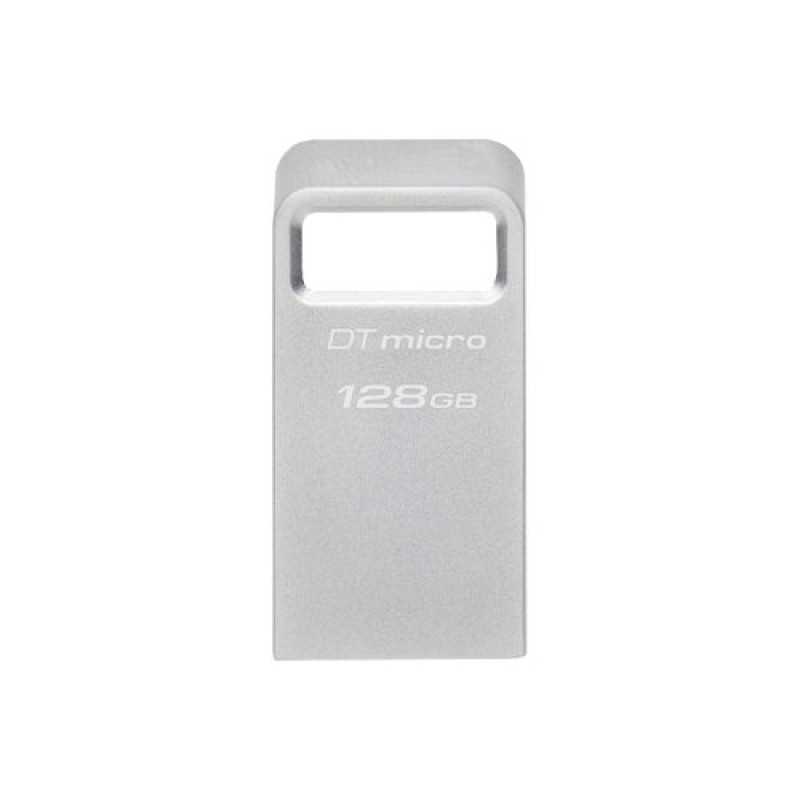
Memoria USB Kingston DataTraveler Micro 128GB USB 3.2 Plata DTMC3G2/128GB
SKU
DTMC3G2/128GB
Memoria USB Kingston DataTraveler Micro de , ideal para almacenar y transportar tus archivos personales con facilidad. Su diseño compacto y práctico te permite llevarla a cualquier lugar, y su acabado en color plata le da un estilo moderno. Perfecta para uso cotidiano en computadoras con puertos USB compatibles, ofrece una solución sencilla para respaldar documentos, fotos, música y más.
$349.00
Impuestos: $349.00
Solo 5 piezas disponibles
Entrega estimada
Entrega entre el 14/02/2026 y el 17/02/2026
Costo de envio
Calculado en el checkout
Se ajustara automaticamente con Skydropx
Compra con confianza
- Pago seguro
- MSI con tarjetas participantes
- Factura electronica SAT
Garantia
Garantia incluida segun fabricante
Garantia extendible disponible
Metodos de pago
Metodos disponibles al finalizar la compra
Etiquetas:
memoria usb
, kingston
, datatraveler micro
, 128gb
, usb 3.2
, almacenamiento
, portátil
, transferencia rápida
, estudiantes
, profesionales
, oficina
, casa
La memoria USB Kingston DataTraveler Micro es la solución perfecta para llevar tus archivos importantes a donde vayas. Con una capacidad de 128GB, podrás almacenar documentos, fotos, videos y música sin preocuparte por el espacio. Su interfaz USB 3.2 garantiza velocidades de transferencia rápidas, ahorrándote tiempo al mover archivos grandes.Diseñada para ser compacta y portátil, esta memoria se adapta fácilmente a tu estilo de vida. Su cuerpo en color plata no solo es elegante, sino también resistente. Es ideal para estudiantes, profesionales y cualquier persona que necesite un almacenamiento confiable y de alta capacidad.Kingston, una marca reconocida por su calidad y durabilidad, respalda este producto. Ya sea para uso personal, educativo o laboral, la DataTraveler Micro te ofrece un rendimiento excepcional en un formato pequeño y práctico.
**Preguntas Frecuentes (FAQs)**
**1. ¿Es compatible con puertos USB 2.0 o USB-C?**
Sí, es compatible con puertos USB 2.0 y USB 3.x. Para usar en puertos USB-C (como los de muchas laptops nuevas), necesitarás un adaptador de USB-A a USB-C, ya que esta unidad tiene conector USB-A estándar.
**2. ¿Necesito instalar algún software o controlador para usarla?**
No, generalmente no. La mayoría de los sistemas operativos (Windows, macOS, Linux) la reconocen automáticamente como un dispositivo de almacenamiento extraíble. Solo conéctala y ya podrás usarla.
**3. ¿Cómo puedo formatearla y qué sistema de archivos usar?**
Puedes formatearla desde tu computadora. Para máxima compatibilidad entre Windows y macOS, se recomienda el sistema de archivos **exFAT**, especialmente para una capacidad de 128GB. **NTFS** es ideal si solo la usarás en Windows.
**4. ¿Cuál es la velocidad de transferencia real?**
Es un modelo USB 3.2, por lo que es significativamente más rápido que un USB 2.0. Las velocidades exactas pueden variar. Para conocer las especificaciones técnicas detalladas, te sugerimos revisar la ficha técnica oficial del producto en el sitio web del fabricante.
**5. ¿Tiene algún tipo de garantía?**
Los productos Kingston generalmente incluyen una garantía limitada. Para conocer los términos, duración y el proceso de reclamación específicos para este modelo, consulta la sección de garantía en el sitio web oficial de Kingston o contacta al vendedor.
**6. Mi computadora no la reconoce, ¿qué puedo hacer?**
Primero, prueba con otro puerto USB. Si no funciona, intenta en otra computadora para descartar un problema del puerto. También puedes revisar en el 'Administrador de discos' (Windows) o 'Utilidad de Discos' (macOS) si el sistema la detecta pero no le asigna una letra de unidad o no está formateada.
**7. ¿Cómo debo retirarla de manera segura?**
Para evitar corrupción de datos, siempre usa la opción 'Expulsar' o 'Quitar hardware con seguridad' (ícono en la bandeja del sistema en Windows o arrastrando a la papelera en macOS) antes de desconectarla físicamente.
**8. ¿Es resistente al agua o golpes?**
El modelo DataTraveler Micro tiene un diseño compacto y capuchón protector, pero no está clasificado como resistente a agua, polvo o golpes. Se recomienda manejarla con cuidado y guardarla en un lugar seguro cuando no esté en uso.
**1. ¿Es compatible con puertos USB 2.0 o USB-C?**
Sí, es compatible con puertos USB 2.0 y USB 3.x. Para usar en puertos USB-C (como los de muchas laptops nuevas), necesitarás un adaptador de USB-A a USB-C, ya que esta unidad tiene conector USB-A estándar.
**2. ¿Necesito instalar algún software o controlador para usarla?**
No, generalmente no. La mayoría de los sistemas operativos (Windows, macOS, Linux) la reconocen automáticamente como un dispositivo de almacenamiento extraíble. Solo conéctala y ya podrás usarla.
**3. ¿Cómo puedo formatearla y qué sistema de archivos usar?**
Puedes formatearla desde tu computadora. Para máxima compatibilidad entre Windows y macOS, se recomienda el sistema de archivos **exFAT**, especialmente para una capacidad de 128GB. **NTFS** es ideal si solo la usarás en Windows.
**4. ¿Cuál es la velocidad de transferencia real?**
Es un modelo USB 3.2, por lo que es significativamente más rápido que un USB 2.0. Las velocidades exactas pueden variar. Para conocer las especificaciones técnicas detalladas, te sugerimos revisar la ficha técnica oficial del producto en el sitio web del fabricante.
**5. ¿Tiene algún tipo de garantía?**
Los productos Kingston generalmente incluyen una garantía limitada. Para conocer los términos, duración y el proceso de reclamación específicos para este modelo, consulta la sección de garantía en el sitio web oficial de Kingston o contacta al vendedor.
**6. Mi computadora no la reconoce, ¿qué puedo hacer?**
Primero, prueba con otro puerto USB. Si no funciona, intenta en otra computadora para descartar un problema del puerto. También puedes revisar en el 'Administrador de discos' (Windows) o 'Utilidad de Discos' (macOS) si el sistema la detecta pero no le asigna una letra de unidad o no está formateada.
**7. ¿Cómo debo retirarla de manera segura?**
Para evitar corrupción de datos, siempre usa la opción 'Expulsar' o 'Quitar hardware con seguridad' (ícono en la bandeja del sistema en Windows o arrastrando a la papelera en macOS) antes de desconectarla físicamente.
**8. ¿Es resistente al agua o golpes?**
El modelo DataTraveler Micro tiene un diseño compacto y capuchón protector, pero no está clasificado como resistente a agua, polvo o golpes. Se recomienda manejarla con cuidado y guardarla en un lugar seguro cuando no esté en uso.
**Guía Rápida de Uso**
1. **Conectar:** Retira la tapa protectora y conecta la memoria directamente a un puerto USB disponible de tu computadora.
2. **Esperar detección:** El sistema operativo la detectará automáticamente. En Windows, aparecerá una ventana de AutoPlay o una nueva unidad en 'Este equipo'. En macOS, aparecerá un ícono en el escritorio o en el Finder.
3. **Abrir y explorar:** Haz doble clic en el ícono de la unidad para abrirla y ver su contenido (si ya tiene archivos) o para empezar a guardar información.
4. **Transferir archivos:** Para guardar archivos, puedes arrastrarlos y soltarlos en la ventana de la memoria, o copiarlos (Ctrl+C / Cmd+C) y pegarlos (Ctrl+V / Cmd+V) dentro de ella.
5. **Organizar (opcional):** Crea carpetas dentro de la memoria para mantener tus archivos ordenados.
6. **Expulsar de forma segura:** Una vez terminado, cierra todas las ventanas o programas que estén usando archivos de la memoria. Luego, expúlsala usando el ícono de 'Quitar hardware con seguridad' en Windows o arrastrando su ícono a la papelera en macOS.
7. **Desconectar:** Cuando el sistema indique que es seguro retirar el hardware, puedes desconectar físicamente la memoria USB.
8. **Proteger:** Vuelve a colocar la tapa protectora para evitar daños en el conector cuando no esté en uso.
9. **Formatear (si es necesario):** Si necesitas borrarla por completo o cambiar su formato (por ejemplo, a exFAT para compatibilidad), ve a 'Este equipo' (Windows) o 'Utilidad de Discos' (macOS), haz clic derecho sobre la unidad y selecciona 'Formatear' o 'Borrar'. **¡ADVERTENCIA: Esto borrará todos los datos!**
1. **Conectar:** Retira la tapa protectora y conecta la memoria directamente a un puerto USB disponible de tu computadora.
2. **Esperar detección:** El sistema operativo la detectará automáticamente. En Windows, aparecerá una ventana de AutoPlay o una nueva unidad en 'Este equipo'. En macOS, aparecerá un ícono en el escritorio o en el Finder.
3. **Abrir y explorar:** Haz doble clic en el ícono de la unidad para abrirla y ver su contenido (si ya tiene archivos) o para empezar a guardar información.
4. **Transferir archivos:** Para guardar archivos, puedes arrastrarlos y soltarlos en la ventana de la memoria, o copiarlos (Ctrl+C / Cmd+C) y pegarlos (Ctrl+V / Cmd+V) dentro de ella.
5. **Organizar (opcional):** Crea carpetas dentro de la memoria para mantener tus archivos ordenados.
6. **Expulsar de forma segura:** Una vez terminado, cierra todas las ventanas o programas que estén usando archivos de la memoria. Luego, expúlsala usando el ícono de 'Quitar hardware con seguridad' en Windows o arrastrando su ícono a la papelera en macOS.
7. **Desconectar:** Cuando el sistema indique que es seguro retirar el hardware, puedes desconectar físicamente la memoria USB.
8. **Proteger:** Vuelve a colocar la tapa protectora para evitar daños en el conector cuando no esté en uso.
9. **Formatear (si es necesario):** Si necesitas borrarla por completo o cambiar su formato (por ejemplo, a exFAT para compatibilidad), ve a 'Este equipo' (Windows) o 'Utilidad de Discos' (macOS), haz clic derecho sobre la unidad y selecciona 'Formatear' o 'Borrar'. **¡ADVERTENCIA: Esto borrará todos los datos!**




