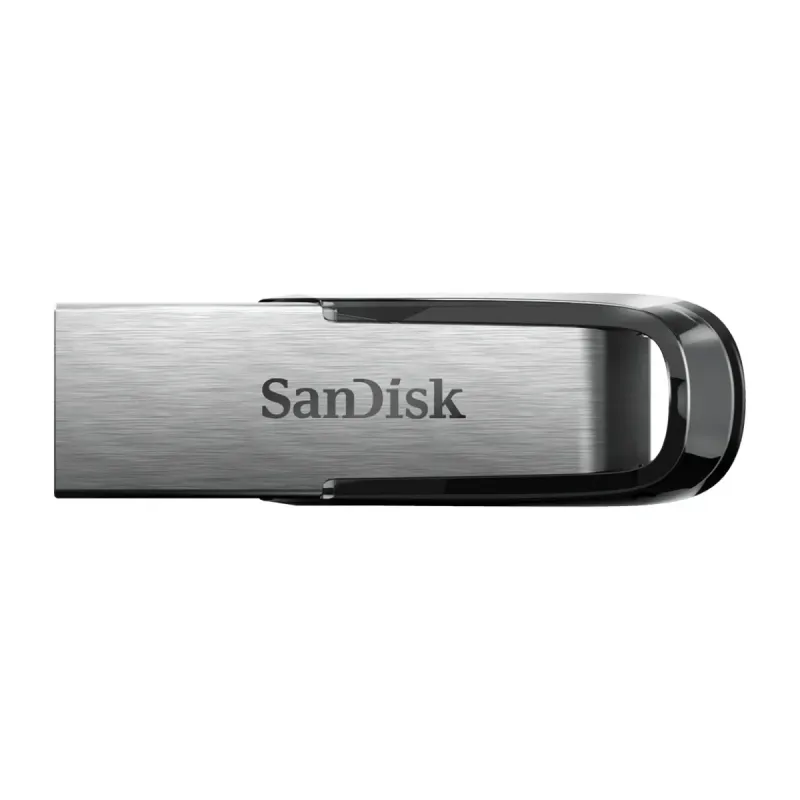
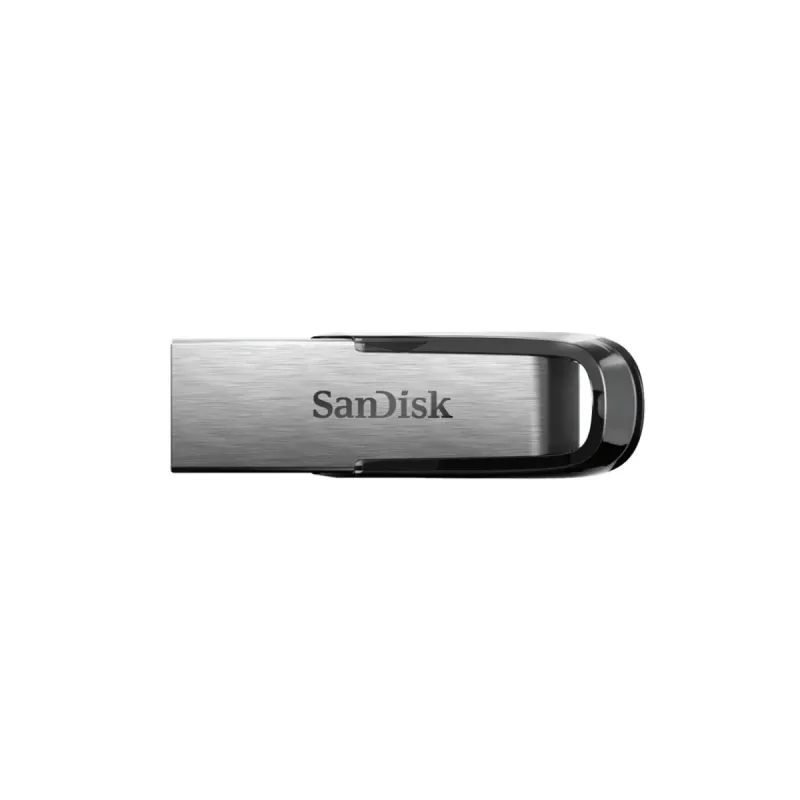
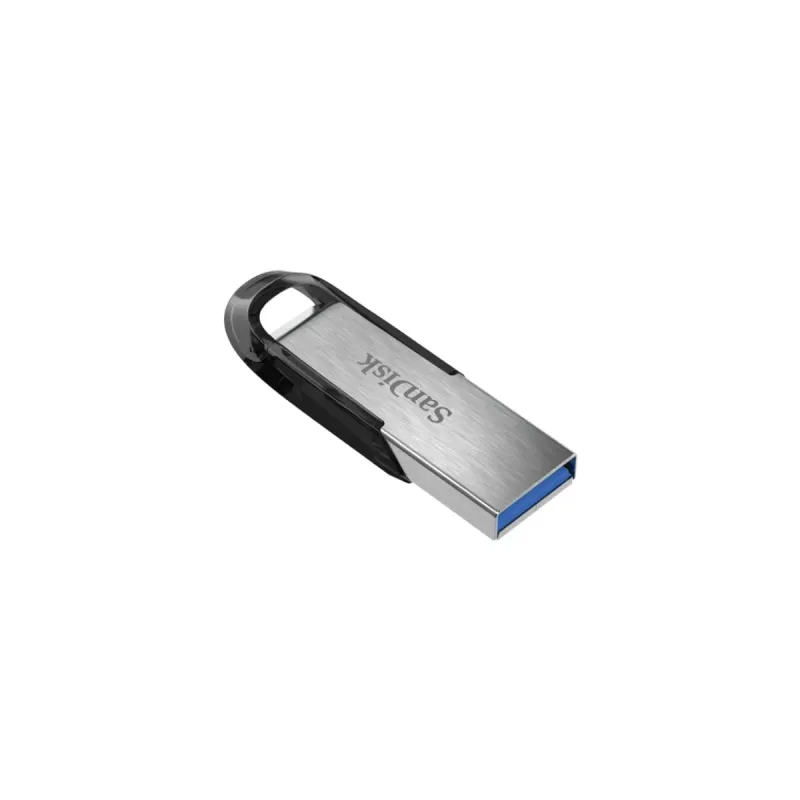
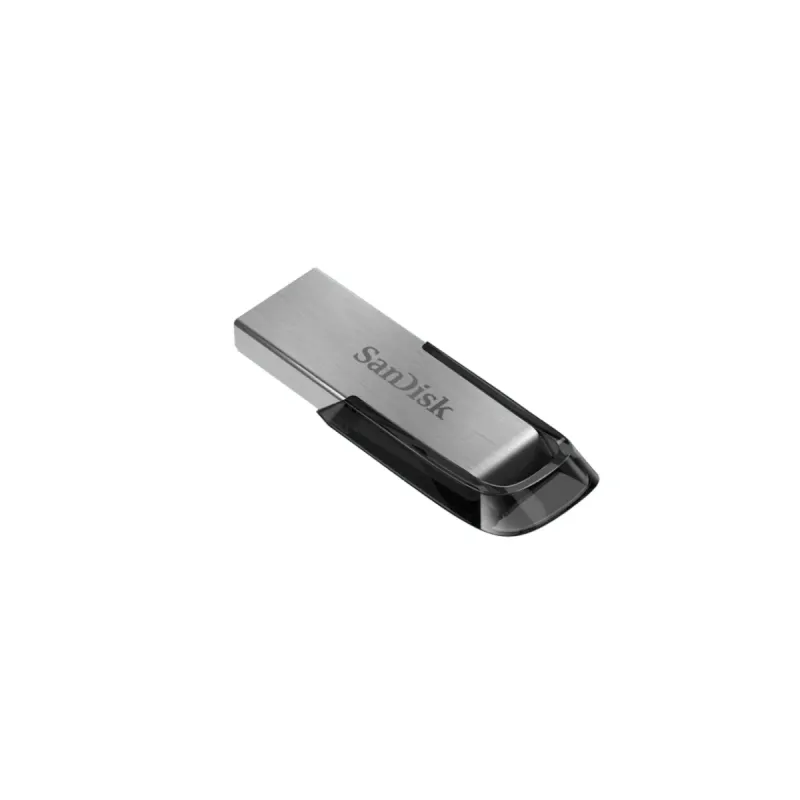
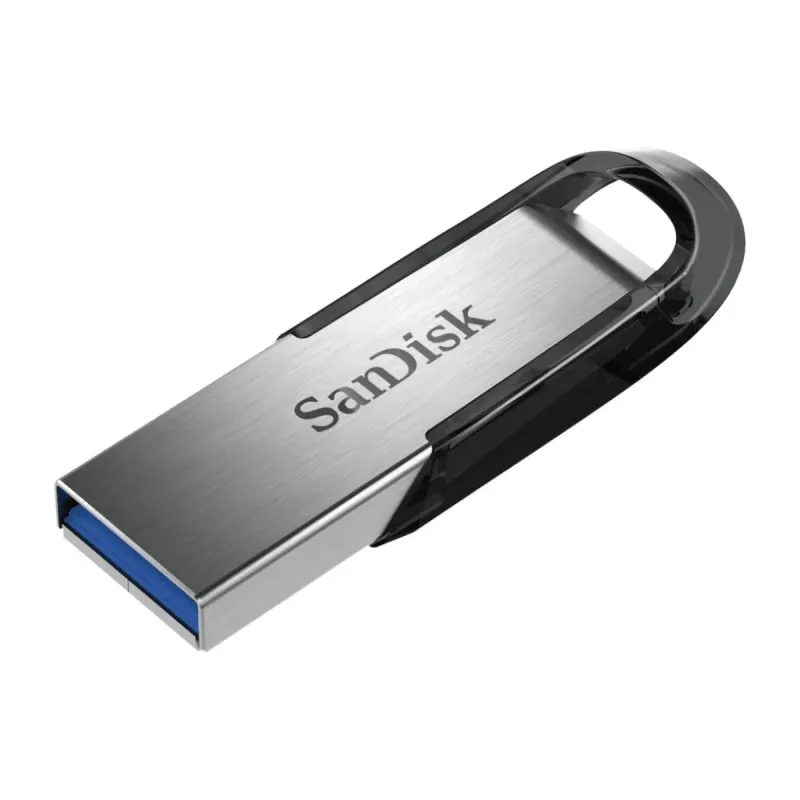
Memoria USB SanDisk Ultra Flair 16GB USB 3.0 Plata Modelo SDCZ73-016G-G46
SKU
SDCZ73-016G-G46
Memoria USB SanDisk Ultra Flair de , ideal para almacenar y transferir tus documentos, fotos y archivos personales de manera rápida y confiable. Su diseño metálico resistente en color plata protege tu contenido, y su conexión USB 3.0 ofrece un rendimiento mejorado para tu día a día. Un accesorio práctico y duradero para usar con computadoras y dispositivos compatibles.
$117.89
Impuestos: $117.89
No Disponible
Entrega estimada
Entrega entre el 05/04/2026 y el 08/04/2026
Costo de envio
Calculado en el checkout
Se ajustara automaticamente con Skydropx
Compra con confianza
- Pago seguro
- MSI con tarjetas participantes
- Factura electronica SAT
Garantia
Garantia incluida segun fabricante
Garantia extendible disponible
Metodos de pago
Metodos disponibles al finalizar la compra
Etiquetas:
memoria usb
, sandisk
, ultra flair
, 16gb
, usb 3.0
, almacenamiento
, transferencia rapida
, portatil
, sin tapa
, plata
, oficina
, estudiantes
Descubre la memoria USB SanDisk Ultra Flair, tu compañera perfecta para el almacenamiento y transferencia de datos. Con 16GB de capacidad y tecnología USB 3.0, disfruta de velocidades de lectura de hasta 130 MB/s, lo que te permite mover archivos grandes como fotos, videos y documentos en segundos.Su diseño sin tapa en elegante color plata es compacto y ligero (solo 4.5g), facilitando su transporte en bolsillos o mochilas. Es compatible con sistemas plug and play, por lo que no requiere instalación adicional; simplemente conéctala y listo.Ideal para estudiantes, profesionales y cualquier persona que necesite almacenamiento confiable para trabajos, presentaciones o respaldos. Opera en un rango de temperatura de 0 a 45°C, asegurando un rendimiento estable en diversos entornos. Confía en SanDisk, una marca líder en soluciones de almacenamiento, para mantener tus datos seguros y accesibles.
Especificaciones
| Condiciones ambientales | |
|---|---|
| Intervalo de temperatura de almacenaje | -10 - 70 °C |
| Intervalo de temperatura operativa (T-T) | 0 - 45 °C |
| Datos de logística | |
| Código de Sistema de Armonización (SA) | 84717070 |
| Desempeño | |
| Capacidad | 16 GB |
| Versión USB | 3.2 Gen 1 (3.1 Gen 1) |
| Velocidad de lectura | 130 MB/s |
| Interfaz del dispositivo | USB tipo A |
| Conectar y usar (Plug and Play) | Si |
| Diseño | |
| Factor de forma | Sin tapa |
| Color del producto | Plata |
| Peso y dimensiones | |
| Peso | 4.5 g |
| Ancho | 13.2 mm |
| Altura | 6.6 mm |
| Profundidad | 42.4 mm |
| Seguridad | |
| Lector de huella digital | No |
**Preguntas Frecuentes (FAQs)**
**1. ¿Es compatible con puertos USB 2.0?**
Sí, es completamente compatible con puertos USB 2.0 y 3.0. En puertos 2.0 funcionará, pero a la velocidad máxima de ese estándar (más lenta).
**2. ¿Necesito instalar algún software o controlador para usarla?**
No, en la mayoría de los sistemas operativos modernos (Windows, macOS, Linux) es plug & play. Se reconoce automáticamente como una unidad de almacenamiento extraíble.
**3. ¿Cómo puedo saber si la estoy usando en un puerto USB 3.0?**
Los puertos USB 3.0 suelen tener el interior de color azul. Además, al conectarla, tu sistema podría mostrar una notificación o, al copiar archivos, la velocidad será notablemente más alta.
**4. ¿Tiene seguro contra escritura o protección física?**
No, este modelo en particular no incluye un interruptor de bloqueo físico. Para proteger los archivos, se recomienda usar contraseñas o cifrado por software.
**5. ¿Cómo debo limpiarla o darle mantenimiento?**
Desconéctala del equipo. Puedes limpiar el exterior con un paño suave y seco. Evita líquidos. Para el conector USB, usa aire comprimido para eliminar polvo.
**6. ¿Por qué mi computadora no la reconoce?**
Prueba estos pasos: 1) Conéctala en otro puerto USB. 2) Prueba en otra computadora. 3) Verifica en 'Administración de discos' (Windows) o 'Utilidad de Discos' (mac). Si no aparece en ningún lado, podría estar dañada.
**7. ¿Cuál es la garantía y dónde la hago válida?**
SanDisk suele ofrecer garantía limitada. Para proceder, necesitarás el comprobante de compra. Te recomendamos contactar directamente al soporte de SanDisk o al punto de venta donde la adquiriste.
**8. ¿Puedo usarla para instalar un sistema operativo (ej. Windows)?**
Sí, es perfectamente posible. Deberás formatearla y usar una herramienta especial (como Rufus o el Media Creation Tool de Microsoft) para hacerla booteable.
**9. ¿La velocidad de 130 MB/s es para lectura y escritura?**
Generalmente, la velocidad anunciada (130 MB/s) es la máxima de lectura. La velocidad de escritura suele ser menor. Para especificaciones técnicas exactas, consulta la ficha oficial del producto en el sitio web de SanDisk.
**10. ¿Es resistente al agua o golpes?**
El modelo Ultra Flair tiene un cuerpo de metal resistente, pero no está clasificado como resistente al agua, golpes o temperaturas extremas. Manipúlala con cuidado.
**1. ¿Es compatible con puertos USB 2.0?**
Sí, es completamente compatible con puertos USB 2.0 y 3.0. En puertos 2.0 funcionará, pero a la velocidad máxima de ese estándar (más lenta).
**2. ¿Necesito instalar algún software o controlador para usarla?**
No, en la mayoría de los sistemas operativos modernos (Windows, macOS, Linux) es plug & play. Se reconoce automáticamente como una unidad de almacenamiento extraíble.
**3. ¿Cómo puedo saber si la estoy usando en un puerto USB 3.0?**
Los puertos USB 3.0 suelen tener el interior de color azul. Además, al conectarla, tu sistema podría mostrar una notificación o, al copiar archivos, la velocidad será notablemente más alta.
**4. ¿Tiene seguro contra escritura o protección física?**
No, este modelo en particular no incluye un interruptor de bloqueo físico. Para proteger los archivos, se recomienda usar contraseñas o cifrado por software.
**5. ¿Cómo debo limpiarla o darle mantenimiento?**
Desconéctala del equipo. Puedes limpiar el exterior con un paño suave y seco. Evita líquidos. Para el conector USB, usa aire comprimido para eliminar polvo.
**6. ¿Por qué mi computadora no la reconoce?**
Prueba estos pasos: 1) Conéctala en otro puerto USB. 2) Prueba en otra computadora. 3) Verifica en 'Administración de discos' (Windows) o 'Utilidad de Discos' (mac). Si no aparece en ningún lado, podría estar dañada.
**7. ¿Cuál es la garantía y dónde la hago válida?**
SanDisk suele ofrecer garantía limitada. Para proceder, necesitarás el comprobante de compra. Te recomendamos contactar directamente al soporte de SanDisk o al punto de venta donde la adquiriste.
**8. ¿Puedo usarla para instalar un sistema operativo (ej. Windows)?**
Sí, es perfectamente posible. Deberás formatearla y usar una herramienta especial (como Rufus o el Media Creation Tool de Microsoft) para hacerla booteable.
**9. ¿La velocidad de 130 MB/s es para lectura y escritura?**
Generalmente, la velocidad anunciada (130 MB/s) es la máxima de lectura. La velocidad de escritura suele ser menor. Para especificaciones técnicas exactas, consulta la ficha oficial del producto en el sitio web de SanDisk.
**10. ¿Es resistente al agua o golpes?**
El modelo Ultra Flair tiene un cuerpo de metal resistente, pero no está clasificado como resistente al agua, golpes o temperaturas extremas. Manipúlala con cuidado.
**Guía Rápida de Uso**
1. **Localiza un puerto USB:** Preferentemente uno USB 3.0 (interior azul) para máxima velocidad.
2. **Inserta la memoria:** Con el logotipo de SanDisk hacia arriba, inserta el conector metálico en el puerto hasta que encaje firmemente.
3. **Espera la detección:** Tu sistema operativo reconocerá la unidad automáticamente. En Windows, aparecerá una ventana de AutoPlay o una nueva unidad en 'Este equipo'. En Mac, aparecerá en el escritorio y en el Finder.
4. **Abre la memoria:** Haz doble clic en el icono de la unidad (llamado comúnmente 'USB' o 'SAN DISK') para ver su contenido.
5. **Transfiere archivos:** Para copiar archivos *hacia* la memoria, arrástralos y suéltalos en su ventana o usa Copiar (Ctrl+C) y Pegar (Ctrl+V). Para copiar archivos *desde* la memoria, haz el proceso inverso.
6. **Siempre expulsa de forma segara:** Antes de desconectarla físicamente, asegúrate de que no se estén copiando datos. En Windows, haz clic en el icono 'Quitar hardware con seguridad' en la barra de tareas y selecciona la unidad. En Mac, arrastra el icono de la unidad a la Papelera (que se convertirá en el icono de expulsar).
7. **Espera la confirmación:** Cuando el sistema indique que es seguro retirar el hardware, puedes extraer la memoria del puerto con cuidado.
8. **Guárdala en un lugar seguro:** Gracias a su diseño sin tapa, puedes guardarla en un llavero, estuche o bolsillo sin riesgo de perder la protección.
**Nota importante:** Para formatear la memoria o solucionar problemas, accede a las herramientas de tu sistema operativo ('Administración de discos' en Windows o 'Utilidad de Discos' en macOS). Formatear borrará todos los datos.
1. **Localiza un puerto USB:** Preferentemente uno USB 3.0 (interior azul) para máxima velocidad.
2. **Inserta la memoria:** Con el logotipo de SanDisk hacia arriba, inserta el conector metálico en el puerto hasta que encaje firmemente.
3. **Espera la detección:** Tu sistema operativo reconocerá la unidad automáticamente. En Windows, aparecerá una ventana de AutoPlay o una nueva unidad en 'Este equipo'. En Mac, aparecerá en el escritorio y en el Finder.
4. **Abre la memoria:** Haz doble clic en el icono de la unidad (llamado comúnmente 'USB' o 'SAN DISK') para ver su contenido.
5. **Transfiere archivos:** Para copiar archivos *hacia* la memoria, arrástralos y suéltalos en su ventana o usa Copiar (Ctrl+C) y Pegar (Ctrl+V). Para copiar archivos *desde* la memoria, haz el proceso inverso.
6. **Siempre expulsa de forma segara:** Antes de desconectarla físicamente, asegúrate de que no se estén copiando datos. En Windows, haz clic en el icono 'Quitar hardware con seguridad' en la barra de tareas y selecciona la unidad. En Mac, arrastra el icono de la unidad a la Papelera (que se convertirá en el icono de expulsar).
7. **Espera la confirmación:** Cuando el sistema indique que es seguro retirar el hardware, puedes extraer la memoria del puerto con cuidado.
8. **Guárdala en un lugar seguro:** Gracias a su diseño sin tapa, puedes guardarla en un llavero, estuche o bolsillo sin riesgo de perder la protección.
**Nota importante:** Para formatear la memoria o solucionar problemas, accede a las herramientas de tu sistema operativo ('Administración de discos' en Windows o 'Utilidad de Discos' en macOS). Formatear borrará todos los datos.