Documentacion del producto
Documentacion disponible proximamente
- PDFs
- Fichas tecnicas
- Manuales
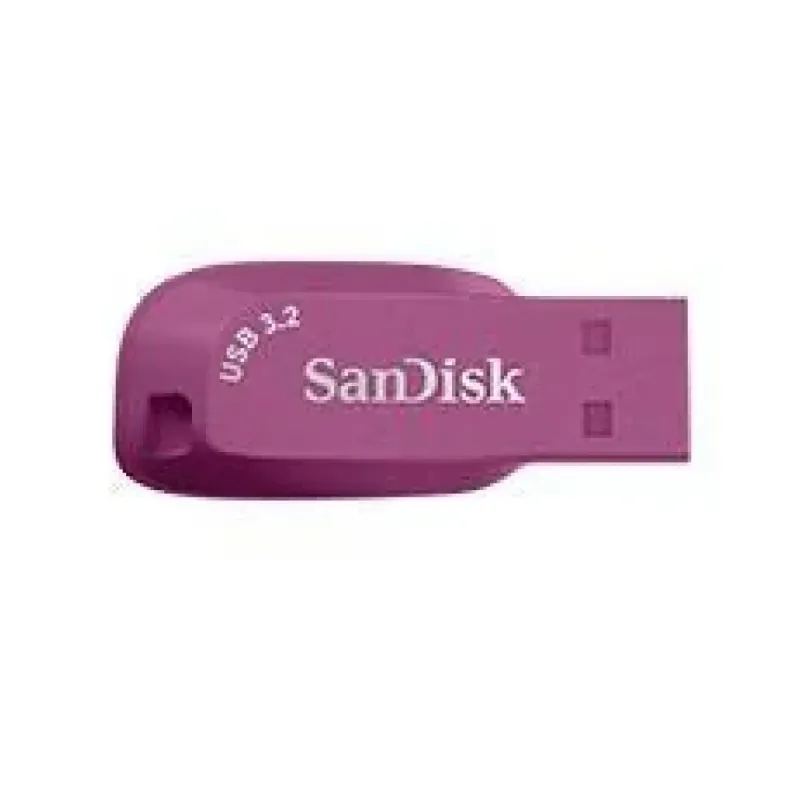
Memoria USB SanDisk Ultra Shift 128GB USB 3.2 Gen 1 Color Morado Modelo SDCZ410-128G-G46CO
SKU
SDCZ410-128G-G46CO
Memoria USB SanDisk Ultra Shift de 128GB con tecnología USB 3.2 Gen 1 para transferencias ultrarrápidas hasta 100MB/s. Diseño compacto sin tapa en color morado, incluye llavero y protección con encriptación AES.
$139.00
Impuestos: $139.00
Solo 5 piezas disponibles
Entrega estimada
Entrega entre el 05/02/2026 y el 08/02/2026
Costo de envio
Calculado en el checkout
Se ajustara automaticamente con Skydropx
Compra con confianza
- Pago seguro
- MSI con tarjetas participantes
- Factura electronica SAT
Garantia
Garantia incluida segun fabricante
Garantia extendible disponible
Metodos de pago
Metodos disponibles al finalizar la compra
Etiquetas:
memoria usb
, sandisk
, ultra shift
, 128gb
, usb 3.2 gen 1
, morado
, almacenamiento
, portátil
, transferencia rápida
, encriptación aes
, llavero
, garantía 3 años
, oficina
, estudiantes
La memoria USB SanDisk Ultra Shift es la solución perfecta para almacenar y transportar tus archivos importantes. Con una capacidad de 128GB, podrás guardar miles de documentos, fotos, videos y música sin preocupaciones. Su interfaz USB 3.2 Gen 1 (compatible con USB 3.0) ofrece velocidades de lectura de hasta 100MB/s, permitiéndote transferir archivos grandes en segundos.Disfruta de un diseño práctico y moderno en color morado, sin tapa para mayor comodidad y con un llavero integrado para llevarla siempre contigo. Ideal para estudiantes, profesionales y cualquier persona que necesite almacenamiento portátil confiable. Cuenta con encriptación de hardware AES, protección por contraseña y garantía de 3 años, asegurando la seguridad y durabilidad de tus datos.Compatible con Windows, Mac y otros sistemas operativos, esta memoria es perfecta para uso personal, educativo y profesional. Su compacto tamaño (17.5mm x 7.37mm x 41.4mm) y ligero peso de solo 3 gramos la hacen fácil de transportar. Certificada por FCC, CE, UKCA y más, cumple con los más altos estándares de calidad y sostenibilidad.
Especificaciones
| Condiciones ambientales | |
|---|---|
| Intervalo de temperatura de almacenaje | -10 - 70 °C |
| Intervalo de temperatura operativa (T-T) | 0 - 45 °C |
| Contenido del empaque | |
| Cantidad por paquete | 1 pieza(s) |
| Desempeño | |
| Capacidad | 128 GB |
| Versión USB | 3.2 Gen 1 (3.1 Gen 1) |
| Velocidad de lectura | 100 MB/s |
| Interfaz del dispositivo | USB tipo A |
| Diseño | |
| Llavero | Si |
| Certificación | FCC, CE, UKCA, RCM, EAC, KCC, ROHS, WEEE, Grunter Punk |
| Factor de forma | Sin tapa |
| Color del producto | Púrpura |
| Otras características | |
| Periodo de garantía | 3 Año(s) |
| Certificados de cumplimiento | EAC, Comisión Federal de Comunicaciones (FCC), KCC, RoHS, UKCA, WEEE |
| Peso y dimensiones | |
| Peso | 3 g |
| Ancho | 17.5 mm |
| Altura | 7.37 mm |
| Profundidad | 41.4 mm |
| Seguridad | |
| Algoritmos de seguridad | AES |
| Encriptación de hardware | Si |
| Protección mediante contraseña | Si |
| Sustentabilidad | |
| Cumplimiento de la sostenibilidad | Si |
**Preguntas Frecuentes (FAQs)**
**1. ¿Es compatible con puertos USB 2.0?**
Sí, es retrocompatible. Funcionará en puertos USB 2.0 y 3.0, pero la velocidad máxima de transferencia solo se alcanza en puertos USB 3.0 o superiores.
**2. ¿Cómo activo o uso la encriptación AES?**
Esta memoria incluye software de seguridad. Debes instalarlo en tu computadora (Windows o Mac) desde la unidad cuando la conectes por primera vez. El software te guiará para crear una contraseña y configurar la partición privada encriptada.
**3. ¿Viene formateada y lista para usar?**
Sí, la memoria viene preformateada en exFAT, listo para usar en Windows y macOS. Si necesitas usarla en otros dispositivos (como Smart TVs), podrías necesitar reformatearla, lo cual borrará todo el contenido.
**4. ¿Qué hago si mi computadora no la reconoce?**
Primero, prueba con otro puerto USB. Si no funciona, verifica en 'Administración de discos' (Windows) o 'Utilidad de Discos' (Mac) si aparece la unidad. Si el problema persiste, intenta formatearla (esto borrará los datos).
**5. ¿Cuál es la velocidad real de escritura?**
La velocidad de lectura es de hasta 100MB/s. La velocidad de escritura es menor (no especificada en la ficha). Para archivos grandes, será significativamente más rápida que una USB 2.0.
**6. ¿Cómo hago válida la garantía de 3 años?**
Conserva tu ticket o factura de compra. La garantía cubre defectos de fabricación. Para hacerla válida, debes contactar al distribuidor autorizado SanDisk o al lugar donde la compraste.
**7. ¿Es resistente al agua o golpes?**
La ficha no menciona certificaciones de resistencia. Se recomienda manejarla con cuidado, evitar la exposición a líquidos y almacenarla en un lugar seco.
**8. ¿Puedo usarla para instalar un sistema operativo (ej. Windows)?**
Sí, pero necesitarás usar una herramienta especial (como Rufus o el Media Creation Tool de Microsoft) para crear una unidad de instalación booteable, lo cual formateará la memoria.
**9. ¿Por qué no puedo copiar un archivo de más de 4GB?**
Si la formateaste en FAT32, ese es el límite de tamaño por archivo. Reformatea la unidad a exFAT o NTFS (solo Windows) para archivos más grandes.
**10. ¿El software de seguridad funciona en Linux?**
No. El software de encriptación incluido solo es compatible con Windows y macOS. En Linux, podrás acceder a la partición pública, pero no a la encriptada.
**1. ¿Es compatible con puertos USB 2.0?**
Sí, es retrocompatible. Funcionará en puertos USB 2.0 y 3.0, pero la velocidad máxima de transferencia solo se alcanza en puertos USB 3.0 o superiores.
**2. ¿Cómo activo o uso la encriptación AES?**
Esta memoria incluye software de seguridad. Debes instalarlo en tu computadora (Windows o Mac) desde la unidad cuando la conectes por primera vez. El software te guiará para crear una contraseña y configurar la partición privada encriptada.
**3. ¿Viene formateada y lista para usar?**
Sí, la memoria viene preformateada en exFAT, listo para usar en Windows y macOS. Si necesitas usarla en otros dispositivos (como Smart TVs), podrías necesitar reformatearla, lo cual borrará todo el contenido.
**4. ¿Qué hago si mi computadora no la reconoce?**
Primero, prueba con otro puerto USB. Si no funciona, verifica en 'Administración de discos' (Windows) o 'Utilidad de Discos' (Mac) si aparece la unidad. Si el problema persiste, intenta formatearla (esto borrará los datos).
**5. ¿Cuál es la velocidad real de escritura?**
La velocidad de lectura es de hasta 100MB/s. La velocidad de escritura es menor (no especificada en la ficha). Para archivos grandes, será significativamente más rápida que una USB 2.0.
**6. ¿Cómo hago válida la garantía de 3 años?**
Conserva tu ticket o factura de compra. La garantía cubre defectos de fabricación. Para hacerla válida, debes contactar al distribuidor autorizado SanDisk o al lugar donde la compraste.
**7. ¿Es resistente al agua o golpes?**
La ficha no menciona certificaciones de resistencia. Se recomienda manejarla con cuidado, evitar la exposición a líquidos y almacenarla en un lugar seco.
**8. ¿Puedo usarla para instalar un sistema operativo (ej. Windows)?**
Sí, pero necesitarás usar una herramienta especial (como Rufus o el Media Creation Tool de Microsoft) para crear una unidad de instalación booteable, lo cual formateará la memoria.
**9. ¿Por qué no puedo copiar un archivo de más de 4GB?**
Si la formateaste en FAT32, ese es el límite de tamaño por archivo. Reformatea la unidad a exFAT o NTFS (solo Windows) para archivos más grandes.
**10. ¿El software de seguridad funciona en Linux?**
No. El software de encriptación incluido solo es compatible con Windows y macOS. En Linux, podrás acceder a la partición pública, pero no a la encriptada.
**Guía Rápida de Uso**
1. **Primer Uso:** Conecta la memoria a un puerto USB de tu computadora.
2. **Software de Seguridad (Opcional):** Si quieres usar la encriptación, abre la unidad y ejecuta el instalador del software SanDisk SecureAccess para crear tu contraseña y espacio privado.
3. **Transferir Archivos:** Arrastra y suelta archivos a la unidad (llamada 'SanDisk' o 'USB') para copiarlos en la partición pública.
4. **Para Remover con Seguridad (Windows):** Haz clic en el icono de 'Quitar hardware con seguridad' en la barra de tareas y selecciona la memoria antes de extraerla.
5. **Para Remover con Seguridad (Mac):** Arrastra el icono de la memoria al basurero (que se convertirá en el icono de expulsar) o haz clic derecho y selecciona 'Expulsar'.
6. **Extender el Cuerpo:** Desliza la parte superior de la memoria hacia adelante para cubrir el conector USB cuando no la uses.
7. **Formatear (Si es necesario):** Ve a 'Este equipo' (Windows) o 'Utilidad de Discos' (Mac). Haz clic derecho en la unidad y selecciona 'Formatear'. Elige exFAT para máxima compatibilidad entre sistemas.
8. **Mantenimiento:** No la extraigas durante una transferencia de datos. Realiza copias de seguridad importantes en otro lugar. Si deja de responder, reinicia tu computadora y vuelve a conectarla.
9. **Problemas:** Si no aparece, prueba otro puerto o computadora. Si pide formatear, hazlo solo si no tienes datos importantes dentro.
10. **Almacenamiento:** Guárdala en un lugar fresco, seco y alejado de campos magnéticos fuertes.
1. **Primer Uso:** Conecta la memoria a un puerto USB de tu computadora.
2. **Software de Seguridad (Opcional):** Si quieres usar la encriptación, abre la unidad y ejecuta el instalador del software SanDisk SecureAccess para crear tu contraseña y espacio privado.
3. **Transferir Archivos:** Arrastra y suelta archivos a la unidad (llamada 'SanDisk' o 'USB') para copiarlos en la partición pública.
4. **Para Remover con Seguridad (Windows):** Haz clic en el icono de 'Quitar hardware con seguridad' en la barra de tareas y selecciona la memoria antes de extraerla.
5. **Para Remover con Seguridad (Mac):** Arrastra el icono de la memoria al basurero (que se convertirá en el icono de expulsar) o haz clic derecho y selecciona 'Expulsar'.
6. **Extender el Cuerpo:** Desliza la parte superior de la memoria hacia adelante para cubrir el conector USB cuando no la uses.
7. **Formatear (Si es necesario):** Ve a 'Este equipo' (Windows) o 'Utilidad de Discos' (Mac). Haz clic derecho en la unidad y selecciona 'Formatear'. Elige exFAT para máxima compatibilidad entre sistemas.
8. **Mantenimiento:** No la extraigas durante una transferencia de datos. Realiza copias de seguridad importantes en otro lugar. Si deja de responder, reinicia tu computadora y vuelve a conectarla.
9. **Problemas:** Si no aparece, prueba otro puerto o computadora. Si pide formatear, hazlo solo si no tienes datos importantes dentro.
10. **Almacenamiento:** Guárdala en un lugar fresco, seco y alejado de campos magnéticos fuertes.