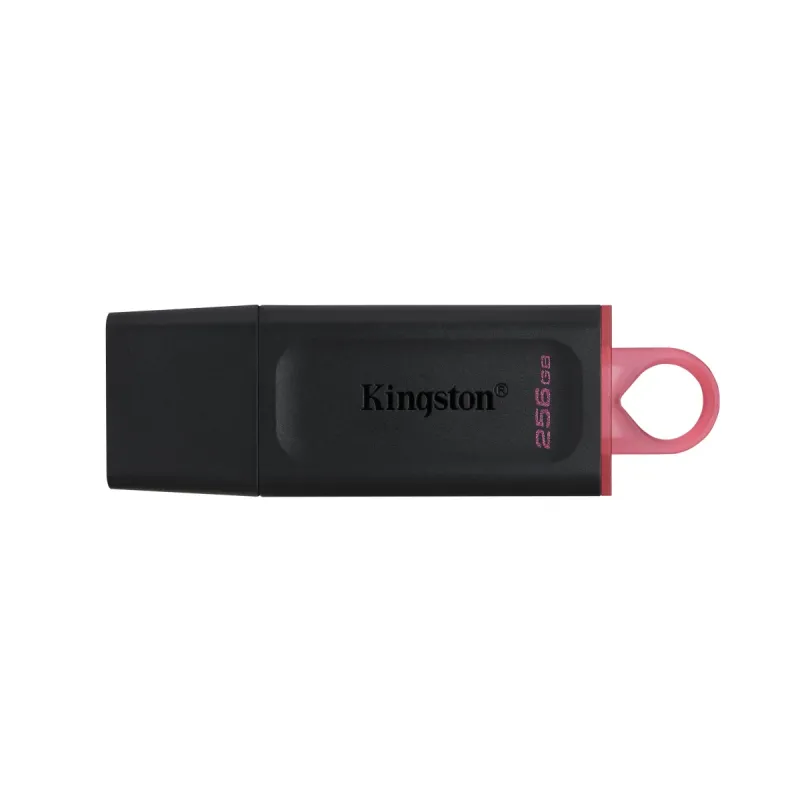
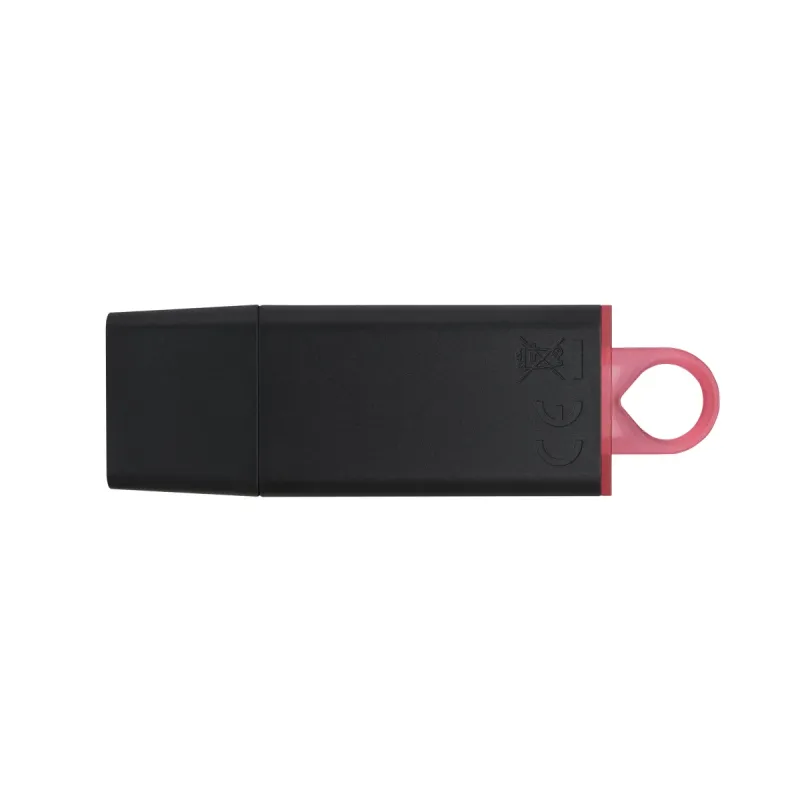
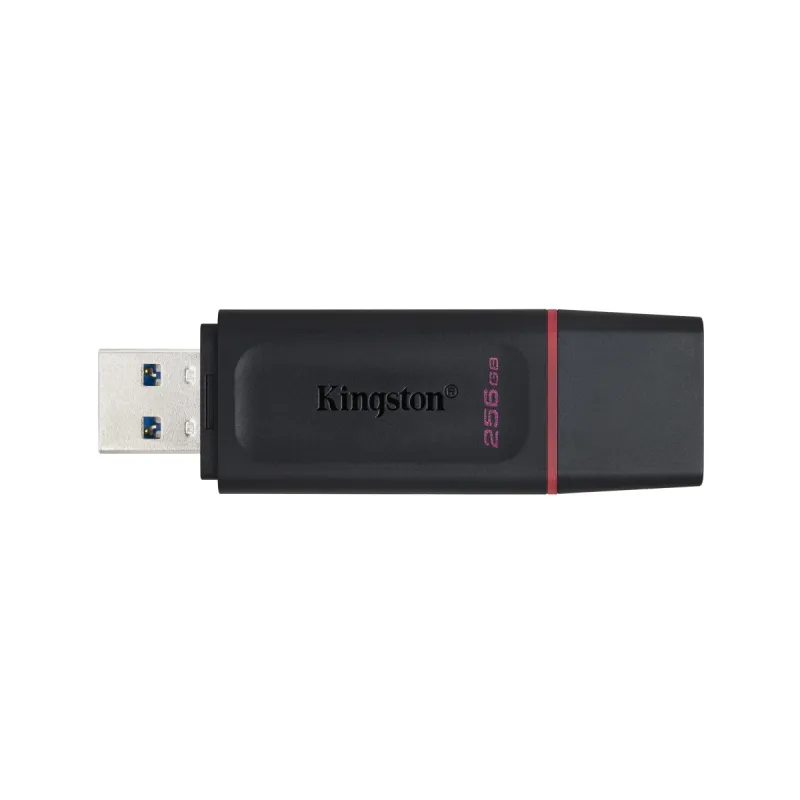
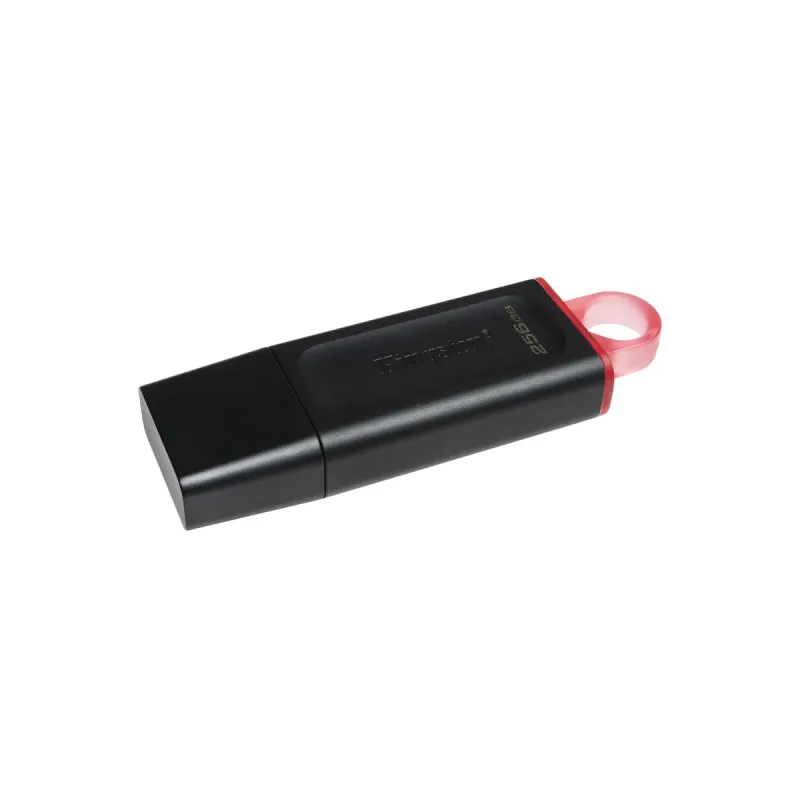
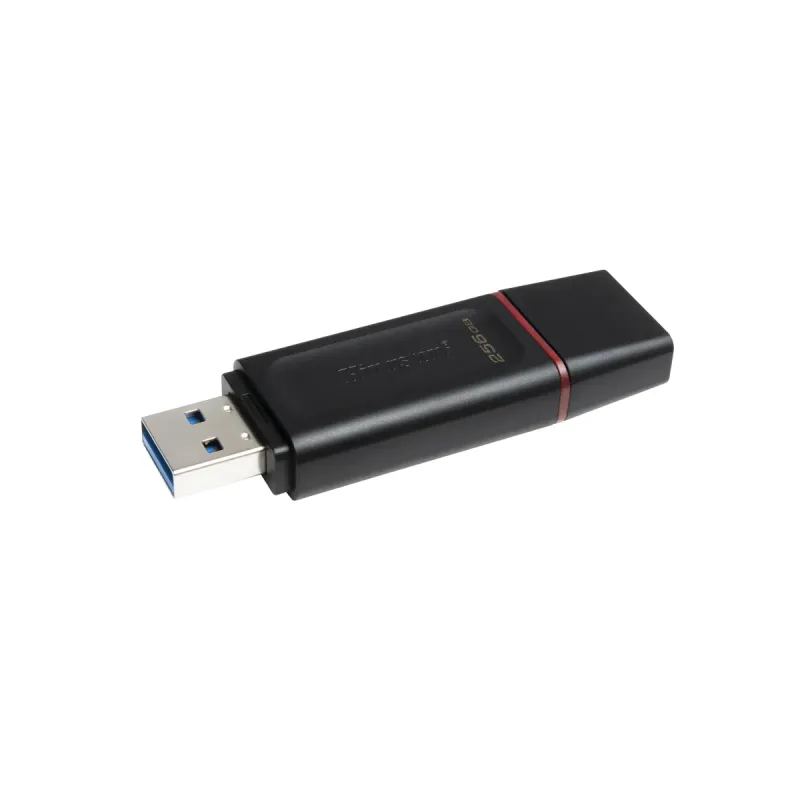
Memoria USB Kingston DataTraveler Exodia 256GB USB 3.2 Gen 1 Negro con Rosa - DTX/256GB
SKU
DTX/256GB
Almacena todos tus archivos importantes con esta memoria USB Kingston de 256GB. Disfruta de transferencias ultrarrápidas con USB 3.2 Gen 1 y un diseño compacto con llavero en elegante color negro con rosa.
$349.00
Impuestos: $349.00
Solo 5 piezas disponibles
Entrega estimada
Entrega entre el 04/02/2026 y el 07/02/2026
Costo de envio
Calculado en el checkout
Se ajustara automaticamente con Skydropx
Compra con confianza
- Pago seguro
- MSI con tarjetas participantes
- Factura electronica SAT
Garantia
Garantia incluida segun fabricante
Garantia extendible disponible
Metodos de pago
Metodos disponibles al finalizar la compra
Etiquetas:
memoria usb
, kingston
, 256gb
, usb 3.2
, datatraveler exodia
, almacenamiento
, portátil
, transferencia rápida
, llavero
, negro rosa
, oficina
, estudiantes
, backup
La memoria USB Kingston DataTraveler Exodia de 256GB es la solución perfecta para almacenar y transportar tus documentos, fotos, música y videos. Con tecnología USB 3.2 Gen 1, ofrece velocidades de transferencia significativamente más rápidas que las memorias USB 2.0, permitiéndote mover archivos grandes en segundos.Su diseño compacto y ligero (solo 11g) incluye un práctico llavero para que siempre la tengas a mano. La combinación de colores negro con rosa le da un toque moderno y distintivo. Es compatible con Windows 11, 10, macOS, Linux y Chrome OS, funcionando inmediatamente al conectarla sin necesidad de drivers adicionales.Ideal para estudiantes, profesionales y cualquier persona que necesite almacenamiento portátil confiable. Resiste temperaturas operativas de 0 a 60°C, garantizando un rendimiento estable en diversas condiciones. Kingston, líder en soluciones de almacenamiento, te ofrece calidad y durabilidad en este práctico dispositivo.
Especificaciones
| Condiciones ambientales | |
|---|---|
| Intervalo de temperatura de almacenaje | -20 - 85 °C |
| Intervalo de temperatura operativa (T-T) | 0 - 60 °C |
| Contenido del empaque | |
| Cantidad por paquete | 1 pieza(s) |
| Datos de logística | |
| Alto de la caja principal | 114.3 mm |
| Peso de la caja principal | 627.24 g |
| Largo de la caja principal | 120.7 mm |
| Cantidad por caja principal | 25 pieza(s) |
| Longitud de la caja principal | 171.4 mm |
| Código de Sistema de Armonización (SA) | 84717070 |
| Desempeño | |
| Capacidad | 256 GB |
| Versión USB | 3.2 Gen 1 (3.1 Gen 1) |
| Interfaz del dispositivo | USB tipo A |
| Conectar y usar (Plug and Play) | Si |
| Sistemas operativos compatibles | Windows 11, 10, macOS (v. 10.15.x +), Linux (v. 4.4 +), Chrome OS |
| Diseño | |
| Llavero | Si |
| Factor de forma | Tapa |
| Color del producto | Negro, Rosa |
| Empaquetado de datos | |
| Alto del paquete | 114.3 mm |
| Peso del paquete | 21.66 g |
| Ancho del paquete | 101.6 mm |
| Largo del paquete | 10.9 mm |
| Otras características | |
| País de origen | China |
| Peso y dimensiones | |
| Peso | 11 g |
| Ancho | 21 mm |
| Altura | 10.1 mm |
| Profundidad | 67.3 mm |
**Preguntas Frecuentes (FAQs)**
**1. ¿Qué sistemas operativos son compatibles con esta memoria USB?**
Es compatible con los sistemas más comunes: Windows (10, 11 y versiones recientes), macOS (X 10.x y posteriores) y Linux (distribuciones con kernel 2.6 o superior). No requiere controladores adicionales en la mayoría de los casos.
**2. ¿Es necesario formatear la memoria antes de usarla por primera vez?**
Generalmente no. La memoria viene preformateada en un sistema de archivos (como exFAT o FAT32) listo para usar. Puedes copiar y pegar archivos inmediatamente. Si tienes problemas de compatibilidad con algún dispositivo específico, podrías necesitar formatearla.
**3. ¿Cuál es la velocidad de transferencia aproximada?**
Al ser USB 3.2 Gen 1 (antes conocido como USB 3.0), ofrece velocidades superiores a las USB 2.0. Las velocidades exactas pueden variar, pero puedes esperar transferencias mucho más rápidas para archivos grandes. Para datos técnicos específicos, consulta la ficha del producto en el sitio web del fabricante.
**4. ¿Cómo debo retirar la memoria de mi computadora de forma segura?**
En Windows, usa la opción "Expulsar hardware de forma segura" en la barra de tareas. En macOS, arrastra el icono de la unidad al basurero antes de desconectarla. Esto previene la corrupción de datos.
**5. ¿Tiene algún tipo de garantía?**
Los productos Kingston suelen incluir una garantía limitada del fabricante. Se recomienda conservar el comprobante de compra y consultar los términos y condiciones específicos de garantía en el sitio web oficial de Kingston.
**6. ¿Puedo usarla para instalar un sistema operativo o arrancar mi PC?**
Sí, es posible. Deberás formatearla y usar una herramienta especial (como Rufus o el instalador oficial de Windows/macOS) para crear una unidad de arranque. Asegúrate de que tu BIOS/UEFI esté configurado para arrancar desde USB.
**7. ¿Qué hago si mi computadora no reconoce la memoria?**
1. Prueba en un puerto USB diferente (preferiblemente uno directamente en la placa base, no en un hub).
2. Revisa si aparece en el "Administrador de discos" (Windows) o "Utilidad de Discos" (macOS).
3. Si aparece allí, es posible que necesite ser formateada o que tenga una letra de unidad asignada. Si no aparece en absoluto, contacta al soporte técnico.
**8. ¿Cómo puedo proteger mis archivos con contraseña?**
Esta memoria no incluye software de cifrado por hardware. Para proteger tus datos, puedes usar software de cifrado de terceros (como VeraCrypt) o aprovechar las funciones de cifrado de tu sistema operativo (BitLocker en Windows Pro, FileVault en macOS para carpetas específicas).
**1. ¿Qué sistemas operativos son compatibles con esta memoria USB?**
Es compatible con los sistemas más comunes: Windows (10, 11 y versiones recientes), macOS (X 10.x y posteriores) y Linux (distribuciones con kernel 2.6 o superior). No requiere controladores adicionales en la mayoría de los casos.
**2. ¿Es necesario formatear la memoria antes de usarla por primera vez?**
Generalmente no. La memoria viene preformateada en un sistema de archivos (como exFAT o FAT32) listo para usar. Puedes copiar y pegar archivos inmediatamente. Si tienes problemas de compatibilidad con algún dispositivo específico, podrías necesitar formatearla.
**3. ¿Cuál es la velocidad de transferencia aproximada?**
Al ser USB 3.2 Gen 1 (antes conocido como USB 3.0), ofrece velocidades superiores a las USB 2.0. Las velocidades exactas pueden variar, pero puedes esperar transferencias mucho más rápidas para archivos grandes. Para datos técnicos específicos, consulta la ficha del producto en el sitio web del fabricante.
**4. ¿Cómo debo retirar la memoria de mi computadora de forma segura?**
En Windows, usa la opción "Expulsar hardware de forma segura" en la barra de tareas. En macOS, arrastra el icono de la unidad al basurero antes de desconectarla. Esto previene la corrupción de datos.
**5. ¿Tiene algún tipo de garantía?**
Los productos Kingston suelen incluir una garantía limitada del fabricante. Se recomienda conservar el comprobante de compra y consultar los términos y condiciones específicos de garantía en el sitio web oficial de Kingston.
**6. ¿Puedo usarla para instalar un sistema operativo o arrancar mi PC?**
Sí, es posible. Deberás formatearla y usar una herramienta especial (como Rufus o el instalador oficial de Windows/macOS) para crear una unidad de arranque. Asegúrate de que tu BIOS/UEFI esté configurado para arrancar desde USB.
**7. ¿Qué hago si mi computadora no reconoce la memoria?**
1. Prueba en un puerto USB diferente (preferiblemente uno directamente en la placa base, no en un hub).
2. Revisa si aparece en el "Administrador de discos" (Windows) o "Utilidad de Discos" (macOS).
3. Si aparece allí, es posible que necesite ser formateada o que tenga una letra de unidad asignada. Si no aparece en absoluto, contacta al soporte técnico.
**8. ¿Cómo puedo proteger mis archivos con contraseña?**
Esta memoria no incluye software de cifrado por hardware. Para proteger tus datos, puedes usar software de cifrado de terceros (como VeraCrypt) o aprovechar las funciones de cifrado de tu sistema operativo (BitLocker en Windows Pro, FileVault en macOS para carpetas específicas).
**Guía de Uso Rápido**
1. **Conexión:** Inserta la memoria USB Kingston Exodia en un puerto USB disponible de tu computadora. Para obtener la máxima velocidad, usa un puerto USB 3.0 o superior (generalmente identificado por el color azul en su interior).
2. **Reconocimiento:** Espera unos segundos. Tu sistema operativo instalará los controladores necesarios automáticamente (si es la primera vez) y mostrará una notificación o aparecerá un icono de unidad extraíble en "Este equipo" (Windows) o en el escritorio (macOS).
3. **Acceso:** Abre la unidad desde el explorador de archivos (Windows) o Finder (macOS) para ver su contenido.
4. **Transferencia de Archivos:** Para copiar archivos, simplemente arrástralos y suéltalos en la ventana de la memoria USB, o usa Copiar (Ctrl+C / Cmd+C) y Pegar (Ctrl+V / Cmd+V).
5. **Expulsión Segura:** Nunca desconectes la memoria mientras la luz LED (si tiene) parpadee o esté activa. Usa siempre el procedimiento de expulsión segura de tu sistema operativo para evitar daños en los datos.
6. **Almacenamiento:** Cuando no la uses, guárdala en un lugar seco y a temperatura ambiente. El lazo para llavero permite engancharla a tus llaves o mochila para evitar pérdidas.
7. **Mantenimiento:** Para un rendimiento óptimo, evita llenar la memoria por completo. Deja al menos un 10-15% de espacio libre. Formatea la unidad solo si es necesario, ya que esto borrará todos los datos.
8. **Resolución de Problemas:** Si la memoria no es reconocida, prueba a conectarla a otro puerto USB o a otra computadora. Si el problema persiste, consulta las FAQs o contacta al soporte técnico.
1. **Conexión:** Inserta la memoria USB Kingston Exodia en un puerto USB disponible de tu computadora. Para obtener la máxima velocidad, usa un puerto USB 3.0 o superior (generalmente identificado por el color azul en su interior).
2. **Reconocimiento:** Espera unos segundos. Tu sistema operativo instalará los controladores necesarios automáticamente (si es la primera vez) y mostrará una notificación o aparecerá un icono de unidad extraíble en "Este equipo" (Windows) o en el escritorio (macOS).
3. **Acceso:** Abre la unidad desde el explorador de archivos (Windows) o Finder (macOS) para ver su contenido.
4. **Transferencia de Archivos:** Para copiar archivos, simplemente arrástralos y suéltalos en la ventana de la memoria USB, o usa Copiar (Ctrl+C / Cmd+C) y Pegar (Ctrl+V / Cmd+V).
5. **Expulsión Segura:** Nunca desconectes la memoria mientras la luz LED (si tiene) parpadee o esté activa. Usa siempre el procedimiento de expulsión segura de tu sistema operativo para evitar daños en los datos.
6. **Almacenamiento:** Cuando no la uses, guárdala en un lugar seco y a temperatura ambiente. El lazo para llavero permite engancharla a tus llaves o mochila para evitar pérdidas.
7. **Mantenimiento:** Para un rendimiento óptimo, evita llenar la memoria por completo. Deja al menos un 10-15% de espacio libre. Formatea la unidad solo si es necesario, ya que esto borrará todos los datos.
8. **Resolución de Problemas:** Si la memoria no es reconocida, prueba a conectarla a otro puerto USB o a otra computadora. Si el problema persiste, consulta las FAQs o contacta al soporte técnico.