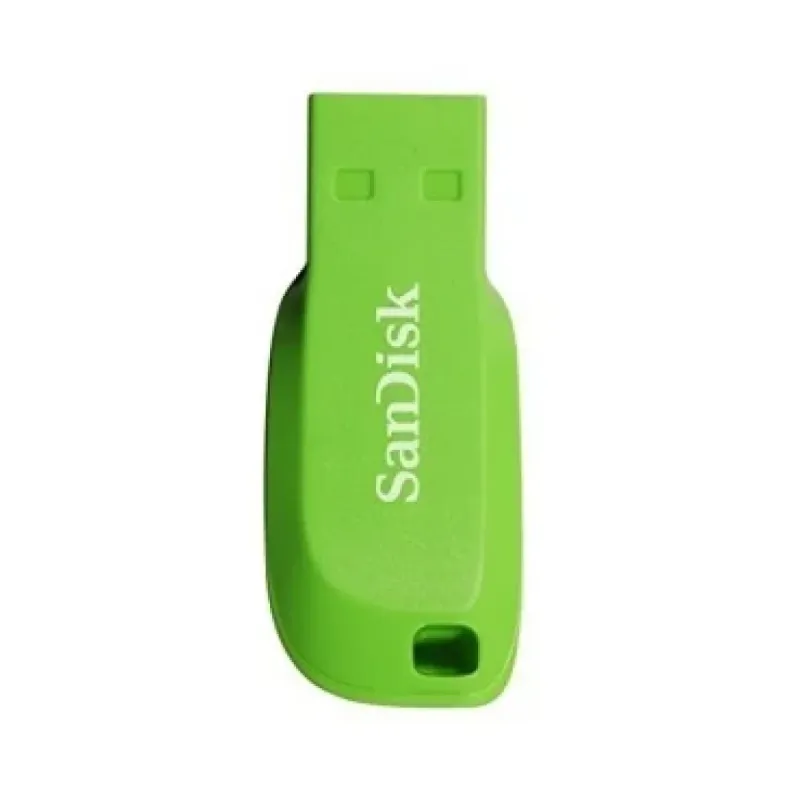
Memoria USB SanDisk Cruzer Blade 16GB USB 2.0 Verde - SDCZ50C-016G-B35GE
SKU
SDCZ50C-016G-B35GE
Memoria USB SanDisk Cruzer Blade de , ideal para almacenar y transportar tus documentos, fotos y música de forma práctica. Su diseño compacto y color verde la hace fácil de identificar y llevar a cualquier lugar en tu bolsillo o llavero. Fabricada por una marca confiable, es compatible con puertos USB estándar para un uso sencillo y rápido en tu computadora.
$87.45
Impuestos: $87.45
No Disponible
Entrega estimada
Entrega entre el 13/04/2026 y el 16/04/2026
Costo de envio
Calculado en el checkout
Se ajustara automaticamente con Skydropx
Compra con confianza
- Pago seguro
- MSI con tarjetas participantes
- Factura electronica SAT
Garantia
Garantia incluida segun fabricante
Garantia extendible disponible
Metodos de pago
Metodos disponibles al finalizar la compra
Etiquetas:
memoria usb
, sandisk
, cruzer blade
, 16gb
, usb 2.0
, verde
, almacenamiento
, portátil
, llavero
, oficina
, estudiantes
, archivos
, transferencia datos
La memoria USB SanDisk Cruzer Blade de 16GB es la solución perfecta para tus necesidades de almacenamiento portátil. Con su diseño compacto y color verde vibrante, esta unidad te permite llevar contigo todos tus archivos importantes de manera segura y organizada.Gracias a su interfaz USB 2.0, disfrutarás de transferencias de datos confiables y compatibilidad con la mayoría de computadoras y dispositivos. Su capacidad de 16GB es ideal para almacenar documentos de trabajo, presentaciones, fotografías, música y videos, ofreciendo el espacio necesario para tus proyectos diarios.El diseño sin tapa y con llavero integrado hace que esta memoria sea extremadamente práctica para el uso cotidiano. Nunca más perderás la tapa y podrás llevarla contigo fácilmente en tus llaves o mochila. Con dimensiones compactas de solo 17.6mm de ancho, 7.4mm de alto y 41.5mm de profundidad, y un peso de apenas 2.5 gramos, es discreta y ligera.Perfecta para estudiantes, profesionales, y cualquier persona que necesite transportar información de forma segura. La calidad SanDisk garantiza durabilidad y rendimiento confiable para tus datos más importantes.
Especificaciones
| Contenido del empaque | |
|---|---|
| Cantidad por paquete | 1 pieza(s) |
| Datos de logística | |
| Código de Sistema de Armonización (SA) | 84717070 |
| Desempeño | |
| Capacidad | 16 GB |
| Versión USB | 2.0 |
| Interfaz del dispositivo | USB tipo A |
| Diseño | |
| Llavero | Si |
| Factor de forma | Sin tapa |
| Color del producto | Verde |
| Peso y dimensiones | |
| Peso | 2.5 g |
| Ancho | 17.6 mm |
| Altura | 7.4 mm |
| Profundidad | 41.5 mm |
**Preguntas Frecuentes (FAQs)**
**1. ¿Es compatible con mi computadora?**
Sí, es compatible con cualquier computadora (Windows, macOS, Linux) que tenga un puerto USB estándar. No requiere controladores adicionales para funcionamiento básico.
**2. ¿Cómo la conecto y empiezo a usarla?**
Simplemente insértala en un puerto USB disponible de tu computadora. El sistema operativo la reconocerá automáticamente y aparecerá como una nueva unidad de almacenamiento.
**3. ¿Necesito formatearla antes de usarla por primera vez?**
No, generalmente viene preformateada y lista para usar. Si tu sistema la solicita, puedes formatearla en FAT32 (compatible universal) o exFAT (para archivos grandes >4GB).
**4. ¿Cómo transfiero archivos de forma segura?**
Para evitar daños en los datos, siempre usa la opción "Expulsar hardware con seguridad" (Windows) o "Expulsar" (macOS) antes de retirarla físicamente del puerto.
**5. ¿Qué hago si mi computadora no la reconoce?**
Prueba con otro puerto USB. Si persiste el problema, intenta conectarla en otra computadora para descartar un fallo del puerto. Revisa que el puerto y el conector estén limpios y sin polvo.
**6. ¿Tiene garantía?**
Sí, el producto incluye garantía del fabricante (SanDisk). Para hacerla válida, conserva tu comprobante de compra. Los detalles específicos de cobertura y duración se encuentran en la ficha técnica o el empaque original.
**7. ¿Puedo usarla para instalar un sistema operativo o arrancar mi PC?**
Sí, pero necesitarás un software especial (como Rufus o el instalador oficial de Windows/macOS) para crear una unidad de arranque. Esto borrará todo su contenido.
**8. ¿Cómo la limpio o mantengo?**
Mantenla alejada de líquidos, calor extremo y campos magnéticos. Para limpiar el conector metálico, usa un paño seco y suave o aire comprimido. No uses líquidos.
**9. ¿Es segura para guardar información confidencial?**
Para archivos sensibles, se recomienda usar software de cifrado (como BitLocker en Windows o FileVault en macOS), ya que esta memoria no incluye cifrado por hardware.
**10. ¿Por qué la velocidad de transferencia parece lenta?**
Al ser USB 2.0, su velocidad máxima teórica es de 480 Mbps, mucho menor que los estándares USB 3.0 o 3.1. Es normal para este modelo. Para transferencias más rápidas, considera un modelo USB 3.0 o superior.
**1. ¿Es compatible con mi computadora?**
Sí, es compatible con cualquier computadora (Windows, macOS, Linux) que tenga un puerto USB estándar. No requiere controladores adicionales para funcionamiento básico.
**2. ¿Cómo la conecto y empiezo a usarla?**
Simplemente insértala en un puerto USB disponible de tu computadora. El sistema operativo la reconocerá automáticamente y aparecerá como una nueva unidad de almacenamiento.
**3. ¿Necesito formatearla antes de usarla por primera vez?**
No, generalmente viene preformateada y lista para usar. Si tu sistema la solicita, puedes formatearla en FAT32 (compatible universal) o exFAT (para archivos grandes >4GB).
**4. ¿Cómo transfiero archivos de forma segura?**
Para evitar daños en los datos, siempre usa la opción "Expulsar hardware con seguridad" (Windows) o "Expulsar" (macOS) antes de retirarla físicamente del puerto.
**5. ¿Qué hago si mi computadora no la reconoce?**
Prueba con otro puerto USB. Si persiste el problema, intenta conectarla en otra computadora para descartar un fallo del puerto. Revisa que el puerto y el conector estén limpios y sin polvo.
**6. ¿Tiene garantía?**
Sí, el producto incluye garantía del fabricante (SanDisk). Para hacerla válida, conserva tu comprobante de compra. Los detalles específicos de cobertura y duración se encuentran en la ficha técnica o el empaque original.
**7. ¿Puedo usarla para instalar un sistema operativo o arrancar mi PC?**
Sí, pero necesitarás un software especial (como Rufus o el instalador oficial de Windows/macOS) para crear una unidad de arranque. Esto borrará todo su contenido.
**8. ¿Cómo la limpio o mantengo?**
Mantenla alejada de líquidos, calor extremo y campos magnéticos. Para limpiar el conector metálico, usa un paño seco y suave o aire comprimido. No uses líquidos.
**9. ¿Es segura para guardar información confidencial?**
Para archivos sensibles, se recomienda usar software de cifrado (como BitLocker en Windows o FileVault en macOS), ya que esta memoria no incluye cifrado por hardware.
**10. ¿Por qué la velocidad de transferencia parece lenta?**
Al ser USB 2.0, su velocidad máxima teórica es de 480 Mbps, mucho menor que los estándares USB 3.0 o 3.1. Es normal para este modelo. Para transferencias más rápidas, considera un modelo USB 3.0 o superior.
**Guía de Uso Rápido**
1. **Conexión:** Inserta la memoria USB en un puerto USB libre de tu computadora.
2. **Reconocimiento:** Espera a que el sistema operativo la detecte. En Windows, aparecerá en "Este equipo". En Mac, en el escritorio o el Finder.
3. **Abrir:** Haz doble clic en el icono de la unidad para abrirla y ver su contenido (inicialmente estará vacía).
4. **Transferir Archivos:** Para guardar archivos, arrástralos y suéltalos en la ventana de la memoria, o cópialos (Ctrl+C) y pégalos (Ctrl+V) dentro.
5. **Organizar:** Puedes crear carpetas dentro de la memoria (clic derecho > Nuevo > Carpeta) para mantener tus archivos ordenados.
6. **Expulsar Segura:** Antes de retirarla, haz clic en el icono de "Quitar hardware con seguridad" en la bandeja del sistema (Windows) o arrastra el icono de la unidad a la Papelera/Basura (macOS) hasta que aparezca el mensaje de que se puede expulsar.
7. **Retirar:** Una vez que el sistema indique que es seguro, retira la memoria físicamente del puerto.
8. **Almacenamiento:** Guárdala en un lugar seco y a temperatura ambiente, preferentemente usando el anillo de llavero para evitar pérdidas.
**Nota:** Para especificaciones técnicas completas, duración de la garantía o soporte, consulta la ficha del producto o el sitio web oficial de SanDisk.
1. **Conexión:** Inserta la memoria USB en un puerto USB libre de tu computadora.
2. **Reconocimiento:** Espera a que el sistema operativo la detecte. En Windows, aparecerá en "Este equipo". En Mac, en el escritorio o el Finder.
3. **Abrir:** Haz doble clic en el icono de la unidad para abrirla y ver su contenido (inicialmente estará vacía).
4. **Transferir Archivos:** Para guardar archivos, arrástralos y suéltalos en la ventana de la memoria, o cópialos (Ctrl+C) y pégalos (Ctrl+V) dentro.
5. **Organizar:** Puedes crear carpetas dentro de la memoria (clic derecho > Nuevo > Carpeta) para mantener tus archivos ordenados.
6. **Expulsar Segura:** Antes de retirarla, haz clic en el icono de "Quitar hardware con seguridad" en la bandeja del sistema (Windows) o arrastra el icono de la unidad a la Papelera/Basura (macOS) hasta que aparezca el mensaje de que se puede expulsar.
7. **Retirar:** Una vez que el sistema indique que es seguro, retira la memoria físicamente del puerto.
8. **Almacenamiento:** Guárdala en un lugar seco y a temperatura ambiente, preferentemente usando el anillo de llavero para evitar pérdidas.
**Nota:** Para especificaciones técnicas completas, duración de la garantía o soporte, consulta la ficha del producto o el sitio web oficial de SanDisk.