Documentacion del producto
Documentacion disponible proximamente
- PDFs
- Fichas tecnicas
- Manuales
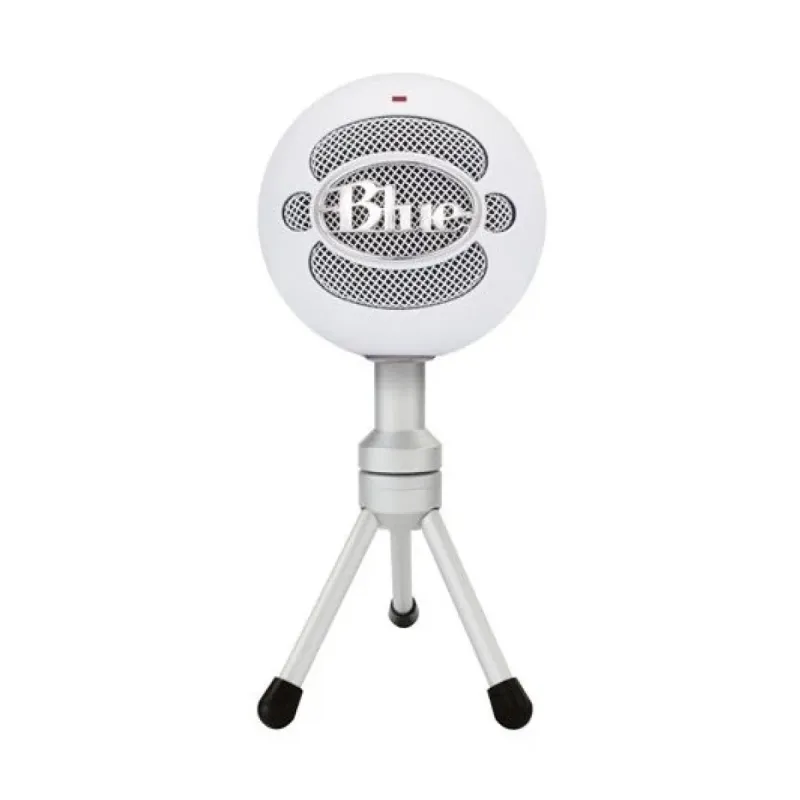
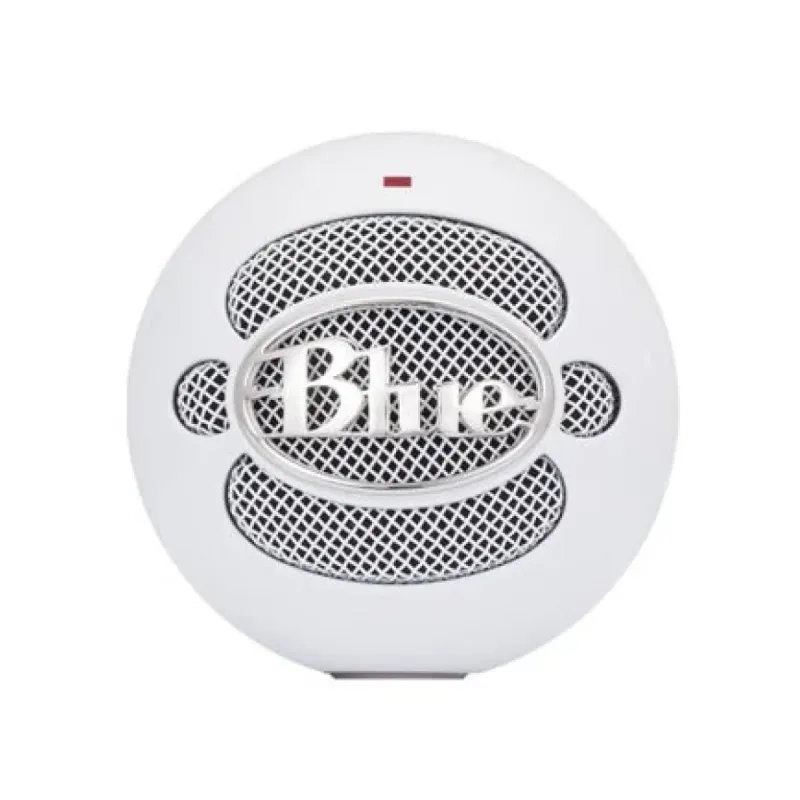
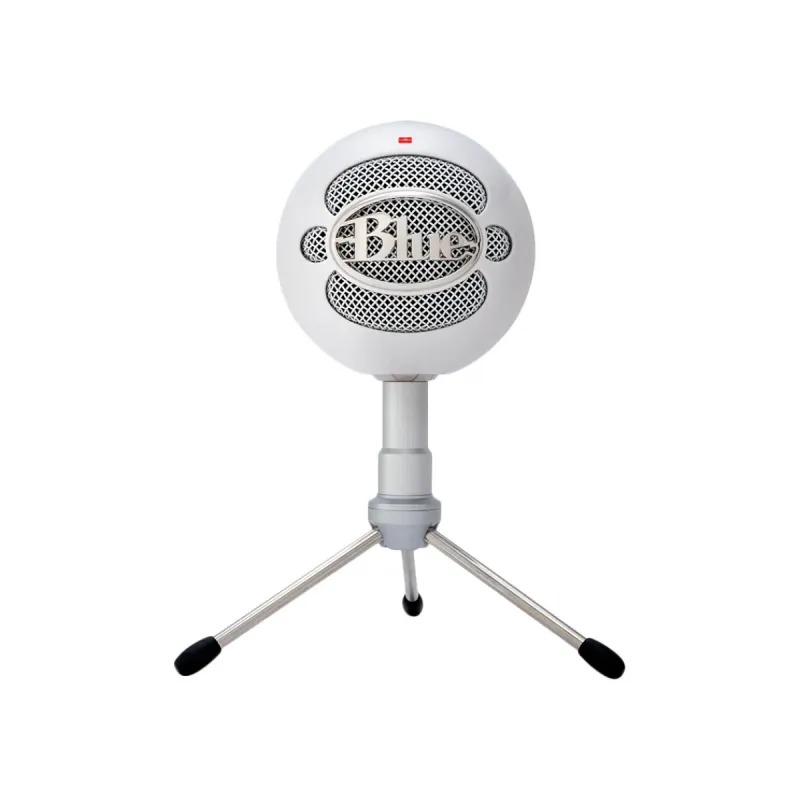
Micrófono Gamer Blue Snowball iCE USB Blanco - 988-000070
SKU
988-000070
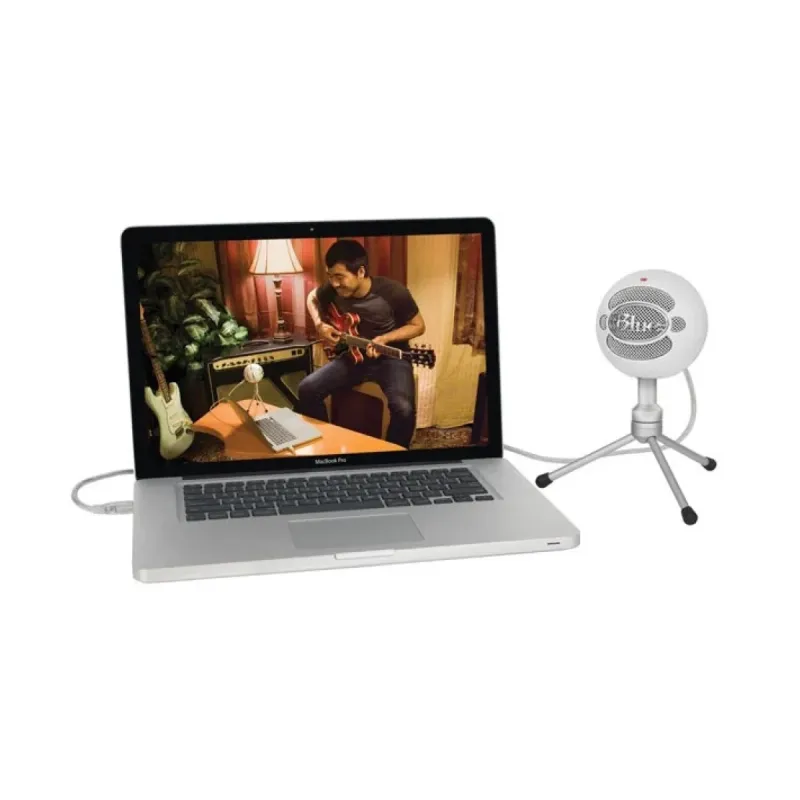
Micrófono gamer blue snowball ice usb en color blanco, ideal para streaming, podcasts y videollamadas con una captación de audio clara y nítida. su diseño compacto y conexión usb directa lo hacen fácil de usar y configurar, perfecto para mejorar la comunicación en tu setup.
$1,023.48
Impuestos: $1,023.48
No Disponible
Entrega estimada
Entrega entre el 02/04/2026 y el 05/04/2026
Costo de envio
Calculado en el checkout
Se ajustara automaticamente con Skydropx
Compra con confianza
- Pago seguro
- MSI con tarjetas participantes
- Factura electronica SAT
Garantia
Garantia incluida segun fabricante
Garantia extendible disponible
Metodos de pago
Metodos disponibles al finalizar la compra
Etiquetas:
microfono
, gamer
, blue
, snowball ice
, usb
, streaming
, cardioide
, audio
, contenido
, plug and play
, escritorio
, blanco
Descubre el micrófono Blue Snowball iCE, diseñado para gamers, streamers y creadores de contenido que buscan un audio claro y profesional sin complicaciones. Su conexión USB plug and play te permite configurarlo en segundos con Windows 10/11 y macOS, ideal para sesiones de gaming, podcasts o videollamadas.Caracterizado por un patrón polar cardioide, captura tu voz con precisión mientras reduce el ruido de fondo. Con una frecuencia de respuesta de 40 Hz a 18 kHz y muestreo de 44.1 kHz/16-bit, garantiza sonidos nítidos y naturales. Incluye soporte de escritorio y cable USB de 1.83 m para mayor comodidad.Su diseño compacto en color blanco y peso de 460 g lo hace portátil y fácil de integrar en cualquier setup. Perfecto para principiantes y usuarios que valoran la simplicidad y calidad en un micrófono alámbrico.
Especificaciones
| Contenido del empaque | |
|---|---|
| Cables incluidos | USB |
| Soporte de sobremesa | Si |
| Número de productos incluidos | 1 pieza(s) |
| Control de energía | |
| Fuente de energía | USB |
| Datos de logística | |
| Alto de la caja principal | 290 mm |
| Peso de la caja principal | 7 kg |
| Largo de la caja principal | 340 mm |
| Longitud de la caja principal | 535 mm |
| Desempeño | |
| Longitud de cable | 1.83 m |
| Color del producto | Blanco |
| Conectar y usar (Plug and Play) | Si |
| Sistemas operativos Mac soportados | Mac OS X 10.13 High Sierra, Mac OS X 10.14 Mojave, Mac OS X 10.15 Catalina, Mac OS X 10.15.3 Catalina, Mac OS X 11.0 Big Sur, Mac OS X 12.0 Monterey, Mac OS X 13.0 Ventura |
| Sistemas operativos Windows soportados | Windows 10, Windows 11 |
| Empaquetado de datos | |
| Alto del paquete | 251 mm |
| Peso del paquete | 758 g |
| Ancho del paquete | 126 mm |
| Largo del paquete | 158 mm |
| Micrófono | |
| Tipo | Micrófono de mesa |
| Tasa de bits | 16 Bit |
| Frecuencia de muestreo | 44.1 kHz |
| Frecuencia de micrófono | 40 - 18000 Hz |
| Tipo de dirección de micrófono | Cardioide |
| Otras características | |
| Manual de usuario | Si |
| Peso y dimensiones | |
| Diámetro | 32.5 cm |
| Peso del micrófono | 460 g |
| Puertos e Interfaces | |
| Interfaz del dispositivo | USB |
| Tecnología de conectividad | Alámbrico |
**Preguntas Frecuentes (FAQ)**
**1. ¿Es compatible con mi PC o consola?**
Es compatible con PC (Windows 7 o superior, macOS 10.10 o superior) y PlayStation 4/5 mediante conexión USB directa. Para Xbox, se recomienda verificar la compatibilidad específica del modelo, ya que puede requerir un adaptador.
**2. ¿Necesito instalar algún software o controlador?**
No, es un micrófono plug & play. Se conecta por USB y tu sistema operativo lo reconocerá automáticamente. Puedes descargar software adicional (como Blue VO!CE) desde el sitio web del fabricante para más efectos, pero no es obligatorio.
**3. ¿Cómo evito que capte el ruido del teclado o del ambiente?**
El patrón cardioide capta principalmente el sonido frente al micrófono. Colócalo cerca de tu boca (a unos 15-20 cm) y orientado hacia ti. Usar un filtro antipop o una base con brazo articulado ayuda mucho a reducir vibraciones y ruidos no deseados.
**4. ¿Por qué mi computadora no lo detecta?**
Primero, prueba con otro puerto USB directamente en la computadora (evita hubs o extensiones). Si no funciona, reinicia tu equipo con el micrófono conectado. También verifica en la configuración de sonido de tu sistema que no esté deshabilitado o silenciado.
**5. ¿Incluye trípode o soporte?**
Sí, el micrófono incluye un trípode de escritorio integrado. Para mayor flexibilidad, puedes adquirir por separado un brazo articulado estándar, ya que la rosca inferior es compatible (tamaño estándar de 5/8").
**6. ¿Cómo lo limpio y mantengo?**
Limpia la carcasa exterior con un paño suave y seco. No uses líquidos ni aerosoles directamente sobre la rejilla del micrófono. Para un mantenimiento seguro, evita golpes y desconéctalo cuando no lo uses por periodos largos.
**7. ¿Cuál es la garantía y dónde la gestiono?**
El producto cuenta con garantía contra defectos de fabricación. Para gestionarla, conserva tu ticket o factura de compra y contacta al soporte del punto de venta o revisa la política de garantías en la ficha técnica del producto en el sitio web.
**8. ¿Sirve para grabar instrumentos o canto?**
Su diseño cardioide y calidad de sonido lo hacen apto para grabaciones vocales básicas, podcasting y streaming. Para grabación musical profesional de instrumentos, se recomienda consultar las especificaciones técnicas completas o considerar modelos con más patrones polares.
**1. ¿Es compatible con mi PC o consola?**
Es compatible con PC (Windows 7 o superior, macOS 10.10 o superior) y PlayStation 4/5 mediante conexión USB directa. Para Xbox, se recomienda verificar la compatibilidad específica del modelo, ya que puede requerir un adaptador.
**2. ¿Necesito instalar algún software o controlador?**
No, es un micrófono plug & play. Se conecta por USB y tu sistema operativo lo reconocerá automáticamente. Puedes descargar software adicional (como Blue VO!CE) desde el sitio web del fabricante para más efectos, pero no es obligatorio.
**3. ¿Cómo evito que capte el ruido del teclado o del ambiente?**
El patrón cardioide capta principalmente el sonido frente al micrófono. Colócalo cerca de tu boca (a unos 15-20 cm) y orientado hacia ti. Usar un filtro antipop o una base con brazo articulado ayuda mucho a reducir vibraciones y ruidos no deseados.
**4. ¿Por qué mi computadora no lo detecta?**
Primero, prueba con otro puerto USB directamente en la computadora (evita hubs o extensiones). Si no funciona, reinicia tu equipo con el micrófono conectado. También verifica en la configuración de sonido de tu sistema que no esté deshabilitado o silenciado.
**5. ¿Incluye trípode o soporte?**
Sí, el micrófono incluye un trípode de escritorio integrado. Para mayor flexibilidad, puedes adquirir por separado un brazo articulado estándar, ya que la rosca inferior es compatible (tamaño estándar de 5/8").
**6. ¿Cómo lo limpio y mantengo?**
Limpia la carcasa exterior con un paño suave y seco. No uses líquidos ni aerosoles directamente sobre la rejilla del micrófono. Para un mantenimiento seguro, evita golpes y desconéctalo cuando no lo uses por periodos largos.
**7. ¿Cuál es la garantía y dónde la gestiono?**
El producto cuenta con garantía contra defectos de fabricación. Para gestionarla, conserva tu ticket o factura de compra y contacta al soporte del punto de venta o revisa la política de garantías en la ficha técnica del producto en el sitio web.
**8. ¿Sirve para grabar instrumentos o canto?**
Su diseño cardioide y calidad de sonido lo hacen apto para grabaciones vocales básicas, podcasting y streaming. Para grabación musical profesional de instrumentos, se recomienda consultar las especificaciones técnicas completas o considerar modelos con más patrones polares.
**Guía Rápida de Uso**
1. **Desempaqueta:** Retira el micrófono y su cable USB del empaque.
2. **Conecta:** Enchufa el extremo mini-USB del cable en la base del micrófono.
3. **Alimentación:** Conecta el otro extremo (USB tipo A) a un puerto libre de tu computadora o consola.
4. **Posiciona:** Coloca el trípode en una superficie estable, con la parte frontal del micrófono (donde está el logo) orientada hacia tu boca.
5. **Ajusta Distancia:** Sitúa el micrófono a unos 15-20 centímetros de tu boca para un sonido óptimo.
6. **Configura (PC/Mac):** Ve a la configuración de sonido de tu sistema (ej. "Sonido" en Windows, "Preferencias del Sistema" en Mac) y selecciona "Blue Snowball iCE" como dispositivo de entrada predeterminado.
7. **Prueba:** Habla o haz un sonido y observa que las barras de nivel de entrada se muevan en la configuración.
8. **Ajusta Nivel:** Si el volumen es bajo o muy alto, ajusta el nivel de entrada del micrófono en la misma configuración de sonido de tu sistema o en la aplicación que uses (ej. Discord, OBS).
9. **Uso en Apps:** En tu software de streaming, videollamada o grabación (Zoom, OBS, etc.), selecciona "Blue Snowball iCE" como fuente de audio de entrada.
10. **Desconexión:** Para desconectarlo, cierra cualquier programa que lo use y luego desenchufa el cable USB de tu computadora.
**Consejo:** Para un sonido más claro y sin explosiones de aire (pops), considera usar un filtro antipop o pop filter externo.
1. **Desempaqueta:** Retira el micrófono y su cable USB del empaque.
2. **Conecta:** Enchufa el extremo mini-USB del cable en la base del micrófono.
3. **Alimentación:** Conecta el otro extremo (USB tipo A) a un puerto libre de tu computadora o consola.
4. **Posiciona:** Coloca el trípode en una superficie estable, con la parte frontal del micrófono (donde está el logo) orientada hacia tu boca.
5. **Ajusta Distancia:** Sitúa el micrófono a unos 15-20 centímetros de tu boca para un sonido óptimo.
6. **Configura (PC/Mac):** Ve a la configuración de sonido de tu sistema (ej. "Sonido" en Windows, "Preferencias del Sistema" en Mac) y selecciona "Blue Snowball iCE" como dispositivo de entrada predeterminado.
7. **Prueba:** Habla o haz un sonido y observa que las barras de nivel de entrada se muevan en la configuración.
8. **Ajusta Nivel:** Si el volumen es bajo o muy alto, ajusta el nivel de entrada del micrófono en la misma configuración de sonido de tu sistema o en la aplicación que uses (ej. Discord, OBS).
9. **Uso en Apps:** En tu software de streaming, videollamada o grabación (Zoom, OBS, etc.), selecciona "Blue Snowball iCE" como fuente de audio de entrada.
10. **Desconexión:** Para desconectarlo, cierra cualquier programa que lo use y luego desenchufa el cable USB de tu computadora.
**Consejo:** Para un sonido más claro y sin explosiones de aire (pops), considera usar un filtro antipop o pop filter externo.