Documentacion del producto
Documentacion disponible proximamente
- PDFs
- Fichas tecnicas
- Manuales
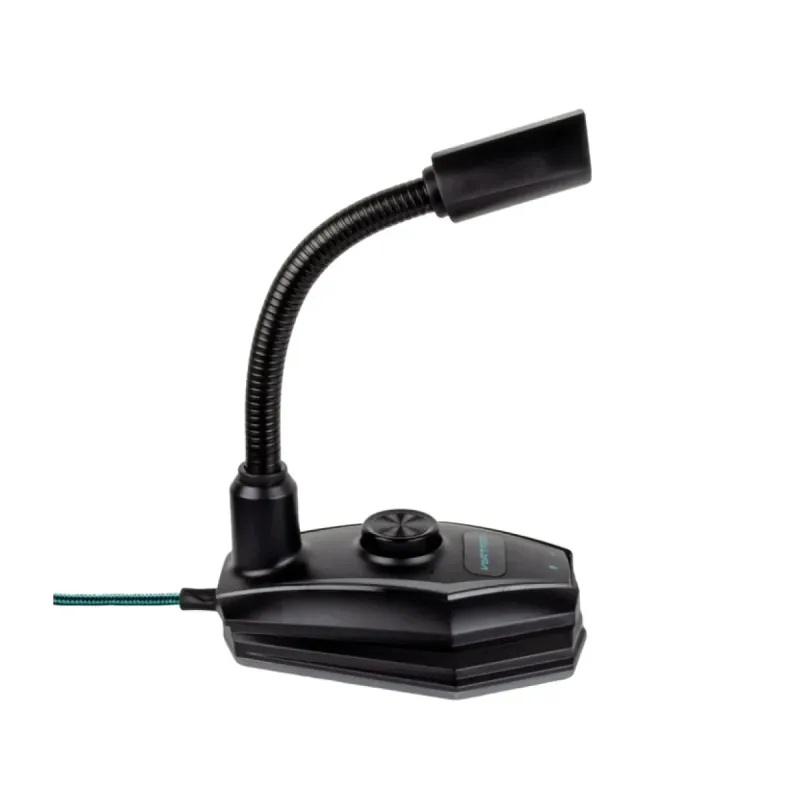
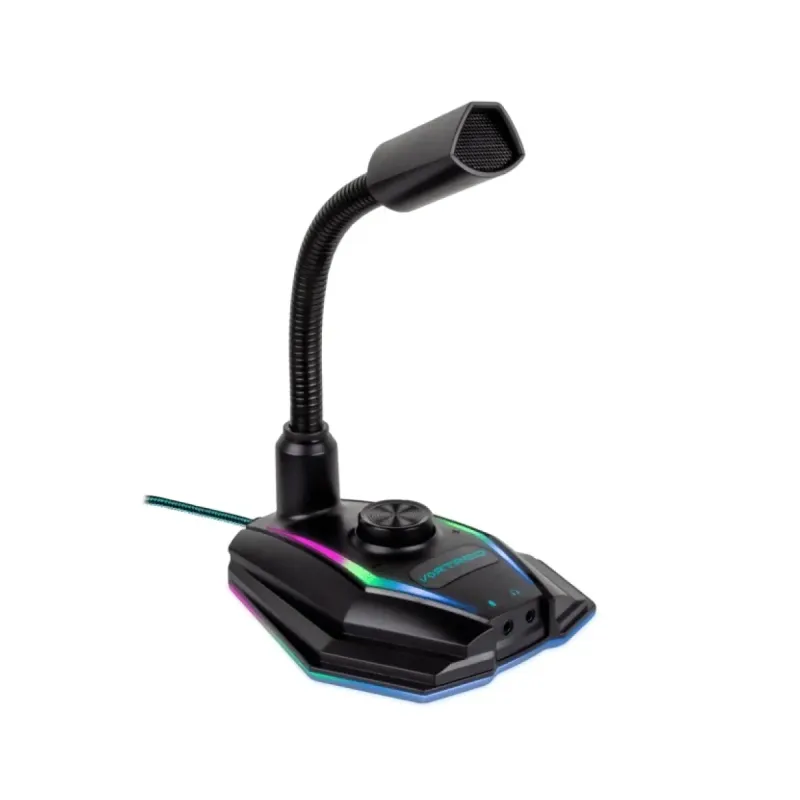
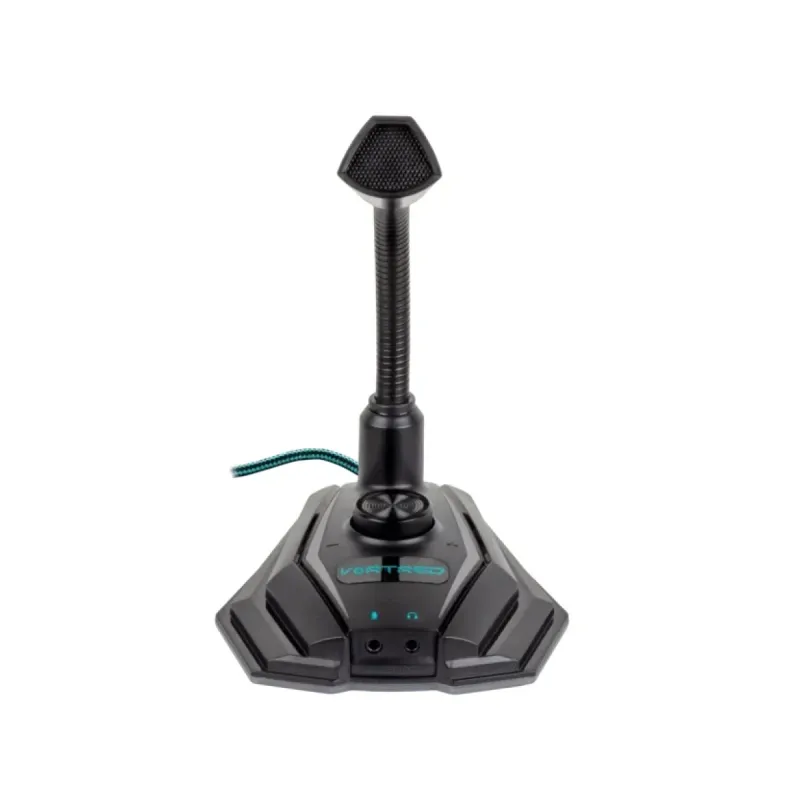
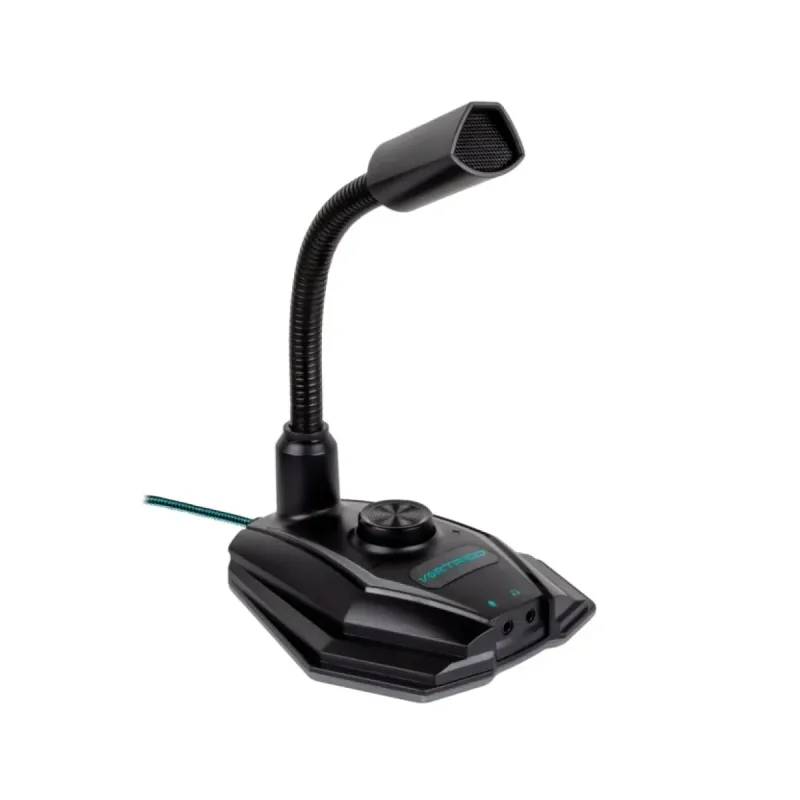
Micrófono Gamer Vortred V-930419 - Alámbrico USB con LED
SKU
V-930419
Micrófono gamer vortred v-930419, ideal para transmitir en vivo, jugar y hacer videollamadas con claridad. su conexión usb alámbrica facilita la configuración, mientras que la iluminación led añade un toque de estilo a tu setup. diseño práctico para un sonido nítido en tus comunicaciones.
$219.00
Impuestos: $219.00
Solo 3 piezas disponibles
Entrega estimada
Entrega entre el 15/02/2026 y el 18/02/2026
Costo de envio
Calculado en el checkout
Se ajustara automaticamente con Skydropx
Compra con confianza
- Pago seguro
- MSI con tarjetas participantes
- Factura electronica SAT
Garantia
Garantia incluida segun fabricante
Garantia extendible disponible
Metodos de pago
Metodos disponibles al finalizar la compra
El micrófono gamer Vortred V-930419 está diseñado para gamers y creadores de contenido que buscan una captura de audio clara y profesional. Con conexión USB alámbrica, es fácil de instalar y compatible con la mayoría de computadoras y consolas. Su sensibilidad de -36 dB y relación señal/ruido de 50 dB garantizan que tu voz se escuche nítida, eliminando ruidos no deseados durante tus partidas o transmisiones en vivo.Incluye retroiluminación LED que añade un toque estético a tu setup gaming, disponible en color negro para combinar con cualquier equipo. Con dimensiones compactas de 122x243x160 mm y un peso de solo 240 gramos, es portátil y se adapta a cualquier espacio. Perfecto para gaming, streaming, videollamadas y grabación de podcasts, este micrófono es la elección ideal para quienes valoran calidad y estilo.
Especificaciones
| Contenido del empaque | |
|---|---|
| Número de productos incluidos | 1 pieza(s) |
| Control de energía | |
| Fuente de energía | USB |
| Desempeño | |
| Color del producto | Negro |
| Retroiluminación LED | Si |
| Micrófono | |
| Tipo | Micrófono para PC |
| Sensibilidad de micrófono | -36 Db |
| Micrófono, impedancia de salida | 2200 Ohmio |
| Micrófono, relación señal/ruido | 50 Db |
| Peso y dimensiones | |
| Ancho | 122 mm |
| Altura | 243 mm |
| Profundidad | 160 mm |
| Peso del micrófono | 240 g |
| Puertos e Interfaces | |
| Interfaz del dispositivo | USB |
| Tecnología de conectividad | Alámbrico |
**Preguntas Frecuentes (FAQ)**
**1. ¿Es compatible con mi PC, laptop o consola?**
Sí, es compatible con cualquier dispositivo que tenga un puerto USB estándar (PC con Windows, Mac, laptops). Para consolas (PlayStation, Xbox), verifica en la ficha técnica del producto o con el fabricante si el puerto USB admite periféricos de audio.
**2. ¿Requiere instalar controladores o software?**
No, generalmente funciona como un dispositivo plug-and-play. Se instala automáticamente al conectarlo. Para ajustes avanzados, puedes revisar la configuración de sonido de tu sistema operativo.
**3. ¿Cómo lo limpio y mantengo?**
Limpia la cápsula y el cuerpo con un paño suave, seco o ligeramente humedecido. No uses productos químicos abrasivos. Evita golpes y tirones del cable.
**4. ¿Qué hago si el micrófono no se enciende o no detecta sonido?**
1. Verifica que esté bien conectado al puerto USB.
2. Prueba con otro puerto USB en tu dispositivo.
3. Revisa la configuración de sonido de tu sistema para asegurarte de que está seleccionado como dispositivo de entrada predeterminado.
4. Reinicia tu computadora.
**5. ¿Tiene garantía?**
Sí, el producto cuenta con garantía contra defectos de fabricación. Los detalles del tiempo de cobertura y el proceso de reclamación deben especificarse en la documentación incluida en la caja o en el sitio web del fabricante/vendedor.
**6. ¿El LED se puede apagar?**
La información disponible no especifica si tiene un botón para desactivar la luz LED. Revisa el cuerpo del micrófono o la ficha técnica del producto para confirmar esta función.
**7. ¿Es seguro para el uso prolongado?**
Sí, está diseñado para gaming y streaming. Asegúrate de usarlo en un entorno ventilado y de no cubrir las rejillas del micrófono para evitar sobrecalentamiento.
**8. ¿Incluye algún software para modificar efectos de voz?**
Por la descripción, parece ser un micrófono básico plug-and-play. Para efectos de voz (eco, distorsión), necesitarías software de terceros como los incluidos en tu plataforma de streaming o programas como Voicemod.
**1. ¿Es compatible con mi PC, laptop o consola?**
Sí, es compatible con cualquier dispositivo que tenga un puerto USB estándar (PC con Windows, Mac, laptops). Para consolas (PlayStation, Xbox), verifica en la ficha técnica del producto o con el fabricante si el puerto USB admite periféricos de audio.
**2. ¿Requiere instalar controladores o software?**
No, generalmente funciona como un dispositivo plug-and-play. Se instala automáticamente al conectarlo. Para ajustes avanzados, puedes revisar la configuración de sonido de tu sistema operativo.
**3. ¿Cómo lo limpio y mantengo?**
Limpia la cápsula y el cuerpo con un paño suave, seco o ligeramente humedecido. No uses productos químicos abrasivos. Evita golpes y tirones del cable.
**4. ¿Qué hago si el micrófono no se enciende o no detecta sonido?**
1. Verifica que esté bien conectado al puerto USB.
2. Prueba con otro puerto USB en tu dispositivo.
3. Revisa la configuración de sonido de tu sistema para asegurarte de que está seleccionado como dispositivo de entrada predeterminado.
4. Reinicia tu computadora.
**5. ¿Tiene garantía?**
Sí, el producto cuenta con garantía contra defectos de fabricación. Los detalles del tiempo de cobertura y el proceso de reclamación deben especificarse en la documentación incluida en la caja o en el sitio web del fabricante/vendedor.
**6. ¿El LED se puede apagar?**
La información disponible no especifica si tiene un botón para desactivar la luz LED. Revisa el cuerpo del micrófono o la ficha técnica del producto para confirmar esta función.
**7. ¿Es seguro para el uso prolongado?**
Sí, está diseñado para gaming y streaming. Asegúrate de usarlo en un entorno ventilado y de no cubrir las rejillas del micrófono para evitar sobrecalentamiento.
**8. ¿Incluye algún software para modificar efectos de voz?**
Por la descripción, parece ser un micrófono básico plug-and-play. Para efectos de voz (eco, distorsión), necesitarías software de terceros como los incluidos en tu plataforma de streaming o programas como Voicemod.
**Guía Rápida de Uso**
1. **Desempaqueta:** Saca el micrófono y todos sus accesorios de la caja.
2. **Ubicación:** Coloca el micrófono sobre tu escritorio, cerca de tu boca, usando la base incluida.
3. **Conexión:** Enchufa el conector USB del cable directamente a un puerto USB libre de tu computadora o laptop.
4. **Encendido:** El micrófono se encenderá automáticamente. Debería encenderse la luz LED (si la tiene).
5. **Configuración (Windows):** Ve a `Configuración > Sistema > Sonido`. En "Entrada", selecciona "Micrófono Vortred V-930419" como dispositivo.
6. **Prueba:** Habla cerca del micrófono. Deberías ver que la barra de nivel de sonido se mueve en la configuración de sonido.
7. **Ajuste de sensibilidad:** En la misma ventana de configuración de sonido, ajusta el "Volumen de entrada" para que tu voz se escuche clara sin captar mucho ruido ambiente.
8. **Uso en Aplicaciones:** En tu juego, programa de chat (Discord, Zoom) o software de streaming (OBS), ve a su configuración de audio y selecciona este micrófono como fuente de entrada.
9. **Posición Óptima:** Para mejor calidad, habla a unos 10-15 cm de distancia del micrófono, directamente frente a él.
10. **Para desconectar:** Cierra cualquier programa que lo esté usando y desenchufa el USB de tu computadora.
1. **Desempaqueta:** Saca el micrófono y todos sus accesorios de la caja.
2. **Ubicación:** Coloca el micrófono sobre tu escritorio, cerca de tu boca, usando la base incluida.
3. **Conexión:** Enchufa el conector USB del cable directamente a un puerto USB libre de tu computadora o laptop.
4. **Encendido:** El micrófono se encenderá automáticamente. Debería encenderse la luz LED (si la tiene).
5. **Configuración (Windows):** Ve a `Configuración > Sistema > Sonido`. En "Entrada", selecciona "Micrófono Vortred V-930419" como dispositivo.
6. **Prueba:** Habla cerca del micrófono. Deberías ver que la barra de nivel de sonido se mueve en la configuración de sonido.
7. **Ajuste de sensibilidad:** En la misma ventana de configuración de sonido, ajusta el "Volumen de entrada" para que tu voz se escuche clara sin captar mucho ruido ambiente.
8. **Uso en Aplicaciones:** En tu juego, programa de chat (Discord, Zoom) o software de streaming (OBS), ve a su configuración de audio y selecciona este micrófono como fuente de entrada.
9. **Posición Óptima:** Para mejor calidad, habla a unos 10-15 cm de distancia del micrófono, directamente frente a él.
10. **Para desconectar:** Cierra cualquier programa que lo esté usando y desenchufa el USB de tu computadora.