Documentacion del producto
Documentacion disponible proximamente
- PDFs
- Fichas tecnicas
- Manuales
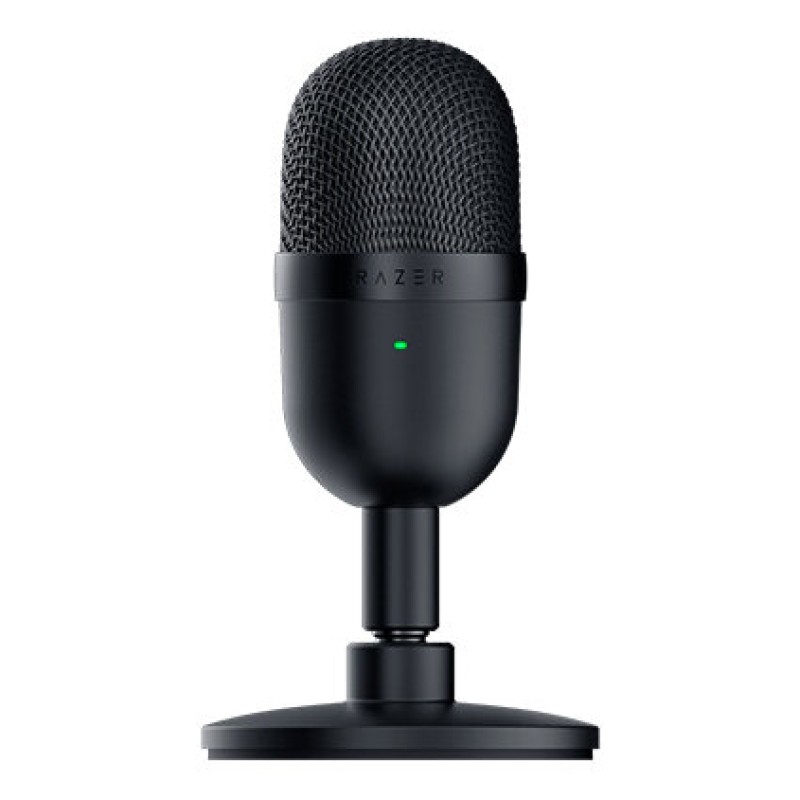
Micrófono Razer Seiren Mini USB Supercardioide - Mercury Negro - RZ19-03450100-R3U1
SKU
RZ19-03450100-R3U1
Micrófono razer seiren mini usb supercardioide en color mercury negro. ideal para streaming, gaming y videollamadas, su patrón supercardioide captura tu voz con claridad y reduce el ruido ambiental. diseño compacto y elegante que se integra fácilmente en cualquier escritorio. con conexión usb para una configuración sencilla y plug-and-play.
$995.39
Impuestos: $995.39
Entrega estimada
Entrega entre el 25/02/2026 y el 28/02/2026
Costo de envio
Calculado en el checkout
Se ajustara automaticamente con Skydropx
Compra con confianza
- Pago seguro
- MSI con tarjetas participantes
- Factura electronica SAT
Garantia
Garantia incluida segun fabricante
Garantia extendible disponible
Metodos de pago
Metodos disponibles al finalizar la compra
Etiquetas:
micrófono
, razer
, seiren mini
, usb
, supercardioide
, streaming
, gaming
, mercury negro
, micrófono pc
, contenido
, audio profesional
, plug and play
El Razer Seiren Mini es el micrófono ideal para creadores de contenido, streamers y gamers que buscan una calidad de audio profesional sin complicaciones. Su diseño compacto en color Mercury Negro se integra perfectamente en cualquier configuración de escritorio.Gracias a su patrón polar supercardioide, este micrófono captura tu voz con precisión mientras minimiza los ruidos ambientales laterales y traseros. La conexión USB alámbrica garantiza una configuración plug-and-play sencilla, compatible con PC y consolas.Con una frecuencia de respuesta de 20 Hz a 20 kHz y una tasa de muestreo de 48 kHz/16-bit, el Seiren Mini reproduce tu voz con una claridad excepcional. Es perfecto para transmisiones en vivo, grabaciones de podcast, videollamadas y sesiones de gaming donde la comunicación clara es esencial.
Especificaciones
| Control de energía | |
|---|---|
| Fuente de energía | USB |
| Consumo de energía | 500 mA |
| Voltaje de operación | 5 V |
| Desempeño | |
| Color del producto | Negro |
| Micrófono | |
| Tipo | Micrófono para PC |
| Tasa de bits | 16 Bit |
| Sensibilidad (1kHz) | 17.8 mV/Pa |
| Frecuencia de muestreo | 48 kHz |
| Frecuencia de micrófono | 20 - 20000 Hz |
| Tipo de dirección de micrófono | Supercardioide |
| Nivel máximo de presión sonora (1kHz) | 110 Db |
| Micrófono, distorsión armónica total (THD) | 1% |
| Peso y dimensiones | |
| Ancho | 89 mm |
| Altura | 162.5 mm |
| Profundidad | 89 mm |
| Puertos e Interfaces | |
| Puerto USB | Si |
| Interfaz del dispositivo | USB |
| Tecnología de conectividad | Alámbrico |
**Preguntas Frecuentes (FAQs)**
**1. ¿Qué necesito para usar este micrófono?**
Solo necesitas una computadora (Windows 7 o superior, macOS X 10.10 o superior) con un puerto USB disponible. No requiere drivers adicionales para funcionamiento básico (Plug & Play).
**2. ¿Funciona con consolas como PlayStation o Xbox?**
No. Este micrófono está diseñado específicamente para uso con computadoras vía USB y no es compatible directamente con consolas.
**3. ¿Cómo lo instalo?**
Conecta el cable USB del micrófono directamente a un puerto USB de tu computadora. El sistema operativo lo reconocerá automáticamente como dispositivo de audio. Luego, selecciónalo como dispositivo de entrada en la configuración de sonido o en tu software (OBS, Discord, etc.).
**4. ¿Qué significa "patrón supercardioide"?**
Significa que el micrófono capta el sonido principalmente desde el frente, minimizando el ruido de fondo y los sonidos laterales. Es ideal para hablar directamente hacia él en un entorno con algo de ruido ambiental.
**5. ¿El micrófono incluye soporte o brazo?**
No. El Razer Seiren Mini incluye una base estable integrada, pero no trae un brazo o soporte de brazo. Para montarlo en un brazo, necesitarías adquirir una abrazadera o adaptador de rosca estándar de 5/8" a 3/8" por separado.
**6. ¿Cómo debo limpiarlo o darle mantenimiento?**
Limpia la carcasa exterior con un paño suave, seco y ligeramente humedecido. No uses productos químicos abrasivos. Evita que la rejilla del micrófono se moje o acumule polvo. No soples directamente sobre la cápsula.
**7. ¿Cuál es la garantía y dónde la gestiono?**
Razer ofrece una garantía limitada. Para gestionarla, debes contactar directamente al soporte técnico de Razer o al proveedor donde realizaste la compra. Conserva tu factura de compra.
**8. Mi computadora no lo reconoce, ¿qué hago?**
1) Prueba con otro puerto USB. 2) Prueba con otra computadora para descartar fallas. 3) Verifica que esté seleccionado como dispositivo de entrada en tu sistema. Si persiste el problema, contacta a soporte técnico.
**9. ¿Es seguro conectarlo y desconectarlo con la computadora encendida?**
Sí, es seguro (conexión en caliente). Sin embargo, es recomendable hacerlo para evitar posibles fallos de software.
**10. ¿Para qué tipo de actividades es ideal?**
Es ideal para streaming, videollamadas, gaming por voz (Discord, TeamSpeak), grabación de podcasts sencillos y clases en línea donde la claridad de la voz es prioritaria.
**1. ¿Qué necesito para usar este micrófono?**
Solo necesitas una computadora (Windows 7 o superior, macOS X 10.10 o superior) con un puerto USB disponible. No requiere drivers adicionales para funcionamiento básico (Plug & Play).
**2. ¿Funciona con consolas como PlayStation o Xbox?**
No. Este micrófono está diseñado específicamente para uso con computadoras vía USB y no es compatible directamente con consolas.
**3. ¿Cómo lo instalo?**
Conecta el cable USB del micrófono directamente a un puerto USB de tu computadora. El sistema operativo lo reconocerá automáticamente como dispositivo de audio. Luego, selecciónalo como dispositivo de entrada en la configuración de sonido o en tu software (OBS, Discord, etc.).
**4. ¿Qué significa "patrón supercardioide"?**
Significa que el micrófono capta el sonido principalmente desde el frente, minimizando el ruido de fondo y los sonidos laterales. Es ideal para hablar directamente hacia él en un entorno con algo de ruido ambiental.
**5. ¿El micrófono incluye soporte o brazo?**
No. El Razer Seiren Mini incluye una base estable integrada, pero no trae un brazo o soporte de brazo. Para montarlo en un brazo, necesitarías adquirir una abrazadera o adaptador de rosca estándar de 5/8" a 3/8" por separado.
**6. ¿Cómo debo limpiarlo o darle mantenimiento?**
Limpia la carcasa exterior con un paño suave, seco y ligeramente humedecido. No uses productos químicos abrasivos. Evita que la rejilla del micrófono se moje o acumule polvo. No soples directamente sobre la cápsula.
**7. ¿Cuál es la garantía y dónde la gestiono?**
Razer ofrece una garantía limitada. Para gestionarla, debes contactar directamente al soporte técnico de Razer o al proveedor donde realizaste la compra. Conserva tu factura de compra.
**8. Mi computadora no lo reconoce, ¿qué hago?**
1) Prueba con otro puerto USB. 2) Prueba con otra computadora para descartar fallas. 3) Verifica que esté seleccionado como dispositivo de entrada en tu sistema. Si persiste el problema, contacta a soporte técnico.
**9. ¿Es seguro conectarlo y desconectarlo con la computadora encendida?**
Sí, es seguro (conexión en caliente). Sin embargo, es recomendable hacerlo para evitar posibles fallos de software.
**10. ¿Para qué tipo de actividades es ideal?**
Es ideal para streaming, videollamadas, gaming por voz (Discord, TeamSpeak), grabación de podcasts sencillos y clases en línea donde la claridad de la voz es prioritaria.
**Guía Rápida de Uso**
1. **Ubicación:** Coloca el micrófono sobre una superficie estable, a unos 15-20 cm de tu boca y apuntando directamente hacia ti.
2. **Conexión:** Conecta el cable USB directamente a un puerto USB de tu computadora.
3. **Verificación:** Espera unos segundos a que tu sistema operativo (Windows/macOS) instale los controladores básicos automáticamente.
4. **Configuración en el Sistema:**
* **Windows:** Ve a `Configuración > Sistema > Sonido`. En "Entrada", selecciona "Micrófono (Razer Seiren Mini)".
* **macOS:** Ve a `Preferencias del Sistema > Sonido > Entrada`. Selecciona "Razer Seiren Mini".
5. **Configuración en tu Software:** Abre el programa que uses (OBS, Streamlabs, Discord, Zoom, etc.) y en su configuración de audio, selecciona "Razer Seiren Mini" como dispositivo de micrófono.
6. **Prueba de Sonido:** Habla normalmente hacia el frente del micrófono y usa la función de "Escuchar este dispositivo" en la configuración de sonido de tu sistema o una prueba dentro de tu software para ajustar el nivel de volumen.
7. **Ajuste de Ganancia (Volumen):** Ajusta el nivel de entrada (ganancia) desde la configuración de sonido de tu sistema o software. Evita niveles muy altos para prevenir distorsión.
8. **Patrón Supercardioide:** Aprovecha su direccionalidad. Habla de frente al micrófono para una captura óptima y minimiza ruidos laterales o traseros.
9. **Uso:** Durante tu actividad (stream, llamada), mantén una distancia constante y evita golpear la mesa o soplar directamente sobre el micrófono.
10. **Desconexión:** Cuando termines, puedes desconectar el micrófono del puerto USB. Guárdalo en un lugar seco y libre de polvo.
**Nota:** Para especificaciones técnicas detalladas o solución de problemas complejos, consulta la ficha técnica completa del producto o la página de soporte oficial de Razer.
1. **Ubicación:** Coloca el micrófono sobre una superficie estable, a unos 15-20 cm de tu boca y apuntando directamente hacia ti.
2. **Conexión:** Conecta el cable USB directamente a un puerto USB de tu computadora.
3. **Verificación:** Espera unos segundos a que tu sistema operativo (Windows/macOS) instale los controladores básicos automáticamente.
4. **Configuración en el Sistema:**
* **Windows:** Ve a `Configuración > Sistema > Sonido`. En "Entrada", selecciona "Micrófono (Razer Seiren Mini)".
* **macOS:** Ve a `Preferencias del Sistema > Sonido > Entrada`. Selecciona "Razer Seiren Mini".
5. **Configuración en tu Software:** Abre el programa que uses (OBS, Streamlabs, Discord, Zoom, etc.) y en su configuración de audio, selecciona "Razer Seiren Mini" como dispositivo de micrófono.
6. **Prueba de Sonido:** Habla normalmente hacia el frente del micrófono y usa la función de "Escuchar este dispositivo" en la configuración de sonido de tu sistema o una prueba dentro de tu software para ajustar el nivel de volumen.
7. **Ajuste de Ganancia (Volumen):** Ajusta el nivel de entrada (ganancia) desde la configuración de sonido de tu sistema o software. Evita niveles muy altos para prevenir distorsión.
8. **Patrón Supercardioide:** Aprovecha su direccionalidad. Habla de frente al micrófono para una captura óptima y minimiza ruidos laterales o traseros.
9. **Uso:** Durante tu actividad (stream, llamada), mantén una distancia constante y evita golpear la mesa o soplar directamente sobre el micrófono.
10. **Desconexión:** Cuando termines, puedes desconectar el micrófono del puerto USB. Guárdalo en un lugar seco y libre de polvo.
**Nota:** Para especificaciones técnicas detalladas o solución de problemas complejos, consulta la ficha técnica completa del producto o la página de soporte oficial de Razer.