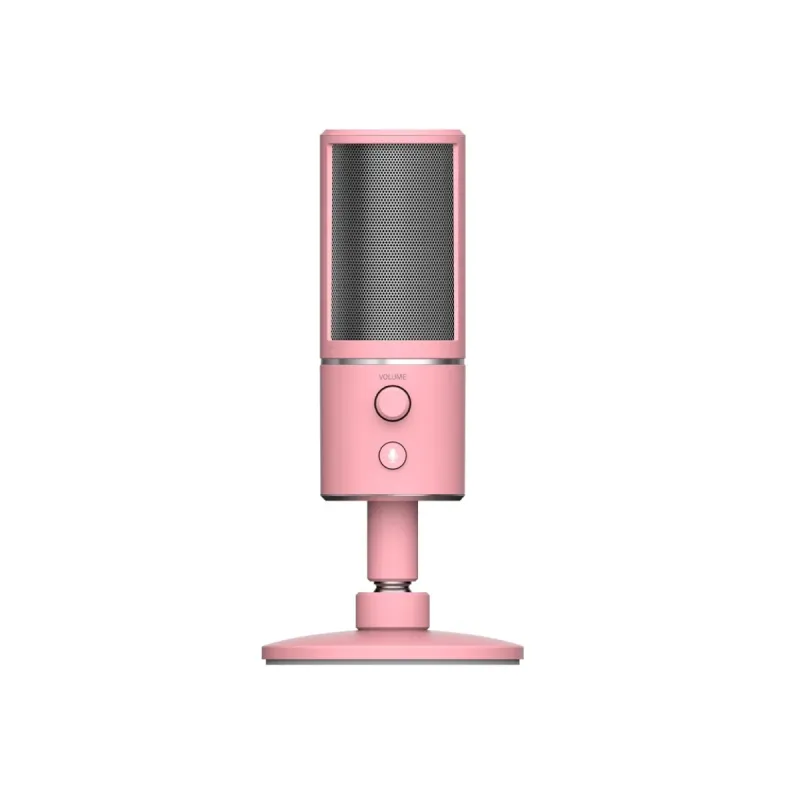
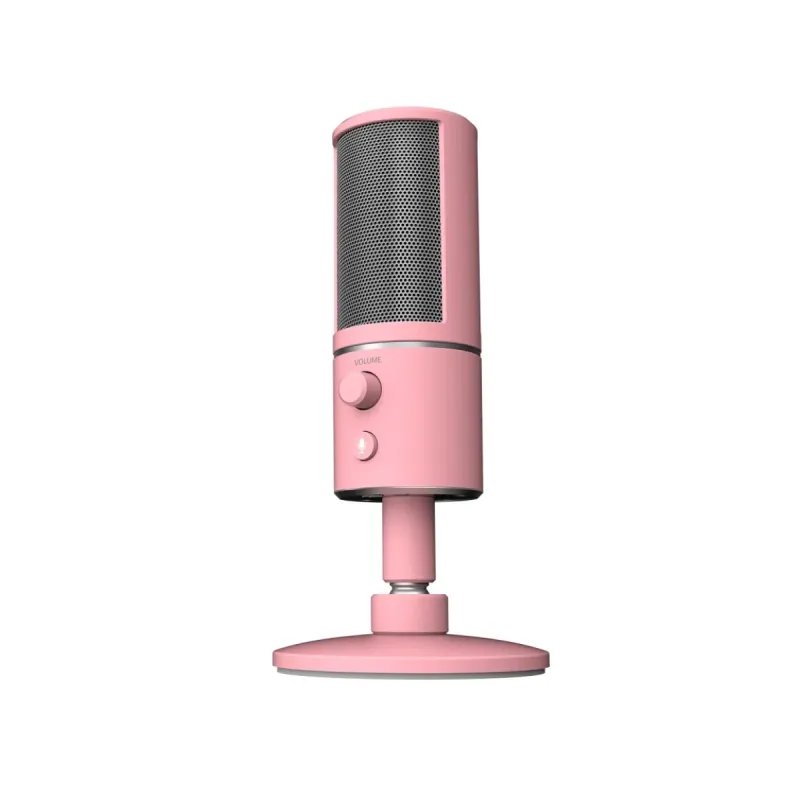
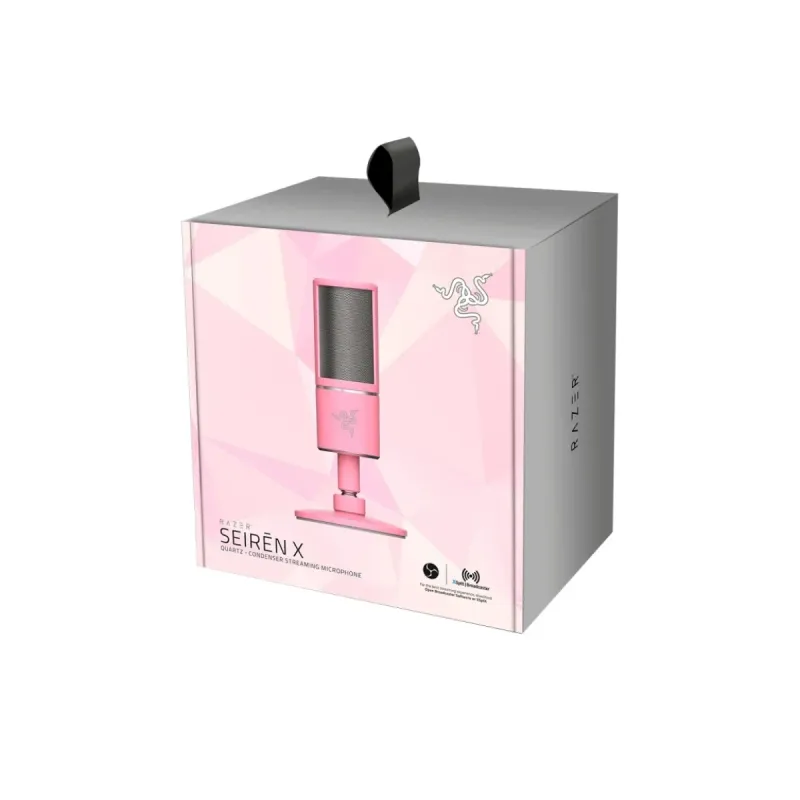
Micrófono Razer Seiren X USB Supercardioide Rosa Cuarzo RZ19-02290300-R3M1
SKU
RZ19-02290300-R3M1
Micrófono razer seiren x de diseño compacto y color rosa cuarzo, ideal para streaming, podcasts y videollamadas con captura de sonido clara y reducción de ruido de fondo. su patrón supercardioide enfoca tu voz y su conexión usb facilita la configuración instantánea con tu computadora.
$1,753.86
Impuestos: $1,753.86
No Disponible
Entrega estimada
Entrega entre el 12/04/2026 y el 15/04/2026
Costo de envio
Calculado en el checkout
Se ajustara automaticamente con Skydropx
Compra con confianza
- Pago seguro
- MSI con tarjetas participantes
- Factura electronica SAT
Garantia
Garantia incluida segun fabricante
Garantia extendible disponible
Metodos de pago
Metodos disponibles al finalizar la compra
Etiquetas:
micrófono
, razer
, seiren x
, usb
, streaming
, rosa cuarzo
, supercardioide
, creadores de contenido
, gaming
, podcast
, twitch
, youtube
, micrófono pc
, audio profesional
Descubre el micrófono Razer Seiren X en elegante color rosa cuarzo, diseñado específicamente para streamers, gamers y creadores de contenido que buscan calidad profesional. Su patrón polar supercardioide captura tu voz con claridad excepcional mientras minimiza el ruido de fondo, ideal para transmisiones en vivo y grabaciones.Con conectividad USB alámbrica, este micrófono ofrece configuración plug-and-play para uso inmediato sin drivers adicionales. Incluye soporte de sobremesa integrado y control de volumen giratorio para ajustes rápidos durante tus sesiones. La frecuencia de respuesta de 20-20,000 Hz garantiza una captura de audio nítida y detallada.Perfecto para contenido en Twitch, YouTube, podcasts y reuniones virtuales, el Seiren X combina el prestigio de Razer con funcionalidades avanzadas como mute instantáneo y salida de auriculares para monitoreo en tiempo real. Su diseño compacto y peso equilibrado lo hacen ideal para setups minimalistas.
Especificaciones
| Amplificador | |
|---|---|
| Imoedancia de salida | 16 Ohmio |
| Línea de salida, relación señal/ruido | 85 Db |
| Contenido del empaque | |
| Cables incluidos | MicroUSB |
| Soporte de sobremesa | Si |
| Control de energía | |
| Consumo de energía | 100 mA |
| Voltaje de operación | 5 V |
| Datos de logística | |
| Código de Sistema de Armonización (SA) | 8518100090 |
| Desempeño | |
| País de origen | China |
| Color del producto | Rosa |
| Empaquetado de datos | |
| Alto del paquete | 180 mm |
| Peso del paquete | 762 g |
| Ancho del paquete | 120 mm |
| Largo del paquete | 170 mm |
| Micrófono | |
| Tipo | Micrófono para PC |
| Tasa de bits | 16 Bit |
| Micrófono mudo | Si |
| Control de volumen | Giratorio |
| Frecuencia de muestreo | 44.1 kHz |
| Frecuencia de micrófono | 20 - 20000 Hz |
| Tipo de dirección de micrófono | Supercardioide |
| Otras características | |
| Peso | 388 g |
| Peso y dimensiones | |
| Altura | 184 mm |
| Diámetro | 5 cm |
| Peso del micrófono | 383 g |
| Puertos e Interfaces | |
| Puerto USB | Si |
| Tipo de conector USB | MicroUSB |
| Salida de auriculares | Si |
| Interfaz del dispositivo | USB/3,5 mm |
| Tecnología de conectividad | Alámbrico |
**Preguntas Frecuentes (FAQs)**
**1. ¿Es compatible con mi PC o consola?**
Sí, es compatible con PC (Windows 10/11 y macOS) y PlayStation 4/5 mediante conexión USB directa. Para Xbox Series X|S, puede requerir un adaptador USB adicional. Es plug & play, no necesita drivers especiales.
**2. ¿Cómo lo instalo?**
Simplemente conecta el cable USB incluido al micrófono y a un puerto USB de tu computadora o consola. El sistema lo reconocerá automáticamente. Luego, selecciónalo como dispositivo de entrada de audio en la configuración de tu sistema o software de streaming.
**3. ¿El soporte incluido es antivibraciones?**
Sí, el soporte incluido tiene un diseño de amortiguación para reducir golpes y vibraciones de la mesa, mejorando la calidad del audio captado.
**4. ¿Tiene control de volumen o mute?**
Sí, el micrófono cuenta con un control de volumen giratorio integrado en su cuerpo. Para activar o desactivar el mute (silenciar), presiona el botón que se encuentra junto al control de volumen.
**5. ¿Qué significa "patrón supercardioide"?**
Significa que el micrófono capta el sonido principalmente desde el frente, minimizando el ruido ambiental de los lados y la parte trasera. Es ideal para hablar directamente a él en un entorno con algo de ruido de fondo.
**6. ¿Necesito una interfaz de audio externa?**
No, este micrófono es USB, por lo que tiene su propia interfaz de audio integrada. Se conecta directamente sin necesidad de equipos adicionales.
**7. ¿Cómo debo limpiarlo o darle mantenimiento?**
Limpia la rejilla exterior con un paño suave y seco. No uses líquidos, aerosoles o productos químicos. Evita golpes y desconéctalo cuando no lo uses por periodos largos.
**8. ¿Cuál es el tiempo de garantía y cómo la activo?**
El tiempo de garantía puede variar. Para activarla, conserva tu ticket o factura de compra y contacta al soporte de Razer o al punto de venta donde lo adquiriste. Recomendamos revisar los términos específicos en la ficha del producto o el sitio web del fabricante.
**9. Si no lo detecta mi PC, ¿qué hago?**
1. Prueba con otro puerto USB. 2. Prueba con otro cable USB (debe ser de datos, no solo de carga). 3. Reinicia tu computadora. 4. Verifica que esté seleccionado como dispositivo de entrada predeterminado en la configuración de sonido de tu sistema.
**10. ¿Puedo usarlo con mi teléfono móvil?**
Sí, es posible usarlo con algunos teléfonos Android que soporten conexión USB-OTG para audio. Para iPhone, necesitarías un adaptador de Lightning a USB. La compatibilidad total no está garantizada para todos los modelos.
**1. ¿Es compatible con mi PC o consola?**
Sí, es compatible con PC (Windows 10/11 y macOS) y PlayStation 4/5 mediante conexión USB directa. Para Xbox Series X|S, puede requerir un adaptador USB adicional. Es plug & play, no necesita drivers especiales.
**2. ¿Cómo lo instalo?**
Simplemente conecta el cable USB incluido al micrófono y a un puerto USB de tu computadora o consola. El sistema lo reconocerá automáticamente. Luego, selecciónalo como dispositivo de entrada de audio en la configuración de tu sistema o software de streaming.
**3. ¿El soporte incluido es antivibraciones?**
Sí, el soporte incluido tiene un diseño de amortiguación para reducir golpes y vibraciones de la mesa, mejorando la calidad del audio captado.
**4. ¿Tiene control de volumen o mute?**
Sí, el micrófono cuenta con un control de volumen giratorio integrado en su cuerpo. Para activar o desactivar el mute (silenciar), presiona el botón que se encuentra junto al control de volumen.
**5. ¿Qué significa "patrón supercardioide"?**
Significa que el micrófono capta el sonido principalmente desde el frente, minimizando el ruido ambiental de los lados y la parte trasera. Es ideal para hablar directamente a él en un entorno con algo de ruido de fondo.
**6. ¿Necesito una interfaz de audio externa?**
No, este micrófono es USB, por lo que tiene su propia interfaz de audio integrada. Se conecta directamente sin necesidad de equipos adicionales.
**7. ¿Cómo debo limpiarlo o darle mantenimiento?**
Limpia la rejilla exterior con un paño suave y seco. No uses líquidos, aerosoles o productos químicos. Evita golpes y desconéctalo cuando no lo uses por periodos largos.
**8. ¿Cuál es el tiempo de garantía y cómo la activo?**
El tiempo de garantía puede variar. Para activarla, conserva tu ticket o factura de compra y contacta al soporte de Razer o al punto de venta donde lo adquiriste. Recomendamos revisar los términos específicos en la ficha del producto o el sitio web del fabricante.
**9. Si no lo detecta mi PC, ¿qué hago?**
1. Prueba con otro puerto USB. 2. Prueba con otro cable USB (debe ser de datos, no solo de carga). 3. Reinicia tu computadora. 4. Verifica que esté seleccionado como dispositivo de entrada predeterminado en la configuración de sonido de tu sistema.
**10. ¿Puedo usarlo con mi teléfono móvil?**
Sí, es posible usarlo con algunos teléfonos Android que soporten conexión USB-OTG para audio. Para iPhone, necesitarías un adaptador de Lightning a USB. La compatibilidad total no está garantizada para todos los modelos.
**Guía Rápida de Uso**
1. **Desempaqueta:** Verifica que tengas el micrófono, el soporte antivibraciones y el cable USB.
2. **Ensambla:** Atornilla firmemente la base del soporte a la pieza de amortiguación. Luego, enrosca el micrófono en la parte superior del soporte.
3. **Conecta:** Toma el cable USB y conéctalo al puerto en la parte inferior del micrófono. Conecta el otro extremo a un puerto USB disponible en tu computadora o consola.
4. **Posiciona:** Coloca el micrófono frente a ti, a una distancia aproximada de 15-20 cm. Asegúrate de que la parte frontal (donde está el logotipo Razer) apunte directamente hacia tu boca.
5. **Configura (PC/Mac):** Ve a Configuración de Sonido de tu sistema. En la pestaña "Entrada" o "Grabación", selecciona "Razer Seiren X" como dispositivo predeterminado.
6. **Configura (Consola):** En la configuración de audio de tu PlayStation, selecciona el micrófono USB como dispositivo de entrada.
7. **Ajusta Volumen:** Gira el anillo en el cuerpo del micrófono para ajustar el nivel de ganancia (volumen de entrada). Gíralo hacia la derecha para aumentar y hacia la izquierda para disminuir.
8. **Silencia (Mute):** Presiona el botón junto al control de volumen para activar/desactivar el mute. Una luz roja indica que el micrófono está silenciado.
9. **Prueba:** Habla normalmente y verifica los niveles de audio en tu software de streaming, grabación o en la configuración de sonido del sistema.
10. **Uso:** Para mejores resultados, habla directamente al frente del micrófono y evita golpear la mesa o soporte.
11. **Desconexión:** Cuando termines, puedes silenciarlo o simplemente desenchufar el cable USB.
12. **Almacenamiento:** Guárdalo en un lugar seco y libre de polvo. No tires del cable para desconectarlo; sujeta siempre el conector.
1. **Desempaqueta:** Verifica que tengas el micrófono, el soporte antivibraciones y el cable USB.
2. **Ensambla:** Atornilla firmemente la base del soporte a la pieza de amortiguación. Luego, enrosca el micrófono en la parte superior del soporte.
3. **Conecta:** Toma el cable USB y conéctalo al puerto en la parte inferior del micrófono. Conecta el otro extremo a un puerto USB disponible en tu computadora o consola.
4. **Posiciona:** Coloca el micrófono frente a ti, a una distancia aproximada de 15-20 cm. Asegúrate de que la parte frontal (donde está el logotipo Razer) apunte directamente hacia tu boca.
5. **Configura (PC/Mac):** Ve a Configuración de Sonido de tu sistema. En la pestaña "Entrada" o "Grabación", selecciona "Razer Seiren X" como dispositivo predeterminado.
6. **Configura (Consola):** En la configuración de audio de tu PlayStation, selecciona el micrófono USB como dispositivo de entrada.
7. **Ajusta Volumen:** Gira el anillo en el cuerpo del micrófono para ajustar el nivel de ganancia (volumen de entrada). Gíralo hacia la derecha para aumentar y hacia la izquierda para disminuir.
8. **Silencia (Mute):** Presiona el botón junto al control de volumen para activar/desactivar el mute. Una luz roja indica que el micrófono está silenciado.
9. **Prueba:** Habla normalmente y verifica los niveles de audio en tu software de streaming, grabación o en la configuración de sonido del sistema.
10. **Uso:** Para mejores resultados, habla directamente al frente del micrófono y evita golpear la mesa o soporte.
11. **Desconexión:** Cuando termines, puedes silenciarlo o simplemente desenchufar el cable USB.
12. **Almacenamiento:** Guárdalo en un lugar seco y libre de polvo. No tires del cable para desconectarlo; sujeta siempre el conector.