

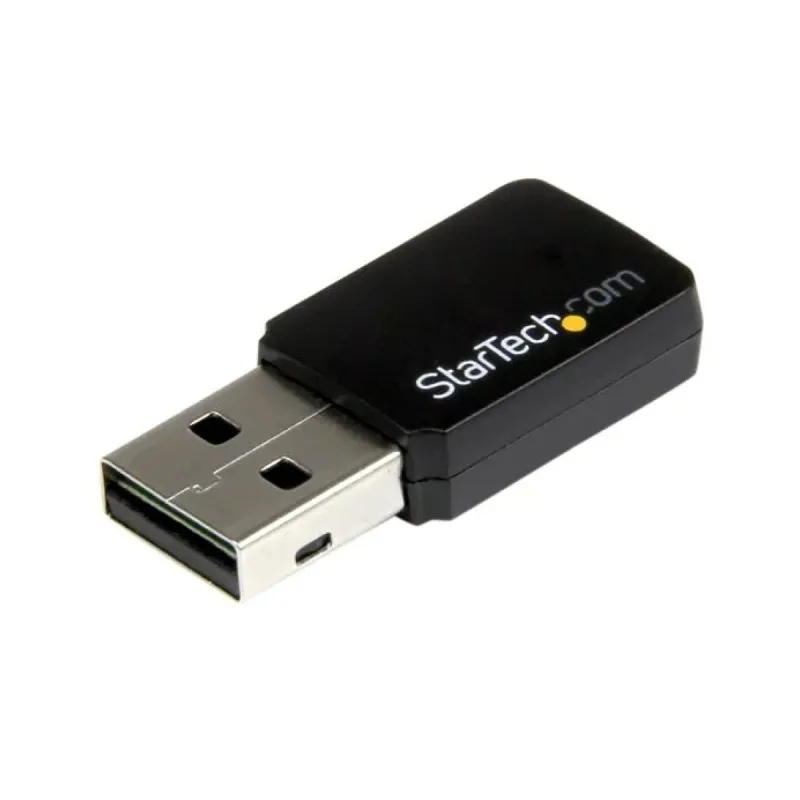
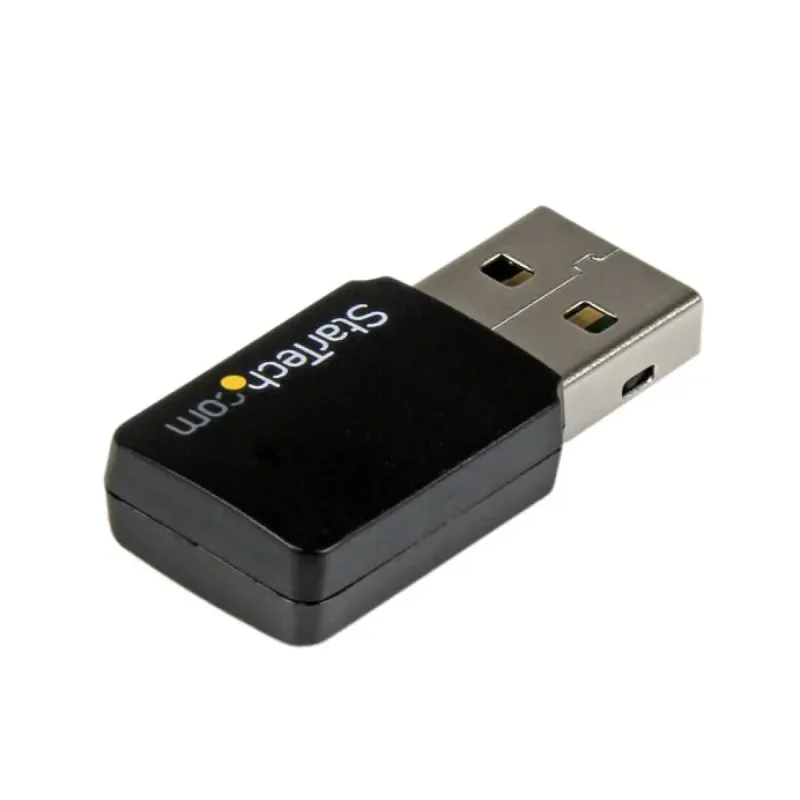
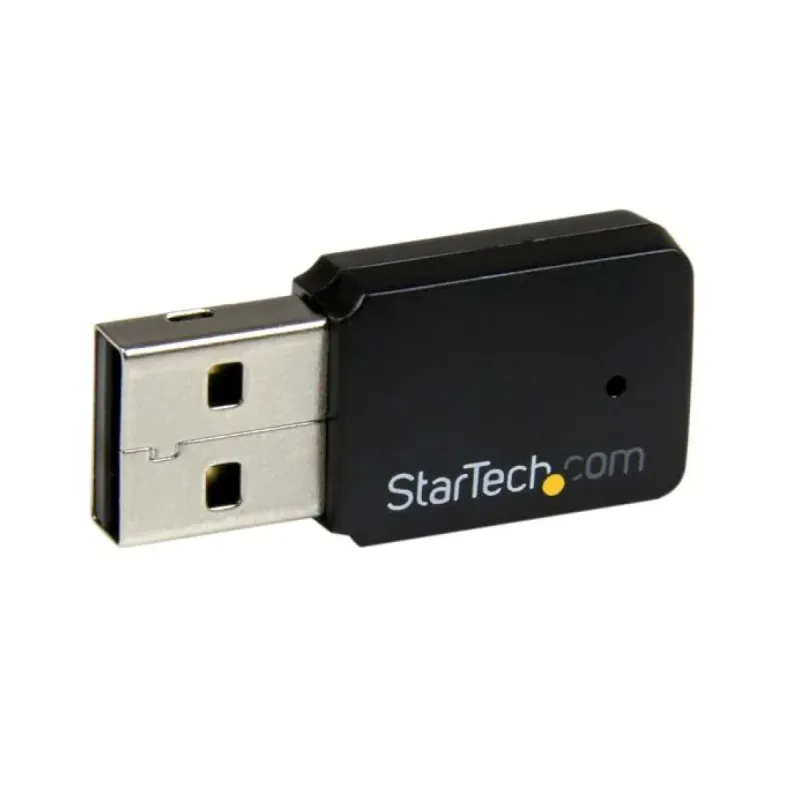
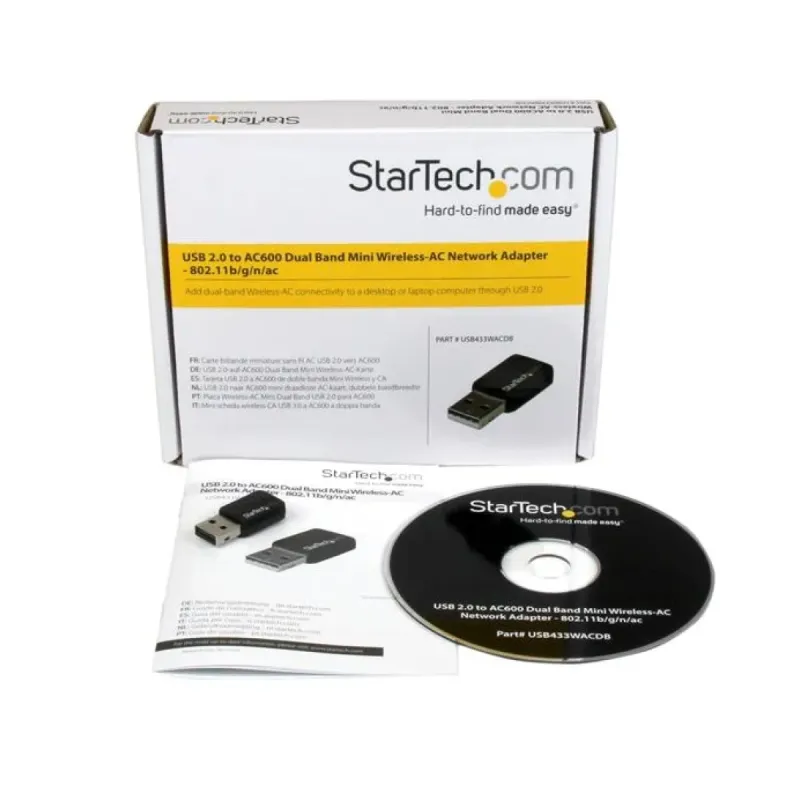
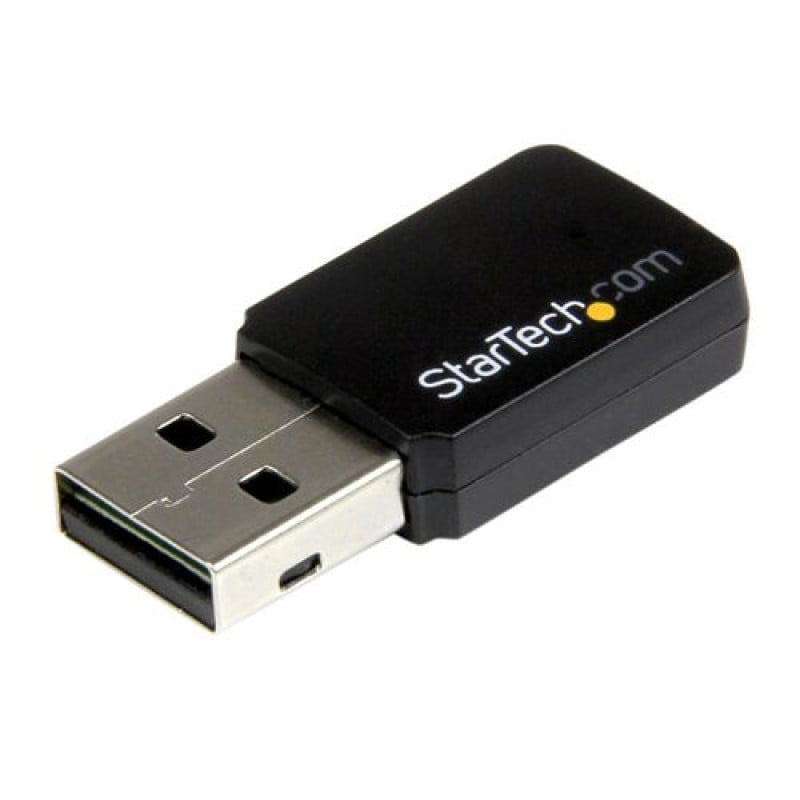
Adaptador Wi-Fi USB StarTech.com Mini Inalámbrico 433 Mbps Modelo USB433WACDB
SKU
USB433WACDB
Adaptador wi-fi usb startech.com que ofrece conectividad inalámbrica rápida y confiable para tu computadora. este dispositivo compacto y portátil mejora la recepción de la señal de internet, ideal para laptops o pcs de escritorio que requieren una conexión estable. su diseño mini es discreto y fácil de instalar, permitiéndote navegar, transmitir contenido y trabajar en línea sin complicaciones. compatible con sistemas operativos comunes, es una solución práctica para actualizar tu equipo.
$1,083.62
Impuestos: $1,083.62
No Disponible
Entrega estimada
Entrega entre el 05/03/2026 y el 08/03/2026
Costo de envio
Calculado en el checkout
Se ajustara automaticamente con Skydropx
Compra con confianza
- Pago seguro
- MSI con tarjetas participantes
- Factura electronica SAT
Garantia
Garantia incluida segun fabricante
Garantia extendible disponible
Metodos de pago
Metodos disponibles al finalizar la compra
Etiquetas:
adaptador wifi
, startech
, usb inalambrico
, mini
, 433 mbps
, wifi 5
, computadora
, red
, windows
, mac
, oficina
, hogar
, conectividad
El adaptador Wi-Fi USB StarTech.com USB433WACDB es la solución perfecta para agregar conectividad inalámbrica a cualquier computadora con puerto USB. Con un diseño compacto y mini, se integra discretamente en tu setup sin ocupar espacio adicional.Ofrece velocidades de transferencia de hasta 433 Mbps con soporte para el estándar Wi-Fi 5 (802.11ac), garantizando conexiones estables para navegación, streaming y trabajo remoto. Es compatible con una amplia gama de sistemas operativos incluyendo Windows desde XP hasta 10, Mac OS X desde Snow Leopard hasta Mojave, y servidores Windows.Incluye indicadores LED para monitorear la actividad y conexión, y cuenta con certificaciones CE, FCC y REACH que aseguran calidad y seguridad. Perfecto para usuarios que necesitan agregar Wi-Fi a equipos de escritorio, mejorar la conectividad en portátiles antiguos, o configurar puntos de acceso temporales.
Especificaciones
| Condiciones ambientales | |
|---|---|
| Intervalo de temperatura de almacenaje | -20 - 60 °C |
| Intervalo de temperatura operativa (T-T) | 0 - 40 °C |
| Contenido del empaque | |
| Manual | Si |
| Datos de logística | |
| Código de Sistema de Armonización (SA) | 85176990 |
| Detalles técnicos | |
| Certificados de cumplimiento | RoHS |
| Diseño | |
| Interno | No |
| Certificación | CE, FCC, REACH |
| Indicadores LED | Actividad, Enlace |
| Circuito integrado | Realtek - RTL8811AU |
| Color del producto | Negro |
| Empaquetado de datos | |
| Alto del paquete | 32 mm |
| Peso del paquete | 95 g |
| Ancho del paquete | 171 mm |
| Largo del paquete | 144 mm |
| Controladores incluidos | Si |
| Peso y dimensiones | |
| Peso | 4 g |
| Ancho | 15 mm |
| Altura | 7 mm |
| Profundidad | 35 mm |
| Puertos e Interfaces | |
| Interfaz | WLAN |
| Interfaz de host | USB |
| Cantidad de puertos USB | 1 |
| Tecnología de conectividad | Inalámbrico |
| Red | |
| Wifi | Si |
| Modulación | 16-QAM, 256-QAM, 64-QAM, BPSK, CCK, DBPSK, DQPSK, DSSS, OFDM, QPSK |
| Estándares de red | IEEE 802.11a, IEEE 802.11ac, IEEE 802.11b, IEEE 802.11g, IEEE 802.11n |
| Estándares de Wi-Fi | Wi-Fi 5 (802.11ac) |
| Algoritmos de seguridad | TKIP, WEP, WPA |
| Máximo estándar Wi-Fi | Wi-Fi 5 (802.11ac) |
| Rango máximo de transferencia de datos | 433 Mbit/s |
| Requisitos del sistema | |
| Sistemas operativos Mac soportados | Mac OS X 10.10 Yosemite, Mac OS X 10.11 El Capitan, Mac OS X 10.12 Sierra, Mac OS X 10.13 High Sierra, Mac OS X 10.14 Mojave, Mac OS X 10.6 Snow Leopard, Mac OS X 10.7 Lion, Mac OS X 10.8 Mountain Lion, Mac OS X 10.9 Mavericks |
| Sistemas operativos Windows soportados | Windows 10, Windows 10 Education, Windows 10 Education x64, Windows 10 Enterprise, Windows 10 Enterprise x64, Windows 10 Home, Windows 10 Home x64, Windows 10 IOT Core, Windows 10 Pro, Windows 10 Pro x64, Windows 10 x64, Windows 7, Windows 7 Enterprise, Windows 7 Enterprise x64, Windows 7 Home Basic, Windows 7 Home Basic x64, Windows 7 Home Premium, Windows 7 Home Premium x64, Windows 7 Professional, Windows 7 Professional x64, Windows 7 Starter, Windows 7 Starter x64, Windows 7 Ultimate, Windows 7 Ultimate x64, Windows 7 x64, Windows 8, Windows 8 Enterprise, Windows 8 Enterprise x64, Windows 8 Pro, Windows 8 Pro x64, Windows 8 x64, Windows 8.1, Windows 8.1 Enterprise, Windows 8.1 Enterprise x64, Windows 8.1 Pro, Windows 8.1 Pro x64, Windows 8.1 x64, Windows Vista, Windows Vista Business, Windows Vista Business x64, Windows Vista Enterprise, Windows Vista Enterprise x64, Windows Vista Home Basic, Windows Vista Home Basic x64, Windows Vista Home Premium, Windows Vista Home Premium x64, Windows Vista Ultimate, Windows Vista Ultimate x64, Windows Vista x64, Windows XP, Windows XP Home, Windows XP Home x64, Windows XP Professional, Windows XP Professional x64 |
| Sistemas oerativos de servidor soportados | Windows Server 2003, Windows Server 2008 R2, Windows Server 2012, Windows Server 2016, Windows Server 2019 |
**Preguntas Frecuentes (FAQs)**
**1. ¿Con qué sistemas operativos es compatible este adaptador?**
Es compatible con Windows (10, 8.1, 8, 7) y macOS (consulte la ficha técnica para versiones específicas de Mac OS X). No es compatible con Linux, Chrome OS ni sistemas operativos móviles.
**2. ¿Necesito instalar un controlador (driver) para que funcione?**
Sí. Aunque algunos sistemas operativos modernos pueden reconocerlo automáticamente, para un funcionamiento óptimo y acceso a todas las funciones, se recomienda descargar e instalar el controlador más reciente desde el sitio web de soporte de StarTech.com.
**3. ¿Puedo usarlo para crear un punto de acceso (hotspot) desde mi computadora?**
No. Este adaptador está diseñado únicamente para *recibir* señal Wi-Fi y conectar tu computadora a una red inalámbrica existente (como la de tu módem/router). No funciona para emitir señal y crear una red nueva.
**4. ¿Qué hago si la computadora no detecta el adaptador?**
1. Prueba con otro puerto USB. 2. Reinicia tu computadora con el adaptador conectado. 3. Asegúrate de haber instalado los controladores correctos. 4. Verifica en el 'Administrador de dispositivos' de Windows o en 'Información del sistema' de Mac si aparece algún error.
**5. ¿Funciona para juegos en línea o videollamadas?**
Sí, proporciona una conexión estable para actividades generales como navegación, streaming, videollamadas y juegos casuales. Para juegos en línea de alta competencia donde la latencia es crítica, una conexión por cable (Ethernet) suele ser más recomendable.
**6. ¿Tiene garantía y cómo la hago válida?**
StarTech.com ofrece una garantía limitada. Para hacerla válida, debes contactar directamente al soporte técnico de StarTech.com con tu comprobante de compra y los detalles del producto. Diten.mx, como vendedor, puede asistirte con el proceso inicial.
**7. ¿Es seguro? ¿Soporta los protocolos de seguridad modernos?**
Sí, es seguro y soporta los protocolos de cifrado comunes (WPA, WPA2) para conectarte a redes protegidas. Para detalles específicos sobre compatibilidad con WPA3, consulta la ficha técnica oficial del producto.
**8. ¿Puedo conectarlo a un concentrador (hub) USB o una extensión?**
Sí, pero para el mejor rendimiento y estabilidad de la señal Wi-Fi, se recomienda conectarlo directamente a un puerto USB de la computadora. Los hubs o extensiones sin alimentación adecuada pueden causar problemas de conexión.
**1. ¿Con qué sistemas operativos es compatible este adaptador?**
Es compatible con Windows (10, 8.1, 8, 7) y macOS (consulte la ficha técnica para versiones específicas de Mac OS X). No es compatible con Linux, Chrome OS ni sistemas operativos móviles.
**2. ¿Necesito instalar un controlador (driver) para que funcione?**
Sí. Aunque algunos sistemas operativos modernos pueden reconocerlo automáticamente, para un funcionamiento óptimo y acceso a todas las funciones, se recomienda descargar e instalar el controlador más reciente desde el sitio web de soporte de StarTech.com.
**3. ¿Puedo usarlo para crear un punto de acceso (hotspot) desde mi computadora?**
No. Este adaptador está diseñado únicamente para *recibir* señal Wi-Fi y conectar tu computadora a una red inalámbrica existente (como la de tu módem/router). No funciona para emitir señal y crear una red nueva.
**4. ¿Qué hago si la computadora no detecta el adaptador?**
1. Prueba con otro puerto USB. 2. Reinicia tu computadora con el adaptador conectado. 3. Asegúrate de haber instalado los controladores correctos. 4. Verifica en el 'Administrador de dispositivos' de Windows o en 'Información del sistema' de Mac si aparece algún error.
**5. ¿Funciona para juegos en línea o videollamadas?**
Sí, proporciona una conexión estable para actividades generales como navegación, streaming, videollamadas y juegos casuales. Para juegos en línea de alta competencia donde la latencia es crítica, una conexión por cable (Ethernet) suele ser más recomendable.
**6. ¿Tiene garantía y cómo la hago válida?**
StarTech.com ofrece una garantía limitada. Para hacerla válida, debes contactar directamente al soporte técnico de StarTech.com con tu comprobante de compra y los detalles del producto. Diten.mx, como vendedor, puede asistirte con el proceso inicial.
**7. ¿Es seguro? ¿Soporta los protocolos de seguridad modernos?**
Sí, es seguro y soporta los protocolos de cifrado comunes (WPA, WPA2) para conectarte a redes protegidas. Para detalles específicos sobre compatibilidad con WPA3, consulta la ficha técnica oficial del producto.
**8. ¿Puedo conectarlo a un concentrador (hub) USB o una extensión?**
Sí, pero para el mejor rendimiento y estabilidad de la señal Wi-Fi, se recomienda conectarlo directamente a un puerto USB de la computadora. Los hubs o extensiones sin alimentación adecuada pueden causar problemas de conexión.
**Guía Rápida de Uso**
**Antes de comenzar:** Ten a mano la contraseña de tu red Wi-Fi.
1. **Preparación:** Ve al sitio web de StarTech.com, busca el modelo **USB433WACDB** y descarga el controlador (driver) más reciente para tu sistema operativo (Windows o Mac). Guárdalo en un lugar fácil de encontrar, como el Escritorio.
2. **Inserción:** Conecta el adaptador mini USB a un puerto USB disponible de tu computadora. Prefiere un puerto trasero o directo, evita hubs.
3. **Instalación (Windows):** Si Windows no instala el controlador automáticamente, ejecuta el archivo del controlador que descargaste. Sigue las instrucciones en pantalla y reinicia la computadora si se te solicita.
4. **Instalación (Mac):** En macOS, abre el archivo descargado (.dmg) y sigue las instrucciones del instalador. Es posible que necesites autorizar la instalación en 'Preferencias del Sistema' > 'Seguridad y Privacidad'.
5. **Verificación:** Una vez instalado, el adaptador debe estar listo. En Windows, verás un icono de red en la barra de tareas. En Mac, lo verás en la barra de menú superior.
6. **Conexión:** Haz clic en el icono de red (Wi-Fi) de tu sistema. Se desplegará la lista de redes inalámbricas disponibles.
7. **Selección:** Elige el nombre (SSID) de tu red Wi-Fi doméstica o de la red a la que deseas conectarte.
8. **Autenticación:** Ingresa la contraseña de seguridad de la red cuando se te solicite. Asegúrate de escribirla correctamente (distingue mayúsculas y minúsculas).
9. **Confirmación:** Haz clic en 'Conectar' o 'Aceptar'. Tu sistema operativo establecerá la conexión.
10. **Listo:** Una vez conectado, el icono de red cambiará para indicar que tienes acceso a Internet. Ya puedes comenzar a navegar.
**Consejo:** Para desconectarte o cambiar de red, simplemente haz clic nuevamente en el icono de red y selecciona 'Desconectar' o elige una red diferente.
**Antes de comenzar:** Ten a mano la contraseña de tu red Wi-Fi.
1. **Preparación:** Ve al sitio web de StarTech.com, busca el modelo **USB433WACDB** y descarga el controlador (driver) más reciente para tu sistema operativo (Windows o Mac). Guárdalo en un lugar fácil de encontrar, como el Escritorio.
2. **Inserción:** Conecta el adaptador mini USB a un puerto USB disponible de tu computadora. Prefiere un puerto trasero o directo, evita hubs.
3. **Instalación (Windows):** Si Windows no instala el controlador automáticamente, ejecuta el archivo del controlador que descargaste. Sigue las instrucciones en pantalla y reinicia la computadora si se te solicita.
4. **Instalación (Mac):** En macOS, abre el archivo descargado (.dmg) y sigue las instrucciones del instalador. Es posible que necesites autorizar la instalación en 'Preferencias del Sistema' > 'Seguridad y Privacidad'.
5. **Verificación:** Una vez instalado, el adaptador debe estar listo. En Windows, verás un icono de red en la barra de tareas. En Mac, lo verás en la barra de menú superior.
6. **Conexión:** Haz clic en el icono de red (Wi-Fi) de tu sistema. Se desplegará la lista de redes inalámbricas disponibles.
7. **Selección:** Elige el nombre (SSID) de tu red Wi-Fi doméstica o de la red a la que deseas conectarte.
8. **Autenticación:** Ingresa la contraseña de seguridad de la red cuando se te solicite. Asegúrate de escribirla correctamente (distingue mayúsculas y minúsculas).
9. **Confirmación:** Haz clic en 'Conectar' o 'Aceptar'. Tu sistema operativo establecerá la conexión.
10. **Listo:** Una vez conectado, el icono de red cambiará para indicar que tienes acceso a Internet. Ya puedes comenzar a navegar.
**Consejo:** Para desconectarte o cambiar de red, simplemente haz clic nuevamente en el icono de red y selecciona 'Desconectar' o elige una red diferente.



