
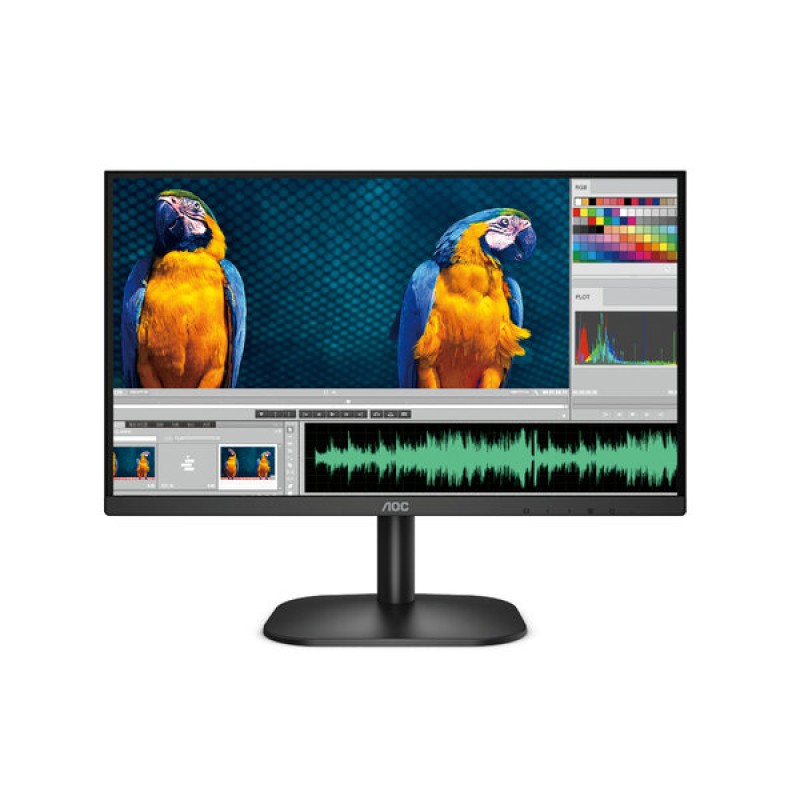
Monitor AOC 23.8 Pulgadas Full HD 75Hz VA Modelo 24B2XHM
SKU
24B2XHM
Monitor AOC de 23.8 pulgadas con pantalla Full HD para una experiencia visual nítida. Su panel VA y frecuencia de 75Hz ofrecen colores vibrantes y un movimiento más fluido, ideal para trabajo, estudio o entretenimiento diario. Diseño con bordes delgados que ahorra espacio y se integra fácilmente en cualquier escritorio.
$7,366.89
Impuestos: $7,366.89
No Disponible
Atributos clave
- Tamaño de Monitor 24"
Entrega estimada
Entrega entre el 11/04/2026 y el 14/04/2026
Costo de envio
Calculado en el checkout
Se ajustara automaticamente con Skydropx
Compra con confianza
- Pago seguro
- MSI con tarjetas participantes
- Factura electronica SAT
Garantia
Garantia incluida segun fabricante
Garantia extendible disponible
Metodos de pago
Metodos disponibles al finalizar la compra
Etiquetas:
monitor
, aoc
, 24b2xhm
, 23.8 pulgadas
, full hd
, panel va
, 75hz
, monitor hogar
, monitor oficina
, hdmi
, vga
, low blue light
, flicker free
, vesa
El monitor AOC 24B2XHM de 23.8 pulgadas te ofrece una calidad de imagen superior con resolución Full HD 1920x1080 pixels. Su panel VA proporciona colores vibrantes con cobertura sRGB del 101% y un contraste de 3000:1 para imágenes más realistas y profundas.Ideal para uso doméstico y oficina, cuenta con tecnología Low Blue Light y Flicker Free que reduce la fatiga visual durante largas jornadas de trabajo. Con una tasa de refresco de 75Hz y tiempo de respuesta de 6ms, disfrutarás de movimientos más suaves en tus contenidos multimedia.El diseño sin marco maximiza tu espacio visual, mientras que la base negra inclinable entre -5° y 20° te permite ajustar la posición para mayor comodidad. Compatible con montaje VESA 100x100mm para mayor versatilidad de instalación.Conecta fácilmente tus dispositivos mediante puertos HDMI 1.4 y VGA, consumiendo solo 21W de energía para un uso eficiente. Incluye base y guía de configuración rápida para que comiences a usarlo inmediatamente.
Especificaciones
| Contenido del empaque | |
|---|---|
| Stand incluido | Si |
| Guía de configuración rápida | Si |
| Control de energía | |
| Consumo energético | 21 W |
| Desempeño | |
| AMD FreeSync | No |
| NVIDIA G-SYNC | No |
| Tecnología Low Blue Light (baja luz azul) | Si |
| Tecnología Flicker free (reduce el parpadeo de la pantalla) | Si |
| Diseño | |
| Color de pies | Negro |
| Diseño sin marco | Si |
| Color del producto | Negro |
| Posicionamiento de mercado | Hogar |
| Ergonomía | |
| montaje VESA | Si |
| Ajustes de altura | No |
| Ángulo de inclinación | -5 - 20° |
| Ajuste de la inclinación | Si |
| Exhibición en pantalla (OSD) | Si |
| Interfaces de montaje de panel | 100 x 100 mm |
| Ranura para cable de seguridad | No |
| Exhibición | |
| Tipo HD | Full HD |
| Tipo de panel | VA |
| Pantalla táctil | No |
| Tamaño de pixel | 0.2745 x 0.2745 mm |
| Tiempo de respuesta | 6 ms |
| Diagonal de pantalla | 60.5 cm |
| Forma de la pantalla | Plana |
| Diagonal de la pantalla | 60.5 cm (23.8") |
| Cobertura NTSC (típica) | 80% |
| Cobertura sRGB (típica) | 101% |
| Tamaño visible, vertical | 29.6 cm |
| Resolución de la pantalla | 1920 x 1080 Pixeles |
| Tamaño visible, horizontal | 52.7 cm |
| Ángulo de visión, vertical | 178° |
| Razón de contraste (típica) | 3000:1 |
| Tecnología de visualización | LCD |
| Ángulo de visión, horizontal | 178° |
| Brillo de la pantalla (típico) | 250 cd / m² |
| Número de colores de la pantalla | 16.7 millones de colores |
| Relación de contraste (dinámico) | 20000000:1 |
| Máxima velocidad de actualización | 75 Hz |
| Multimedia | |
| Cámara incorporada | No |
| Altavoces incorporados | No |
| Otras características | |
| Certificados de cumplimiento | CE |
| Peso y dimensiones | |
| Peso (sin base) | 2.41 kg |
| Ancho (sin base) | 539.5 mm |
| Altura (sin base) | 320.9 mm |
| Alto (con soporte) | 418.4 mm |
| Peso (con soporte) | 2.73 kg |
| Largo (con soporte) | 170.9 mm |
| Profundidad (sin base) | 37.6 mm |
| Ancho del dispositivo (con soporte) | 539.5 mm |
| Puertos e Interfaces | |
| HDMI | Si |
| Versión HDMI | 1.4 |
| Salida de auriculares | No |
| Número de puertos HDMI | 1 |
| Concentrador USB integrado | No |
| Cantidad de puertos VGA (D-Sub) | 1 |
**Preguntas Frecuentes (FAQs)**
**1. ¿Qué cables de conexión incluye el monitor?**
El monitor es compatible con HDMI y VGA. Por lo general, estos monitores vienen con un cable de alimentación. Para confirmar qué cables incluye la caja, te recomendamos revisar la ficha técnica completa del producto en el sitio web o contactar al vendedor.
**2. ¿Es compatible con mi computadora o laptop?**
Sí, es ampliamente compatible. Si tu PC o laptop tiene salida HDMI (la más común y recomendada) o VGA, podrás conectarlo sin problemas. Para equipos con salidas DisplayPort o USB-C, necesitarás un adaptador.
**3. ¿Cómo activo la frecuencia de 75Hz?**
Primero, conéctalo usando el cable HDMI (el VGA no soporta 75Hz). Luego, en la configuración de pantalla de tu sistema operativo (Windows, macOS, etc.), busca los ajustes de frecuencia de actualización y selecciona 75Hz. Es posible que también debas ajustar esta opción en el menú OSD del monitor.
**4. ¿Qué significa la tecnología Low Blue Light y cómo se activa?**
Es un modo que reduce la emisión de luz azul para disminuir la fatiga visual durante sesiones prolongadas. Se activa directamente desde el menú de botones del monitor (OSD), generalmente en la sección de configuración de color o imagen.
**5. ¿Puedo montarlo en un brazo o soporte VESA?**
No. Este modelo tiene una base fija y no es compatible con el estándar de montaje VESA (agujeros en la parte trasera). Está diseñado para usarse con su base incluida.
**6. ¿Cómo limpio la pantalla de forma segura?**
Apaga y desenchufa el monitor. Usa un paño suave, seco y sin pelusa (como el de microfibra para lentes). Para manchas persistentes, humedece ligeramente el paño con agua. Nunca apliques líquido directamente sobre la pantalla, ni uses limpiadores con alcohol, amoniaco o abrasivos.
**7. ¿Qué hago si la pantalla no enciende?**
Verifica lo siguiente: 1) Que el cable de poder esté bien conectado en el monitor y en el enchufe. 2) Que el botón de encendido esté presionado (la luz LED debe encender). 3) Que el cable de video (HDMI/VGA) esté firme en el monitor y en tu computadora. 4) Que tu PC esté encendida y enviando señal.
**8. ¿Cuál es la garantía y dónde la gestiono?**
AOC ofrece garantía limitada en México. El tiempo exacto de cobertura puede variar. Para cualquier gestión de garantía, debes contactar directamente al **Servicio Técnico Autorizado de AOC en México** con tu ticket de compra. Guarda siempre tu factura.
**9. ¿Sirve para jugar videojuegos?**
Su panel VA de 75Hz ofrece una experiencia visual fluida y con buen contraste, superior a los 60Hz estándar. Es una buena opción para juegos casuales o de oficina en casa, pero no es un monitor "gamer" de alta gama con tasas de refresco muy elevadas (144Hz+).
**10. ¿Tiene altavoces integrados?**
No, este modelo no incluye altavoces. Necesitarás usar auriculares o bocinas externas conectadas a tu computadora.
**1. ¿Qué cables de conexión incluye el monitor?**
El monitor es compatible con HDMI y VGA. Por lo general, estos monitores vienen con un cable de alimentación. Para confirmar qué cables incluye la caja, te recomendamos revisar la ficha técnica completa del producto en el sitio web o contactar al vendedor.
**2. ¿Es compatible con mi computadora o laptop?**
Sí, es ampliamente compatible. Si tu PC o laptop tiene salida HDMI (la más común y recomendada) o VGA, podrás conectarlo sin problemas. Para equipos con salidas DisplayPort o USB-C, necesitarás un adaptador.
**3. ¿Cómo activo la frecuencia de 75Hz?**
Primero, conéctalo usando el cable HDMI (el VGA no soporta 75Hz). Luego, en la configuración de pantalla de tu sistema operativo (Windows, macOS, etc.), busca los ajustes de frecuencia de actualización y selecciona 75Hz. Es posible que también debas ajustar esta opción en el menú OSD del monitor.
**4. ¿Qué significa la tecnología Low Blue Light y cómo se activa?**
Es un modo que reduce la emisión de luz azul para disminuir la fatiga visual durante sesiones prolongadas. Se activa directamente desde el menú de botones del monitor (OSD), generalmente en la sección de configuración de color o imagen.
**5. ¿Puedo montarlo en un brazo o soporte VESA?**
No. Este modelo tiene una base fija y no es compatible con el estándar de montaje VESA (agujeros en la parte trasera). Está diseñado para usarse con su base incluida.
**6. ¿Cómo limpio la pantalla de forma segura?**
Apaga y desenchufa el monitor. Usa un paño suave, seco y sin pelusa (como el de microfibra para lentes). Para manchas persistentes, humedece ligeramente el paño con agua. Nunca apliques líquido directamente sobre la pantalla, ni uses limpiadores con alcohol, amoniaco o abrasivos.
**7. ¿Qué hago si la pantalla no enciende?**
Verifica lo siguiente: 1) Que el cable de poder esté bien conectado en el monitor y en el enchufe. 2) Que el botón de encendido esté presionado (la luz LED debe encender). 3) Que el cable de video (HDMI/VGA) esté firme en el monitor y en tu computadora. 4) Que tu PC esté encendida y enviando señal.
**8. ¿Cuál es la garantía y dónde la gestiono?**
AOC ofrece garantía limitada en México. El tiempo exacto de cobertura puede variar. Para cualquier gestión de garantía, debes contactar directamente al **Servicio Técnico Autorizado de AOC en México** con tu ticket de compra. Guarda siempre tu factura.
**9. ¿Sirve para jugar videojuegos?**
Su panel VA de 75Hz ofrece una experiencia visual fluida y con buen contraste, superior a los 60Hz estándar. Es una buena opción para juegos casuales o de oficina en casa, pero no es un monitor "gamer" de alta gama con tasas de refresco muy elevadas (144Hz+).
**10. ¿Tiene altavoces integrados?**
No, este modelo no incluye altavoces. Necesitarás usar auriculares o bocinas externas conectadas a tu computadora.
**Guía Rápida de Uso**
1. **Desembalaje:** Saca el monitor y todos los accesorios de la caja. Retira cualquier plástico o protector de espuma.
2. **Armar la Base:** Coloca la base en la parte inferior del monitor y presiónala o atorníllala (según el diseño) hasta que encaje firmemente.
3. **Conexión de Energía:** Conecta el cable de alimentación a la entrada en la parte trasera del monitor y luego a un enchufe de pared.
4. **Conexión a la PC:** Usa un cable HDMI (recomendado para mejor calidad y 75Hz) o VGA para conectar el monitor a la salida correspondiente de tu computadora o laptop.
5. **Encendido:** Presiona el botón de encendido (generalmente ubicado en la parte inferior frontal o trasera del borde). Se encenderá una luz LED.
6. **Seleccionar Fuente de Entrada:** Si no ves imagen, presiona el botón para abrir el menú OSD (pantalla en pantalla) y navega hasta la opción "Entrada" o "Source". Selecciona "HDMI" o "VGA", según el cable que estés usando.
7. **Ajustar Configuración Básica:** Desde el mismo menú OSD (usando los botones físicos del monitor), puedes ajustar el brillo, el contraste y activar el modo **Low Blue Light** en los ajustes de color.
8. **Configurar desde la PC:** En tu computadora, ve a Configuración de Pantalla (en Windows: clic derecho en escritorio > "Configuración de pantalla") para ajustar la resolución a **1920x1080 (Full HD)** y seleccionar la **frecuencia de actualización de 75Hz** si usas HDMI.
9. **Posicionamiento:** Ajusta la inclinación del monitor moviendo suavemente la pantalla hacia adelante o hacia atrás sobre la base para encontrar el ángulo más cómodo para tu vista.
10. **Apagado:** Para un uso diario, puedes usar el botón de encendido/apagado. Para periodos largos sin uso (vacaciones), desconecta el monitor del enchufe.
1. **Desembalaje:** Saca el monitor y todos los accesorios de la caja. Retira cualquier plástico o protector de espuma.
2. **Armar la Base:** Coloca la base en la parte inferior del monitor y presiónala o atorníllala (según el diseño) hasta que encaje firmemente.
3. **Conexión de Energía:** Conecta el cable de alimentación a la entrada en la parte trasera del monitor y luego a un enchufe de pared.
4. **Conexión a la PC:** Usa un cable HDMI (recomendado para mejor calidad y 75Hz) o VGA para conectar el monitor a la salida correspondiente de tu computadora o laptop.
5. **Encendido:** Presiona el botón de encendido (generalmente ubicado en la parte inferior frontal o trasera del borde). Se encenderá una luz LED.
6. **Seleccionar Fuente de Entrada:** Si no ves imagen, presiona el botón para abrir el menú OSD (pantalla en pantalla) y navega hasta la opción "Entrada" o "Source". Selecciona "HDMI" o "VGA", según el cable que estés usando.
7. **Ajustar Configuración Básica:** Desde el mismo menú OSD (usando los botones físicos del monitor), puedes ajustar el brillo, el contraste y activar el modo **Low Blue Light** en los ajustes de color.
8. **Configurar desde la PC:** En tu computadora, ve a Configuración de Pantalla (en Windows: clic derecho en escritorio > "Configuración de pantalla") para ajustar la resolución a **1920x1080 (Full HD)** y seleccionar la **frecuencia de actualización de 75Hz** si usas HDMI.
9. **Posicionamiento:** Ajusta la inclinación del monitor moviendo suavemente la pantalla hacia adelante o hacia atrás sobre la base para encontrar el ángulo más cómodo para tu vista.
10. **Apagado:** Para un uso diario, puedes usar el botón de encendido/apagado. Para periodos largos sin uso (vacaciones), desconecta el monitor del enchufe.
| Tamaño de Monitor | |
| Tamaño de Monitor | 24" |



