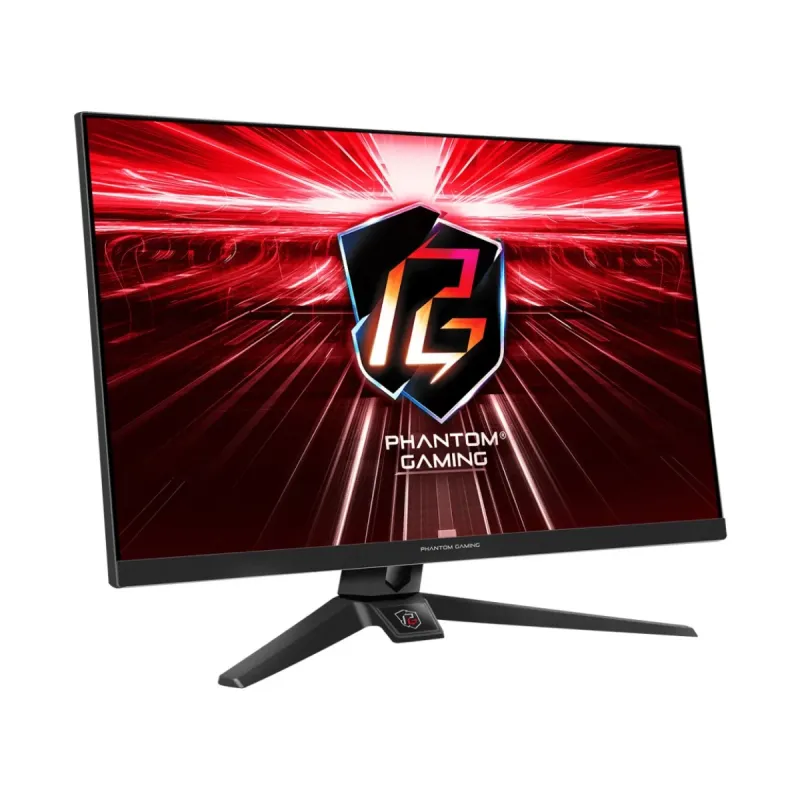
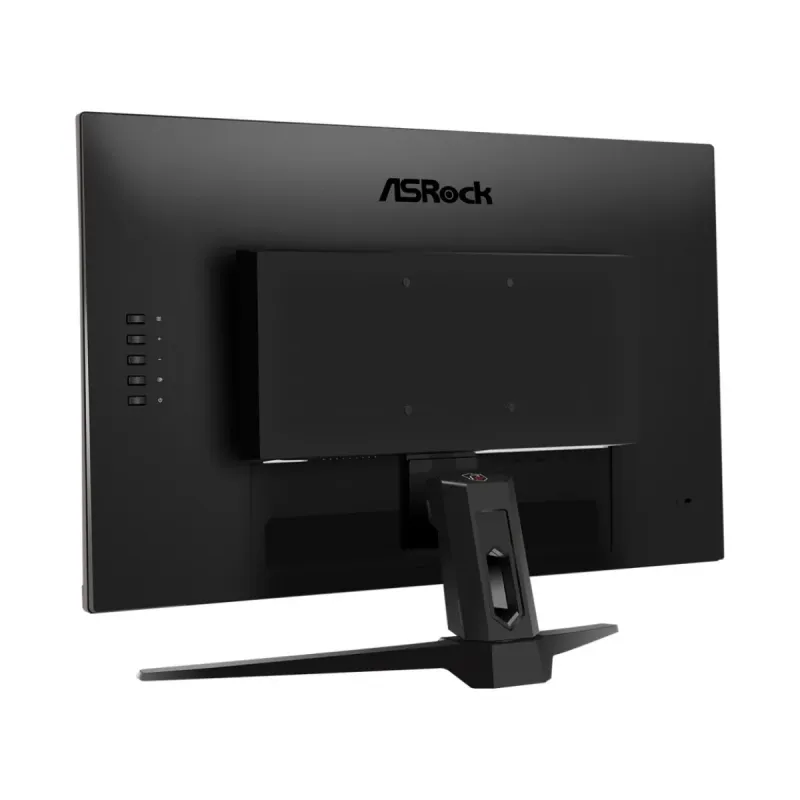
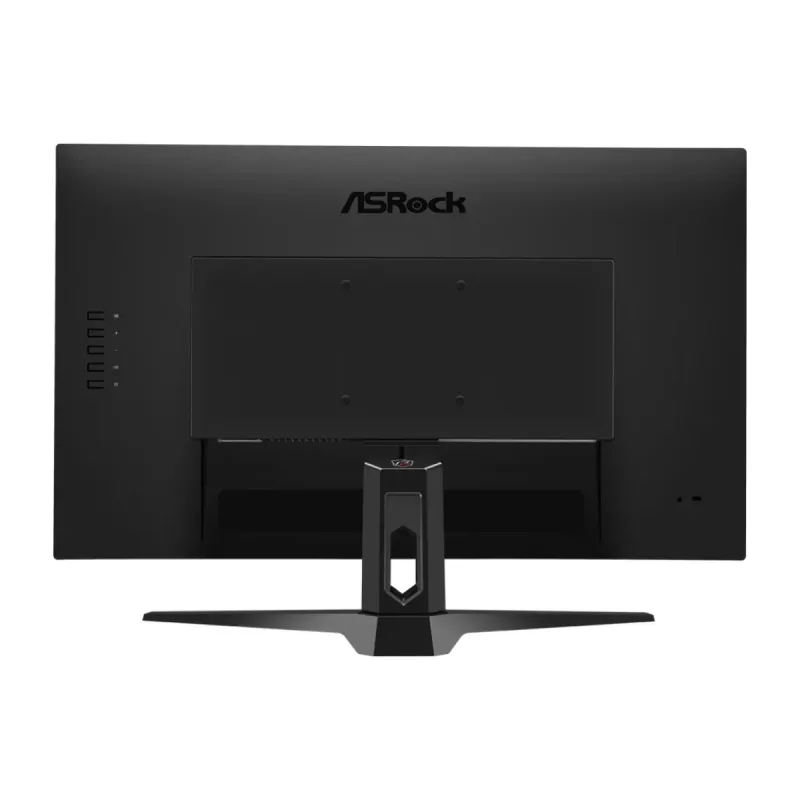
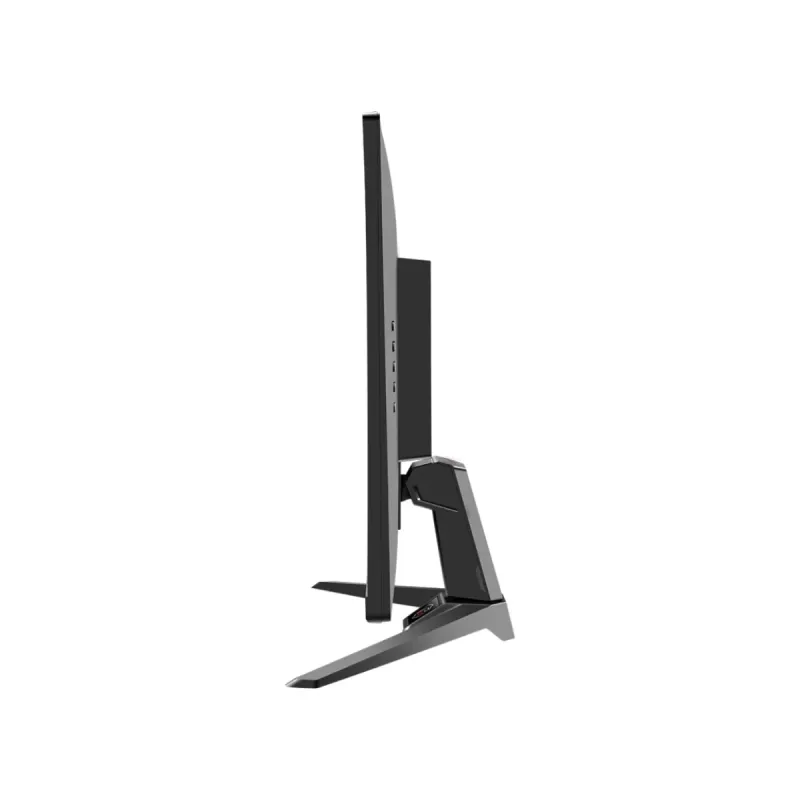
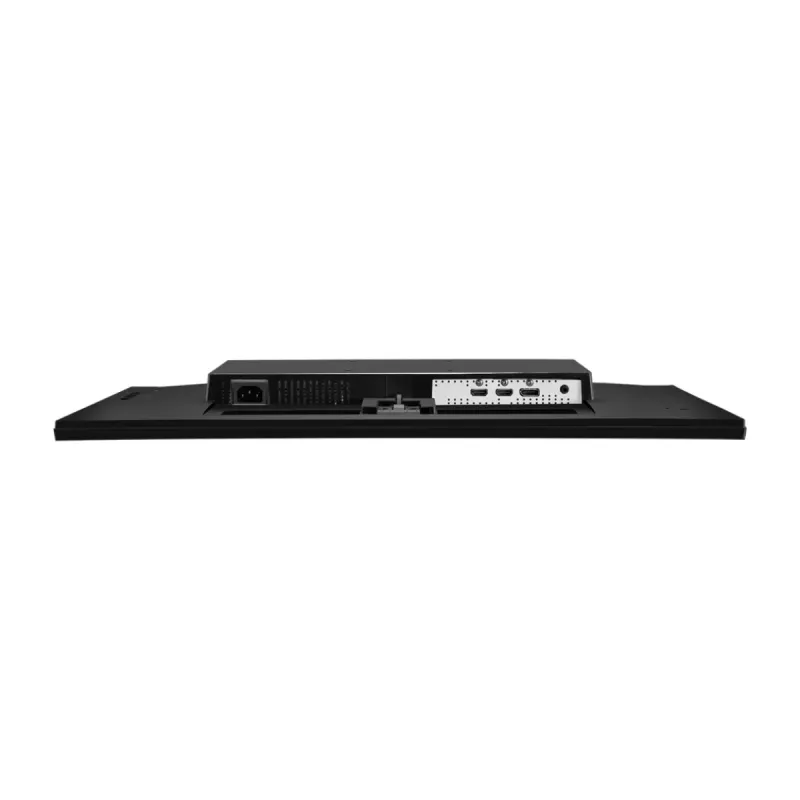
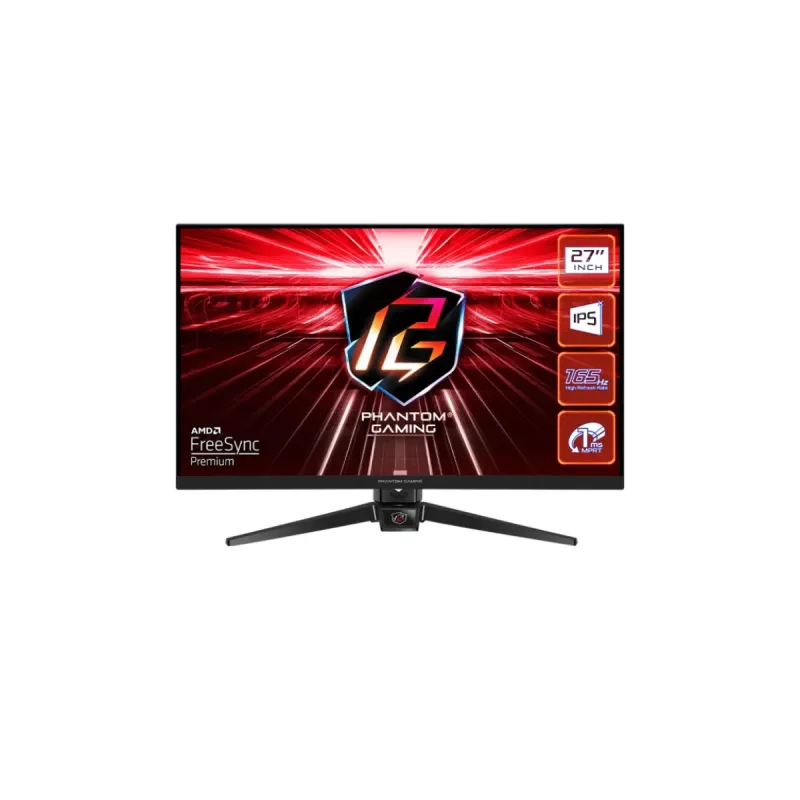
Monitor Gaming ASRock Phantom Gaming 27 Pulgadas Full HD 165Hz IPS Modelo PG27FF1A
SKU
PG27FF1A
Monitor gaming asrock phantom gaming de 27 pulgadas con panel ips que ofrece colores vibrantes y ángulos de visión amplios. ideal para jugadores que buscan fluidez en sus partidas gracias a su tasa de refresco de 165hz y tiempo de respuesta rápido. la pantalla full hd proporciona una experiencia de inmersión en juegos y entretenimiento. su diseño con estilo gaming se adapta a cualquier escritorio.
$318.03
Impuestos: $318.03
No Disponible
Entrega estimada
Entrega entre el 15/03/2026 y el 18/03/2026
Costo de envio
Calculado en el checkout
Se ajustara automaticamente con Skydropx
Compra con confianza
- Pago seguro
- MSI con tarjetas participantes
- Factura electronica SAT
Garantia
Garantia incluida segun fabricante
Garantia extendible disponible
Metodos de pago
Metodos disponibles al finalizar la compra
Etiquetas:
monitor
, gaming
, asrock
, 27 pulgadas
, full hd
, 165hz
, ips
, amd freesync
, hdr10
, phantom gaming
, monitor gamer
, alta frecuencia
, panel ips
, juegos
El monitor ASRock Phantom Gaming PG27FF1A está diseñado específicamente para gamers que exigen rendimiento y calidad visual. Con su pantalla de 27 pulgadas en resolución Full HD (1920x1080) y panel IPS, disfrutarás de colores precisos y ángulos de visión amplios de 178 grados.La frecuencia de actualización de 165Hz combinada con el tiempo de respuesta de 1ms elimina el tearing y el stuttering, ofreciendo una experiencia de juego fluida. La tecnología AMD FreeSync Premium garantiza una sincronización perfecta entre tu tarjeta gráfica y el monitor, mientras que el HDR10 mejora el contraste y los colores para escenas más realistas.Incluye conectividad HDMI 2.0 y DisplayPort 1.2 para máxima compatibilidad, altavoces integrados de 4W y montaje VESA para personalizar tu configuración. Perfecto para gaming competitivo, streaming y trabajo multimedia.
Especificaciones
| Control de energía | |
|---|---|
| Consumo energético | 27 W |
| Voltaje de entrada AC | 100 - 240 V |
| Frecuencia de entrada AC | 50 - 60 Hz |
| Consumo de energía (máx.) | 42 W |
| Consumo de energía (ahorro) | 0.5 W |
| Consumo de energía (apagado) | 0.3 W |
| Desempeño | |
| AMD FreeSync | Si |
| Tipo de AMD FreeSync | FreeSync Premium |
| Tecnología Flicker free (reduce el parpadeo de la pantalla) | Si |
| Diseño | |
| Color de pies | Negro |
| Color del producto | Negro |
| Posicionamiento de mercado | Juego |
| Empaquetado de datos | |
| Tipo de empaque | Caja |
| Peso del paquete | 6.23 kg |
| Ergonomía | |
| Giratorio | Si |
| montaje VESA | Si |
| Ajustes de altura | No |
| Ángulo de inclinación | 23 - -5° |
| Ángulo de giro (alcance) | 20 - -20° |
| Interfaces de montaje de panel | 100 x 100 mm |
| Exhibición | |
| Tipo HD | Full HD |
| Tipo de panel | IPS |
| Gama de colores | 94% |
| Pantalla táctil | No |
| Tamaño de pixel | 0.3114 x 0.3114 mm |
| Tiempo de respuesta | 1 ms |
| Forma de la pantalla | Plana |
| Diagonal de la pantalla | 68.6 cm (27") |
| Cobertura sRGB (típica) | 123% |
| Pantalla antirreflejante | Si |
| Gama de colores estándar | DCI-P3 |
| Tamaño visible, vertical | 33.6 cm |
| Alto Rango Dinámico (HDR) | Si |
| Resolución de la pantalla | 1920 x 1080 Pixeles |
| Frecuencia digital vertical | 48 - 165 Hz |
| Relación de aspecto nativa | 16:9 |
| Tamaño visible, horizontal | 59.8 cm |
| Ángulo de visión, vertical | 178° |
| Frecuencia digital horizontal | 30 - 183 kHz |
| Razón de contraste (típica) | 1100:1 |
| Ángulo de visión, horizontal | 178° |
| Brillo de la pantalla (típico) | 250 cd / m² |
| Número de colores de la pantalla | 16.7 millones de colores |
| Máxima velocidad de actualización | 165 Hz |
| Tecnología de alto rango dinámico (HDR) | High Dynamic Range 10 (HDR10) |
| Multimedia | |
| Cámara incorporada | No |
| Número de altavoces | 2 |
| Potencia estimada RMS | 4 W |
| Altavoces incorporados | Si |
| Peso y dimensiones | |
| Peso (sin base) | 3.75 kg |
| Ancho (sin base) | 612.4 mm |
| Altura (sin base) | 367 mm |
| Alto (con soporte) | 434.8 mm |
| Peso (con soporte) | 4.48 kg |
| Largo (con soporte) | 192.6 mm |
| Profundidad (sin base) | 47.2 mm |
| Ancho del dispositivo (con soporte) | 612.4 mm |
| Puertos e Interfaces | |
| HDMI | Si |
| Versión HDMI | 2.0 |
| Salida de auriculares | Si |
| Número de puertos HDMI | 2 |
| Versión de DisplayPort | 1.2 |
| Cantidad de DisplayPorts | 1 |
| Salidas para auriculares | 1 |
| Concentrador USB integrado | No |
| Conectividad con auriculares | 3,5 mm |
**Preguntas Frecuentes (FAQ) - Monitor ASRock PG27FF1A**
**1. ¿Qué cables incluye el monitor para conectarlo?**
El monitor incluye un cable de alimentación y un cable DisplayPort. Para usar HDMI, necesitarás un cable HDMI por separado, ya que no está incluido.
**2. ¿Es compatible con tarjetas gráficas NVIDIA (G-Sync)?**
Sí. Aunque el monitor tiene tecnología AMD FreeSync Premium, es compatible con tarjetas NVIDIA. Puedes habilitar la opción "G-Sync Compatible" en el panel de control de NVIDIA para disfrutar de una sincronización adaptativa.
**3. ¿Cómo activo la tasa de refresco de 165Hz?**
Primero, conecta el monitor usando el cable DisplayPort incluido (o un cable HDMI de alta velocidad para 144Hz). Luego, ve a la configuración de pantalla de tu sistema operativo (Windows: Configuración > Sistema > Pantalla > Configuración de pantalla avanzada > Propiedades del adaptador) y selecciona 165Hz en la lista de frecuencia de actualización.
**4. ¿El monitor tiene altavoces integrados?**
No, este modelo no incluye altavoces. Deberás conectar auriculares o parlantes externos a tu computadora o consola para obtener audio.
**5. ¿Qué garantía tiene y cómo la activo?**
Consulta la tarjeta de garantía incluida en la caja o el sitio web oficial de ASRock para conocer el período exacto y los términos. Generalmente, necesitarás conservar la factura de compra y registrar el producto en línea en el sitio de soporte de ASRock para validar la garantía.
**6. ¿Cómo limpio la pantalla de manera segura?**
Apaga el monitor y desconéctalo. Usa un paño de microfibra suave y seco. Para manchas persistentes, humedece ligeramente el paño con agua destilada. Nunca rocíes líquido directamente sobre la pantalla, ni uses limpiadores con alcohol, amoniaco o abrasivos.
**7. ¿Puedo montarlo en un brazo o soporte VESA?**
Sí. El monitor es compatible con el estándar VESA 100x100 mm. Deberás retirar el soporte original que viene instalado para atornillar el adaptador de tu brazo o soporte VESA.
**8. No obtengo imagen al encenderlo, ¿qué puedo hacer?**
Verifica lo siguiente: 1) Que el cable de alimentación esté bien conectado en el monitor y el enchufe. 2) Que el cable de video (DisplayPort/HDMI) esté firme en el monitor y en tu PC/consola. 3) Que la fuente de entrada seleccionada en el menú del monitor (botón OSD) coincida con el puerto que estás usando.
**9. ¿Sirve para consolas como PlayStation 5 o Xbox Series X?**
Sí, es una excelente opción. Conéctalo vía HDMI y asegúrate de activar el modo de juego en la consola para aprovechar las altas tasas de refresco compatibles (hasta 120Hz en títulos optimizados). El FreeSync Premium también ayuda a reducir el tearing.
**10. ¿El panel IPS tiene problemas de "backlight bleed" o luz fugada?**
Los paneles IPS pueden presentar mínimas fugas de luz en los bordes, lo cual es normal en la tecnología. No afecta el rendimiento. Si percibes una cantidad excesiva o puntos de luz (píxeles muertos), contacta al soporte técnico de ASRock dentro del período de garantía.
**1. ¿Qué cables incluye el monitor para conectarlo?**
El monitor incluye un cable de alimentación y un cable DisplayPort. Para usar HDMI, necesitarás un cable HDMI por separado, ya que no está incluido.
**2. ¿Es compatible con tarjetas gráficas NVIDIA (G-Sync)?**
Sí. Aunque el monitor tiene tecnología AMD FreeSync Premium, es compatible con tarjetas NVIDIA. Puedes habilitar la opción "G-Sync Compatible" en el panel de control de NVIDIA para disfrutar de una sincronización adaptativa.
**3. ¿Cómo activo la tasa de refresco de 165Hz?**
Primero, conecta el monitor usando el cable DisplayPort incluido (o un cable HDMI de alta velocidad para 144Hz). Luego, ve a la configuración de pantalla de tu sistema operativo (Windows: Configuración > Sistema > Pantalla > Configuración de pantalla avanzada > Propiedades del adaptador) y selecciona 165Hz en la lista de frecuencia de actualización.
**4. ¿El monitor tiene altavoces integrados?**
No, este modelo no incluye altavoces. Deberás conectar auriculares o parlantes externos a tu computadora o consola para obtener audio.
**5. ¿Qué garantía tiene y cómo la activo?**
Consulta la tarjeta de garantía incluida en la caja o el sitio web oficial de ASRock para conocer el período exacto y los términos. Generalmente, necesitarás conservar la factura de compra y registrar el producto en línea en el sitio de soporte de ASRock para validar la garantía.
**6. ¿Cómo limpio la pantalla de manera segura?**
Apaga el monitor y desconéctalo. Usa un paño de microfibra suave y seco. Para manchas persistentes, humedece ligeramente el paño con agua destilada. Nunca rocíes líquido directamente sobre la pantalla, ni uses limpiadores con alcohol, amoniaco o abrasivos.
**7. ¿Puedo montarlo en un brazo o soporte VESA?**
Sí. El monitor es compatible con el estándar VESA 100x100 mm. Deberás retirar el soporte original que viene instalado para atornillar el adaptador de tu brazo o soporte VESA.
**8. No obtengo imagen al encenderlo, ¿qué puedo hacer?**
Verifica lo siguiente: 1) Que el cable de alimentación esté bien conectado en el monitor y el enchufe. 2) Que el cable de video (DisplayPort/HDMI) esté firme en el monitor y en tu PC/consola. 3) Que la fuente de entrada seleccionada en el menú del monitor (botón OSD) coincida con el puerto que estás usando.
**9. ¿Sirve para consolas como PlayStation 5 o Xbox Series X?**
Sí, es una excelente opción. Conéctalo vía HDMI y asegúrate de activar el modo de juego en la consola para aprovechar las altas tasas de refresco compatibles (hasta 120Hz en títulos optimizados). El FreeSync Premium también ayuda a reducir el tearing.
**10. ¿El panel IPS tiene problemas de "backlight bleed" o luz fugada?**
Los paneles IPS pueden presentar mínimas fugas de luz en los bordes, lo cual es normal en la tecnología. No afecta el rendimiento. Si percibes una cantidad excesiva o puntos de luz (píxeles muertos), contacta al soporte técnico de ASRock dentro del período de garantía.
**Guía Rápida de Uso - Monitor ASRock PG27FF1A**
**1. Desembalaje:** Saca con cuidado el monitor y todos los accesorios de la caja (base, soporte, cables de alimentación y DisplayPort).
**2. Ensamblaje:** Coloca el soporte vertical sobre la base y presiónalo hasta que encaje. Luego, inclina el monitor hacia atrás, alinea el soporte con la ranura en la parte trasera y presiónalo hacia abajo hasta que trabe (deberás oír un clic).
**3. Conexión de Energía:** Conecta el cable de alimentación al puerto DC-IN en la parte trasera del monitor y luego a un enchufe de pared.
**4. Conexión de Video:** Para el mejor rendimiento (165Hz), usa el cable DisplayPort incluido. Conéctalo al puerto DisplayPort del monitor y a tu tarjeta gráfica. Alternativamente, puedes usar un cable HDMI (no incluido) para conectar a PC o consolas.
**5. Encendido:** Presiona el botón de encendido (generalmente el botón inferior en la parte trasera derecha o el inferior central) para prender el monitor.
**6. Seleccionar Fuente de Entrada:** Si no ves imagen, presiona el botón de navegación (joystick o botones) para abrir el menú OSD. Navega hasta la opción "Input Select" (Selección de Entrada) y elige "DisplayPort" o "HDMI", según el cable que uses.
**7. Configurar Resolución y Frecuencia:** En tu computadora con Windows, ve a Configuración > Sistema > Pantalla > Configuración de pantalla avanzada. Haz clic en "Propiedades del adaptador de pantalla" y en la pestaña "Monitor", selecciona "165 Hertz" en la frecuencia de actualización de pantalla.
**8. Ajustar Configuración de Imagen:** Usa el botón/joystick del monitor para abrir el menú OSD. Aquí puedes ajustar brillo, contraste, modos predefinidos (como FPS, RTS, etc.) y activar tecnologías como FreeSync Premium.
**9. Ajuste Físico:** Puedes inclinar el monitor ligeramente hacia adelante o hacia atrás para un ángulo de visión cómodo. No gira ni ajusta en altura.
**10. Para Montaje VESA:** Apaga y desenchufa el monitor. Acuéstalo boca abajo sobre una superficie suave. Presiona el botón de liberación en la unión del soporte y el monitor para separarlos. Los orificios VESA 100x100 mm quedarán expuestos para instalar tu soporte alternativo.
**Nota:** Para especificaciones técnicas completas, referencias de garantía o controladores, visita la sección de soporte en el sitio web oficial de ASRock.
**1. Desembalaje:** Saca con cuidado el monitor y todos los accesorios de la caja (base, soporte, cables de alimentación y DisplayPort).
**2. Ensamblaje:** Coloca el soporte vertical sobre la base y presiónalo hasta que encaje. Luego, inclina el monitor hacia atrás, alinea el soporte con la ranura en la parte trasera y presiónalo hacia abajo hasta que trabe (deberás oír un clic).
**3. Conexión de Energía:** Conecta el cable de alimentación al puerto DC-IN en la parte trasera del monitor y luego a un enchufe de pared.
**4. Conexión de Video:** Para el mejor rendimiento (165Hz), usa el cable DisplayPort incluido. Conéctalo al puerto DisplayPort del monitor y a tu tarjeta gráfica. Alternativamente, puedes usar un cable HDMI (no incluido) para conectar a PC o consolas.
**5. Encendido:** Presiona el botón de encendido (generalmente el botón inferior en la parte trasera derecha o el inferior central) para prender el monitor.
**6. Seleccionar Fuente de Entrada:** Si no ves imagen, presiona el botón de navegación (joystick o botones) para abrir el menú OSD. Navega hasta la opción "Input Select" (Selección de Entrada) y elige "DisplayPort" o "HDMI", según el cable que uses.
**7. Configurar Resolución y Frecuencia:** En tu computadora con Windows, ve a Configuración > Sistema > Pantalla > Configuración de pantalla avanzada. Haz clic en "Propiedades del adaptador de pantalla" y en la pestaña "Monitor", selecciona "165 Hertz" en la frecuencia de actualización de pantalla.
**8. Ajustar Configuración de Imagen:** Usa el botón/joystick del monitor para abrir el menú OSD. Aquí puedes ajustar brillo, contraste, modos predefinidos (como FPS, RTS, etc.) y activar tecnologías como FreeSync Premium.
**9. Ajuste Físico:** Puedes inclinar el monitor ligeramente hacia adelante o hacia atrás para un ángulo de visión cómodo. No gira ni ajusta en altura.
**10. Para Montaje VESA:** Apaga y desenchufa el monitor. Acuéstalo boca abajo sobre una superficie suave. Presiona el botón de liberación en la unión del soporte y el monitor para separarlos. Los orificios VESA 100x100 mm quedarán expuestos para instalar tu soporte alternativo.
**Nota:** Para especificaciones técnicas completas, referencias de garantía o controladores, visita la sección de soporte en el sitio web oficial de ASRock.