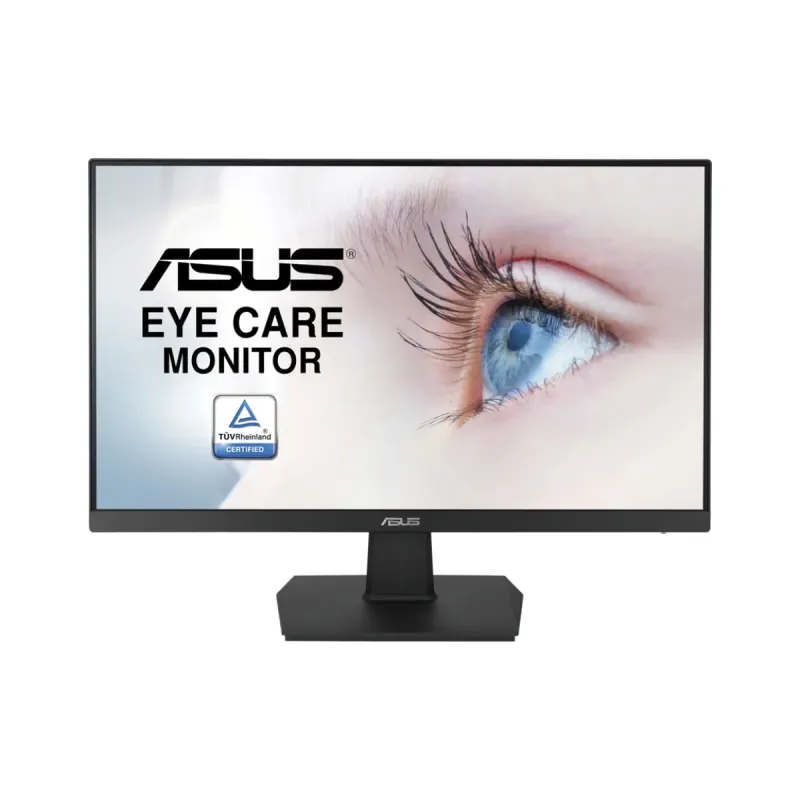
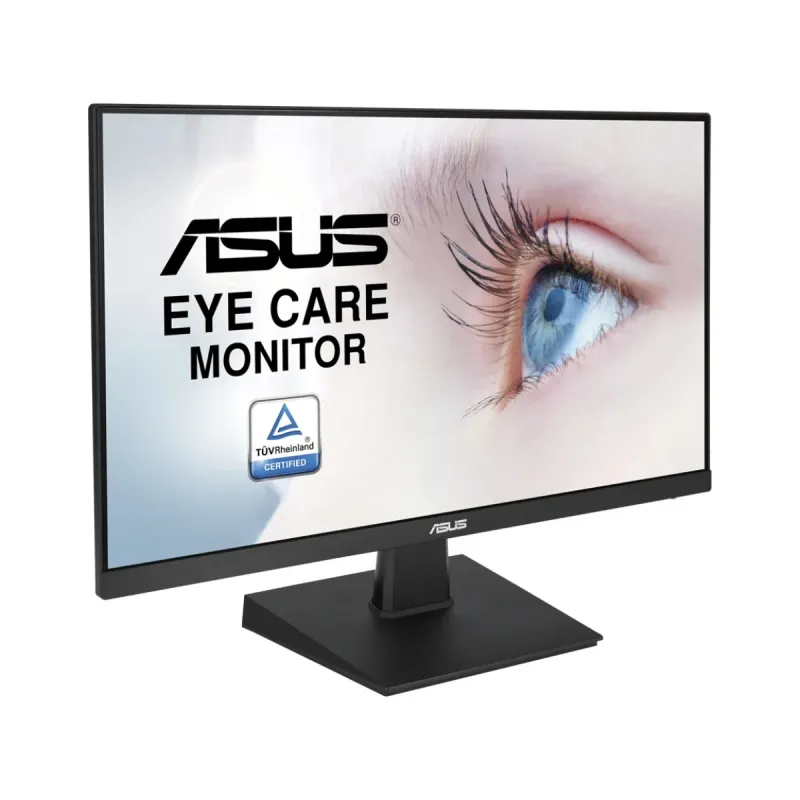
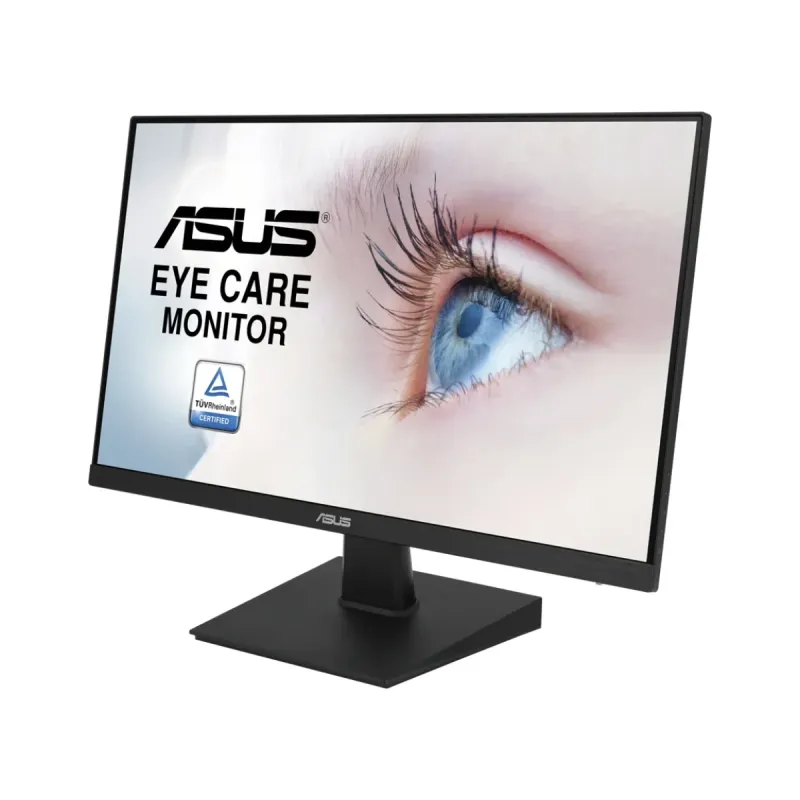
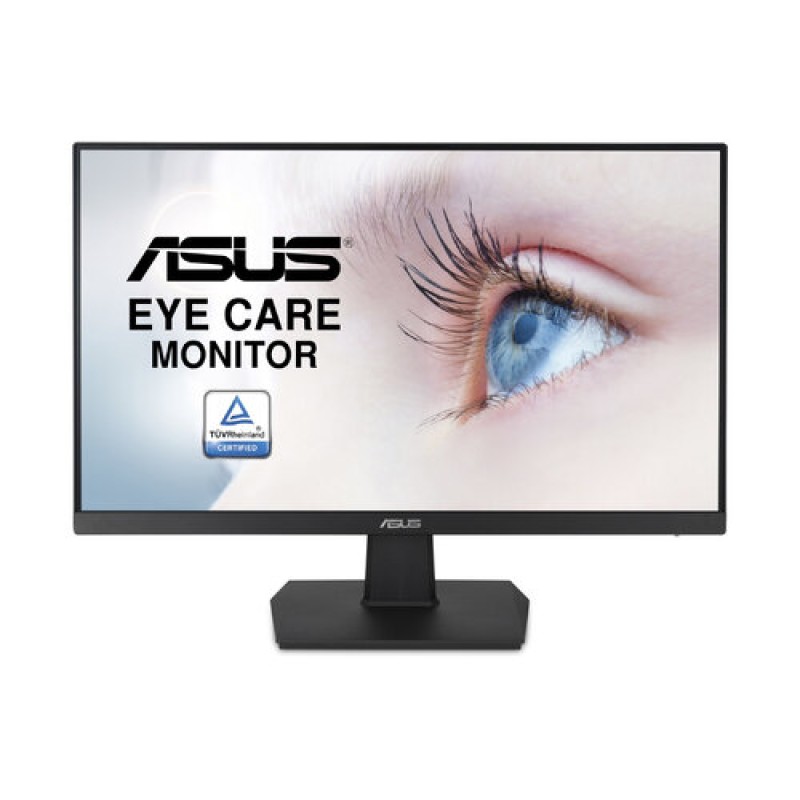
Monitor ASUS VA24EHE 23.8" Full HD IPS 75Hz AMD FreeSync
SKU
VA24EHE
Monitor asus va24ehe de 23.8 pulgadas con panel ips full hd, ideal para trabajo y entretenimiento. ofrece colores vibrantes y ángulos de visión amplios gracias a su tecnología ips. con una frecuencia de actualización de 75hz y tecnología amd freesync, brinda una experiencia visual fluida, reduciendo el desgarro de pantalla. su diseño con marco delgado ahorra espacio y es perfecto para configuraciones con múltiples monitores.
$3,653.28
Impuestos: $3,653.28
No Disponible
Atributos clave
- Tamaño de Monitor 24"
Entrega estimada
Entrega entre el 12/04/2026 y el 15/04/2026
Costo de envio
Calculado en el checkout
Se ajustara automaticamente con Skydropx
Compra con confianza
- Pago seguro
- MSI con tarjetas participantes
- Factura electronica SAT
Garantia
Garantia incluida segun fabricante
Garantia extendible disponible
Metodos de pago
Metodos disponibles al finalizar la compra
Etiquetas:
monitor
, asus
, va24ehe
, 23.8 pulgadas
, full hd
, ips
, 75hz
, amd freesync
, monitor oficina
, monitor hogar
, low blue light
, flicker free
, hdmi
, vesa
El monitor ASUS VA24EHE de 23.8 pulgadas te ofrece una calidad de imagen superior con resolución Full HD 1920x1080 pixels. Su panel IPS garantiza colores vibrantes y ángulos de visión amplios de 178°, perfecto para visualizar contenido desde cualquier posición.Protege tu vista durante largas sesiones con las tecnologías Low Blue Light y Flicker Free que reducen la fatiga ocular. Con una frecuencia de actualización de 75Hz y compatibilidad con AMD FreeSync, disfrutarás de movimientos fluidos en juegos y videos sin tearing ni stuttering.Ideal para el hogar y la oficina, cuenta con múltiples conexiones incluyendo HDMI, VGA y DVI. El diseño negro elegante incluye montaje VESA 100x100 mm para mayor versatilidad de instalación. Incluye base, cable de alimentación y cable VGA para que comiences a usarlo inmediatamente.
Especificaciones
| Condiciones ambientales | |
|---|---|
| Intervalo de temperatura operativa (T-T) | 0 - 40 °C |
| Contenido del empaque | |
| Stand incluido | Si |
| Cables incluidos | Corriente alterna, VGA |
| Guía de configuración rápida | Si |
| Control de energía | |
| Código del Registro Europeo de Productos para el Etiquetado Energético (EPREL) | 364519 |
| Datos de logística | |
| Código de Sistema de Armonización (SA) | 85285210 |
| Desempeño | |
| AMD FreeSync | Si |
| NVIDIA G-SYNC | No |
| Tecnología Low Blue Light (baja luz azul) | Si |
| Tecnología Flicker free (reduce el parpadeo de la pantalla) | Si |
| Diseño | |
| Color de pies | Negro |
| Color del producto | Negro |
| Posicionamiento de mercado | Hogar |
| Empaquetado de datos | |
| Alto del paquete | 415 mm |
| Peso del paquete | 5.5 kg |
| Ancho del paquete | 559 mm |
| Largo del paquete | 127 mm |
| Ergonomía | |
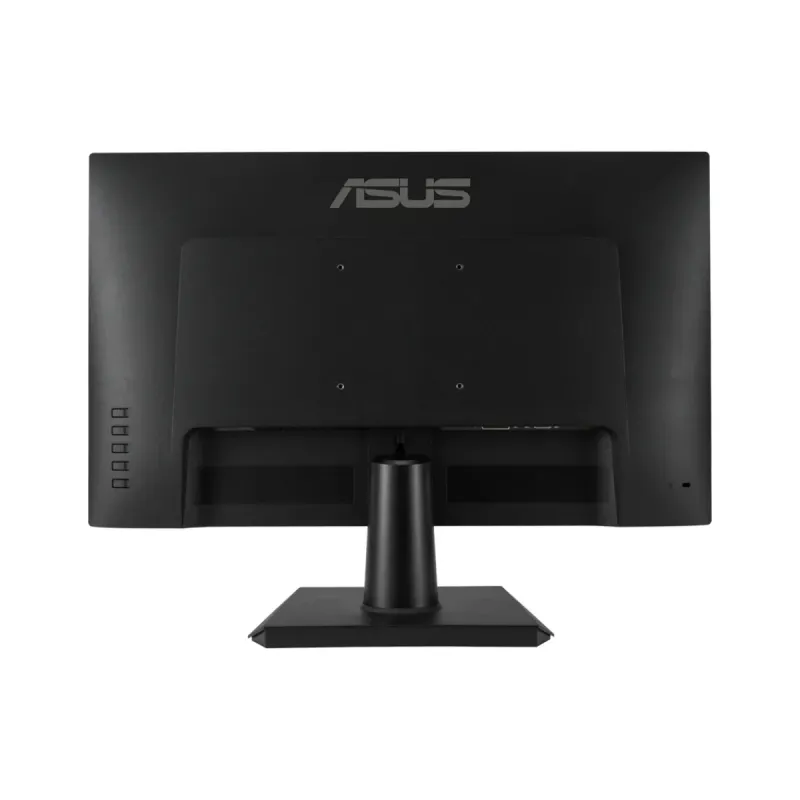
| montaje VESA | Si |
| Ajustes de altura | No |
| Ángulo de inclinación | -5 - 23° |
| Interfaces de montaje de panel | 100 x 100 mm |
| Ranura para cable de seguridad | Si |
| Tipo de ranura de bloqueo del cable | Kensington |
| Exhibición | |
| Tipo HD | Full HD |
| Tipo de panel | IPS |
| Pantalla táctil | No |
| Tamaño de pixel | 0.2745 x 0.2745 mm |
| Tiempo de respuesta | 5 ms |
| Forma de la pantalla | Plana |
| Diagonal de la pantalla | 60.5 cm (23.8") |
| Cobertura sRGB (típica) | 99% |
| Pantalla antirreflejante | Si |
| Tamaño visible, vertical | 29.6 cm |
| Tipo de retroiluminación | LED |
| Resolución de la pantalla | 1920 x 1080 Pixeles |
| Relación de aspecto nativa | 16:9 |
| Tamaño visible, horizontal | 52.7 cm |
| Ángulo de visión, vertical | 178° |
| Razón de contraste (típica) | 1000:1 |
| Tecnología de visualización | LED |
| Ángulo de visión, horizontal | 178° |
| Brillo de la pantalla (típico) | 250 cd / m² |
| Intervalo de escaneado vertical | 48 - 75 Hz |
| Intervalo de escaneado horizontal | 24 - 84 kHz |
| Número de colores de la pantalla | 16.7 millones de colores |
| Relación de contraste (dinámico) | 100000000:1 |
| Máxima velocidad de actualización | 75 Hz |
| Multimedia | |
| Cámara incorporada | No |
| Altavoces incorporados | No |
| Peso y dimensiones | |
| Peso (sin base) | 3.18 kg |
| Ancho (sin base) | 540.5 mm |
| Altura (sin base) | 324.7 mm |
| Alto (con soporte) | 403.7 mm |
| Peso (con soporte) | 3.57 kg |
| Largo (con soporte) | 203.9 mm |
| Profundidad (sin base) | 44.4 mm |
| Ancho del dispositivo (con soporte) | 540.5 mm |
| Puertos e Interfaces | |
| HDCP | Si |
| HDMI | Si |
| Puerto DVI | Si |
| Versión HDMI | 1.4 |
| Salida de auriculares | No |
| Número de puertos HDMI | 1 |
| Concentrador USB integrado | No |
| Cantidad de puertos VGA (D-Sub) | 1 |
**Preguntas Frecuentes (FAQ) - Monitor ASUS VA24EHE**
**1. ¿Qué cables de conexión incluye el monitor?**
El monitor cuenta con puertos HDMI, VGA y DVI. Por lo general, se incluye un cable de alimentación y un cable de video (HDMI o VGA). Para confirmar qué cables vienen en la caja, te sugerimos revisar la lista de contenido en la ficha técnica del producto o el manual del usuario.
**2. ¿Es compatible con mi computadora o consola de videojuegos?**
Sí, es ampliamente compatible. Para PCs modernas, usa el puerto HDMI. Para PCs más antiguas, puedes usar VGA o DVI. Para consolas como PlayStation o Xbox, conecta el cable HDMI que viene con la consola al puerto HDMI del monitor.
**3. ¿Cómo activo la tecnología AMD FreeSync?**
Primero, conecta el monitor a tu tarjeta gráfica AMD usando un cable HDMI. Luego, en el menú OSD del monitor (botones en la parte posterior), busca la opción 'FreeSync' y actívala. También debes habilitarla desde el software de control de tu tarjeta gráfica (AMD Radeon Software).
**4. ¿Qué hago si la pantalla no se enciende?**
Verifica lo siguiente: 1) Que el cable de alimentación esté bien conectado al monitor y a la corriente. 2) Que el cable de video (HDMI/VGA) esté bien conectado al monitor y a tu PC. 3) Que tu PC esté encendida y enviando señal. 4) Que la fuente de entrada seleccionada en el menú del monitor sea la correcta (ej. HDMI1).
**5. ¿Cómo puedo reducir la fatiga visual con este monitor?**
Este monitor incluye la tecnología **ASUS Low Blue Light**. Puedes activar diferentes modos desde el menú OSD (como Modo Lectura o Modo Noche) que reducen la emisión de luz azul. También se recomienda ajustar el brillo al nivel del entorno.
**6. ¿Cuál es la garantía en México y cómo la hago válida?**
El producto cuenta con garantía en México. Para hacerla válida, debes conservar tu ticket o factura de compra. En caso de una falla, contacta directamente al proveedor donde lo compraste o busca el centro de servicio autorizado ASUS más cercano a través de su sitio web oficial.
**7. ¿Cómo limpio la pantalla de manera segura?**
Apaga el monitor y desenchúfalo. Usa un paño suave, seco y sin pelusa (como el de microfibra para lentes). Si es necesario, humedece ligeramente el paño con agua destilada. Nunca rocíes líquido directamente sobre la pantalla, ni uses limpiadores con alcohol, amoniaco o abrasivos.
**8. ¿Puedo montar este monitor en un brazo o soporte VESA?**
Sí, el monitor es compatible con el estándar VESA para montaje en pared o brazos articulados. El patrón de montaje específico (como 100x100 mm) lo puedes encontrar en el manual de usuario o en las especificaciones técnicas del producto en el sitio web de ASUS.
**1. ¿Qué cables de conexión incluye el monitor?**
El monitor cuenta con puertos HDMI, VGA y DVI. Por lo general, se incluye un cable de alimentación y un cable de video (HDMI o VGA). Para confirmar qué cables vienen en la caja, te sugerimos revisar la lista de contenido en la ficha técnica del producto o el manual del usuario.
**2. ¿Es compatible con mi computadora o consola de videojuegos?**
Sí, es ampliamente compatible. Para PCs modernas, usa el puerto HDMI. Para PCs más antiguas, puedes usar VGA o DVI. Para consolas como PlayStation o Xbox, conecta el cable HDMI que viene con la consola al puerto HDMI del monitor.
**3. ¿Cómo activo la tecnología AMD FreeSync?**
Primero, conecta el monitor a tu tarjeta gráfica AMD usando un cable HDMI. Luego, en el menú OSD del monitor (botones en la parte posterior), busca la opción 'FreeSync' y actívala. También debes habilitarla desde el software de control de tu tarjeta gráfica (AMD Radeon Software).
**4. ¿Qué hago si la pantalla no se enciende?**
Verifica lo siguiente: 1) Que el cable de alimentación esté bien conectado al monitor y a la corriente. 2) Que el cable de video (HDMI/VGA) esté bien conectado al monitor y a tu PC. 3) Que tu PC esté encendida y enviando señal. 4) Que la fuente de entrada seleccionada en el menú del monitor sea la correcta (ej. HDMI1).
**5. ¿Cómo puedo reducir la fatiga visual con este monitor?**
Este monitor incluye la tecnología **ASUS Low Blue Light**. Puedes activar diferentes modos desde el menú OSD (como Modo Lectura o Modo Noche) que reducen la emisión de luz azul. También se recomienda ajustar el brillo al nivel del entorno.
**6. ¿Cuál es la garantía en México y cómo la hago válida?**
El producto cuenta con garantía en México. Para hacerla válida, debes conservar tu ticket o factura de compra. En caso de una falla, contacta directamente al proveedor donde lo compraste o busca el centro de servicio autorizado ASUS más cercano a través de su sitio web oficial.
**7. ¿Cómo limpio la pantalla de manera segura?**
Apaga el monitor y desenchúfalo. Usa un paño suave, seco y sin pelusa (como el de microfibra para lentes). Si es necesario, humedece ligeramente el paño con agua destilada. Nunca rocíes líquido directamente sobre la pantalla, ni uses limpiadores con alcohol, amoniaco o abrasivos.
**8. ¿Puedo montar este monitor en un brazo o soporte VESA?**
Sí, el monitor es compatible con el estándar VESA para montaje en pared o brazos articulados. El patrón de montaje específico (como 100x100 mm) lo puedes encontrar en el manual de usuario o en las especificaciones técnicas del producto en el sitio web de ASUS.
**Guía Rápida de Uso - Monitor ASUS VA24EHE**
**Paso 1: Desembalaje y verificación.**
Saca el monitor y todos los accesorios de la caja. Verifica que tengas el monitor, la base, el soporte, el cable de alimentación y al menos un cable de video (HDMI o VGA).
**Paso 2: Ensamblar la base.**
Coloca el soporte vertical en la ranura de la parte trasera del monitor hasta que encaje. Luego, atornilla la base al soporte (generalmente sin necesidad de herramientas). Asegúrate de que quede firme.
**Paso 3: Conectar a la corriente.**
Conecta un extremo del cable de alimentación a la entrada de poder del monitor (parte trasera) y el otro extremo a un contacto de pared.
**Paso 4: Conectar a tu computadora.**
Usa el cable adecuado para tu PC: **HDMI** (recomendado para calidad digital) o **VGA/DVI** (para PCs más antiguas). Conecta un extremo al puerto correspondiente en la parte trasera del monitor y el otro a la salida de video de tu PC o tarjeta gráfica.
**Paso 5: Encender.**
Presiona el botón de encendido (generalmente en el borde inferior derecho o trasero del monitor). Enciende también tu computadora.
**Paso 6: Seleccionar la fuente de entrada.**
Si la imagen no aparece, presiona el botón de **menú/source/entrada** en el monitor. En el menú OSD que aparece en pantalla, selecciona la fuente correcta: **HDMI**, **VGA** o **DVI**, según el cable que estés usando.
**Paso 7: Ajustes básicos de imagen.**
Presiona el botón de menú para acceder al OSD. Usa los botones de navegación para ajustar parámetros como **Brillo**, **Contraste** y **Modo de Visualización** (sRGB, Lectura, Cine, etc.). Selecciona el que mejor se adapte a tu uso.
**Paso 8: Activar tecnologías especiales (Opcional).**
Dentro del menú OSD, busca y activa **AMD FreeSync** (si usas tarjeta gráfica AMD) y elige un modo de **Low Blue Light** para mayor comodidad visual durante largas sesiones.
**Paso 9: Ajuste de inclinación.**
Puedes inclinar suavemente el monitor hacia adelante o hacia atrás para encontrar el ángulo de visión más cómodo.
**Paso 10: Configuración en Windows/macOS.**
Ve a la configuración de pantalla de tu sistema operativo (Windows: Configuración > Sistema > Pantalla / macOS: Preferencias del Sistema > Monitores) para ajustar la **resolución a 1920x1080 (Full HD)** y la **frecuencia de actualización a 75Hz** si no se detectan automáticamente.
**Nota:** Para detalles avanzados o especificaciones exactas, consulta el **Manual del Usuario** disponible en el sitio de soporte de ASUS.
**Paso 1: Desembalaje y verificación.**
Saca el monitor y todos los accesorios de la caja. Verifica que tengas el monitor, la base, el soporte, el cable de alimentación y al menos un cable de video (HDMI o VGA).
**Paso 2: Ensamblar la base.**
Coloca el soporte vertical en la ranura de la parte trasera del monitor hasta que encaje. Luego, atornilla la base al soporte (generalmente sin necesidad de herramientas). Asegúrate de que quede firme.
**Paso 3: Conectar a la corriente.**
Conecta un extremo del cable de alimentación a la entrada de poder del monitor (parte trasera) y el otro extremo a un contacto de pared.
**Paso 4: Conectar a tu computadora.**
Usa el cable adecuado para tu PC: **HDMI** (recomendado para calidad digital) o **VGA/DVI** (para PCs más antiguas). Conecta un extremo al puerto correspondiente en la parte trasera del monitor y el otro a la salida de video de tu PC o tarjeta gráfica.
**Paso 5: Encender.**
Presiona el botón de encendido (generalmente en el borde inferior derecho o trasero del monitor). Enciende también tu computadora.
**Paso 6: Seleccionar la fuente de entrada.**
Si la imagen no aparece, presiona el botón de **menú/source/entrada** en el monitor. En el menú OSD que aparece en pantalla, selecciona la fuente correcta: **HDMI**, **VGA** o **DVI**, según el cable que estés usando.
**Paso 7: Ajustes básicos de imagen.**
Presiona el botón de menú para acceder al OSD. Usa los botones de navegación para ajustar parámetros como **Brillo**, **Contraste** y **Modo de Visualización** (sRGB, Lectura, Cine, etc.). Selecciona el que mejor se adapte a tu uso.
**Paso 8: Activar tecnologías especiales (Opcional).**
Dentro del menú OSD, busca y activa **AMD FreeSync** (si usas tarjeta gráfica AMD) y elige un modo de **Low Blue Light** para mayor comodidad visual durante largas sesiones.
**Paso 9: Ajuste de inclinación.**
Puedes inclinar suavemente el monitor hacia adelante o hacia atrás para encontrar el ángulo de visión más cómodo.
**Paso 10: Configuración en Windows/macOS.**
Ve a la configuración de pantalla de tu sistema operativo (Windows: Configuración > Sistema > Pantalla / macOS: Preferencias del Sistema > Monitores) para ajustar la **resolución a 1920x1080 (Full HD)** y la **frecuencia de actualización a 75Hz** si no se detectan automáticamente.
**Nota:** Para detalles avanzados o especificaciones exactas, consulta el **Manual del Usuario** disponible en el sitio de soporte de ASUS.
| Tamaño de Monitor | |
| Tamaño de Monitor | 24" |