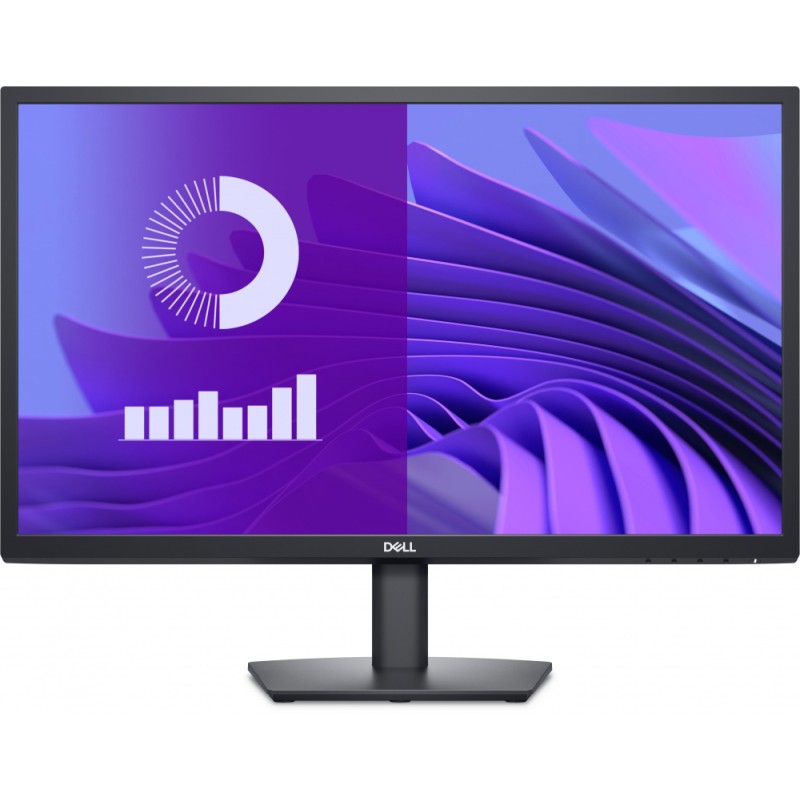
Monitor Dell 23.8 Pulgadas Full HD 75Hz DisplayPort Modelo E2425H
- Tamaño de Monitor 24""
- Pago seguro
- MSI con tarjetas participantes
- Factura electronica SAT
Dell E2425H es un monitor confiable y versátil, diseñado para ofrecer una experiencia visual de alta calidad tanto en el trabajo como en el hogar. Con una pantalla de 23.8 pulgadas y resolución Full HD (1920x1080), garantiza imágenes nítidas y colores vibrantes, ideales para tareas de oficina, contenido multimedia y más.
La frecuencia de actualización de 75Hz proporciona una experiencia visual fluida, reduciendo el desenfoque en movimientos rápidos. Su conectividad DisplayPort asegura una transferencia de datos rápida y una compatibilidad óptima con dispositivos modernos.
El diseño elegante en color negro, con bordes delgados y un soporte robusto, permite una integración perfecta en cualquier entorno. Además, su pantalla LCD asegura eficiencia energética y una experiencia visual cómoda durante largas sesiones de uso.
Características principales:
- Pantalla: 23.8" LCD con resolución Full HD (1920x1080).
- Frecuencia de actualización: 75Hz para una experiencia visual más fluida.
- Conectividad: DisplayPort para conexiones modernas y confiables.
- Diseño: Elegante, con biseles delgados y estructura sólida en color negro.
- Uso versátil: Ideal para el trabajo, el estudio o el entretenimiento.
**1. ¿Qué cables incluye el monitor?**
El monitor generalmente incluye un cable de alimentación. Para la conexión de video, es posible que necesites adquirir por separado un cable DisplayPort o HDMI, dependiendo del paquete de compra. Te sugerimos revisar la lista de contenido en la ficha del producto o al momento de recibir tu pedido.
**2. ¿Es compatible con mi computadora?**
Sí, es compatible con la mayoría de las PC y laptops modernas. Cuenta con puertos DisplayPort y VGA. Si tu computadora tiene salida HDMI, necesitarás un adaptador a DisplayPort o VGA. Verifica los puertos de salida de video de tu equipo.
**3. ¿Cómo activo la frecuencia de 75Hz?**
Para usar los 75Hz, debes conectar el monitor usando el puerto DisplayPort y luego configurarlo en tu sistema operativo. En Windows, ve a Configuración > Sistema > Pantalla > Configuración de pantalla avanzada > Propiedades del adaptador de pantalla y selecciona la frecuencia de actualización de 75Hz.
**4. ¿Tiene altavoces integrados?**
No, el modelo Dell E2425H no incluye altavoces integrados. Necesitarás conectar altavoces externos o usar auriculares conectados a tu computadora.
**5. ¿Cómo limpio la pantalla de manera segura?**
Apaga y desenchufa el monitor. Usa un paño suave, seco y sin pelusa (como el de microfibra). Si es necesario, humedece ligeramente el paño con agua destilada. Nunca apliques líquido directamente sobre la pantalla, ni uses limpiadores con alcohol, amoniaco o abrasivos.
**6. ¿Qué hago si la pantalla no enciende?**
Verifica lo siguiente: 1) Que el cable de alimentación esté bien conectado al monitor y a la toma de corriente. 2) Que el botón de encendido esté presionado (la luz LED debe encender). 3) Que el cable de video (DisplayPort/VGA) esté bien conectado tanto al monitor como a la computadora. 4) Que tu computadora esté encendida y enviando señal.
**7. ¿Cuál es la garantía y cómo la activo?**
Diten.mx ofrece garantía en México. Los términos exactos (duración y cobertura) se especifican al momento de la compra. Guarda tu factura o comprobante de compra, ya que es necesaria para cualquier gestión de garantía. Para activarla o hacer una reclamación, contacta directamente al soporte de Diten.mx.
**8. ¿Puedo montarlo en una pared o brazo VESA?**
Sí, el monitor es compatible con el estándar de montaje VESA 100x100 mm. Esto te permite instalarlo en un soporte de pared, brazo articulado o base de monitor compatible con esa medida.
**9. ¿Tiene modo para reducir la fatiga visual?**
Sí, incluye tecnología ComfortView (de Dell) que reduce la emisión de luz azul para una visualización más cómoda durante largas sesiones. Puedes activar o ajustar esta función desde el menú de configuración (OSD) del monitor.
**10. ¿Cómo ajusto la inclinación de la pantalla?**
La base incluida permite ajustar la inclinación. Sujeta firmemente la base con una mano y con la otra, empuja suavemente la parte superior o inferior del monitor hacia adelante o hacia atrás hasta lograr el ángulo deseado.
1. **Desembalaje:** Saca el monitor, la base y los cables de la caja. Retira con cuidado todos los protectores de espuma y plástico.
2. **Ensamblar la base:** Coloca el monitor boca abajo sobre una superficie suave y limpia. Alinea la base con la ranura en la parte posterior del monitor y empuja hacia arriba hasta que encaje con un clic audible.
3. **Conexión de energía:** Conecta un extremo del cable de alimentación al puerto correspondiente en la parte posterior del monitor y el otro extremo a una toma de corriente en buen estado.
4. **Conexión de video:** Elige el cable según tu computadora:
* **Para mejor calidad (75Hz):** Usa un cable DisplayPort (puede no estar incluido). Conéctalo al puerto DisplayPort del monitor y al de tu PC.
* **Conexión alternativa:** Usa un cable VGA (puede no estar incluido) conectándolo a los puertos VGA del monitor y la PC.
5. **Encendido:** Presiona el botón de encendido (generalmente ubicado en la parte inferior derecha del borde frontal o trasero). La luz LED se encenderá.
6. **Encender la computadora:** Enciende tu PC o laptop. El monitor debería detectar automáticamente la señal y mostrar la imagen.
7. **Ajustes básicos (OSD):** Presiona cualquier botón físico (excepto el de encendido) en el borde inferior del monitor para abrir el Menú en Pantalla (OSD). Navega con los botones para ajustar brillo, contraste o activar el modo ComfortView.
8. **Configurar 75Hz (Windows):** Si usas DisplayPort, ve a Configuración de Windows > Sistema > Pantalla > Configuración de pantalla avanzada. En "Propiedades del adaptador de pantalla", selecciona la pestaña "Monitor" y elige "75 Hz" en Frecuencia de actualización.
9. **Ajuste ergonómico:** Ajusta la inclinación del monitor sujetando la base y moviendo suavemente la pantalla hasta una posición que evite reflejos y sea cómoda para tu cuello y vista.
10. **Apagado:** Para un uso prolongado, apaga el monitor con su botón. Para desconexión total, desenchufa el cable de alimentación de la toma de corriente.
**Nota:** Para especificaciones técnicas detalladas o guías avanzadas, consulta el manual del usuario en el sitio de soporte de Dell o la ficha del producto en Diten.mx.
| Tamaño de Monitor | |
| Tamaño de Monitor | 24"" |