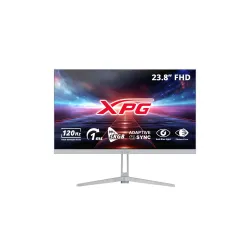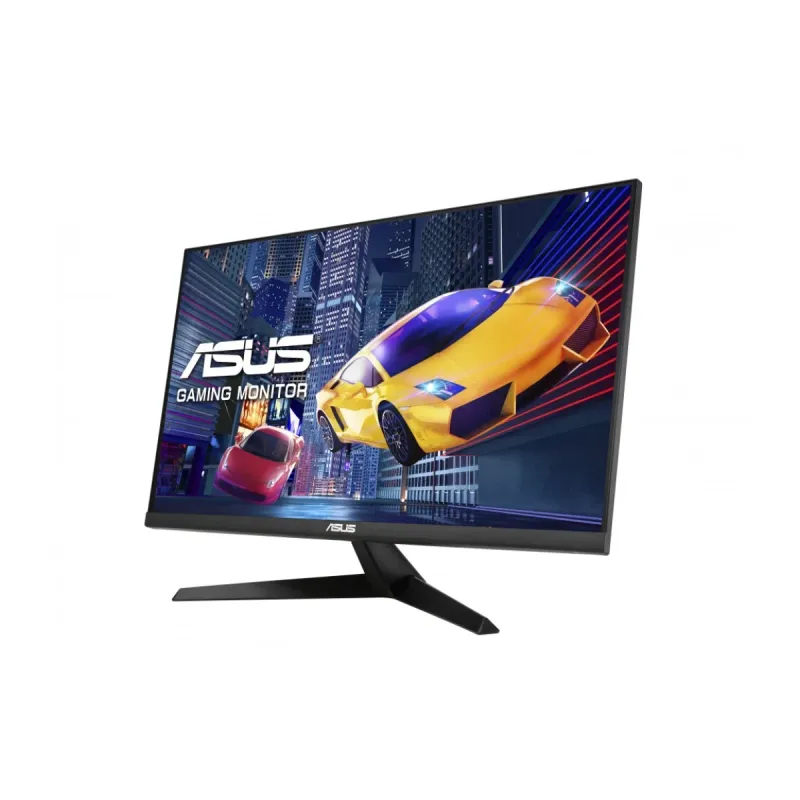
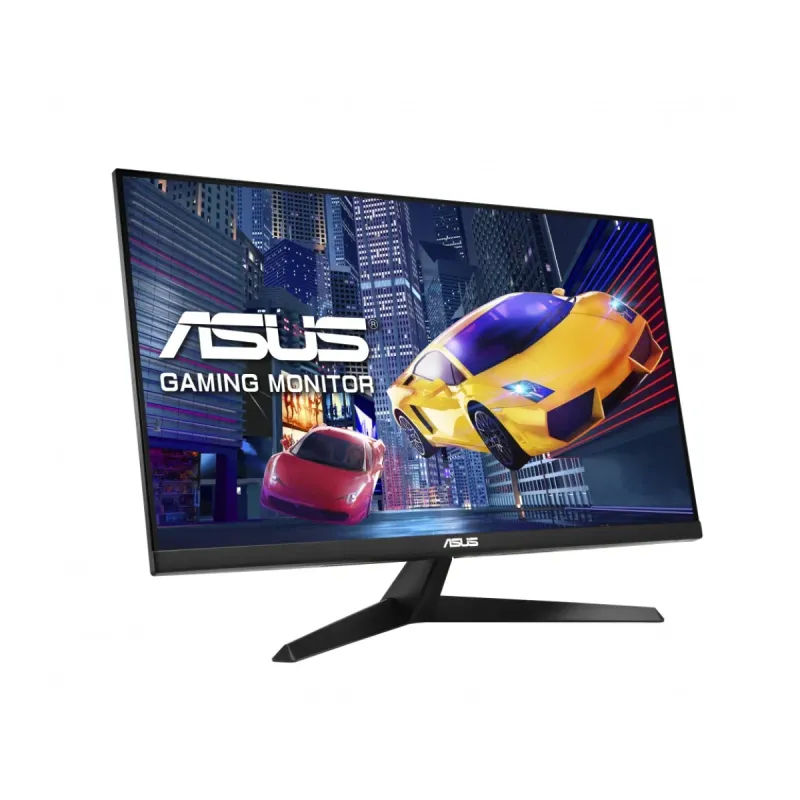
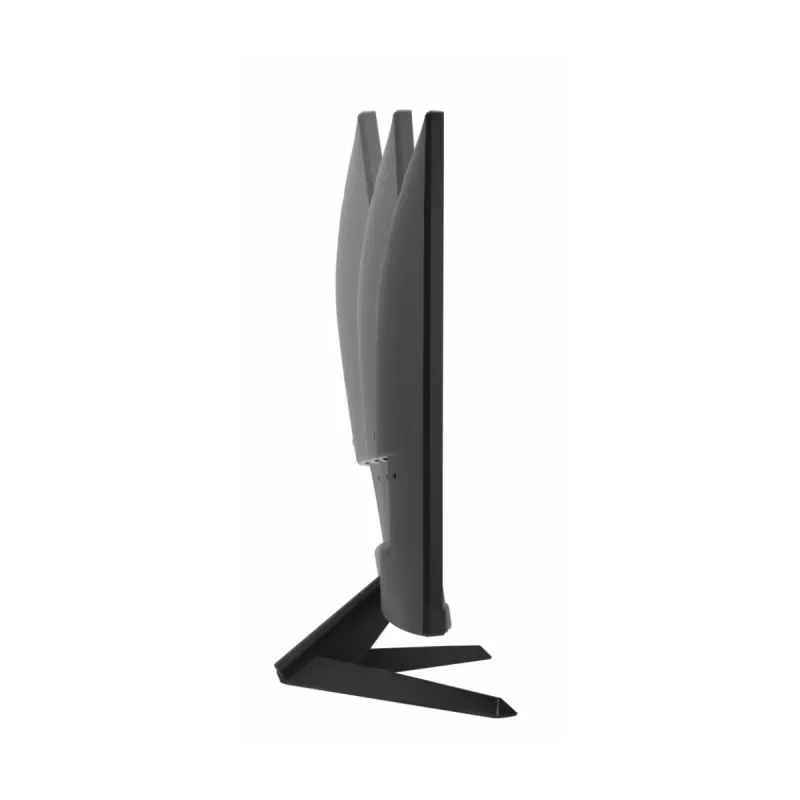
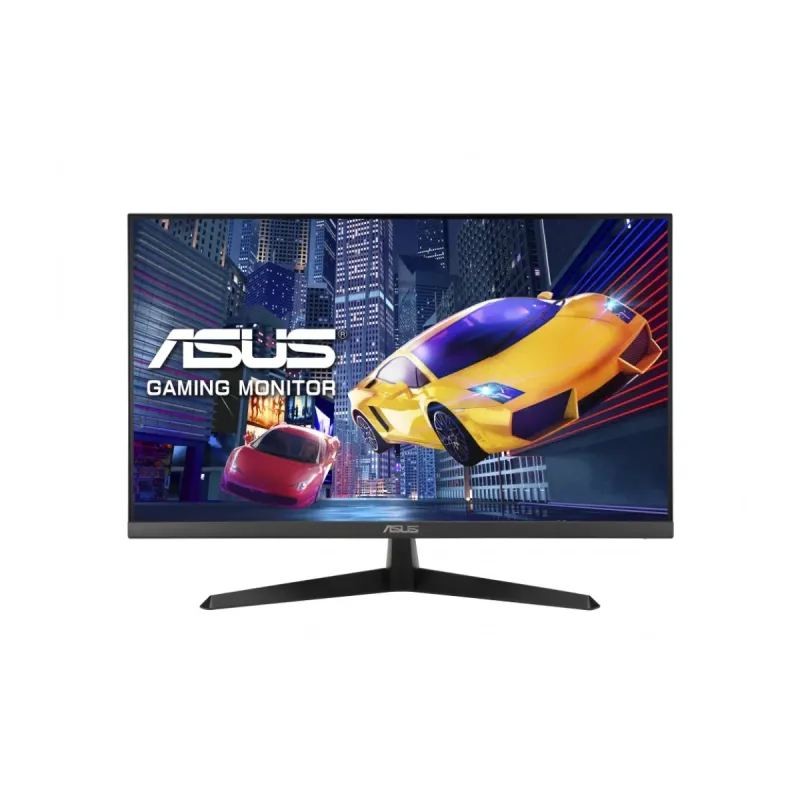
Monitor Gamer ASUS 27 Pulgadas Full HD 120Hz IPS Modelo VY279HGR

Monitor gaming ASUS de 27 pulgadas con panel IPS Full HD y tasa de refresco de 120Hz. Ideal para jugadores que buscan fluidez y colores vibrantes en sus partidas, incluye tecnologías de cuidado ocular.
$2,269.00
Impuestos: $2,269.00
Etiquetas:
monitor
, gamer
, asus
, 27 pulgadas
, full hd
, 120hz
, ips
, gaming
, monitor gaming
, panel ips
, 1ms
, cuidado ocular
, vesa
, hdmi
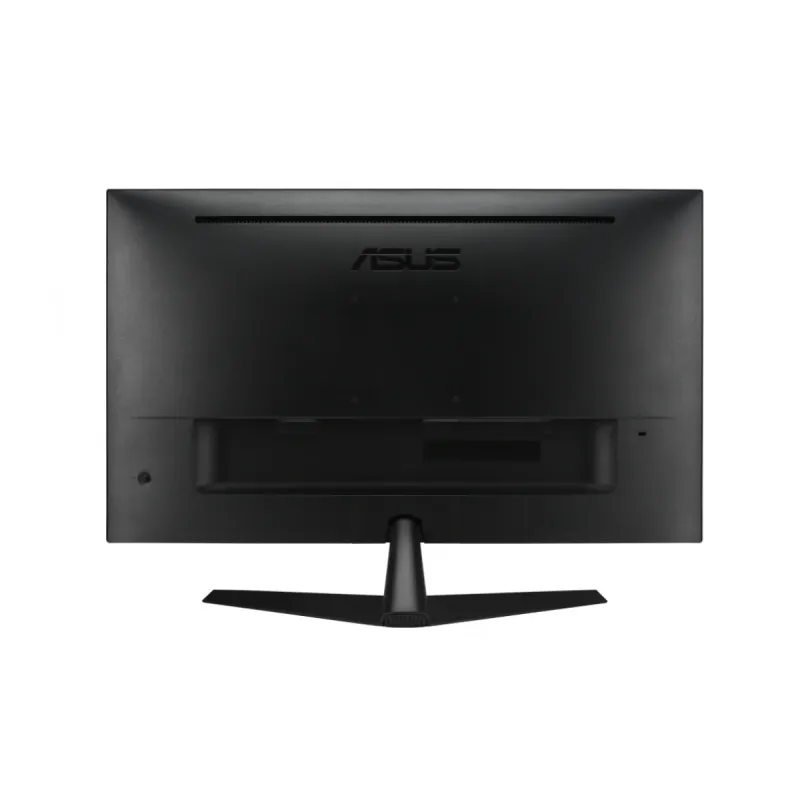
El monitor ASUS VY279HGR está diseñado específicamente para gaming, ofreciendo una experiencia visual inmersiva con su pantalla de 27 pulgadas y resolución Full HD 1920x1080. Gracias a su panel IPS, disfrutarás de colores precisos y ángulos de visión amplios de 178°, perfectos para juegos y contenido multimedia.Con una tasa de refresco de 120Hz y tiempo de respuesta de 1ms, este monitor elimina el motion blur y tearing, proporcionando una jugabilidad fluida y reactiva. Incluye tecnologías como Low Blue Light y Flicker Free para reducir la fatiga visual durante largas sesiones de juego, además de soporte para sincronización adaptativa VESA.Es compatible con montaje VESA para personalizar tu setup y cuenta con puertos HDMI y VGA para conectar consolas, PC y otros dispositivos. Su diseño negro y eficiencia energética clase C lo convierten en una opción ideal para gamers en México que valoran rendimiento y comodidad.
Especificaciones
| Control de energía | |
|---|---|
| Consumo energético | 21 W |
| Voltaje de entrada AC | 100 - 240 V |
| Frecuencia de entrada AC | 50/60 Hz |
| Consumo de energía (ahorro) | 0.5 W |
| Consumo de energía (apagado) | 0.3 W |
| Escala de eficiencia energética | De A a G |
| Clase de eficiencia energética (HDR) | No disponible |
| Clase de eficiencia energética (SDR) | C |
| Consumo de energía (SDR) por 1000 horas | 12 kWh |
| Desempeño | |
| Modo de juego | Si |
| Soporte de Sincronización Adaptativa VESA | Si |
| Tecnología Low Blue Light (baja luz azul) | Si |
| Tecnología Flicker free (reduce el parpadeo de la pantalla) | Si |
| Diseño | |
| Color de pies | Negro |
| Color del producto | Negro |
| Posicionamiento de mercado | Juego |
| Empaquetado de datos | |
| Tipo de empaque | Caja |
| Alto del paquete | 445 mm |
| Peso del paquete | 6.3 kg |
| Ancho del paquete | 690 mm |
| Largo del paquete | 140 mm |
| Ergonomía | |
| montaje VESA | Si |
| Montaje de pared | Si |
| Ajustes de altura | No |
| Ángulo de inclinación | -5 - 23° |
| Ajuste de la inclinación | Si |
| Interfaces de montaje de panel | 100 x 100 mm |
| Ranura para cable de seguridad | Si |
| Tipo de ranura de bloqueo del cable | Kensington |
| Exhibición | |
| Tipo HD | Full HD |
| Tipo de panel | IPS |
| Pantalla táctil | No |
| Tamaño de pixel | 0.311 x 0.311 mm |
| Diagonal de pantalla | 69 cm |
| Forma de la pantalla | Plana |
| Retroiluminación LED | Si |
| Diagonal de la pantalla | 68.6 cm (27") |
| Pantalla antirreflejante | Si |
| Tamaño visible, vertical | 33.6 cm |
| Resolución de la pantalla | 1920 x 1080 Pixeles |
| Tiempo de respuesta (MPRT) | 1 ms |
| Frecuencia digital vertical | 48 - 120 Hz |
| Relación de aspecto nativa | 16:9 |
| Tamaño visible, horizontal | 59.8 cm |
| Ángulo de visión, vertical | 178° |
| Frecuencia digital horizontal | 30 - 138 kHz |
| Razón de contraste (típica) | 1500:1 |
| Tecnología de visualización | LCD |
| Ángulo de visión, horizontal | 178° |
| Brillo de la pantalla (típico) | 250 cd / m² |
| Número de colores de la pantalla | 16.7 millones de colores |
| Máxima velocidad de actualización | 120 Hz |
| Multimedia | |
| Cámara incorporada | No |
| Altavoces incorporados | No |
| Otras características | |
| Tecnologías específicas de la marca. | Cuidado de los ojos, SPLENDID |
| Peso y dimensiones | |
| Peso (sin base) | 3.55 kg |
| Ancho (sin base) | 612 mm |
| Altura (sin base) | 365 mm |
| Alto (con soporte) | 435 mm |
| Peso (con soporte) | 4.05 kg |
| Largo (con soporte) | 202 mm |
| Profundidad (sin base) | 50 mm |
| Ancho del dispositivo (con soporte) | 612 mm |
| Puertos e Interfaces | |
| HDCP | Si |
| HDMI | Si |
| HDCP versión | 1.4 |
| Versión HDMI | 1.4 |
| Salida de auriculares | Si |
| Número de puertos HDMI | 1 |
| Salidas para auriculares | 1 |
| Concentrador USB integrado | No |
| Cantidad de puertos VGA (D-Sub) | 1 |
| Sustentabilidad | |
| Certificados de sustentabilidad | EPEAT Silver, TCO |
**Preguntas Frecuentes (FAQs)**
**1. ¿Qué cables incluye el monitor?**
El monitor incluye un cable de alimentación. Para la conexión de video, necesitarás un cable HDMI o DisplayPort, que normalmente no está incluido. Verifica el contenido de la caja al recibirlo.
**2. ¿Es compatible con consolas como PlayStation o Xbox?**
Sí, es compatible. Su puerto HDMI y frecuencia de 120Hz lo hacen ideal para consolas de nueva generación que soportan altas tasas de refresco. Asegúrate de configurar la salida de video desde la consola.
**3. ¿Cómo puedo montarlo en un brazo o soporte VESA?**
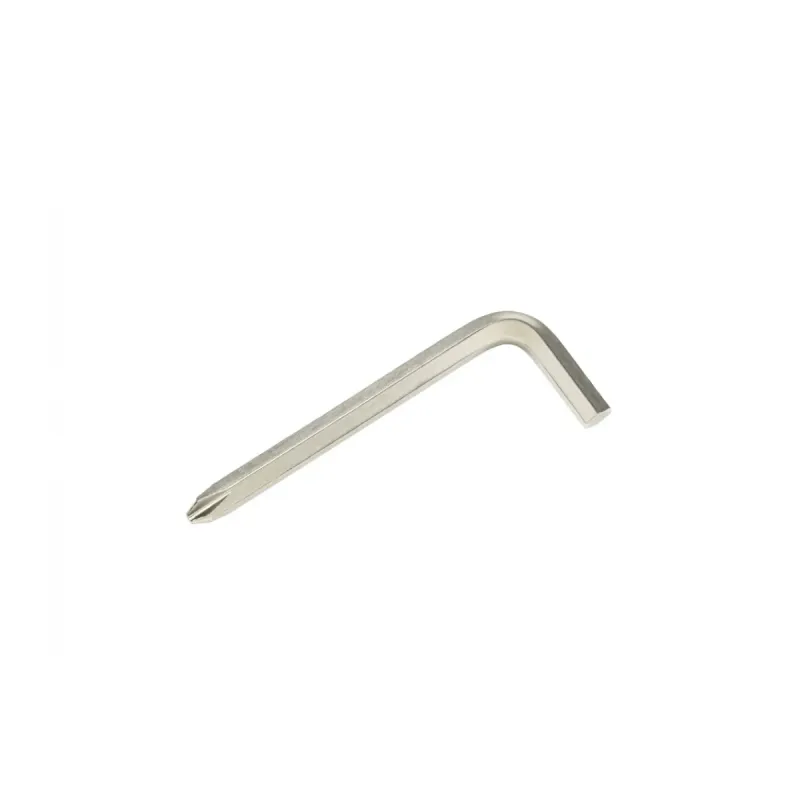
Este monitor es compatible con el estándar VESA 100x100 mm. Para montarlo, primero debes retirar el soporte base que trae instalado, atornillando el adaptador de tu brazo o soporte VESA a la parte trasera del monitor.
**4. ¿Qué garantía tiene y cómo la activo?**
ASUS ofrece una garantía limitada. El tiempo exacto puede variar, por lo que te recomendamos conservar tu ticket de compra y registrar tu producto en el sitio web de soporte de ASUS para validar la garantía.
**5. ¿Cómo activo los 120Hz en mi PC?**
Conecta el monitor a tu tarjeta gráfica usando un cable HDMI o DisplayPort de alta velocidad. Luego, ve a la configuración de pantalla de tu sistema operativo (Windows: Configuración > Sistema > Pantalla > Configuración de pantalla avanzada) y selecciona 120Hz en la frecuencia de actualización.
**6. ¿Qué hago si la pantalla no enciende?**
Verifica lo siguiente: que el cable de alimentación esté bien conectado al monitor y a la corriente, que el botón de encendido esté presionado y que el cable de video (HDMI/DP) esté firmemente conectado tanto al monitor como a tu PC o consola.
**7. ¿Cómo limpio la pantalla de forma segura?**
Apaga el monitor y desconéctalo. Usa un paño de microfibra suave y seco. Para manchas persistentes, humedece ligeramente el paño con agua destilada. Nunca rocíes líquido directamente sobre la pantalla, ni uses productos de limpieza con alcohol, amoniaco o abrasivos.
**8. ¿Qué significa la tecnología de cuidado ocular y cómo se activa?**
ASUS incluye tecnologías como el filtro de luz azul y el parpadeo anti-flicker para reducir la fatiga visual. Estas funciones suelen estar activadas por defecto o se pueden ajustar manualmente desde el menú OSD (On-Screen Display) del monitor, en la sección de 'Cuidado visual' o similar.
**1. ¿Qué cables incluye el monitor?**
El monitor incluye un cable de alimentación. Para la conexión de video, necesitarás un cable HDMI o DisplayPort, que normalmente no está incluido. Verifica el contenido de la caja al recibirlo.
**2. ¿Es compatible con consolas como PlayStation o Xbox?**
Sí, es compatible. Su puerto HDMI y frecuencia de 120Hz lo hacen ideal para consolas de nueva generación que soportan altas tasas de refresco. Asegúrate de configurar la salida de video desde la consola.
**3. ¿Cómo puedo montarlo en un brazo o soporte VESA?**
Este monitor es compatible con el estándar VESA 100x100 mm. Para montarlo, primero debes retirar el soporte base que trae instalado, atornillando el adaptador de tu brazo o soporte VESA a la parte trasera del monitor.
**4. ¿Qué garantía tiene y cómo la activo?**
ASUS ofrece una garantía limitada. El tiempo exacto puede variar, por lo que te recomendamos conservar tu ticket de compra y registrar tu producto en el sitio web de soporte de ASUS para validar la garantía.
**5. ¿Cómo activo los 120Hz en mi PC?**
Conecta el monitor a tu tarjeta gráfica usando un cable HDMI o DisplayPort de alta velocidad. Luego, ve a la configuración de pantalla de tu sistema operativo (Windows: Configuración > Sistema > Pantalla > Configuración de pantalla avanzada) y selecciona 120Hz en la frecuencia de actualización.
**6. ¿Qué hago si la pantalla no enciende?**
Verifica lo siguiente: que el cable de alimentación esté bien conectado al monitor y a la corriente, que el botón de encendido esté presionado y que el cable de video (HDMI/DP) esté firmemente conectado tanto al monitor como a tu PC o consola.
**7. ¿Cómo limpio la pantalla de forma segura?**
Apaga el monitor y desconéctalo. Usa un paño de microfibra suave y seco. Para manchas persistentes, humedece ligeramente el paño con agua destilada. Nunca rocíes líquido directamente sobre la pantalla, ni uses productos de limpieza con alcohol, amoniaco o abrasivos.
**8. ¿Qué significa la tecnología de cuidado ocular y cómo se activa?**
ASUS incluye tecnologías como el filtro de luz azul y el parpadeo anti-flicker para reducir la fatiga visual. Estas funciones suelen estar activadas por defecto o se pueden ajustar manualmente desde el menú OSD (On-Screen Display) del monitor, en la sección de 'Cuidado visual' o similar.
**Guía Rápida de Configuración**
1. **Desembalaje:** Saca con cuidado el monitor y todos los accesorios de la caja.
2. **Montar la base:** Si no viene preinstalada, coloca la base en la parte inferior del monitor y presiónala o atorníllala hasta que encaje firmemente.
3. **Conexión de energía:** Conecta el cable de alimentación incluido al monitor y luego a un enchufe de pared.
4. **Conexión de video:** Conecta un cable HDMI o DisplayPort (no incluido) desde la salida de tu PC o consola a uno de los puertos correspondientes en la parte trasera del monitor.
5. **Encendido:** Presiona el botón de encendido (generalmente en la parte inferior trasera o inferior del borde).
6. **Seleccionar fuente de entrada:** Usa los botones del monitor para abrir el menú OSD. Navega hasta la opción 'Selección de entrada' o 'Source' y elige el puerto al que conectaste tu cable (HDMI o DP).
7. **Ajustar resolución y frecuencia:** En tu PC, ve a la configuración de pantalla y asegúrate de que la resolución esté en 1920x1080 (Full HD) y la frecuencia de actualización en 120Hz.
8. **Personalizar la imagen (opcional):** Desde el menú OSD del monitor, puedes ajustar el brillo, contraste, modo de color (sRGB, Racing, etc.) y activar funciones como el Aim Point (punto de mira) o el temporizador.
9. **Configurar el cuidado ocular:** En el menú OSD, busca la sección 'Cuidado visual' para ajustar el filtro de luz azul a tu preferencia.
10. **Ajuste ergonómico (si aplica):** Inclina ligeramente el monitor hacia atrás o adelante para encontrar el ángulo de visión más cómodo.
**Nota:** Para detalles completos sobre todas las funciones, consulta el manual de usuario en el sitio de soporte de ASUS.
1. **Desembalaje:** Saca con cuidado el monitor y todos los accesorios de la caja.
2. **Montar la base:** Si no viene preinstalada, coloca la base en la parte inferior del monitor y presiónala o atorníllala hasta que encaje firmemente.
3. **Conexión de energía:** Conecta el cable de alimentación incluido al monitor y luego a un enchufe de pared.
4. **Conexión de video:** Conecta un cable HDMI o DisplayPort (no incluido) desde la salida de tu PC o consola a uno de los puertos correspondientes en la parte trasera del monitor.
5. **Encendido:** Presiona el botón de encendido (generalmente en la parte inferior trasera o inferior del borde).
6. **Seleccionar fuente de entrada:** Usa los botones del monitor para abrir el menú OSD. Navega hasta la opción 'Selección de entrada' o 'Source' y elige el puerto al que conectaste tu cable (HDMI o DP).
7. **Ajustar resolución y frecuencia:** En tu PC, ve a la configuración de pantalla y asegúrate de que la resolución esté en 1920x1080 (Full HD) y la frecuencia de actualización en 120Hz.
8. **Personalizar la imagen (opcional):** Desde el menú OSD del monitor, puedes ajustar el brillo, contraste, modo de color (sRGB, Racing, etc.) y activar funciones como el Aim Point (punto de mira) o el temporizador.
9. **Configurar el cuidado ocular:** En el menú OSD, busca la sección 'Cuidado visual' para ajustar el filtro de luz azul a tu preferencia.
10. **Ajuste ergonómico (si aplica):** Inclina ligeramente el monitor hacia atrás o adelante para encontrar el ángulo de visión más cómodo.
**Nota:** Para detalles completos sobre todas las funciones, consulta el manual de usuario en el sitio de soporte de ASUS.