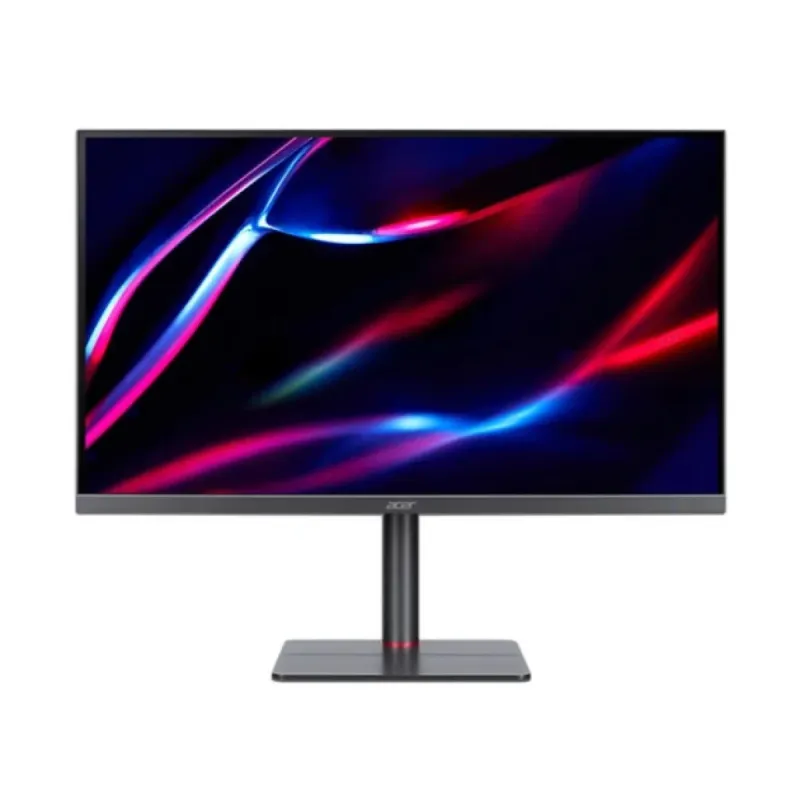
Monitor Gamer Acer Nitro 27 Pulgadas 4K UHD 160Hz Modelo XV275K
SKU
XV275K
Disfruta de una experiencia visual envolvente con este monitor gamer Acer Nitro de 27 pulgadas. Su pantalla 4K UHD ofrece imágenes increíblemente nítidas y colores vibrantes, ideal para juegos, contenido multimedia y trabajo creativo. Con una alta tasa de refresco, los movimientos se ven fluidos y sin desenfoque, mejorando tu ventaja competitiva. Su diseño moderno se adapta a cualquier escritorio, proporcionando comodidad visual durante largas sesiones. Perfecto para jugadores y usuarios que buscan un rendimiento superior y una gran calidad de imagen.
$15,106.69
Impuestos: $15,106.69
No Disponible
Entrega estimada
Entrega entre el 11/04/2026 y el 14/04/2026
Costo de envio
Calculado en el checkout
Se ajustara automaticamente con Skydropx
Compra con confianza
- Pago seguro
- MSI con tarjetas participantes
- Factura electronica SAT
Garantia
Garantia incluida segun fabricante
Garantia extendible disponible
Metodos de pago
Metodos disponibles al finalizar la compra
Etiquetas:
monitor gamer
, acer nitro
, xv275k
, 4k uhd
, 160hz
, 27 pulgadas
, gaming
, monitor 4k
, acer
, nitro series
, displayport
, hdmi
, alta definicion
El monitor Acer Nitro XV275K está diseñado específicamente para gamers que buscan el máximo rendimiento visual. Con su pantalla de 27 pulgadas en resolución 4K UHD, disfrutarás de imágenes nítidas y colores vibrantes en cada partida.La tasa de refresco de 160Hz garantiza una experiencia de juego ultra fluida, eliminando el desenfoque por movimiento y proporcionando ventajas competitivas en títulos de acción rápida. Conectividad completa mediante HDMI y DisplayPort te permite conectar múltiples dispositivos sin complicaciones.Ideal para gamers exigentes, creadores de contenido y profesionales que requieren alta definición y rendimiento. Su diseño ergonómico y características avanzadas lo convierten en la elección perfecta para sesiones de gaming prolongadas y trabajo productivo.
**Preguntas Frecuentes (FAQs)**
**1. ¿Qué cables incluye el monitor para conectarlo?**
El monitor suele incluir un cable de alimentación y un cable DisplayPort. Para confirmar el contenido exacto del paquete, te recomendamos revisar la ficha técnica del producto en la página o el manual de usuario.
**2. ¿Es compatible con mi tarjeta gráfica (NVIDIA o AMD)?**
Sí, es compatible con tarjetas gráficas modernas de NVIDIA (serie GeForce) y AMD (serie Radeon) que tengan salida DisplayPort o HDMI. Para aprovechar los 160Hz en 4K, necesitarás una conexión DisplayPort 1.4 o HDMI 2.1.
**3. ¿Cómo activo la tasa de refresco de 160Hz?**
Primero, conéctalo con el cable DisplayPort incluido (o uno certificado de alta velocidad). Luego, en la configuración de pantalla de tu sistema operativo (Windows: Configuración > Sistema > Pantalla > Configuración de pantalla avanzada), selecciona 3840x2160 y ajusta la frecuencia de actualización a 160Hz.
**4. ¿Tiene tecnología FreeSync o G-Sync?**
El monitor Acer Nitro cuenta con tecnología AMD FreeSync Premium para reducir el tearing. Muchos modelos también son compatibles con G-Sync Compatible de NVIDIA. Verifica la ficha técnica oficial para confirmar esta compatibilidad.
**5. ¿Cómo limpio la pantalla de forma segura?**
Apaga y desenchufa el monitor. Usa un paño de microfibra suave y seco. Para manchas persistentes, humedece ligeramente el paño con agua destilada. Nunca apliques líquido directamente a la pantalla, ni uses productos de limpieza con alcohol, amoniaco o abrasivos.
**6. ¿Cuál es el tiempo de garantía y cómo la activo?**
Acer ofrece una garantía limitada típica de 1 a 3 años para monitores. La activación suele ser automática con la compra, pero guarda tu factura de compra. Para detalles exactos y soporte, visita el sitio web de soporte de Acer México.
**7. No tengo imagen, ¿qué puedo revisar?**
1. Verifica que el monitor y la PC estén encendidos y enchufados.
2. Asegúrate de que el cable de video (DisplayPort/HDMI) esté bien conectado en el monitor y en tu PC/consola.
3. Confirma que la fuente de entrada seleccionada en el menú del monitor (botón OSD) coincida con el puerto que estás usando.
**8. ¿El monitor tiene altavoces integrados?**
La mayoría de los monitores Acer Nitro no incluyen altavoces, ya que están optimizados para gaming con auriculares o sistemas de audio externos. Revisa las especificaciones completas del modelo XV275K para confirmar.
**9. ¿Puedo montarlo en un brazo o soporte VESA?**
Sí, este monitor es compatible con el estándar VESA (probablemente 100x100 mm). Esto te permite instalarlo en un brazo articulado o soporte de pared compatible. Deberás retirar el soporte base que viene incluido.
**10. ¿Es seguro para los ojos durante largas sesiones de juego?**
Sí, incorpora tecnologías como Acer VisionCare, que incluye modos para reducir la luz azul y el parpadeo de la pantalla (Flicker-Less), ayudando a disminuir la fatiga visual.
**1. ¿Qué cables incluye el monitor para conectarlo?**
El monitor suele incluir un cable de alimentación y un cable DisplayPort. Para confirmar el contenido exacto del paquete, te recomendamos revisar la ficha técnica del producto en la página o el manual de usuario.
**2. ¿Es compatible con mi tarjeta gráfica (NVIDIA o AMD)?**
Sí, es compatible con tarjetas gráficas modernas de NVIDIA (serie GeForce) y AMD (serie Radeon) que tengan salida DisplayPort o HDMI. Para aprovechar los 160Hz en 4K, necesitarás una conexión DisplayPort 1.4 o HDMI 2.1.
**3. ¿Cómo activo la tasa de refresco de 160Hz?**
Primero, conéctalo con el cable DisplayPort incluido (o uno certificado de alta velocidad). Luego, en la configuración de pantalla de tu sistema operativo (Windows: Configuración > Sistema > Pantalla > Configuración de pantalla avanzada), selecciona 3840x2160 y ajusta la frecuencia de actualización a 160Hz.
**4. ¿Tiene tecnología FreeSync o G-Sync?**
El monitor Acer Nitro cuenta con tecnología AMD FreeSync Premium para reducir el tearing. Muchos modelos también son compatibles con G-Sync Compatible de NVIDIA. Verifica la ficha técnica oficial para confirmar esta compatibilidad.
**5. ¿Cómo limpio la pantalla de forma segura?**
Apaga y desenchufa el monitor. Usa un paño de microfibra suave y seco. Para manchas persistentes, humedece ligeramente el paño con agua destilada. Nunca apliques líquido directamente a la pantalla, ni uses productos de limpieza con alcohol, amoniaco o abrasivos.
**6. ¿Cuál es el tiempo de garantía y cómo la activo?**
Acer ofrece una garantía limitada típica de 1 a 3 años para monitores. La activación suele ser automática con la compra, pero guarda tu factura de compra. Para detalles exactos y soporte, visita el sitio web de soporte de Acer México.
**7. No tengo imagen, ¿qué puedo revisar?**
1. Verifica que el monitor y la PC estén encendidos y enchufados.
2. Asegúrate de que el cable de video (DisplayPort/HDMI) esté bien conectado en el monitor y en tu PC/consola.
3. Confirma que la fuente de entrada seleccionada en el menú del monitor (botón OSD) coincida con el puerto que estás usando.
**8. ¿El monitor tiene altavoces integrados?**
La mayoría de los monitores Acer Nitro no incluyen altavoces, ya que están optimizados para gaming con auriculares o sistemas de audio externos. Revisa las especificaciones completas del modelo XV275K para confirmar.
**9. ¿Puedo montarlo en un brazo o soporte VESA?**
Sí, este monitor es compatible con el estándar VESA (probablemente 100x100 mm). Esto te permite instalarlo en un brazo articulado o soporte de pared compatible. Deberás retirar el soporte base que viene incluido.
**10. ¿Es seguro para los ojos durante largas sesiones de juego?**
Sí, incorpora tecnologías como Acer VisionCare, que incluye modos para reducir la luz azul y el parpadeo de la pantalla (Flicker-Less), ayudando a disminuir la fatiga visual.
**Guía Rápida de Uso**
1. **Desempaque:** Saca con cuidado el monitor, la base y los cables de la caja.
2. **Ensamblaje:** Coloca la base en la parte inferior del monitor y empuja hacia abajo hasta que encaje con un clic seguro. No fuerces.
3. **Conexión de Energía:** Conecta el cable de alimentación al monitor y luego a un enchufe en buen estado.
4. **Conexión a la PC/Consola:** Usa el cable DisplayPort (recomendado para 4K@160Hz) o un cable HDMI 2.1 para conectarlo a tu tarjeta gráfica o consola (ej. PS5, Xbox Series X).
5. **Encendido:** Presiona el botón de encendido (generalmente en la parte posterior inferior o en el borde).
6. **Seleccionar Fuente:** Si no hay imagen, usa el botón o joystick de control (OSD) en la parte posterior para abrir el menú y seleccionar la fuente de entrada correcta (DisplayPort o HDMI).
7. **Configurar Resolución y Hz:** En tu PC (Windows), ve a Configuración > Sistema > Pantalla > Configuración de pantalla avanzada. Selecciona la resolución "3840 x 2160" y ajusta la "Frecuencia de actualización" a 160 Hz.
8. **Ajustar la Imagen:** Usa el menú OSD para personalizar modos de juego (FPS, RTS, etc.), brillo, contraste y activar FreeSync si lo deseas.
9. **Posición Ergonómica:** Ajusta la inclinación del monitor para que la parte superior de la pantalla quede a la altura de tus ojos o ligeramente por debajo.
10. **Mantenimiento:** Para limpiar, usa solo un paño de microfibra seco o ligeramente humedecido con agua. Apaga y desenchufa antes de limpiar.
**Nota:** Para configuraciones detalladas, funciones específicas y solución de problemas, consulta siempre el manual de usuario oficial del modelo XV275K en el sitio de soporte de Acer.
1. **Desempaque:** Saca con cuidado el monitor, la base y los cables de la caja.
2. **Ensamblaje:** Coloca la base en la parte inferior del monitor y empuja hacia abajo hasta que encaje con un clic seguro. No fuerces.
3. **Conexión de Energía:** Conecta el cable de alimentación al monitor y luego a un enchufe en buen estado.
4. **Conexión a la PC/Consola:** Usa el cable DisplayPort (recomendado para 4K@160Hz) o un cable HDMI 2.1 para conectarlo a tu tarjeta gráfica o consola (ej. PS5, Xbox Series X).
5. **Encendido:** Presiona el botón de encendido (generalmente en la parte posterior inferior o en el borde).
6. **Seleccionar Fuente:** Si no hay imagen, usa el botón o joystick de control (OSD) en la parte posterior para abrir el menú y seleccionar la fuente de entrada correcta (DisplayPort o HDMI).
7. **Configurar Resolución y Hz:** En tu PC (Windows), ve a Configuración > Sistema > Pantalla > Configuración de pantalla avanzada. Selecciona la resolución "3840 x 2160" y ajusta la "Frecuencia de actualización" a 160 Hz.
8. **Ajustar la Imagen:** Usa el menú OSD para personalizar modos de juego (FPS, RTS, etc.), brillo, contraste y activar FreeSync si lo deseas.
9. **Posición Ergonómica:** Ajusta la inclinación del monitor para que la parte superior de la pantalla quede a la altura de tus ojos o ligeramente por debajo.
10. **Mantenimiento:** Para limpiar, usa solo un paño de microfibra seco o ligeramente humedecido con agua. Apaga y desenchufa antes de limpiar.
**Nota:** Para configuraciones detalladas, funciones específicas y solución de problemas, consulta siempre el manual de usuario oficial del modelo XV275K en el sitio de soporte de Acer.