
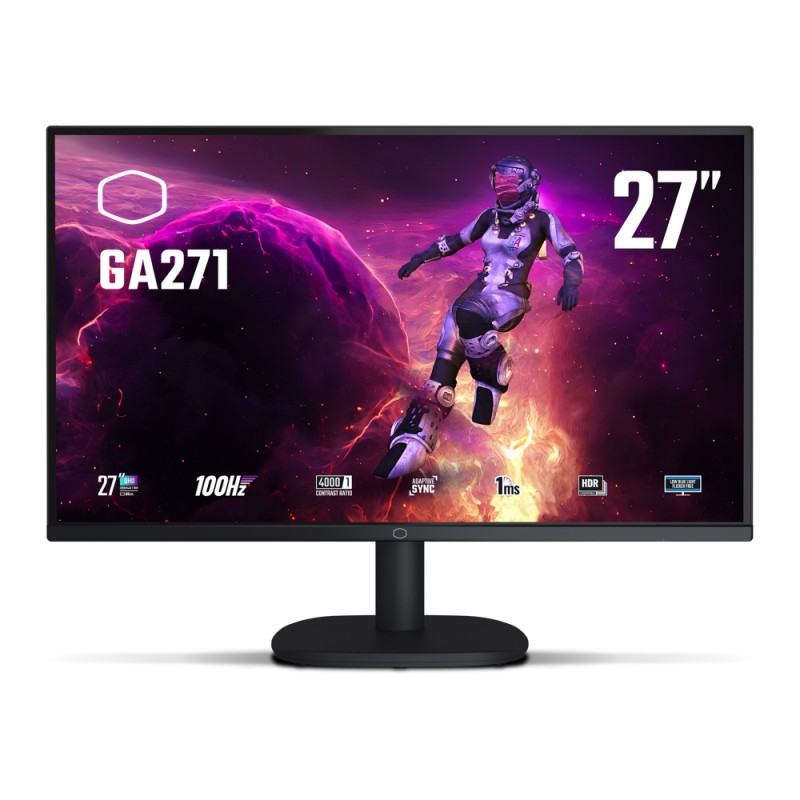
Monitor Gamer Cooler Master GA271 27 Pulgadas WQHD, G-Sync/FreeSync, 100Hz, HDMI, Negro
SKU
GA271
Experimenta un rendimiento gaming excepcional con el monitor Cooler Master GA271 de 27 pulgadas. Disfruta de imágenes nítidas en resolución WQHD, sincronización adaptativa G-Sync/FreeSync y una tasa de refresco de 100Hz para una jugabilidad fluida y sin tearing.
$0.00
Impuestos: $0.00
Atributos clave
- Tamaño de Monitor 27"
Entrega estimada
Entrega entre el 03/02/2026 y el 06/02/2026
Costo de envio
Calculado en el checkout
Se ajustara automaticamente con Skydropx
Compra con confianza
- Pago seguro
- MSI con tarjetas participantes
- Factura electronica SAT
Garantia
Garantia incluida segun fabricante
Garantia extendible disponible
Metodos de pago
Metodos disponibles al finalizar la compra
El monitor gamer Cooler Master GA271 está diseñado para jugadores que buscan una experiencia visual superior. Con su pantalla de 27 pulgadas y resolución Wide Quad HD (WQHD), ofrece imágenes detalladas y colores vibrantes que mejoran cualquier juego o contenido multimedia.Gracias a la tecnología G-Sync y FreeSync compatible, elimina el tearing y stuttering para una jugabilidad perfectamente fluida. La tasa de refresco de 100Hz garantiza movimientos suaves y una respuesta rápida, ideal para juegos de acción y competitivos. La conectividad HDMI te permite conectar fácilmente consolas, PCs y otros dispositivos.Este monitor es perfecto para gamers que valoran el rendimiento y la calidad visual. Su diseño negro moderno se integra en cualquier setup gaming, proporcionando comodidad visual durante largas sesiones de juego.
**Preguntas Frecuentes (FAQs)**
**1. ¿Qué cables incluye el monitor?**
El contenido de la caja puede variar. Por lo general, incluye un cable de alimentación y un cable de video (HDMI o DisplayPort). Para confirmar, revisa la lista de contenido en la ficha técnica del producto o el manual de usuario.
**2. ¿Es compatible con mi tarjeta gráfica NVIDIA (G-Sync) o AMD (FreeSync)?**
Sí, este monitor es compatible con tecnologías de sincronización adaptativa tanto de NVIDIA (G-Sync compatible) como de AMD (FreeSync Premium), lo que ayuda a reducir el tearing y el stuttering en juegos.
**3. ¿Cómo activo la tasa de refresco de 100Hz?**
Primero, conecta el monitor usando un cable DisplayPort o HDMI de alta velocidad (recomendado). Luego, debes configurarlo tanto en la configuración del monitor (menú OSD) como en los ajustes de pantalla de tu sistema operativo (Windows/macOS) o del panel de control de tu tarjeta gráfica.
**4. ¿Puedo montarlo en un brazo o soporte VESA?**
Sí, el monitor cuenta con soporte para montaje VESA estándar de 100x100 mm en la parte trasera, lo que te permite usar un brazo articulado o soporte de pared compatible.
**5. ¿Cómo limpio la pantalla de manera segura?**
Apaga y desenchufa el monitor. Usa un paño de microfibra suave y seco. Para manchas persistentes, humedece ligeramente el paño con agua destilada. Nunca rocíes líquido directamente sobre la pantalla, ni uses limpiadores con alcohol, amoniaco o abrasivos.
**6. ¿Qué hago si la pantalla no enciende o no hay señal?**
Verifica que el cable de alimentación esté bien conectado. Asegúrate de que el cable de video (HDMI/DisplayPort) esté firme en el monitor y en tu PC/consola. Prueba con otro cable o puerto de video. Finalmente, confirma que en tu PC/consola la salida de video esté configurada para la resolución y tasa de refresco soportadas por el monitor.
**7. ¿Cuál es la garantía y cómo la activo?**
Cooler Master ofrece una garantía limitada. El tiempo de cobertura puede variar por región. Para activarla y conocer sus términos exactos, se recomienda registrar tu producto en el sitio web oficial de Cooler Master o contactar directamente al soporte técnico del fabricante con tu número de serie.
**8. ¿El monitor tiene altavoces integrados?**
Para confirmar esta característica, te sugerimos revisar las especificaciones completas en la ficha técnica del producto en el sitio web, ya que no se menciona explícitamente en el contexto proporcionado.
**1. ¿Qué cables incluye el monitor?**
El contenido de la caja puede variar. Por lo general, incluye un cable de alimentación y un cable de video (HDMI o DisplayPort). Para confirmar, revisa la lista de contenido en la ficha técnica del producto o el manual de usuario.
**2. ¿Es compatible con mi tarjeta gráfica NVIDIA (G-Sync) o AMD (FreeSync)?**
Sí, este monitor es compatible con tecnologías de sincronización adaptativa tanto de NVIDIA (G-Sync compatible) como de AMD (FreeSync Premium), lo que ayuda a reducir el tearing y el stuttering en juegos.
**3. ¿Cómo activo la tasa de refresco de 100Hz?**
Primero, conecta el monitor usando un cable DisplayPort o HDMI de alta velocidad (recomendado). Luego, debes configurarlo tanto en la configuración del monitor (menú OSD) como en los ajustes de pantalla de tu sistema operativo (Windows/macOS) o del panel de control de tu tarjeta gráfica.
**4. ¿Puedo montarlo en un brazo o soporte VESA?**
Sí, el monitor cuenta con soporte para montaje VESA estándar de 100x100 mm en la parte trasera, lo que te permite usar un brazo articulado o soporte de pared compatible.
**5. ¿Cómo limpio la pantalla de manera segura?**
Apaga y desenchufa el monitor. Usa un paño de microfibra suave y seco. Para manchas persistentes, humedece ligeramente el paño con agua destilada. Nunca rocíes líquido directamente sobre la pantalla, ni uses limpiadores con alcohol, amoniaco o abrasivos.
**6. ¿Qué hago si la pantalla no enciende o no hay señal?**
Verifica que el cable de alimentación esté bien conectado. Asegúrate de que el cable de video (HDMI/DisplayPort) esté firme en el monitor y en tu PC/consola. Prueba con otro cable o puerto de video. Finalmente, confirma que en tu PC/consola la salida de video esté configurada para la resolución y tasa de refresco soportadas por el monitor.
**7. ¿Cuál es la garantía y cómo la activo?**
Cooler Master ofrece una garantía limitada. El tiempo de cobertura puede variar por región. Para activarla y conocer sus términos exactos, se recomienda registrar tu producto en el sitio web oficial de Cooler Master o contactar directamente al soporte técnico del fabricante con tu número de serie.
**8. ¿El monitor tiene altavoces integrados?**
Para confirmar esta característica, te sugerimos revisar las especificaciones completas en la ficha técnica del producto en el sitio web, ya que no se menciona explícitamente en el contexto proporcionado.
**Guía Rápida de Configuración**
1. **Desembalaje:** Saca con cuidado el monitor y todos los accesorios de la caja. Retira cualquier protección de espuma o plástico.
2. **Armar la base:** Si la base y el soporte vienen separados, ensámblalos siguiendo las instrucciones del manual. Generalmente se acoplan con un tornillo manual.
3. **Conectar la energía:** Enchufa el cable de alimentación en la parte trasera del monitor y luego a un contacto de pared.
4. **Conectar la señal de video:** Usa el cable incluido (HDMI o DisplayPort) para conectar el puerto correspondiente del monitor a la salida de tu tarjeta gráfica o consola.
5. **Encender:** Presiona el botón de encendido del monitor (generalmente en la parte inferior o trasera). Luego, enciende tu computadora o consola.
6. **Ajustes iniciales (OSD):** Usa los botones del monitor (normalmente en la parte inferior) para abrir el Menú en Pantalla (OSD). Navega con los botones para seleccionar el idioma.
7. **Seleccionar entrada:** En el menú OSD, ve a la opción de "Entrada" o "Source" y selecciona el puerto que estás usando (HDMI o DisplayPort).
8. **Configurar resolución y frecuencia:** En tu PC (Windows), ve a Configuración > Sistema > Pantalla. Selecciona el monitor Cooler Master y establece la resolución recomendada (2560x1440 - WQHD) y la tasa de refresco máxima (100Hz).
9. **Activar G-Sync/FreeSync (Opcional):** Para NVIDIA, abre el Panel de Control de NVIDIA, ve a "Configurar G-SYNC" y actívalo. Para AMD, abre la aplicación Adrenalin y activa FreeSync en la sección de pantalla.
10. **Ajustes de imagen (Opcional):** Desde el menú OSD del monitor, puedes personalizar el brillo, contraste, modo de color (sRGB, Gamer, etc.) y otras preferencias visuales.
11. **Montaje VESA (Opcional):** Si usas un brazo, retira el soporte original desatornillándolo. Fija la placa de montaje VESA del brazo a la parte trasera del monitor.
12. **Mantenimiento:** Para limpiar, siempre usa un paño de microfibra seco o ligeramente humedecido con agua. Nunca apliques presión fuerte sobre la pantalla.
1. **Desembalaje:** Saca con cuidado el monitor y todos los accesorios de la caja. Retira cualquier protección de espuma o plástico.
2. **Armar la base:** Si la base y el soporte vienen separados, ensámblalos siguiendo las instrucciones del manual. Generalmente se acoplan con un tornillo manual.
3. **Conectar la energía:** Enchufa el cable de alimentación en la parte trasera del monitor y luego a un contacto de pared.
4. **Conectar la señal de video:** Usa el cable incluido (HDMI o DisplayPort) para conectar el puerto correspondiente del monitor a la salida de tu tarjeta gráfica o consola.
5. **Encender:** Presiona el botón de encendido del monitor (generalmente en la parte inferior o trasera). Luego, enciende tu computadora o consola.
6. **Ajustes iniciales (OSD):** Usa los botones del monitor (normalmente en la parte inferior) para abrir el Menú en Pantalla (OSD). Navega con los botones para seleccionar el idioma.
7. **Seleccionar entrada:** En el menú OSD, ve a la opción de "Entrada" o "Source" y selecciona el puerto que estás usando (HDMI o DisplayPort).
8. **Configurar resolución y frecuencia:** En tu PC (Windows), ve a Configuración > Sistema > Pantalla. Selecciona el monitor Cooler Master y establece la resolución recomendada (2560x1440 - WQHD) y la tasa de refresco máxima (100Hz).
9. **Activar G-Sync/FreeSync (Opcional):** Para NVIDIA, abre el Panel de Control de NVIDIA, ve a "Configurar G-SYNC" y actívalo. Para AMD, abre la aplicación Adrenalin y activa FreeSync en la sección de pantalla.
10. **Ajustes de imagen (Opcional):** Desde el menú OSD del monitor, puedes personalizar el brillo, contraste, modo de color (sRGB, Gamer, etc.) y otras preferencias visuales.
11. **Montaje VESA (Opcional):** Si usas un brazo, retira el soporte original desatornillándolo. Fija la placa de montaje VESA del brazo a la parte trasera del monitor.
12. **Mantenimiento:** Para limpiar, siempre usa un paño de microfibra seco o ligeramente humedecido con agua. Nunca apliques presión fuerte sobre la pantalla.
| Tamaño de Monitor | |
| Tamaño de Monitor | 27" |



