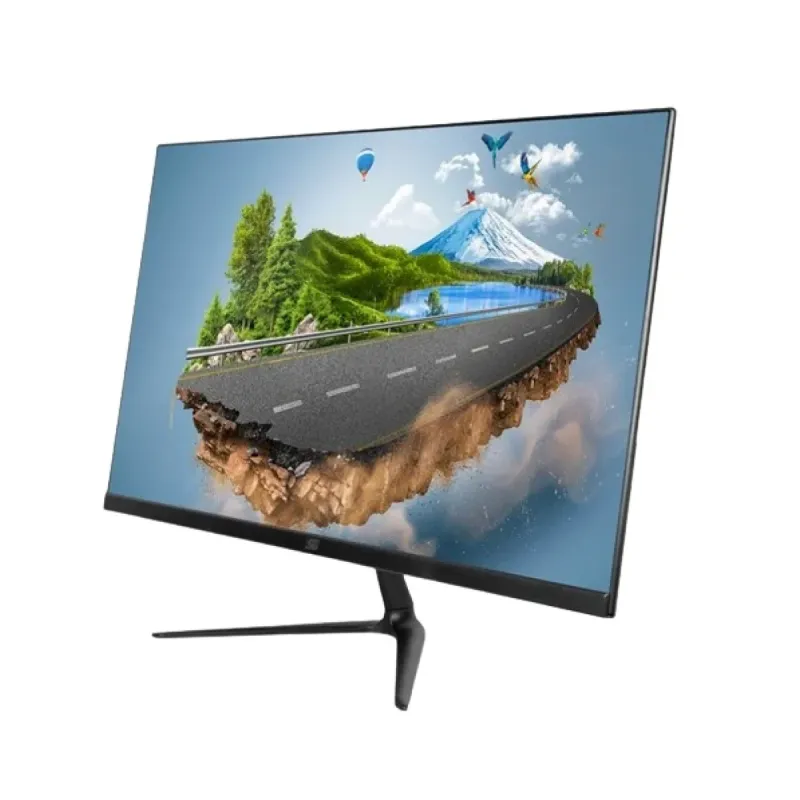
Monitor Gamer Vorago 24 Pulgadas Full HD 100Hz IPS Modelo MGSTG-24
SKU
MGSTG-24
Monitor gamer vorago de 24 pulgadas con panel ips para colores vibrantes y ángulos de visión amplios. su resolución full hd y tasa de refresco de 100hz ofrecen una experiencia visual fluida, ideal para juegos y entretenimiento. diseño moderno con biseles delgados que se adapta a cualquier escritorio.
$2,120.80
Impuestos: $2,120.80
No Disponible
Entrega estimada
Entrega entre el 11/04/2026 y el 14/04/2026
Costo de envio
Calculado en el checkout
Se ajustara automaticamente con Skydropx
Compra con confianza
- Pago seguro
- MSI con tarjetas participantes
- Factura electronica SAT
Garantia
Garantia incluida segun fabricante
Garantia extendible disponible
Metodos de pago
Metodos disponibles al finalizar la compra
Etiquetas:
monitor
, gamer
, vorago
, mgstg-24
, 24 pulgadas
, full hd
, 100hz
, ips
, gaming
, hdmi
, vesa
, bajo luz azul
, sin parpadeo
, oficina
, estudiantes
El monitor gamer Vorago MGSTG-24 de 24 pulgadas está diseñado para ofrecer una experiencia visual excepcional en gaming y uso diario. Con resolución Full HD (1920x1080 píxeles) y panel IPS, garantiza colores precisos y ángulos de visión de 178 grados, perfecto para ver contenido desde cualquier posición. Su tasa de refresco de 100Hz y tiempo de respuesta de 8ms reducen el motion blur, brindando una jugabilidad fluida y sin interrupciones. Incluye tecnologías Low Blue Light y Flicker Free para proteger tus ojos durante largas sesiones, y es compatible con montaje VESA para personalizar tu setup. Conecta fácilmente tus dispositivos mediante puertos HDMI y VGA, y disfruta de un diseño negro elegante que se adapta a cualquier espacio. Ideal para gamers, estudiantes y profesionales que buscan rendimiento y comodidad a un precio accesible.
Especificaciones
| Control de energía | |
|---|---|
| Consumo energético | 40 W |
| Corriente de entrada | 4 A |
| Consumo de energía (inactivo) | 1 W |
| Desempeño | |
| Tecnología Low Blue Light (baja luz azul) | Si |
| Tecnología Flicker free (reduce el parpadeo de la pantalla) | Si |
| Diseño | |
| Color del producto | Negro |
| Posicionamiento de mercado | Juego |
| Ergonomía | |
| montaje VESA | Si |
| Ángulo de inclinación | -15 - 5° |
| Ajuste de la inclinación | Si |
| Interfaces de montaje de panel | 75 x 75 mm |
| Exhibición | |
| Tipo HD | Full HD |
| Tipo de panel | IPS |
| Pantalla táctil | No |
| Tiempo de respuesta | 8 ms |
| Forma de la pantalla | Plana |
| Diagonal de la pantalla | 61 cm (24") |
| Resolución de la pantalla | 1920 x 1080 Pixeles |
| Ángulo de visión, vertical | 178° |
| Razón de contraste (típica) | 1000:1 |
| Ángulo de visión, horizontal | 178° |
| Brillo de la pantalla (típico) | 250 cd / m² |
| Número de colores de la pantalla | 16.7 millones de colores |
| Máxima velocidad de actualización | 100 Hz |
| Multimedia | |
| Cámara incorporada | No |
| Altavoces incorporados | No |
| Puertos e Interfaces | |
| HDMI | Si |
| Salida de auriculares | No |
| Número de puertos HDMI | 1 |
| Enchufe de entrada de CC | Si |
| Concentrador USB integrado | No |
| Cantidad de puertos VGA (D-Sub) | 1 |
**Preguntas Frecuentes (FAQs)**
**1. ¿Qué cables incluye el monitor?**
El monitor incluye un cable de alimentación. Para la conexión de video, se recomienda revisar la ficha técnica del producto o el contenido de la caja, ya que los cables incluidos pueden variar. Normalmente se incluye un cable HDMI.
**2. ¿Es compatible con mi PC o consola?**
Sí, es compatible con cualquier PC o laptop que tenga salida HDMI. También es compatible con consolas como PlayStation, Xbox y Nintendo Switch que utilicen HDMI. Para conectar una PC antigua con salida VGA o DVI, necesitarás un adaptador activo.
**3. ¿Cómo activo los 100Hz de refresco?**
Primero, conecta el monitor usando el cable HDMI incluido. Luego, en la configuración de tu tarjeta gráfica (NVIDIA Control Panel o AMD Radeon Settings) o en la configuración de pantalla de Windows, selecciona una frecuencia de actualización de 100Hz. Asegúrate de que tu GPU soporte esta frecuencia.
**4. ¿Qué significan las tecnologías Low Blue Light y Flicker Free?**
* **Low Blue Light:** Reduce la emisión de luz azul para disminuir la fatiga visual durante sesiones prolongadas.
* **Flicker Free:** Elimina el parpadeo de la retroiluminación, lo que reduce el cansancio en los ojos.
Ambas funciones suelen estar activadas por defecto.
**5. ¿Puedo montarlo en un brazo o soporte VESA?**
Para confirmar si este modelo tiene soporte VESA (estándar para brazos y soportes de montaje), se debe revisar la ficha técnica completa o el manual de usuario, ya que esta información no está especificada en el contexto proporcionado.
**6. ¿Cómo limpio la pantalla de manera segura?**
Apaga y desenchufa el monitor. Usa un paño de microfibra suave y seco. Para manchas persistentes, humedece ligeramente el paño con agua destilada. Nunca apliques líquido directamente sobre la pantalla, ni uses productos de limpieza con alcohol, amoniaco o abrasivos.
**7. ¿Qué hago si la pantalla no enciende?**
Verifica que el cable de alimentación esté bien conectado tanto al monitor como al contacto de pared. Asegúrate de que el botón de encendido esté presionado. Si usas una regleta, comprueba que esté encendida. Revisa que el cable de video (HDMI) esté bien conectado en el monitor y en tu PC o consola.
**8. ¿Cuál es la garantía y cómo la activo?**
La garantía es proporcionada por Vorago o el distribuidor oficial (Diten). Para activarla, conserva tu ticket o factura de compra. En caso de defectos de fabricación, contacta directamente al soporte de Diten a través de su sitio web con los datos de tu compra.
**9. ¿Por qué la imagen se ve borrosa o los colores no son correctos?**
Asegúrate de que la resolución en tu PC esté configurada en 1920x1080 (Full HD). Si la imagen se ve estirada o con bordes negros, ajusta la relación de aspecto en el menú OSD del monitor a "Full" o "Escala completa". También puedes calibrar los colores desde el menú OSD del monitor.
**10. ¿El monitor tiene altavoces integrados?**
El contexto no menciona altavoces. Es probable que este modelo no los incluya. Para audio, deberás conectar auriculares o altavoces externos a la salida de audio de tu PC, consola o tarjeta de sonido.
**1. ¿Qué cables incluye el monitor?**
El monitor incluye un cable de alimentación. Para la conexión de video, se recomienda revisar la ficha técnica del producto o el contenido de la caja, ya que los cables incluidos pueden variar. Normalmente se incluye un cable HDMI.
**2. ¿Es compatible con mi PC o consola?**
Sí, es compatible con cualquier PC o laptop que tenga salida HDMI. También es compatible con consolas como PlayStation, Xbox y Nintendo Switch que utilicen HDMI. Para conectar una PC antigua con salida VGA o DVI, necesitarás un adaptador activo.
**3. ¿Cómo activo los 100Hz de refresco?**
Primero, conecta el monitor usando el cable HDMI incluido. Luego, en la configuración de tu tarjeta gráfica (NVIDIA Control Panel o AMD Radeon Settings) o en la configuración de pantalla de Windows, selecciona una frecuencia de actualización de 100Hz. Asegúrate de que tu GPU soporte esta frecuencia.
**4. ¿Qué significan las tecnologías Low Blue Light y Flicker Free?**
* **Low Blue Light:** Reduce la emisión de luz azul para disminuir la fatiga visual durante sesiones prolongadas.
* **Flicker Free:** Elimina el parpadeo de la retroiluminación, lo que reduce el cansancio en los ojos.
Ambas funciones suelen estar activadas por defecto.
**5. ¿Puedo montarlo en un brazo o soporte VESA?**
Para confirmar si este modelo tiene soporte VESA (estándar para brazos y soportes de montaje), se debe revisar la ficha técnica completa o el manual de usuario, ya que esta información no está especificada en el contexto proporcionado.
**6. ¿Cómo limpio la pantalla de manera segura?**
Apaga y desenchufa el monitor. Usa un paño de microfibra suave y seco. Para manchas persistentes, humedece ligeramente el paño con agua destilada. Nunca apliques líquido directamente sobre la pantalla, ni uses productos de limpieza con alcohol, amoniaco o abrasivos.
**7. ¿Qué hago si la pantalla no enciende?**
Verifica que el cable de alimentación esté bien conectado tanto al monitor como al contacto de pared. Asegúrate de que el botón de encendido esté presionado. Si usas una regleta, comprueba que esté encendida. Revisa que el cable de video (HDMI) esté bien conectado en el monitor y en tu PC o consola.
**8. ¿Cuál es la garantía y cómo la activo?**
La garantía es proporcionada por Vorago o el distribuidor oficial (Diten). Para activarla, conserva tu ticket o factura de compra. En caso de defectos de fabricación, contacta directamente al soporte de Diten a través de su sitio web con los datos de tu compra.
**9. ¿Por qué la imagen se ve borrosa o los colores no son correctos?**
Asegúrate de que la resolución en tu PC esté configurada en 1920x1080 (Full HD). Si la imagen se ve estirada o con bordes negros, ajusta la relación de aspecto en el menú OSD del monitor a "Full" o "Escala completa". También puedes calibrar los colores desde el menú OSD del monitor.
**10. ¿El monitor tiene altavoces integrados?**
El contexto no menciona altavoces. Es probable que este modelo no los incluya. Para audio, deberás conectar auriculares o altavoces externos a la salida de audio de tu PC, consola o tarjeta de sonido.
**Guía Rápida de Uso - Monitor Vorago MGSTG-24**
1. **Desembalaje:** Saca con cuidado el monitor y todos los accesorios de la caja. Colócalo sobre una superficie plana y estable.
2. **Montar la Base:** Si la base no está preinstalada, alinea la pestaña de la base con la ranura en la parte posterior del monitor y empuja hacia abajo hasta que encaje. Debería escucharse un clic.
3. **Conexión de Energía:** Conecta un extremo del cable de alimentación incluido al monitor y el otro extremo a un contacto de pared o regleta.
4. **Conexión de Video:** Toma el cable HDMI (generalmente incluido) y conéctalo al puerto HDMI del monitor y al puerto HDMI de tu computadora o consola.
5. **Encendido:** Presiona el botón de encendido (generalmente ubicado en la parte inferior o trasera del monitor). El LED de encendido debe iluminarse.
6. **Encender la Fuente de Video:** Enciende tu computadora, laptop o consola de juegos.
7. **Seleccionar Fuente (si es necesario):** Si la imagen no aparece, presiona los botones del monitor para abrir el menú OSD (On-Screen Display) y navega hasta la opción "Fuente de Entrada" o "Input". Selecciona "HDMI".
8. **Ajustar Resolución (en tu PC):** En Windows, ve a Configuración > Sistema > Pantalla. Asegúrate de que la resolución esté en "1920 x 1080" (recomendada).
9. **Configurar 100Hz (en tu PC):** En la misma ventana de configuración de pantalla de Windows, haz clic en "Configuración de pantalla avanzada" y luego en "Propiedades del adaptador de pantalla". En la pestaña "Monitor", selecciona "Frecuencia de actualización de pantalla: 100 Hz".
10. **Ajustes Básicos del Monitor:** Usa los botones físicos del monitor para abrir el menú OSD. Desde ahí puedes ajustar el brillo, el contraste y activar/desactivar funciones como el modo Low Blue Light según tu preferencia.
11. **Posicionamiento:** Inclina ligeramente el monitor hacia atrás o adelante para encontrar el ángulo sin reflejos más cómodo para tu vista.
12. **Apagado:** Para apagar, presiona el botón de encendido. Se recomienda desconectarlo de la corriente durante tormentas eléctricas o periodos largos sin uso.
1. **Desembalaje:** Saca con cuidado el monitor y todos los accesorios de la caja. Colócalo sobre una superficie plana y estable.
2. **Montar la Base:** Si la base no está preinstalada, alinea la pestaña de la base con la ranura en la parte posterior del monitor y empuja hacia abajo hasta que encaje. Debería escucharse un clic.
3. **Conexión de Energía:** Conecta un extremo del cable de alimentación incluido al monitor y el otro extremo a un contacto de pared o regleta.
4. **Conexión de Video:** Toma el cable HDMI (generalmente incluido) y conéctalo al puerto HDMI del monitor y al puerto HDMI de tu computadora o consola.
5. **Encendido:** Presiona el botón de encendido (generalmente ubicado en la parte inferior o trasera del monitor). El LED de encendido debe iluminarse.
6. **Encender la Fuente de Video:** Enciende tu computadora, laptop o consola de juegos.
7. **Seleccionar Fuente (si es necesario):** Si la imagen no aparece, presiona los botones del monitor para abrir el menú OSD (On-Screen Display) y navega hasta la opción "Fuente de Entrada" o "Input". Selecciona "HDMI".
8. **Ajustar Resolución (en tu PC):** En Windows, ve a Configuración > Sistema > Pantalla. Asegúrate de que la resolución esté en "1920 x 1080" (recomendada).
9. **Configurar 100Hz (en tu PC):** En la misma ventana de configuración de pantalla de Windows, haz clic en "Configuración de pantalla avanzada" y luego en "Propiedades del adaptador de pantalla". En la pestaña "Monitor", selecciona "Frecuencia de actualización de pantalla: 100 Hz".
10. **Ajustes Básicos del Monitor:** Usa los botones físicos del monitor para abrir el menú OSD. Desde ahí puedes ajustar el brillo, el contraste y activar/desactivar funciones como el modo Low Blue Light según tu preferencia.
11. **Posicionamiento:** Inclina ligeramente el monitor hacia atrás o adelante para encontrar el ángulo sin reflejos más cómodo para tu vista.
12. **Apagado:** Para apagar, presiona el botón de encendido. Se recomienda desconectarlo de la corriente durante tormentas eléctricas o periodos largos sin uso.