Documentacion del producto
Documentacion disponible proximamente
- PDFs
- Fichas tecnicas
- Manuales
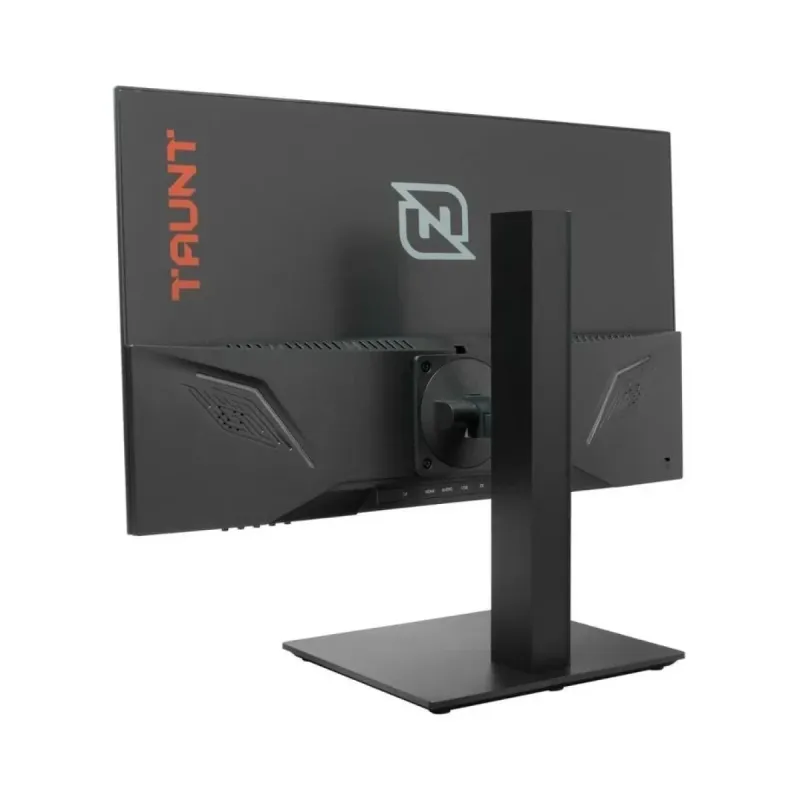
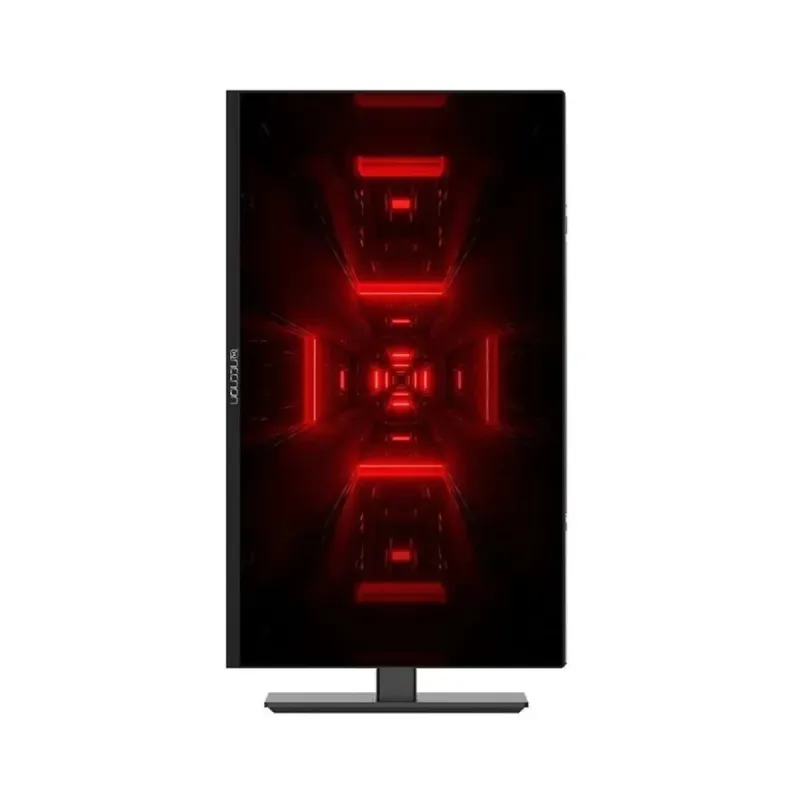
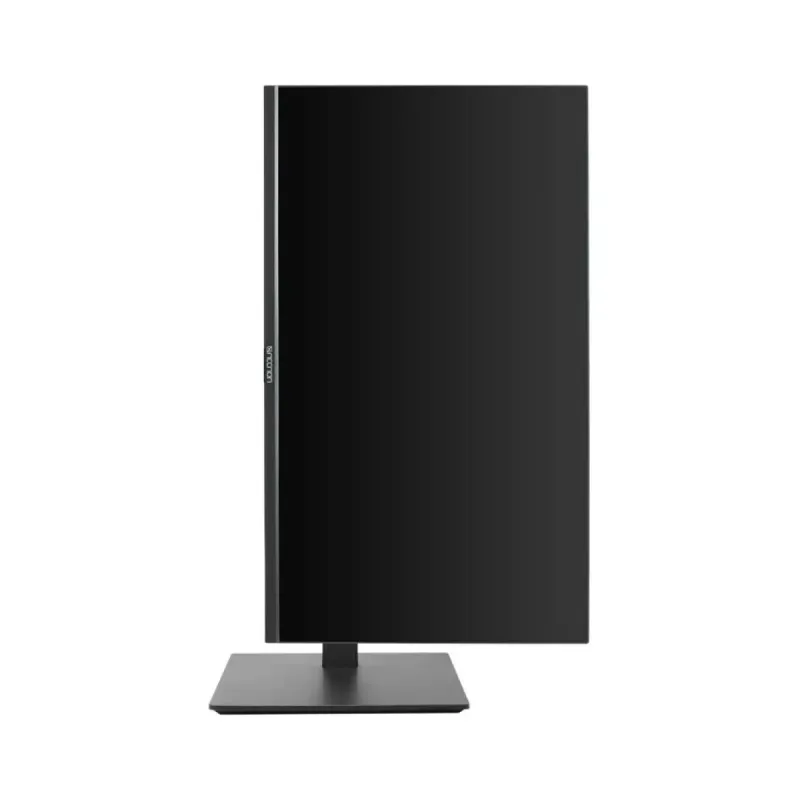
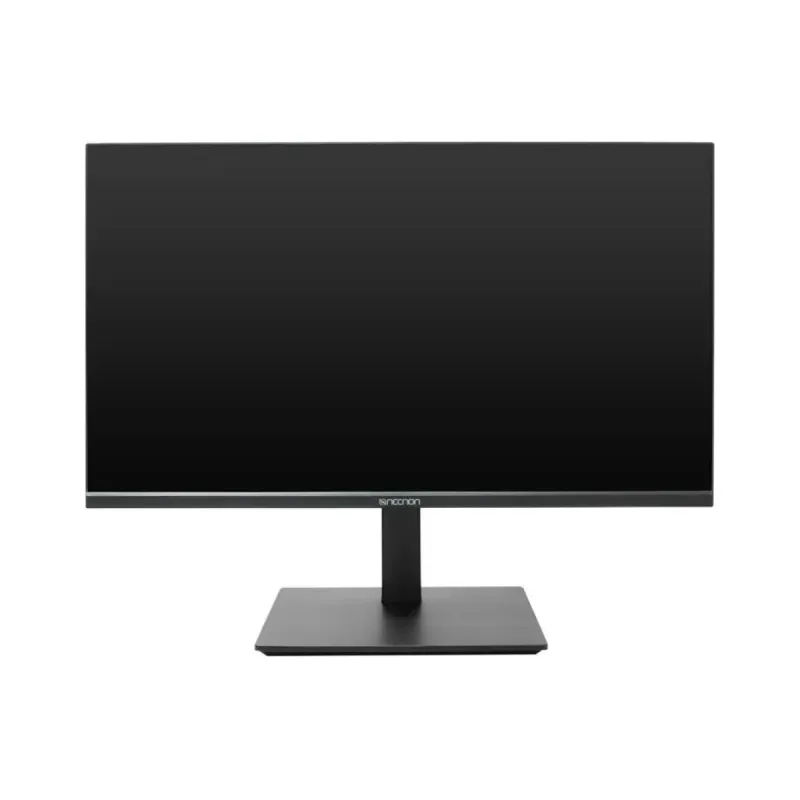
Monitor Gamer Necnon 23.8 Pulgadas Full HD 165Hz AMD FreeSync Modelo NIMG2401FR
SKU
NIMG2401FR
Monitor gamer necnon de 23.8 pulgadas con panel full hd. disfruta de una experiencia visual fluida gracias a su alta tasa de refresco de 165hz y la tecnología amd freesync, ideal para gaming y contenido dinámico. su diseño moderno y tamaño compacto lo hacen perfecto para configurar tu espacio de juego o trabajo.
$2,289.00
Impuestos: $2,289.00
Solo 5 piezas disponibles
Entrega estimada
Entrega entre el 14/02/2026 y el 17/02/2026
Costo de envio
Calculado en el checkout
Se ajustara automaticamente con Skydropx
Compra con confianza
- Pago seguro
- MSI con tarjetas participantes
- Factura electronica SAT
Garantia
Garantia incluida segun fabricante
Garantia extendible disponible
Metodos de pago
Metodos disponibles al finalizar la compra
Etiquetas:
monitor
, gamer
, necnon
, 23.8 pulgadas
, full hd
, 165hz
, amd freesync
, gaming
, monitor para juegos
, 1 ms
, low blue light
, vesa
, hdmi
, displayport
Eleva tu experiencia de juego con el Monitor Gamer Necnon NMG-24FR, diseñado para ofrecer un rendimiento excepcional en cada partida. Con una pantalla de 23.8 pulgadas en resolución Full HD (1920x1080 píxeles) y una tasa de refresco de 165Hz, disfrutarás de imágenes nítidas y movimientos suaves, eliminando el molesto efecto de tearing gracias a la tecnología AMD FreeSync. Su tiempo de respuesta de 1 ms garantiza una reacción instantánea, perfecto para juegos de acción y competitivos.Este monitor está pensado para gamers que valoran la comodidad y la salud visual. Incluye tecnología Low Blue Light que reduce la fatiga ocular durante largas sesiones, y un diseño ergonómico con ajuste de altura e inclinación (-5° a 15°) para una postura ideal. Es compatible con montaje VESA, permitiéndote adaptarlo a tu setup. Conecta tus dispositivos fácilmente mediante sus puertos HDMI, DisplayPort y USB, y aprovecha su amplio ángulo de visión de 178° para ver el contenido desde cualquier posición.Ideal para jugadores casuales y entusiastas que buscan una opción accesible sin sacrificar calidad. Incluye base de soporte y viene en color negro, listo para integrarse en cualquier escritorio. ¡Lleva tu gaming al siguiente nivel con Necnon!
Especificaciones
| Contenido del empaque | |
|---|---|
| Stand incluido | Si |
| Control de energía | |
| Voltaje de salida de adaptador AC | 12 V |
| Desempeño | |
| AMD FreeSync | Si |
| NVIDIA G-SYNC | No |
| Tipo de AMD FreeSync | FreeSync |
| Tecnología Low Blue Light (baja luz azul) | Si |
| Diseño | |
| Color de pies | Negro |
| Color del producto | Negro |
| Color de bizel frontal | Negro |
| Posicionamiento de mercado | Juego |
| Empaquetado de datos | |
| Tipo de empaque | Caja |
| Alto del paquete | 384 mm |
| Peso del paquete | 4.8 kg |
| Ancho del paquete | 593 mm |
| Largo del paquete | 121 mm |
| Ergonomía | |
| montaje VESA | Si |
| Ajustes de altura | Si |
| Ángulo de inclinación | -5 - 15° |
| Ranura para cable de seguridad | No |
| Exhibición | |
| Tipo HD | Full HD |
| Pantalla táctil | No |
| Tiempo de respuesta | 1 ms |
| Forma de la pantalla | Plana |
| Diagonal de la pantalla | 60.5 cm (23.8") |
| Resolución de la pantalla | 1920 x 1080 Pixeles |
| Relación de aspecto nativa | 16:9 |
| Ángulo de visión, vertical | 178° |
| Razón de contraste (típica) | 3000:1 |
| Tecnología de visualización | LED |
| Ángulo de visión, horizontal | 178° |
| Brillo de la pantalla (máximo) | 300 cd / m² |
| Brillo de la pantalla (típico) | 250 cd / m² |
| Número de colores de la pantalla | 16.7 millones de colores |
| Relación de contraste (dinámico) | 1000000:1 |
| Máxima velocidad de actualización | 165 Hz |
| Multimedia | |
| Cámara incorporada | No |
| Altavoces incorporados | No |
| Peso y dimensiones | |
| Peso (sin base) | 2.1 kg |
| Ancho (sin base) | 545.6 mm |
| Altura (sin base) | 322.6 mm |
| Alto (con soporte) | 403.1 mm |
| Peso (con soporte) | 4 kg |
| Largo (con soporte) | 162.6 mm |
| Profundidad (sin base) | 59.3 mm |
| Ancho del dispositivo (con soporte) | 545.6 mm |
| Puertos e Interfaces | |
| HDMI | Si |
| Salida de auriculares | Si |
| Número de puertos HDMI | 1 |
| Cantidad de DisplayPorts | 1 |
| Enchufe de entrada de CC | Si |
| Concentrador USB integrado | Si |
| Cantidad de puertos descendentes Tipo A USB | 1 |
**Preguntas Frecuentes (FAQs)**
**1. ¿Qué cables incluye el monitor?**
El monitor generalmente incluye un cable de alimentación y un cable de video (comúnmente DisplayPort o HDMI). Para confirmar los cables exactos incluidos en tu compra, te recomendamos revisar la lista de contenido en la ficha técnica del producto o el empaque físico.
**2. ¿Es compatible con tarjetas gráficas NVIDIA (G-Sync)?**
Sí, es compatible. Este monitor cuenta con tecnología AMD FreeSync, que también funciona con tarjetas NVIDIA de la serie 10 en adelante mediante la tecnología "G-Sync Compatible". Solo necesitas activar esta opción en el panel de control de NVIDIA.
**3. ¿Cómo activo los 165Hz de refresco?**
Primero, conecta el monitor usando el cable DisplayPort (recomendado) o HDMI de alta velocidad. Luego, en la configuración de pantalla de tu sistema operativo (Windows: Configuración > Sistema > Pantalla > Configuración de pantalla avanzada > Propiedades del adaptador), selecciona la frecuencia de actualización de 165Hz.
**4. ¿Tiene protección para los ojos?**
Sí, la mayoría de los monitores modernos incluyen tecnologías para reducir la fatiga visual, como la reducción del parpadeo (Flicker-Free) y filtros de luz azul. Puedes activar estos modos en el menú OSD (On-Screen Display) del monitor.
**5. ¿Cómo limpio la pantalla de manera segura?**
Apaga y desenchufa el monitor. Usa un paño de microfibra suave y seco para quitar el polvo. Para manchas, humedece ligeramente el paño con agua destilada, nunca apliques líquido directamente sobre la pantalla. No uses limpiadores con alcohol, amoniaco o abrasivos.
**6. ¿Cuál es el tiempo de respuesta real del panel?**
El tiempo de respuesta (MPRT o GTG) es un dato clave para gaming. Para conocer la especificación exacta de este modelo (por ejemplo, 1ms MPRT), consulta la ficha técnica completa en la página del producto o el manual del usuario.
**7. ¿Qué cubre la garantía en México y cómo la activo?**
La garantía cubre defectos de fabricación. Para activarla, conserva tu ticket o factura de compra, ya que es tu comprobante. En caso de una falla, contacta directamente al soporte técnico del vendedor o distribuidor donde realizaste la compra para iniciar el proceso.
**8. No tengo imagen, ¿qué puedo revisar?**
Verifica lo siguiente: 1) Que el monitor esté encendido (LED de encendido encendido). 2) Que los cables de video (HDMI/DisplayPort) estén bien conectados en el monitor y en tu PC o consola. 3) Que la fuente de entrada seleccionada en el menú OSD del monitor coincida con el puerto que estás usando (ej. HDMI 1).
**9. ¿El monitor tiene altavoces integrados?**
Los monitores gamers de este tipo generalmente no incluyen altavoces para priorizar el rendimiento visual y mantener un diseño delgado. Para confirmar esta característica, revisa las especificaciones detalladas del modelo NIMG2401FR.
**10. ¿Puedo montarlo en un brazo o soporte VESA?**
Sí, este monitor es compatible con el estándar VESA para montaje en pared o brazos articulados. El tamaño estándar común es 75x75 mm o 100x100 mm. Consulta el manual para confirmar la medida exacta de este modelo.
**1. ¿Qué cables incluye el monitor?**
El monitor generalmente incluye un cable de alimentación y un cable de video (comúnmente DisplayPort o HDMI). Para confirmar los cables exactos incluidos en tu compra, te recomendamos revisar la lista de contenido en la ficha técnica del producto o el empaque físico.
**2. ¿Es compatible con tarjetas gráficas NVIDIA (G-Sync)?**
Sí, es compatible. Este monitor cuenta con tecnología AMD FreeSync, que también funciona con tarjetas NVIDIA de la serie 10 en adelante mediante la tecnología "G-Sync Compatible". Solo necesitas activar esta opción en el panel de control de NVIDIA.
**3. ¿Cómo activo los 165Hz de refresco?**
Primero, conecta el monitor usando el cable DisplayPort (recomendado) o HDMI de alta velocidad. Luego, en la configuración de pantalla de tu sistema operativo (Windows: Configuración > Sistema > Pantalla > Configuración de pantalla avanzada > Propiedades del adaptador), selecciona la frecuencia de actualización de 165Hz.
**4. ¿Tiene protección para los ojos?**
Sí, la mayoría de los monitores modernos incluyen tecnologías para reducir la fatiga visual, como la reducción del parpadeo (Flicker-Free) y filtros de luz azul. Puedes activar estos modos en el menú OSD (On-Screen Display) del monitor.
**5. ¿Cómo limpio la pantalla de manera segura?**
Apaga y desenchufa el monitor. Usa un paño de microfibra suave y seco para quitar el polvo. Para manchas, humedece ligeramente el paño con agua destilada, nunca apliques líquido directamente sobre la pantalla. No uses limpiadores con alcohol, amoniaco o abrasivos.
**6. ¿Cuál es el tiempo de respuesta real del panel?**
El tiempo de respuesta (MPRT o GTG) es un dato clave para gaming. Para conocer la especificación exacta de este modelo (por ejemplo, 1ms MPRT), consulta la ficha técnica completa en la página del producto o el manual del usuario.
**7. ¿Qué cubre la garantía en México y cómo la activo?**
La garantía cubre defectos de fabricación. Para activarla, conserva tu ticket o factura de compra, ya que es tu comprobante. En caso de una falla, contacta directamente al soporte técnico del vendedor o distribuidor donde realizaste la compra para iniciar el proceso.
**8. No tengo imagen, ¿qué puedo revisar?**
Verifica lo siguiente: 1) Que el monitor esté encendido (LED de encendido encendido). 2) Que los cables de video (HDMI/DisplayPort) estén bien conectados en el monitor y en tu PC o consola. 3) Que la fuente de entrada seleccionada en el menú OSD del monitor coincida con el puerto que estás usando (ej. HDMI 1).
**9. ¿El monitor tiene altavoces integrados?**
Los monitores gamers de este tipo generalmente no incluyen altavoces para priorizar el rendimiento visual y mantener un diseño delgado. Para confirmar esta característica, revisa las especificaciones detalladas del modelo NIMG2401FR.
**10. ¿Puedo montarlo en un brazo o soporte VESA?**
Sí, este monitor es compatible con el estándar VESA para montaje en pared o brazos articulados. El tamaño estándar común es 75x75 mm o 100x100 mm. Consulta el manual para confirmar la medida exacta de este modelo.
**Guía Rápida de Configuración**
1. **Desembalaje:** Saca el monitor y todos los accesorios de la caja con cuidado. Colócalo sobre una superficie plana y estable.
2. **Armar la base:** Si la base y el soporte vienen separados, encaja el soporte en la base hasta que haga clic o atorníllalo según las instrucciones.
3. **Conectar la base:** Une el ensamble de la base al monitor, presionando hasta que se trabe o atornillando.
4. **Conectar la energía:** Enchufa el cable de alimentación en la parte trasera del monitor y luego a un contacto de pared.
5. **Conectar la señal de video:** Usa el cable DisplayPort (recomendado) o HDMI incluido. Conecta un extremo al puerto correspondiente en la parte trasera del monitor y el otro a la salida de tu tarjeta gráfica o consola.
6. **Encender:** Presiona el botón de encendido (generalmente en la parte inferior o trasera del monitor). El LED debe encenderse.
7. **Seleccionar entrada:** Si no ves imagen, usa los botones del monitor para abrir el Menú OSD (On-Screen Display). Navega hasta la opción "Fuente" o "Input" y selecciona el puerto que usaste (HDMI o DisplayPort).
8. **Ajustar frecuencia de refresco (PC):** En tu PC con Windows, ve a Configuración > Sistema > Pantalla > Configuración de pantalla avanzada. En "Propiedades del adaptador de pantalla", selecciona la pestaña "Monitor" y elige "165 Hz" en la frecuencia de actualización.
9. **Ajustar imagen básica:** Desde el Menú OSD, puedes ajustar el brillo, contraste y modos predefinidos (como FPS, RTS, etc.) según tu preferencia.
10. **Activar FreeSync:** En el Menú OSD, busca la sección "Juego" (Gaming) y activa la opción "FreeSync Premium". Luego, asegúrate de activar también G-Sync Compatible (para NVIDIA) o FreeSync (para AMD) en el panel de control de tu tarjeta gráfica.
11. **Posicionamiento:** Ajusta la inclinación del monitor para evitar reflejos y lograr una postura cómoda.
12. **Mantenimiento:** Para limpiar, usa solo un paño de microfibra seco o ligeramente humedecido con agua. Nunca rocíes líquidos directamente sobre la pantalla.
1. **Desembalaje:** Saca el monitor y todos los accesorios de la caja con cuidado. Colócalo sobre una superficie plana y estable.
2. **Armar la base:** Si la base y el soporte vienen separados, encaja el soporte en la base hasta que haga clic o atorníllalo según las instrucciones.
3. **Conectar la base:** Une el ensamble de la base al monitor, presionando hasta que se trabe o atornillando.
4. **Conectar la energía:** Enchufa el cable de alimentación en la parte trasera del monitor y luego a un contacto de pared.
5. **Conectar la señal de video:** Usa el cable DisplayPort (recomendado) o HDMI incluido. Conecta un extremo al puerto correspondiente en la parte trasera del monitor y el otro a la salida de tu tarjeta gráfica o consola.
6. **Encender:** Presiona el botón de encendido (generalmente en la parte inferior o trasera del monitor). El LED debe encenderse.
7. **Seleccionar entrada:** Si no ves imagen, usa los botones del monitor para abrir el Menú OSD (On-Screen Display). Navega hasta la opción "Fuente" o "Input" y selecciona el puerto que usaste (HDMI o DisplayPort).
8. **Ajustar frecuencia de refresco (PC):** En tu PC con Windows, ve a Configuración > Sistema > Pantalla > Configuración de pantalla avanzada. En "Propiedades del adaptador de pantalla", selecciona la pestaña "Monitor" y elige "165 Hz" en la frecuencia de actualización.
9. **Ajustar imagen básica:** Desde el Menú OSD, puedes ajustar el brillo, contraste y modos predefinidos (como FPS, RTS, etc.) según tu preferencia.
10. **Activar FreeSync:** En el Menú OSD, busca la sección "Juego" (Gaming) y activa la opción "FreeSync Premium". Luego, asegúrate de activar también G-Sync Compatible (para NVIDIA) o FreeSync (para AMD) en el panel de control de tu tarjeta gráfica.
11. **Posicionamiento:** Ajusta la inclinación del monitor para evitar reflejos y lograr una postura cómoda.
12. **Mantenimiento:** Para limpiar, usa solo un paño de microfibra seco o ligeramente humedecido con agua. Nunca rocíes líquidos directamente sobre la pantalla.