Categorías

Categorías

Diten Informa 🍪
Este sitio utiliza *cookies* para mejorar tu experiencia, analizar el uso del sitio y ofrecer contenido relevante. Al continuar navegando, aceptas el uso de estas tecnologías.

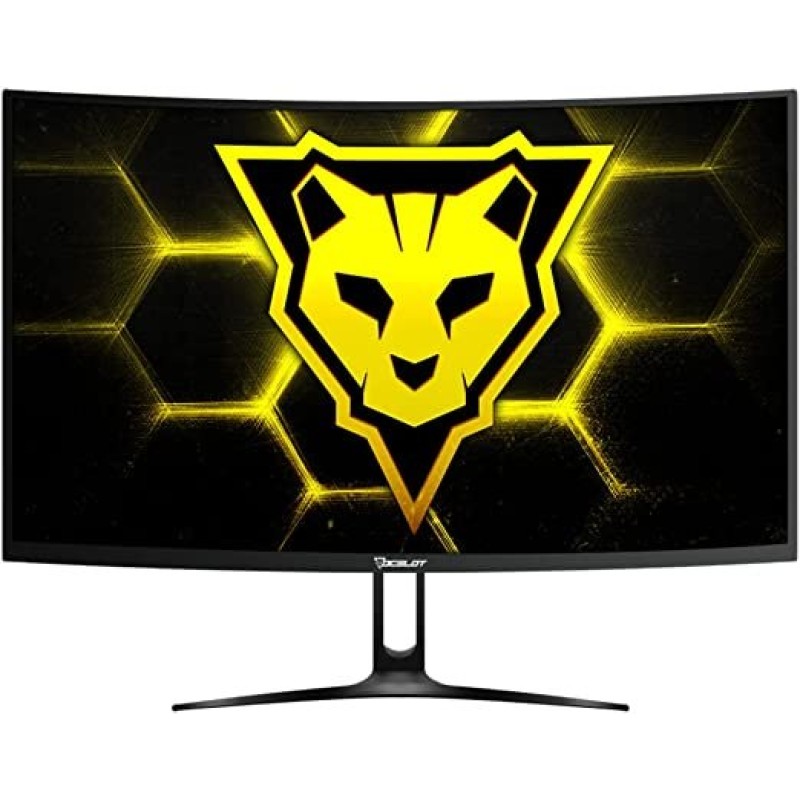
Monitor Gamer Ocelot OM-C24 23.6 Pulgadas Full HD 165Hz Curvo

Monitor Gamer Ocelot OM-C24 23.6 Pulgadas Full HD 165Hz Curvo
AGOTADO
Documentacion del producto
Documentacion disponible proximamente
  • PDFs
  • Fichas tecnicas
  • Manuales

Monitor Gamer Ocelot OM-C24 23.6 Pulgadas Full HD 165Hz Curvo

Monitor gamer Ocelot OM-C24 de 23.6 pulgadas con pantalla curva Full HD. Disfruta de una experiencia de juego inmersiva gracias a su alta tasa de refresco de 165Hz para movimientos suaves y sin desenfoque. Su diseño curvo envolvente mejora la concentración y el campo de visión, ideal para sesiones largas de gaming y entretenimiento.
$2,794.01
Impuestos: $2,794.01
No Disponible
Atributos clave
  • Tamaño de Monitor 24"
Entrega estimada
Entrega entre el 05/04/2026 y el 08/04/2026
Costo de envio
Calculado en el checkout
Se ajustara automaticamente con Skydropx
Compra con confianza
  • Pago seguro
  • MSI con tarjetas participantes
  • Factura electronica SAT
Garantia
Garantia incluida segun fabricante
Garantia extendible disponible
Metodos de pago
Metodos disponibles al finalizar la compra
El monitor gamer Ocelot OM-C24 está diseñado para ofrecerte una experiencia de juego excepcional con su pantalla curva de 23.6 pulgadas y resolución Full HD, que te sumerge en cada detalle de tus partidas. Con una tasa de refresco de 165Hz, disfrutarás de movimientos suaves y precisos, eliminando el molesto efecto de desenfoque en escenas rápidas, perfecto para títulos de acción y competitivos.Gracias a su diseño curvo, este monitor no solo mejora la inmersión, sino que también reduce la fatiga visual durante largas sesiones de juego, adaptándose de forma natural a tu campo de visión. La conectividad HDMI garantiza una configuración sencilla con consolas, PCs y otros dispositivos, haciéndolo versátil para diferentes entornos.Dirigido a gamers, streamers y aficionados a la tecnología, el Ocelot OM-C24 combina estilo y funcionalidad, ofreciendo un rendimiento confiable que eleva tu setup. Su construcción robusta y características optimizadas lo convierten en una elección ideal para quienes valoran la calidad visual y la respuesta rápida en cada movimiento.

Descripción detallada para el producto con SKU OM-C24.

  • Característica 1
  • Característica 2
**Preguntas Frecuentes (FAQs)**

**1. ¿Qué cables incluye el monitor?**
El monitor incluye un cable de alimentación. Para la conexión de video, necesitarás un cable HDMI o DisplayPort, que generalmente no está incluido. Verifica la ficha técnica completa del producto para confirmar los accesorios incluidos.

**2. ¿Es compatible con mi PC o consola?**
Sí, es compatible con cualquier PC que tenga salida HDMI o DisplayPort. También funciona con consolas como PlayStation y Xbox usando el puerto HDMI. Para aprovechar los 165Hz, tu tarjeta gráfica debe soportar esa tasa de refresco.

**3. ¿Cómo activo los 165Hz en mi computadora?**
Conecta el monitor con un cable HDMI de alta velocidad o DisplayPort. Luego, en Windows, ve a Configuración > Sistema > Pantalla > Configuración de pantalla avanzada > Propiedades del adaptador de pantalla y selecciona 165Hz en la pestaña Monitor.

**4. ¿Cómo limpio la pantalla de manera segura?**
Apaga el monitor y desconéctalo. Usa un paño de microfibra suave y seco. Para manchas persistentes, humedece ligeramente el paño con agua destilada. Nunca apliques líquido directamente sobre la pantalla, ni uses productos de limpieza con alcohol, amoniaco o abrasivos.

**5. ¿Qué hago si la pantalla no enciende?**
Verifica que el cable de alimentación esté bien conectado tanto al monitor como al enchufe. Asegúrate de que el botón de encendido esté presionado (la luz LED debe encender). Comprueba que el cable de video (HDMI/DP) esté firme en el monitor y en tu PC o consola.

**6. ¿Qué cubre la garantía y cómo la activo?**
La garantía cubre defectos de fabricación en materiales y mano de obra. Para activarla, conserva tu ticket o factura de compra. En caso de necesitar soporte, contacta al vendedor (Diten) o al servicio técnico autorizado de Ocelot en México. La página del producto o el empaque deben tener los datos de contacto.

**7. ¿Puedo montar el monitor en un brazo o soporte VESA?**
Revisa las especificaciones técnicas del producto o el manual físico. Muchos monitores gamers tienen soporte para montaje VESA (estándar de 75x75mm o 100x100mm), pero es necesario confirmarlo para este modelo específico.

**8. ¿El monitor tiene altavoces integrados?**
La descripción no menciona altavoces. Es probable que este modelo no los incluya, por lo que necesitarás auriculares o altavoces externos para el audio. Consulta la ficha técnica completa para una confirmación.

**9. ¿La curvatura afecta el uso para trabajo o diseño?**
La curvatura está diseñada para inmersión en juegos. Para tareas de oficina o diseño gráfico puede ser aceptable, pero algunos usuarios prefieren pantallas planas para trabajos que requieren líneas perfectamente rectas. Es una cuestión de preferencia personal.

**10. ¿Qué hago si veo artefactos, parpadeos o la imagen no se ve bien?**
Primero, asegúrate de usar un cable de video de buena calidad (HDMI o DisplayPort). Prueba con otro puerto en tu tarjeta gráfica. Actualiza los controladores (drivers) de tu tarjeta gráfica. Si el problema persiste, revisa la configuración del monitor (menú OSD) o contacta a soporte técnico.
**Guía Rápida de Uso**

1. **Desempaque:** Saca con cuidado el monitor, la base y los cables. Retira cualquier protección de plástico.
2. **Ensamblaje:** Coloca la base en el soporte del monitor hasta que encaje. Generalmente se presiona o se gira para fijar. No fuerces las piezas.
3. **Conexión de Energía:** Conecta el cable de alimentación al monitor y luego a un enchufe en buen estado.
4. **Conexión de Video:** Conecta un cable HDMI o DisplayPort (no incluido) desde el puerto correspondiente en el monitor hasta la salida de tu PC o consola.
5. **Encendido:** Presiona el botón de encendido (generalmente en la parte inferior o trasera del monitor). Debería encenderse una luz LED.
6. **Selección de Fuente:** Si no ves imagen, usa los botones del monitor para abrir el menú OSD (On-Screen Display) y selecciona la fuente de entrada correcta (HDMI 1, HDMI 2 o DisplayPort).
7. **Ajuste de Imagen (OSD):** Usa los botones para navegar el menú OSD y ajustar brillo, contraste, modo de juego (si aplica) y otros parámetros a tu gusto.
8. **Configuración de Alta Tasa de Refresco (165Hz):** En tu PC con Windows, ve a Configuración > Sistema > Pantalla > Configuración de pantalla avanzada. En "Propiedades del adaptador de pantalla", ve a la pestaña "Monitor" y selecciona "165 Hertzios" en la frecuencia de actualización.
9. **Posicionamiento:** Ajusta la inclinación del monitor moviendo suavemente la base para encontrar el ángulo más cómodo para tu vista.
10. **Mantenimiento:** Para limpiar, siempre usa un paño de microfibra seco o ligeramente humedecido con agua. Apaga y desenchufa el monitor antes de limpiarlo.

**Nota:** Para detalles específicos sobre los botones, menús o funciones especiales, consulta el manual de usuario incluido físicamente o disponible en el sitio web del fabricante.
Tamaño de Monitor
Tamaño de Monitor24"

Escribir una reseña

Por favor inicia sesión o regístrate para reseñar
WhatsApp