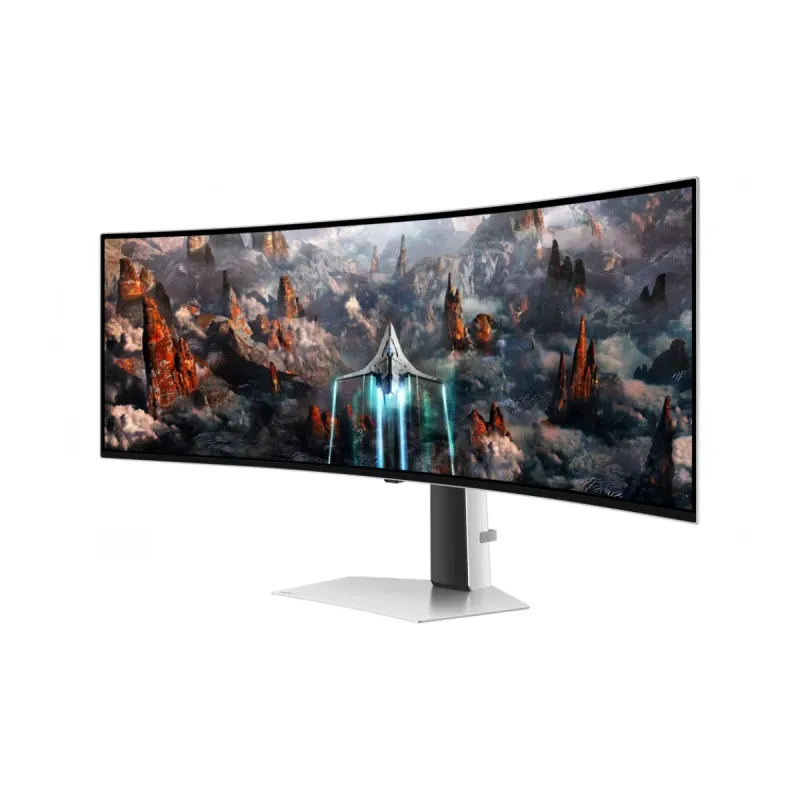
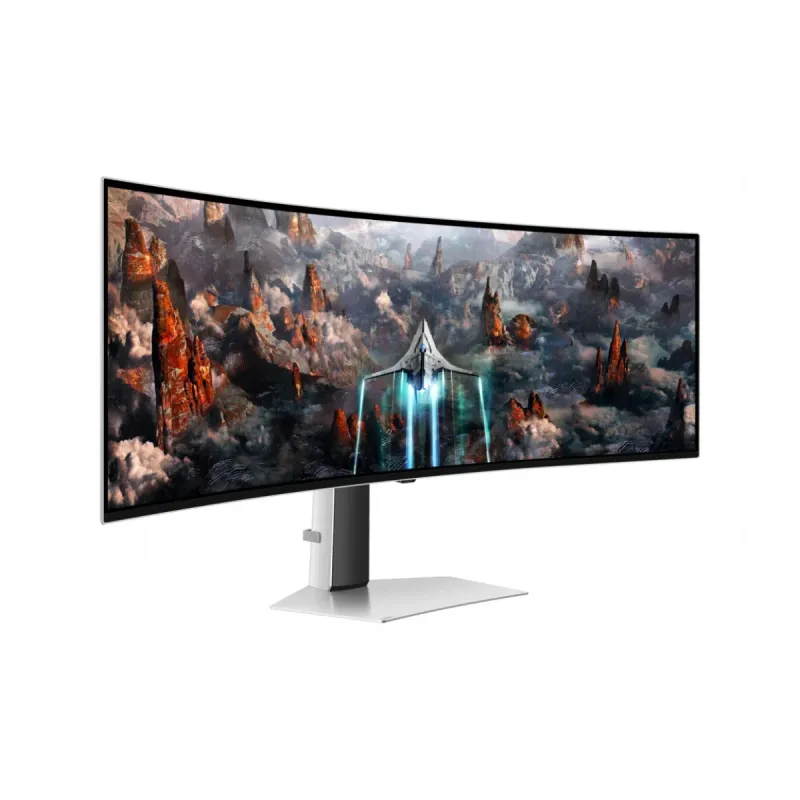
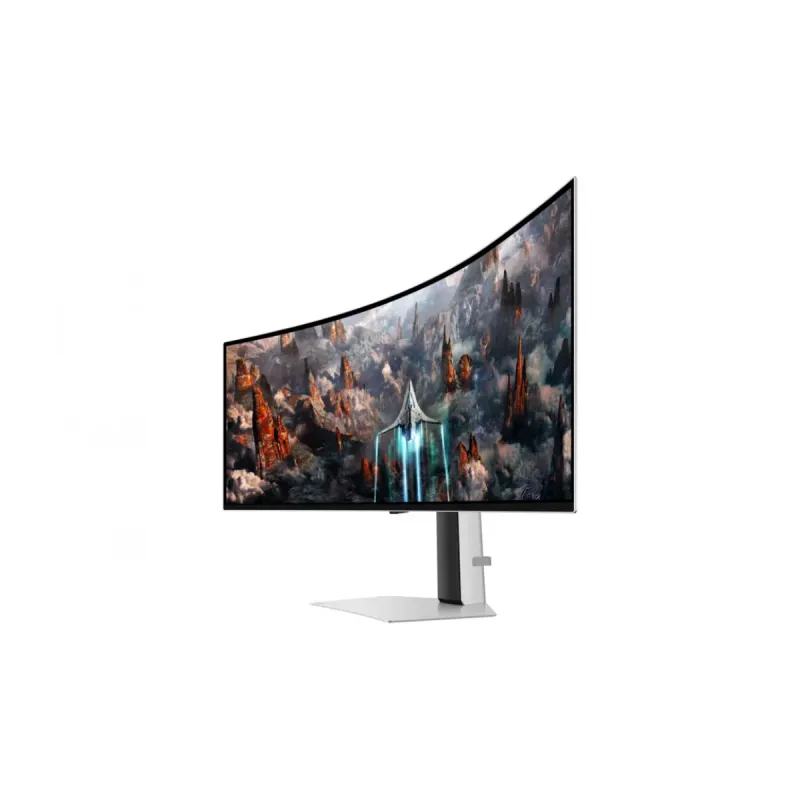
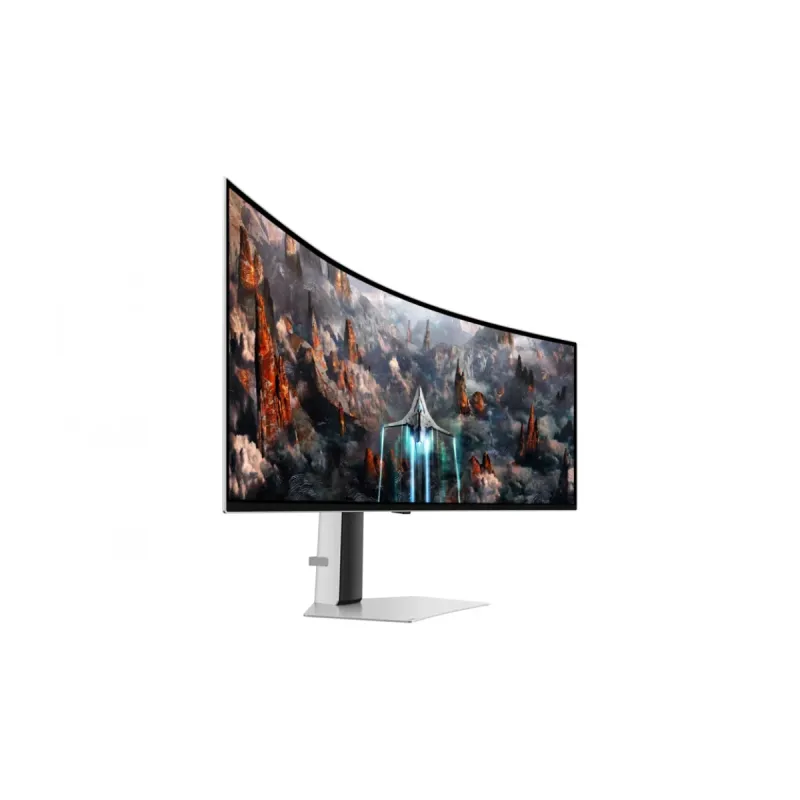
Monitor Gamer Samsung Odyssey OLED G9 49" UltraWide Curvo 240Hz Modelo LS49CG932SNXZA
SKU
LS49CG932SNXZA
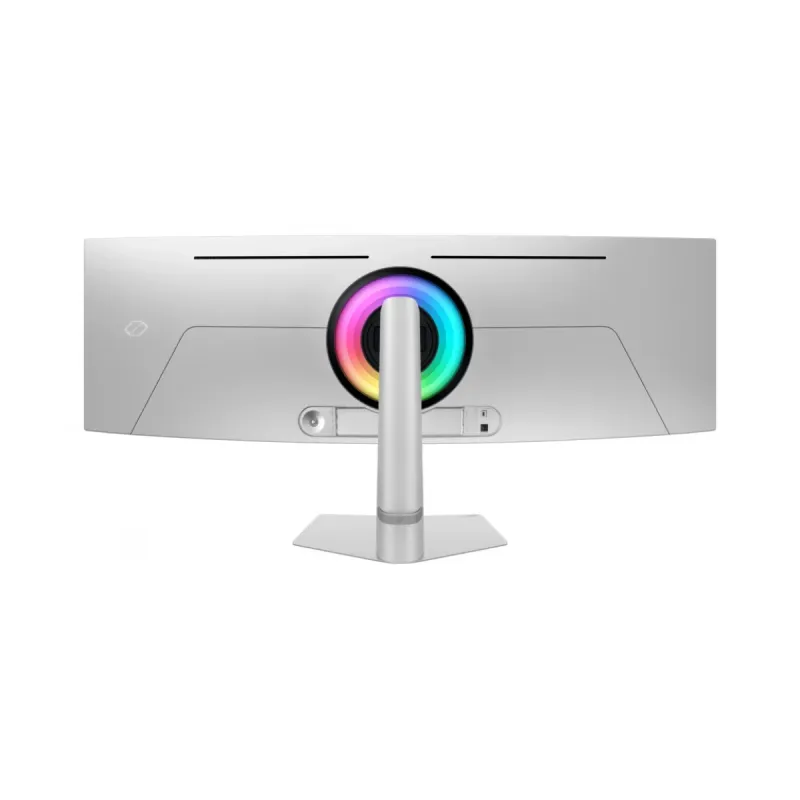
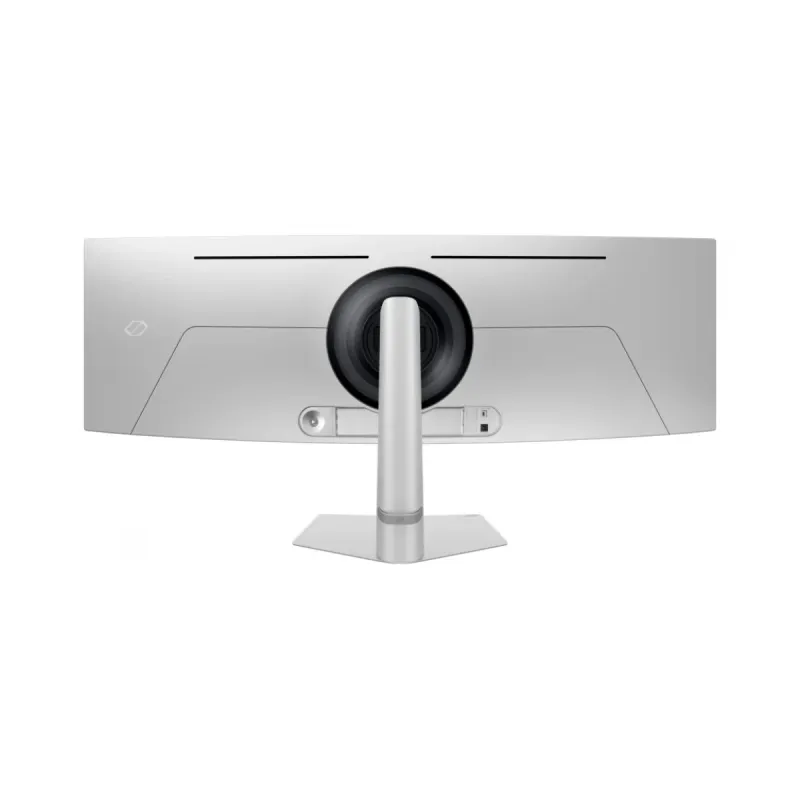
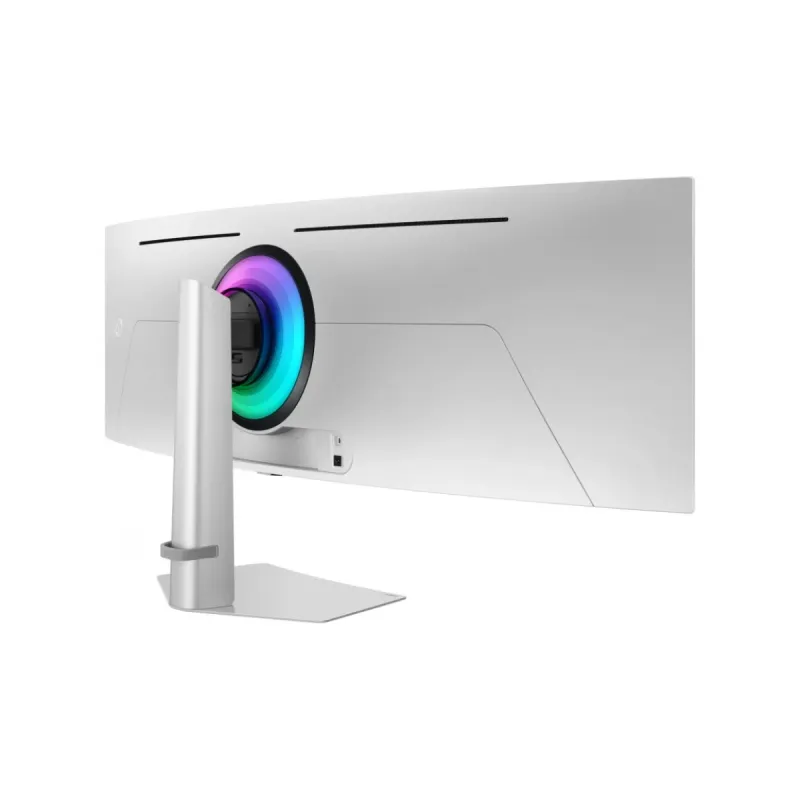
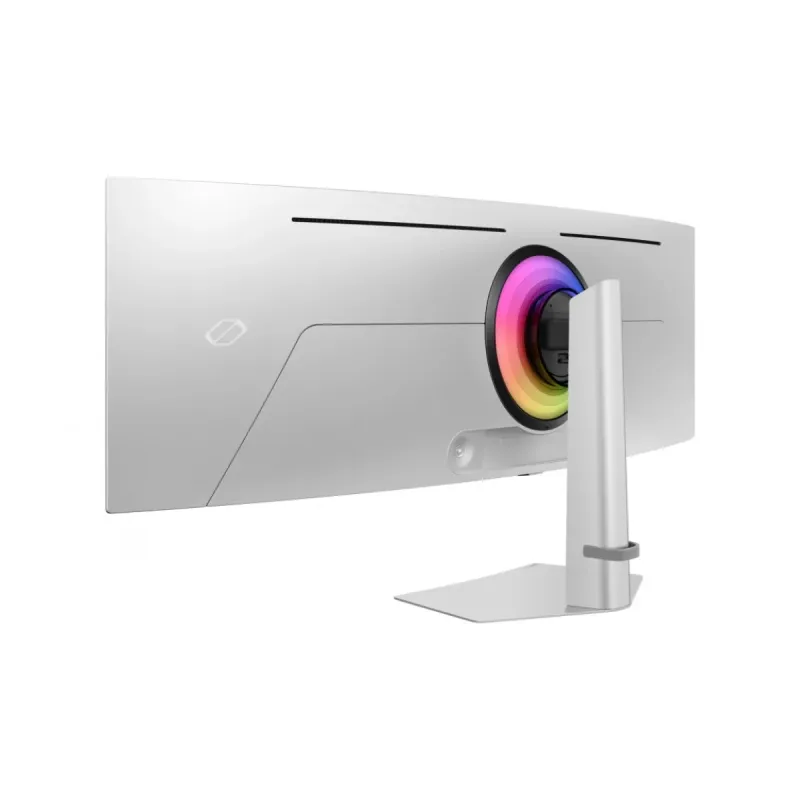
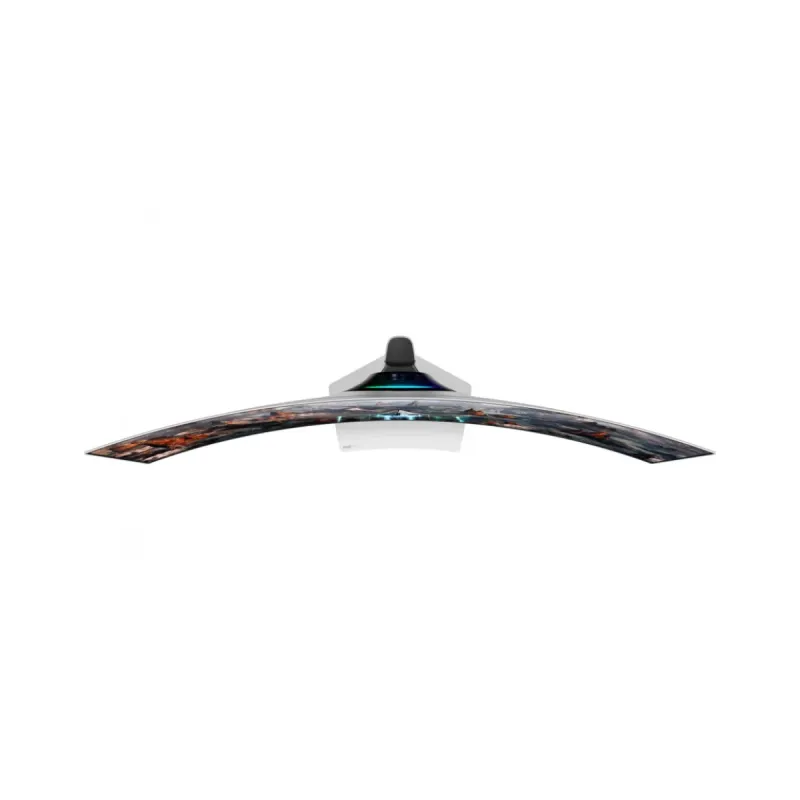
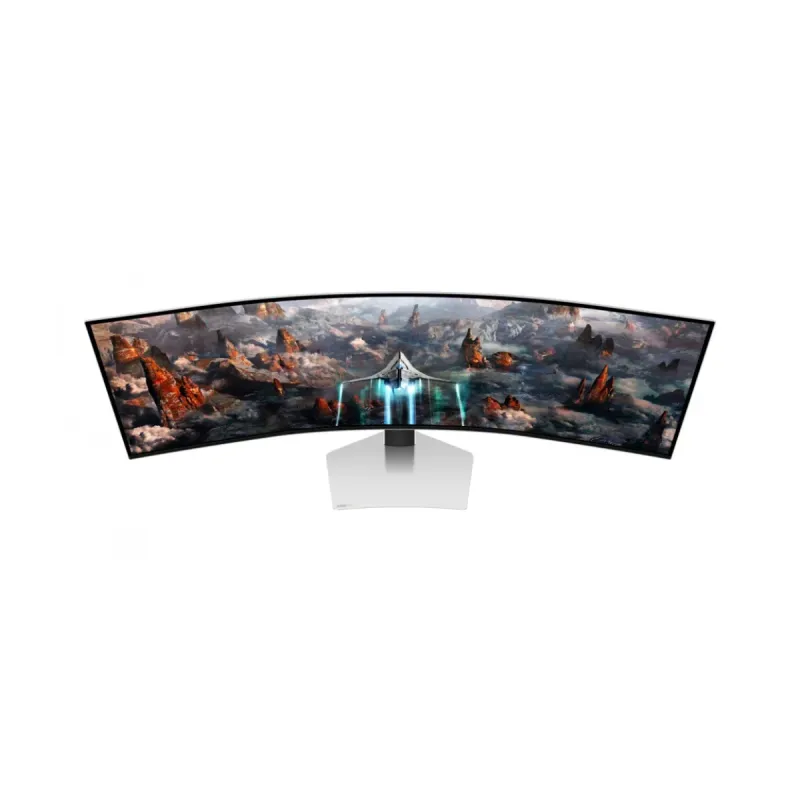
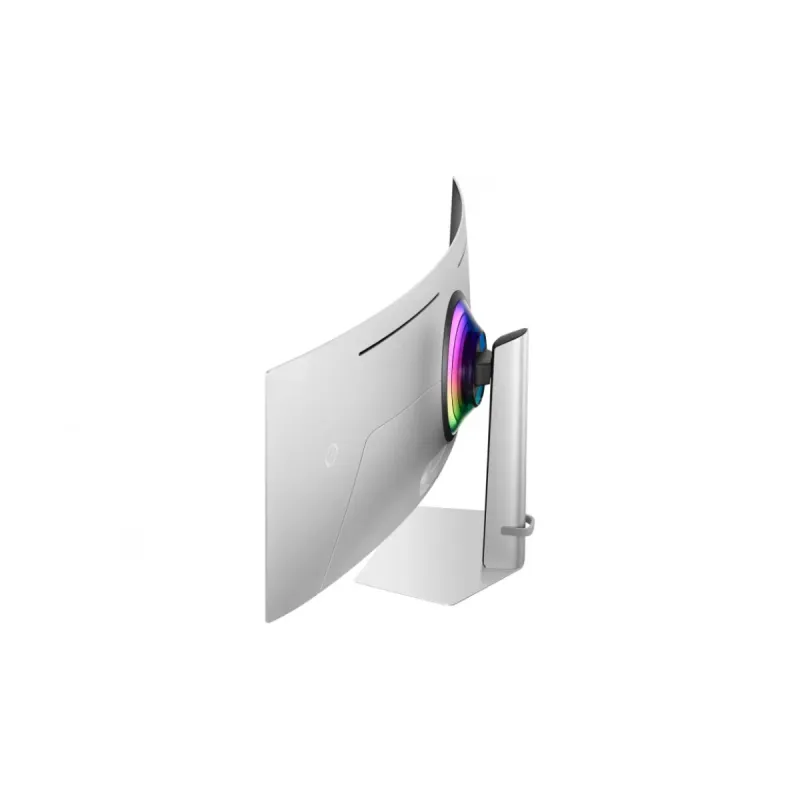
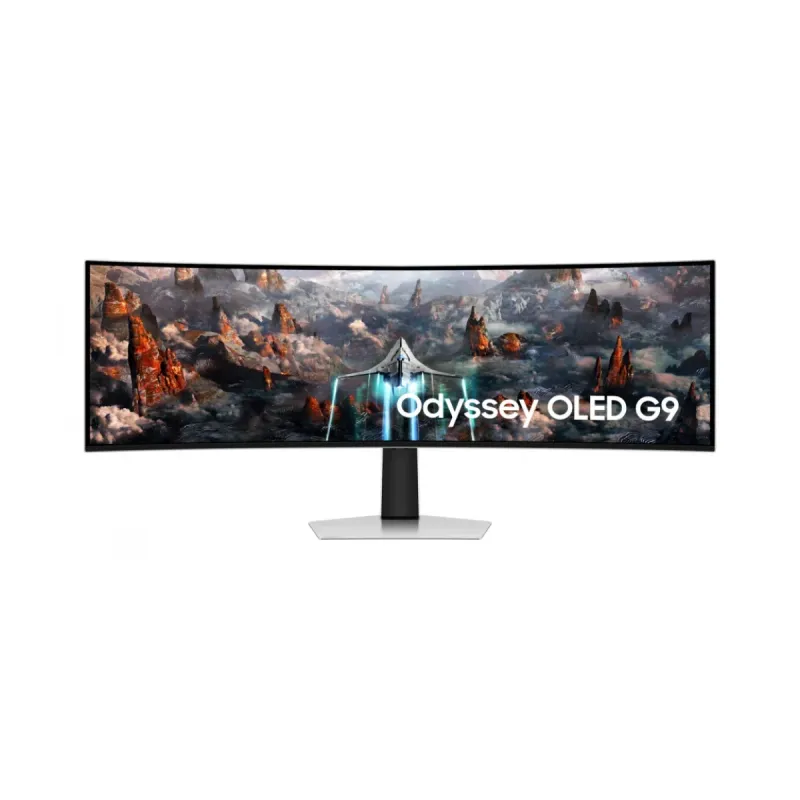
Monitor gamer Samsung Odyssey OLED G9 de 49 pulgadas con pantalla ultrawide curva. Ofrece colores vibrantes y negros profundos gracias a su tecnología OLED, ideal para una inmersión total en juegos y contenido. Su alta tasa de refresco de 240Hz garantiza una imagen suave y sin desenfoque en movimiento. La curvatura extrema abarca tu campo de visión para una experiencia envolvente. Perfecto para jugadores y creadores que buscan un rendimiento visual excepcional y un diseño que domina el escritorio.
$21,179.00
Impuestos: $21,179.00
Solo 5 piezas disponibles
Entrega estimada
Entrega entre el 04/03/2026 y el 07/03/2026
Costo de envio
Calculado en el checkout
Se ajustara automaticamente con Skydropx
Compra con confianza
- Pago seguro
- MSI con tarjetas participantes
- Factura electronica SAT
Garantia
Garantia incluida segun fabricante
Garantia extendible disponible
Metodos de pago
Metodos disponibles al finalizar la compra
Etiquetas:
monitor
, gamer
, samsung
, odyssey
, oled
, 49 pulgadas
, ultrawide
, curvo
, 240hz
, gaming
, profesional
, dual quad hd
, monitor curvo
, esports
El monitor Samsung Odyssey OLED G9 redefine la experiencia visual con su impresionante pantalla curva de 49 pulgadas en formato UltraWide. Diseñado específicamente para gamers exigentes y profesionales creativos, ofrece una curvatura extrema que envuelve completamente tu campo de visión, creando una inmersión sin precedentes.Con tecnología OLED de última generación, disfruta de negros perfectos, colores vibrantes y contrastes excepcionales. La tasa de refresco de 240Hz garantiza una fluidez absoluta en los juegos más rápidos, eliminando el motion blur y ghosting. La resolución Dual Quad HD proporciona un nivel de detalle extraordinario para trabajar con múltiples ventanas simultáneamente o disfrutar de contenido cinematográfico.Equipado con múltiples conectividades incluyendo HDMI, DisplayPort y DVI, además de altavoces integrados para una experiencia completa. Ideal para streamers, diseñadores gráficos y gamers que buscan el máximo rendimiento visual sin compromisos.
**Preguntas Frecuentes (FAQs)**
**1. ¿Qué tipo de base o soporte incluye el monitor?**
Incluye una base ajustable con soporte VESA estándar. Se recomienda revisar la ficha técnica completa en la página del producto para confirmar las especificaciones del soporte.
**2. ¿Es compatible con tarjetas gráficas NVIDIA y AMD?**
Sí, es compatible con ambas. Para aprovechar la tasa de refresco de 240Hz, asegúrate de usar un cable DisplayPort 1.4 o HDMI 2.1 y que tu tarjeta gráfica soporte estas especificaciones.
**3. ¿Cómo puedo limpiar la pantalla OLED de manera segura?**
Apaga el monitor y desconéctalo. Usa un paño de microfibra suave y seco. Para manchas persistentes, humedece ligeramente el paño con agua destilada. Nunca apliques líquido directamente sobre la pantalla, ni uses productos de limpieza con alcohol, amoniaco o abrasivos.
**4. ¿Qué hago si la pantalla no enciende o no hay señal?**
1. Verifica que el cable de poder y el cable de video (DisplayPort/HDMI) estén bien conectados en el monitor y en tu PC o consola.
2. Asegúrate de que la fuente de entrada seleccionada en el monitor (mediante el botón o menú Joystick) coincida con el puerto al que está conectado tu dispositivo.
3. Prueba con otro cable de video conocido que funcione.
**5. ¿El monitor tiene garantía en México?**
Sí, los productos Samsung comercializados por Ditén cuentan con garantía. Para detalles sobre la cobertura, duración y proceso, consulta directamente con el soporte de Ditén o revisa la documentación incluida en la caja.
**6. ¿Se puede usar en modo Picture-by-Picture (PbP) para dos fuentes?**
Sí, por sus características de ultrawide, este modelo suele incluir funciones como PbP. Consulta el manual de usuario para las instrucciones específicas de activación y configuración.
**7. ¿Cómo prevengo el "burn-in" o imagen fantasma en la pantalla OLED?**
El monitor incluye funciones de protección integradas. Se recomienda: activar el protector de pantalla de tu sistema operativo cuando no lo uses, evitar mantener ventanas estáticas (como barras de herramientas) en la misma posición por muchas horas consecutivas, y utilizar las funciones de desplazamiento de píxeles y ocultación de logotipos que trae el monitor.
**8. ¿Qué incluye la caja del producto?**
Típicamente incluye: el monitor, la base, un cable de poder, un cable DisplayPort y/o HDMI, y el manual de usuario. Para una lista exacta, verifica la sección "Qué incluye" en la página del producto de Ditén.
**1. ¿Qué tipo de base o soporte incluye el monitor?**
Incluye una base ajustable con soporte VESA estándar. Se recomienda revisar la ficha técnica completa en la página del producto para confirmar las especificaciones del soporte.
**2. ¿Es compatible con tarjetas gráficas NVIDIA y AMD?**
Sí, es compatible con ambas. Para aprovechar la tasa de refresco de 240Hz, asegúrate de usar un cable DisplayPort 1.4 o HDMI 2.1 y que tu tarjeta gráfica soporte estas especificaciones.
**3. ¿Cómo puedo limpiar la pantalla OLED de manera segura?**
Apaga el monitor y desconéctalo. Usa un paño de microfibra suave y seco. Para manchas persistentes, humedece ligeramente el paño con agua destilada. Nunca apliques líquido directamente sobre la pantalla, ni uses productos de limpieza con alcohol, amoniaco o abrasivos.
**4. ¿Qué hago si la pantalla no enciende o no hay señal?**
1. Verifica que el cable de poder y el cable de video (DisplayPort/HDMI) estén bien conectados en el monitor y en tu PC o consola.
2. Asegúrate de que la fuente de entrada seleccionada en el monitor (mediante el botón o menú Joystick) coincida con el puerto al que está conectado tu dispositivo.
3. Prueba con otro cable de video conocido que funcione.
**5. ¿El monitor tiene garantía en México?**
Sí, los productos Samsung comercializados por Ditén cuentan con garantía. Para detalles sobre la cobertura, duración y proceso, consulta directamente con el soporte de Ditén o revisa la documentación incluida en la caja.
**6. ¿Se puede usar en modo Picture-by-Picture (PbP) para dos fuentes?**
Sí, por sus características de ultrawide, este modelo suele incluir funciones como PbP. Consulta el manual de usuario para las instrucciones específicas de activación y configuración.
**7. ¿Cómo prevengo el "burn-in" o imagen fantasma en la pantalla OLED?**
El monitor incluye funciones de protección integradas. Se recomienda: activar el protector de pantalla de tu sistema operativo cuando no lo uses, evitar mantener ventanas estáticas (como barras de herramientas) en la misma posición por muchas horas consecutivas, y utilizar las funciones de desplazamiento de píxeles y ocultación de logotipos que trae el monitor.
**8. ¿Qué incluye la caja del producto?**
Típicamente incluye: el monitor, la base, un cable de poder, un cable DisplayPort y/o HDMI, y el manual de usuario. Para una lista exacta, verifica la sección "Qué incluye" en la página del producto de Ditén.
**Guía Rápida de Configuración y Uso**
1. **Desembalaje:** Retira con cuidado todos los elementos de la caja. Coloca el monitor sobre una superficie limpia y acolchada (como la espuma del empaque) con la pantalla hacia abajo.
2. **Ensamblar la base:** Acopla la base al soporte trasero del monitor hasta que encaje. Generalmente se escucha un "clic". Aprieta el tornillo de fijación (si aplica) con la mano o la herramienta incluida.
3. **Colocación:** Levanta el monitor con la base ya instalada y colócalo sobre tu escritorio. Asegúrate de que la superficie sea estable y soporte su peso.
4. **Conexiones:** Conecta el cable de poder al monitor y a un enchufe adecuado. Conecta el cable de video (DisplayPort o HDMI) desde tu PC o consola al puerto correspondiente en la parte trasera del monitor.
5. **Encendido:** Presiona el botón de encendido (generalmente ubicado en la parte inferior trasera o accesible mediante el joystick).
6. **Selección de fuente:** Si no ves imagen, localiza el joystick de control (normalmente en la parte trasera inferior central). Presiónalo o muévelo para abrir el menú OSD (On-Screen Display) y navega hasta la opción "Fuente" para seleccionar manualmente la entrada (DisplayPort o HDMI) a la que conectaste tu dispositivo.
7. **Ajustes básicos:** Desde el mismo menú OSD, puedes ajustar el brillo, el contraste y activar modos predefinidos (como "Juego", "SDR", "HDR").
8. **Configuración en PC (Windows):** Ve a Configuración > Sistema > Pantalla. Selecciona el monitor Samsung, establece la resolución nativa recomendada (Dual QHD, 5120x1440) y ajusta la frecuencia de actualización a 240Hz en "Configuración de pantalla avanzada".
9. **Protección OLED:** Explora el menú OSD en la sección "Configuración OLED" o similar para habilitar funciones como "Protector de pantalla OLED" y "Ajuste de logotipo" para un cuidado óptimo a largo plazo.
10. **Ajuste de curvatura (ergonomía):** Asegúrate de sentarte centrado frente al monitor para una experiencia inmersiva óptima. Puedes inclinar ligeramente la pantalla en la base para mayor comodidad.
1. **Desembalaje:** Retira con cuidado todos los elementos de la caja. Coloca el monitor sobre una superficie limpia y acolchada (como la espuma del empaque) con la pantalla hacia abajo.
2. **Ensamblar la base:** Acopla la base al soporte trasero del monitor hasta que encaje. Generalmente se escucha un "clic". Aprieta el tornillo de fijación (si aplica) con la mano o la herramienta incluida.
3. **Colocación:** Levanta el monitor con la base ya instalada y colócalo sobre tu escritorio. Asegúrate de que la superficie sea estable y soporte su peso.
4. **Conexiones:** Conecta el cable de poder al monitor y a un enchufe adecuado. Conecta el cable de video (DisplayPort o HDMI) desde tu PC o consola al puerto correspondiente en la parte trasera del monitor.
5. **Encendido:** Presiona el botón de encendido (generalmente ubicado en la parte inferior trasera o accesible mediante el joystick).
6. **Selección de fuente:** Si no ves imagen, localiza el joystick de control (normalmente en la parte trasera inferior central). Presiónalo o muévelo para abrir el menú OSD (On-Screen Display) y navega hasta la opción "Fuente" para seleccionar manualmente la entrada (DisplayPort o HDMI) a la que conectaste tu dispositivo.
7. **Ajustes básicos:** Desde el mismo menú OSD, puedes ajustar el brillo, el contraste y activar modos predefinidos (como "Juego", "SDR", "HDR").
8. **Configuración en PC (Windows):** Ve a Configuración > Sistema > Pantalla. Selecciona el monitor Samsung, establece la resolución nativa recomendada (Dual QHD, 5120x1440) y ajusta la frecuencia de actualización a 240Hz en "Configuración de pantalla avanzada".
9. **Protección OLED:** Explora el menú OSD en la sección "Configuración OLED" o similar para habilitar funciones como "Protector de pantalla OLED" y "Ajuste de logotipo" para un cuidado óptimo a largo plazo.
10. **Ajuste de curvatura (ergonomía):** Asegúrate de sentarte centrado frente al monitor para una experiencia inmersiva óptima. Puedes inclinar ligeramente la pantalla en la base para mayor comodidad.