


Documentacion del producto
Documentacion disponible proximamente
- PDFs
- Fichas tecnicas
- Manuales
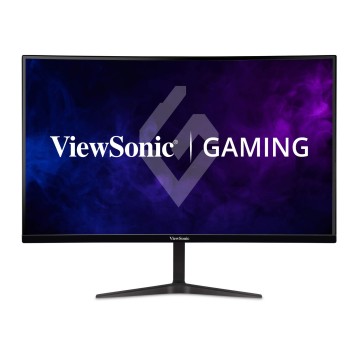
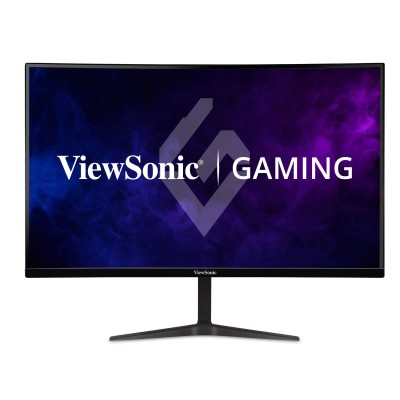
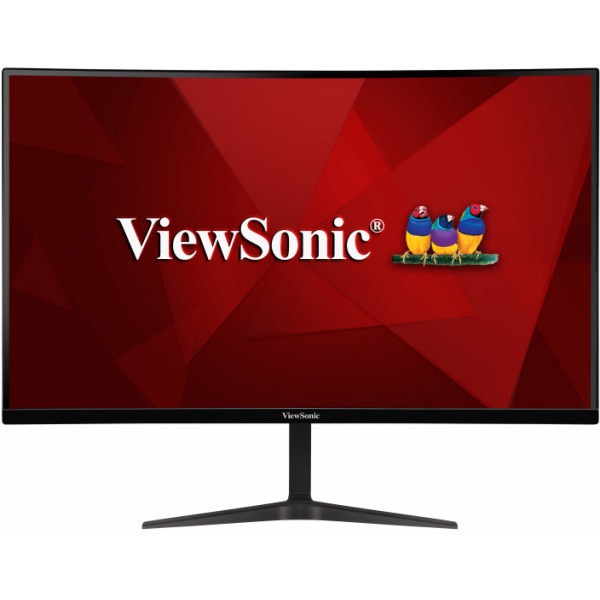
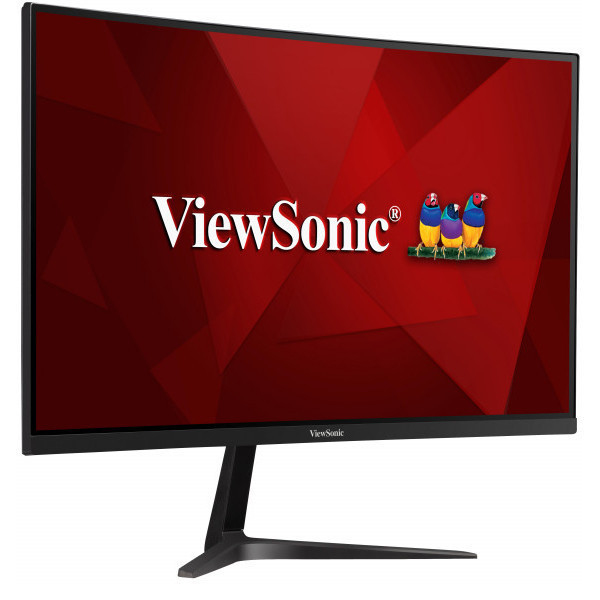
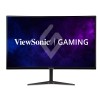
Monitor Gamer ViewSonic 27" Curvo Full HD 165Hz VX2718-PC-MHD
SKU
VX2718-PC-MHD
Monitor gamer viewsonic de 27 pulgadas con pantalla curva full hd para una experiencia de juego inmersiva. cuenta con una alta tasa de refresco de 165hz para movimientos fluidos y sin desenfoque, ideal para jugadores exigentes. su diseño curvo envolvente mejora la concentración y el confort visual durante largas sesiones.
$3,249.00
Impuestos: $3,249.00
Solo 5 piezas disponibles
Entrega estimada
Entrega entre el 19/04/2026 y el 22/04/2026
Costo de envio
Calculado en el checkout
Se ajustara automaticamente con Skydropx
Compra con confianza
- Pago seguro
- MSI con tarjetas participantes
- Factura electronica SAT
Garantia
Garantia incluida segun fabricante
Garantia extendible disponible
Metodos de pago
Metodos disponibles al finalizar la compra
Etiquetas:
monitor
, gamer
, viewsonic
, 27 pulgadas
, full hd
, 165hz
, curvo
, pantalla curva
, gaming
, va
, hdmi
, displayport
, mexico
Experimenta el gaming como nunca antes con el monitor ViewSonic VX2718-PC-MHD. Su pantalla curva de 27 pulgadas y resolución Full HD (1920x1080) te sumerge en cada partida, mientras que la tasa de refresco de 165Hz garantiza movimientos fluidos sin desenfoque. Perfecto para gamers que buscan rendimiento y comodidad visual.Este monitor cuenta con panel VA que ofrece colores vibrantes y alto contraste (4000:1), ideal para juegos con escenas oscuras. La tecnología Low Blue Light y Flicker Free reduce la fatiga visual durante largas sesiones de juego. Con conectividad HDMI y DisplayPort, podrás conectar fácilmente tu consola o PC.Incluye altavoces integrados de 2W, montaje VESA compatible y diseño ergonómico con ajuste de inclinación. Certificado para uso en México con eficiencia energética clase F, es la elección perfecta para gamers que valoran calidad y durabilidad.
Especificaciones
| Condiciones ambientales | |
|---|---|
| Altitud no operativa | 0 - 12100 m |
| Altitud de funcionamiento | 0 - 5000 m |
| Intervalo de temperatura de almacenaje | -20 - 60 °C |
| Intervalo de temperatura operativa (T-T) | 0 - 40 °C |
| Intervalo de humedad relativa durante almacenaje | 5 - 90% |
| Intervalo de humedad relativa para funcionamiento | 20 - 90% |
| Contenido del empaque | |
| Stand incluido | Si |
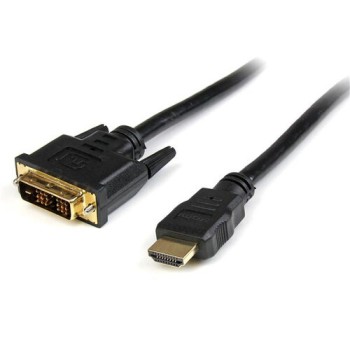
| Cables incluidos | Corriente alterna, DisplayPort |
| Longitud del cable HDMI | 1.5 m |
| Guía de configuración rápida | Si |
| Control de energía | |
| Consumo energético | 26 W |
| Voltaje de entrada AC | 100 - 240 V |
| Frecuencia de entrada AC | 50 - 60 Hz |
| Consumo de energía (máx.) | 27 W |
| Consumo de energía (inactivo) | 0.5 W |
| Clase de eficiencia energética (SDR) | F |
| Consumo de energía (SDR) por 1000 horas | 26 kWh |
| Código del Registro Europeo de Productos para el Etiquetado Energético (EPREL) | 403343 |
| Datos de logística | |
| Código de Sistema de Armonización (SA) | 85285210 |
| Desempeño | |
| AMD FreeSync | No |
| NVIDIA G-SYNC | No |
| Tecnología Low Blue Light (baja luz azul) | Si |
| Tecnología Flicker free (reduce el parpadeo de la pantalla) | Si |
| Diseño | |
| Color de pies | Negro |
| Color del producto | Negro |
| Posicionamiento de mercado | Juego |
| Empaquetado de datos | |
| Alto del paquete | 443 mm |
| Peso del paquete | 5.5 kg |
| Ancho del paquete | 687 mm |
| Largo del paquete | 156 mm |
| Ergonomía | |
| montaje VESA | Si |
| Ajustes de altura | No |
| Ángulo de inclinación | -5 - 20° |
| Ajuste de la inclinación | Si |
| Interfaces de montaje de panel | 75 x 75 mm |
| Ranura para cable de seguridad | Si |
| Tipo de ranura de bloqueo del cable | Kensington |
| Exhibición | |
| Tipo HD | Full HD |
| Tipo de panel | VA |
| Pantalla táctil | No |
| Tamaño de pixel | 0.311 x 0.311 mm |
| Tiempo de respuesta | 1 ms |
| Diagonal de pantalla | 68.6 cm |
| Forma de la pantalla | Curva |
| Profundidad de color | 8 Bit |
| Diagonal de la pantalla | 68.6 cm (27") |
| Cobertura NTSC (típica) | 72% |
| Cobertura sRGB (típica) | 102% |
| Pantalla antirreflejante | Si |
| Tamaño visible, vertical | 33.6 cm |
| Resolución de la pantalla | 1920 x 1080 Pixeles |
| Relación de aspecto nativa | 16:9 |
| Tamaño visible, horizontal | 59.8 cm |
| Ángulo de visión, vertical | 178° |
| Razón de contraste (típica) | 4000:1 |
| Tecnología de visualización | LED |
| Ángulo de visión, horizontal | 178° |
| Brillo de la pantalla (típico) | 250 cd / m² |
| Intervalo de escaneado vertical | 48 - 165 Hz |
| Intervalo de escaneado horizontal | 30 - 193 kHz |
| Número de colores de la pantalla | 16.7 millones de colores |
| Relación de contraste (dinámico) | 80000000:1 |
| Máxima velocidad de actualización | 165 Hz |
| Clasificación de la curvatura de la pantalla | 1500R |
| Multimedia | |
| Cámara incorporada | No |
| Número de altavoces | 2 |
| Potencia estimada RMS | 4 W |
| Altavoces incorporados | Si |
| Otras características | |
| Certificación | cTUVus, FCC-B, ICES003, CEC, NOM, Mexico Energy, CE, CE EMC, CB, RoHS, ErP, REACH, WEEE, BSMI, RCM |
| Certificados de cumplimiento | CE, REACH, RoHS |
| Peso y dimensiones | |
| Peso (sin base) | 3.3 kg |
| Ancho (sin base) | 611 mm |
| Altura (sin base) | 363 mm |
| Alto (con soporte) | 475 mm |
| Peso (con soporte) | 3.9 kg |
| Largo (con soporte) | 225 mm |
| Profundidad (sin base) | 75 mm |
| Ancho del dispositivo (con soporte) | 611 mm |
| Puertos e Interfaces | |
| HDMI | Si |
| Puerto DVI | No |
| Entrada de CA | Si |
| Versión HDMI | 1.4 |
| Salida de audio | Si |
| Entrada de audio | No |
| Salida de auriculares | Si |
| Número de puertos HDMI | 2 |
| Cantidad de DisplayPorts | 1 |
| Salidas para auriculares | 1 |
| Concentrador USB integrado | No |
| Conectividad con auriculares | 3,5 mm |
| Sustentabilidad | |
| Certificados de sustentabilidad | ErP |
**Preguntas Frecuentes (FAQs)**
**1. ¿Qué cables incluye el monitor?**
El monitor generalmente incluye un cable de alimentación y un cable DisplayPort. Para confirmar el contenido exacto del paquete, te recomendamos revisar la ficha técnica del producto en la página de compra.
**2. ¿Es compatible con mi PC o consola?**
Sí, es compatible con PC que tengan salida DisplayPort o HDMI. También funciona con consolas como PlayStation y Xbox que usen HDMI. Para aprovechar los 165Hz, se recomienda usar la conexión DisplayPort desde una PC.
**3. ¿Cómo activo los 165Hz de refresco?**
Conecta el monitor a tu PC usando el cable DisplayPort. Luego, en la configuración de pantalla de Windows (Ajustes > Sistema > Pantalla > Configuración de pantalla avanzada > Propiedades del adaptador de pantalla), selecciona la frecuencia de actualización de 165Hz.
**4. ¿Tiene garantía y cómo la activo?**
Sí, ViewSonic ofrece garantía limitada. Guarda tu ticket de compra y la caja. Para activarla o hacer una reclamación, debes registrarte en el sitio web de soporte de ViewSonic con el número de serie del monitor.
**5. ¿Cómo limpio la pantalla de forma segura?**
Apaga y desenchufa el monitor. Usa un paño de microfibra suave y seco. Para manchas persistentes, humedece ligeramente el paño con agua destilada. Nunca rocíes líquido directamente sobre la pantalla ni uses productos de limpieza agresivos.
**6. ¿Por qué no se enciende?**
Verifica que el cable de alimentación esté bien conectado tanto al monitor como al enchufe. Asegúrate de que el botón de encendido (generalmente en la parte posterior inferior) esté presionado. Revisa que la fuente de energía (contacto o regulador) funcione.
**7. ¿Se puede ajustar la inclinación?**
Sí, el soporte permite ajustar la inclinación (tilt). Sujeta con firmeza la base y la pantalla, y muévela suavemente hacia adelante o hacia atrás hasta el ángulo deseado.
**8. ¿Qué hago si veo píxeles muertos o atascados?**
Un pequeño número de píxeles defectuosos puede ser normal según la política del fabricante. Si el problema es significativo, contacta al soporte técnico de ViewSonic con tu comprobante de compra para evaluar una solución bajo garantía.
**1. ¿Qué cables incluye el monitor?**
El monitor generalmente incluye un cable de alimentación y un cable DisplayPort. Para confirmar el contenido exacto del paquete, te recomendamos revisar la ficha técnica del producto en la página de compra.
**2. ¿Es compatible con mi PC o consola?**
Sí, es compatible con PC que tengan salida DisplayPort o HDMI. También funciona con consolas como PlayStation y Xbox que usen HDMI. Para aprovechar los 165Hz, se recomienda usar la conexión DisplayPort desde una PC.
**3. ¿Cómo activo los 165Hz de refresco?**
Conecta el monitor a tu PC usando el cable DisplayPort. Luego, en la configuración de pantalla de Windows (Ajustes > Sistema > Pantalla > Configuración de pantalla avanzada > Propiedades del adaptador de pantalla), selecciona la frecuencia de actualización de 165Hz.
**4. ¿Tiene garantía y cómo la activo?**
Sí, ViewSonic ofrece garantía limitada. Guarda tu ticket de compra y la caja. Para activarla o hacer una reclamación, debes registrarte en el sitio web de soporte de ViewSonic con el número de serie del monitor.
**5. ¿Cómo limpio la pantalla de forma segura?**
Apaga y desenchufa el monitor. Usa un paño de microfibra suave y seco. Para manchas persistentes, humedece ligeramente el paño con agua destilada. Nunca rocíes líquido directamente sobre la pantalla ni uses productos de limpieza agresivos.
**6. ¿Por qué no se enciende?**
Verifica que el cable de alimentación esté bien conectado tanto al monitor como al enchufe. Asegúrate de que el botón de encendido (generalmente en la parte posterior inferior) esté presionado. Revisa que la fuente de energía (contacto o regulador) funcione.
**7. ¿Se puede ajustar la inclinación?**
Sí, el soporte permite ajustar la inclinación (tilt). Sujeta con firmeza la base y la pantalla, y muévela suavemente hacia adelante o hacia atrás hasta el ángulo deseado.
**8. ¿Qué hago si veo píxeles muertos o atascados?**
Un pequeño número de píxeles defectuosos puede ser normal según la política del fabricante. Si el problema es significativo, contacta al soporte técnico de ViewSonic con tu comprobante de compra para evaluar una solución bajo garantía.
**Guía Rápida de Configuración**
1. **Desembalar:** Retira con cuidado el monitor y todos los accesorios de la caja.
2. **Ensamblar la base:** Coloca el soporte vertical en la base y asegúralo (generalmente con un tornillo manual).
3. **Conectar la energía:** Enchufa el cable de alimentación al monitor y luego a un contacto eléctrico.
4. **Conectar la señal:** Usa el cable DisplayPort (recomendado) o HDMI para conectar el monitor a tu PC o consola.
5. **Encender:** Presiona el botón de encendido, generalmente ubicado en la parte posterior inferior del monitor.
6. **Ajustar posición:** Inclina la pantalla hacia adelante o hacia atrás para un ángulo de visión cómodo.
7. **Configurar la PC (para 165Hz):** En Windows, ve a Configuración > Sistema > Pantalla. En "Configuración de pantalla avanzada", selecciona 165Hz en la lista de frecuencia de actualización.
8. **Ajustar imagen (opcional):** Presiona el botón de menú en el monitor para acceder a los ajustes OSD (On-Screen Display). Allí puedes modificar brillo, contraste y modos predefinidos (como Gaming).
9. **Probar:** Abre un juego o mueve el cursor rápidamente para notar la fluidez de los 165Hz.
1. **Desembalar:** Retira con cuidado el monitor y todos los accesorios de la caja.
2. **Ensamblar la base:** Coloca el soporte vertical en la base y asegúralo (generalmente con un tornillo manual).
3. **Conectar la energía:** Enchufa el cable de alimentación al monitor y luego a un contacto eléctrico.
4. **Conectar la señal:** Usa el cable DisplayPort (recomendado) o HDMI para conectar el monitor a tu PC o consola.
5. **Encender:** Presiona el botón de encendido, generalmente ubicado en la parte posterior inferior del monitor.
6. **Ajustar posición:** Inclina la pantalla hacia adelante o hacia atrás para un ángulo de visión cómodo.
7. **Configurar la PC (para 165Hz):** En Windows, ve a Configuración > Sistema > Pantalla. En "Configuración de pantalla avanzada", selecciona 165Hz en la lista de frecuencia de actualización.
8. **Ajustar imagen (opcional):** Presiona el botón de menú en el monitor para acceder a los ajustes OSD (On-Screen Display). Allí puedes modificar brillo, contraste y modos predefinidos (como Gaming).
9. **Probar:** Abre un juego o mueve el cursor rápidamente para notar la fluidez de los 165Hz.