Documentacion del producto
Documentacion disponible proximamente
- PDFs
- Fichas tecnicas
- Manuales
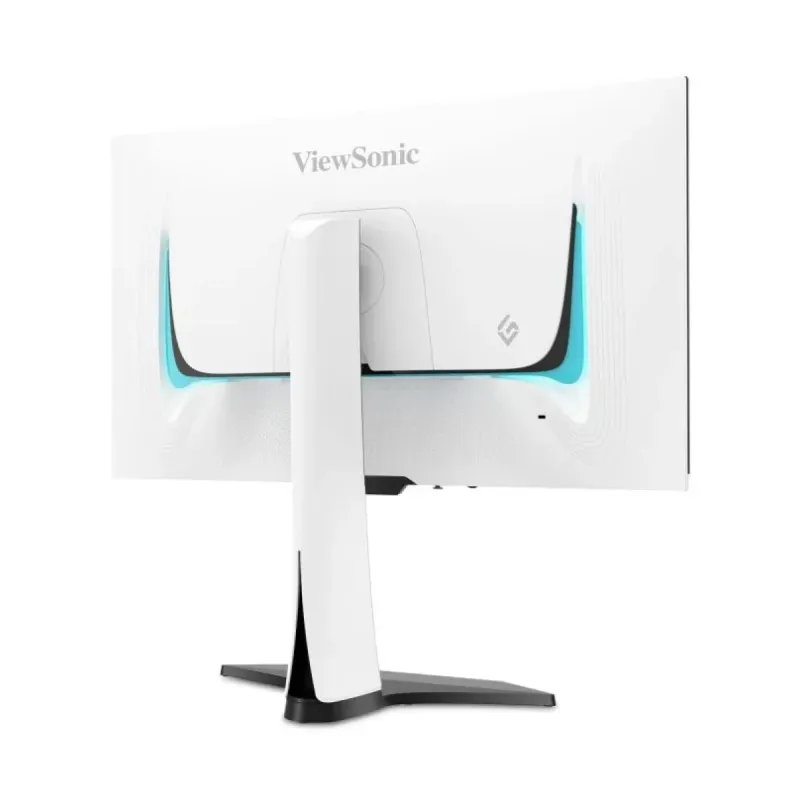
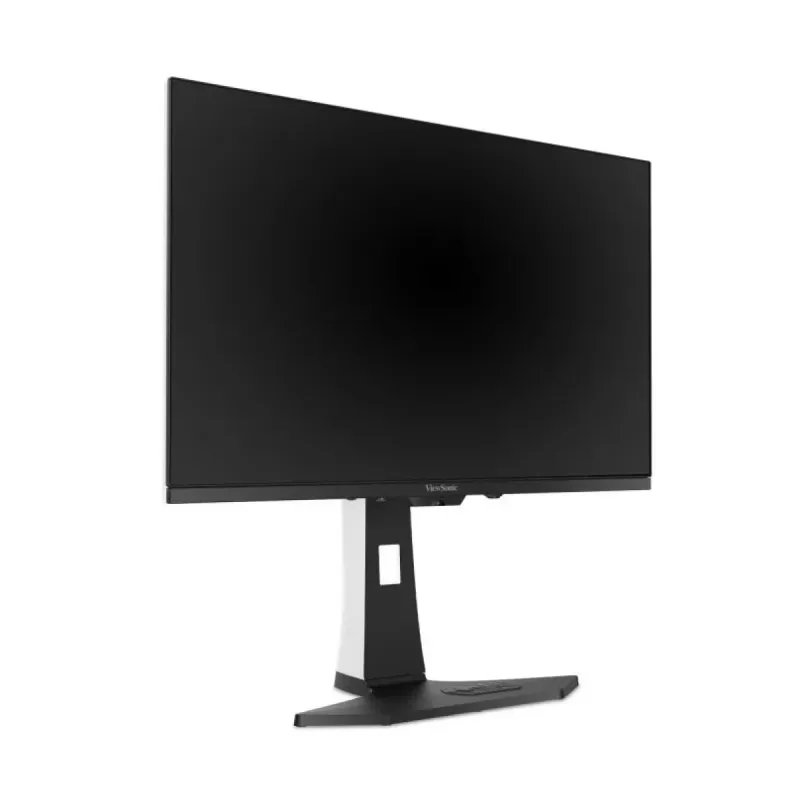
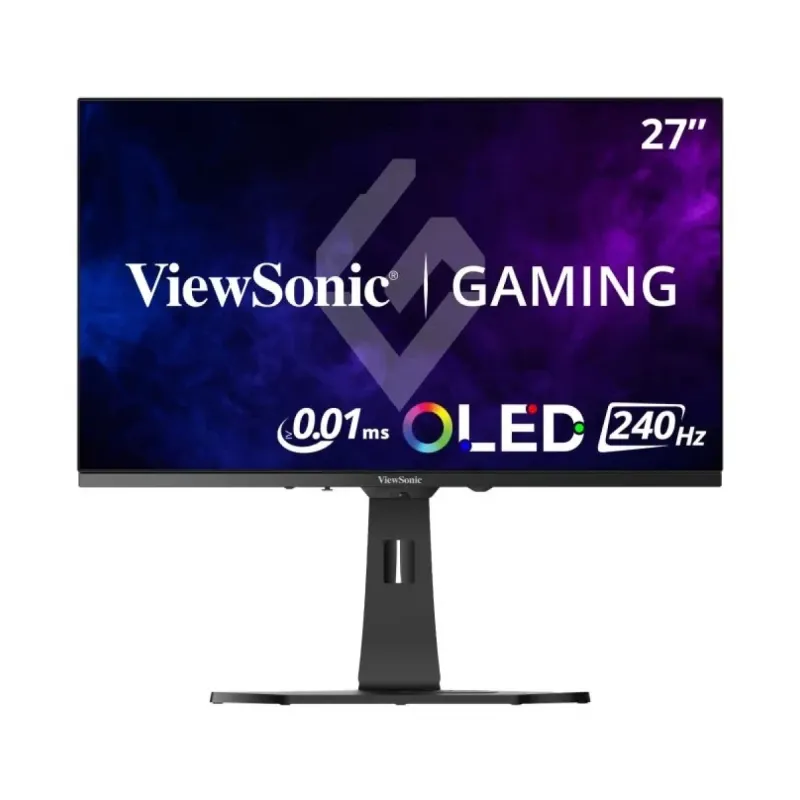
Monitor Gamer ViewSonic 27 Pulgadas QHD OLED 240Hz Modelo XG272-2K-OLED
SKU
XG272-2K-OLED
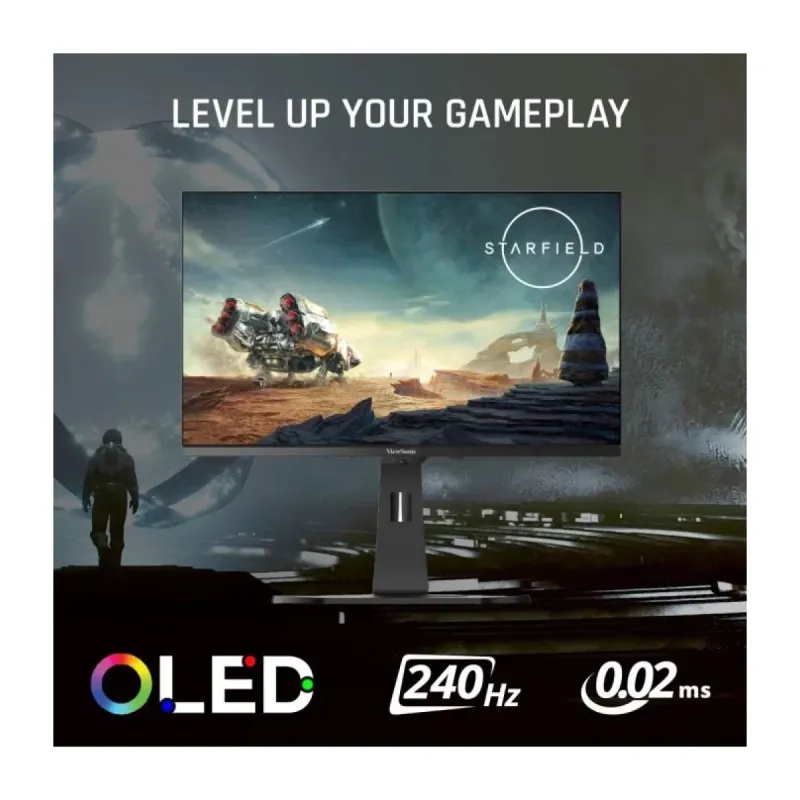
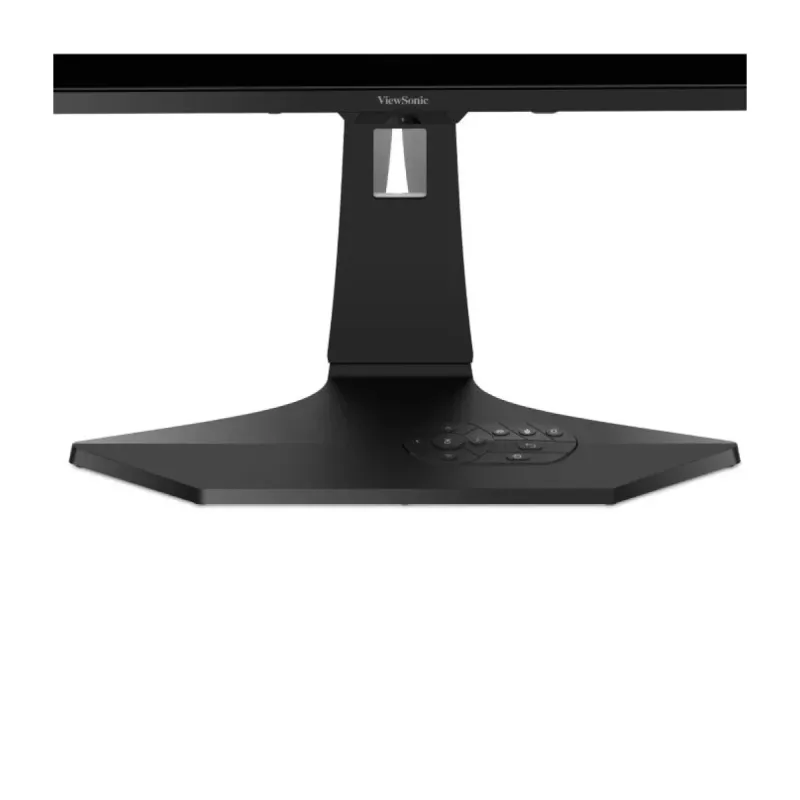
Monitor gamer viewsonic de 27 pulgadas con pantalla oled qhd para una experiencia visual inmersiva. disfruta de colores vibrantes, negros profundos y una tasa de refresco de 240 hz ideal para juegos fluidos y sin desenfoque. su diseño ergonómico permite ajustar la inclinación para mayor comodidad durante largas sesiones. perfecto para jugadores que buscan rendimiento y calidad de imagen superior.
$15,079.02
Impuestos: $15,079.02
No Disponible
Entrega estimada
Entrega entre el 14/03/2026 y el 17/03/2026
Costo de envio
Calculado en el checkout
Se ajustara automaticamente con Skydropx
Compra con confianza
- Pago seguro
- MSI con tarjetas participantes
- Factura electronica SAT
Garantia
Garantia incluida segun fabricante
Garantia extendible disponible
Metodos de pago
Metodos disponibles al finalizar la compra
Etiquetas:
monitor
, gamer
, viewsonic
, xg272
, oled
, 27 pulgadas
, qhd
, 240hz
, gaming
, monitor gaming
, viewsonic oled
, 2k
, alta frecuencia
, panel oled
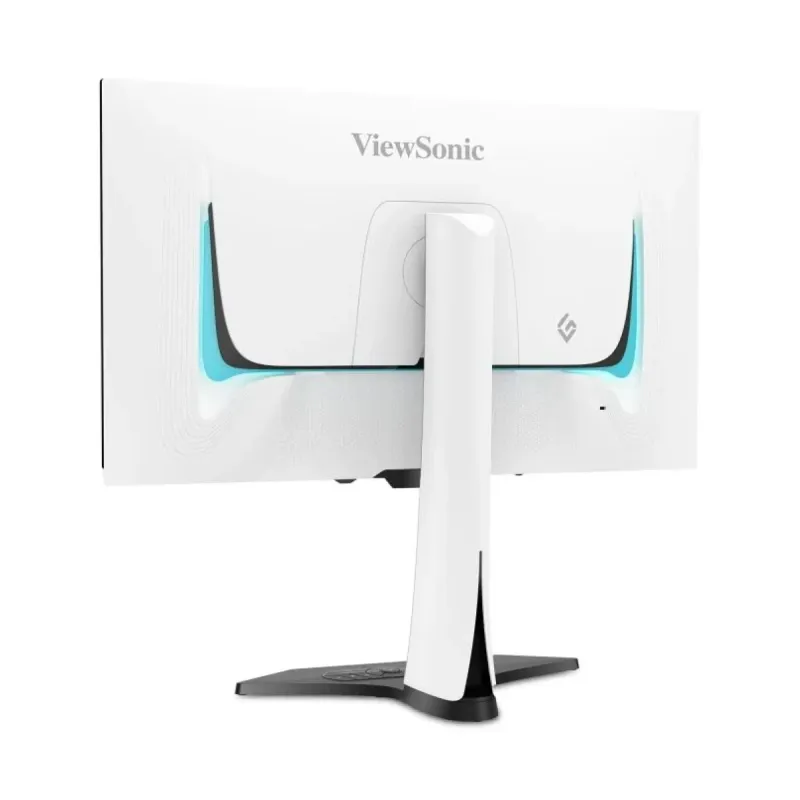
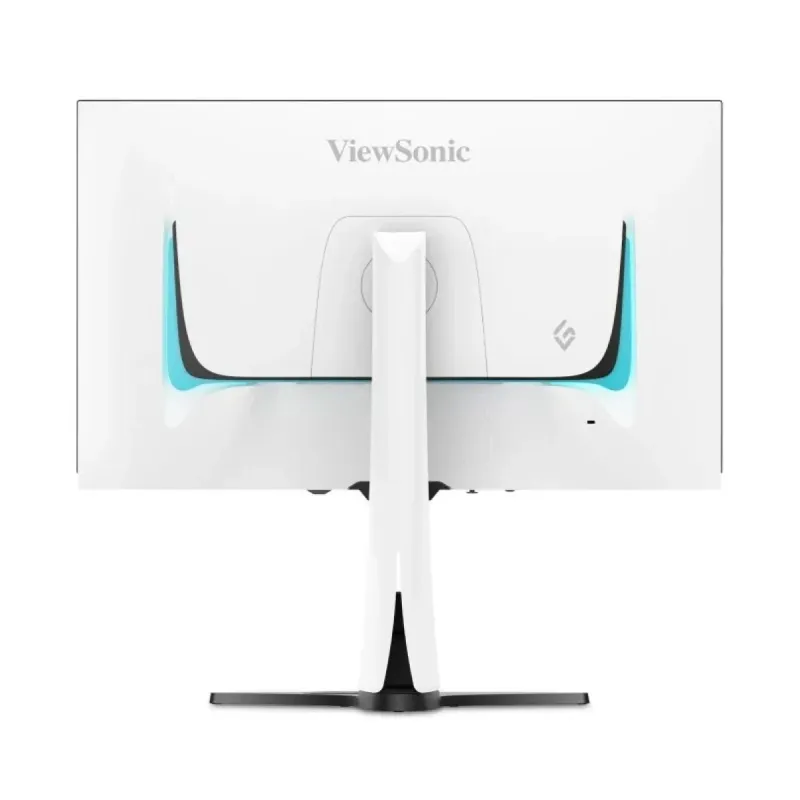
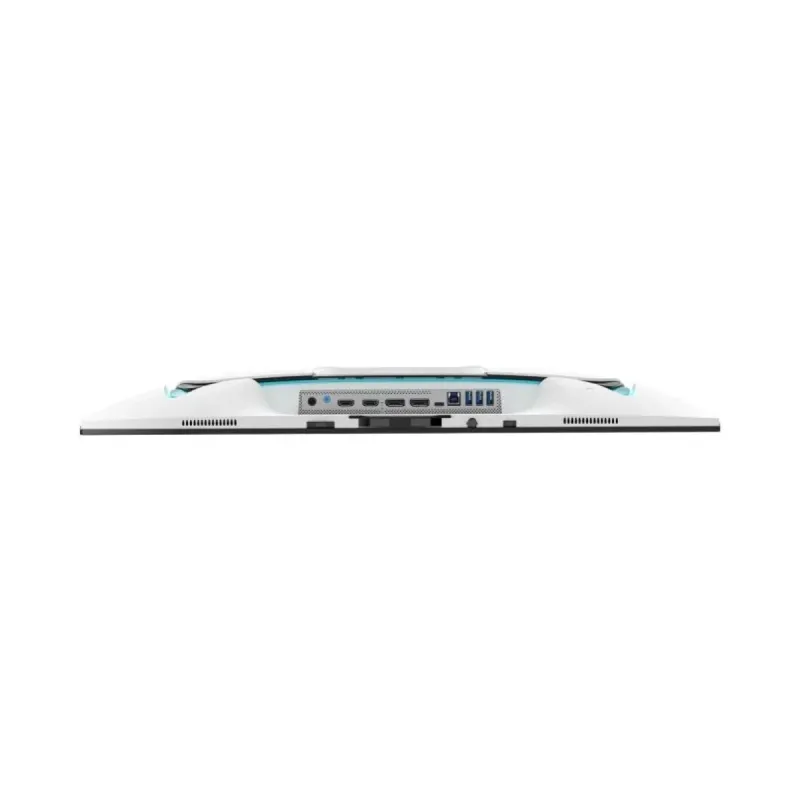
El monitor ViewSonic XG272-2K-OLED está diseñado específicamente para gamers exigentes que buscan la mejor experiencia visual. Con su panel OLED de 27 pulgadas, disfrutarás de negros perfectos y colores increíblemente vibrantes gracias a una relación de contraste de 150,000:1 y más de mil millones de colores.La resolución Quad HD (2560x1440) combinada con una tasa de refresco de 240Hz y tiempo de respuesta de 0.01ms garantiza una fluidez excepcional en los juegos más demandantes. Incluye altavoces integrados, múltiples puertos HDMI y DisplayPort, y es compatible con montaje VESA para una configuración personalizada.Ideal para gaming competitivo, streaming y contenido multimedia, este monitor ofrece ajustes ergonómicos de altura y certificaciones de eficiencia energética. Su diseño en color blanco y negro se adapta a cualquier setup gaming profesional.
Especificaciones
| Condiciones ambientales | |
|---|---|
| Intervalo de temperatura operativa (T-T) | 0 - 40 °C |
| Intervalo de humedad relativa para funcionamiento | 20 - 90% |
| Contenido del empaque | |
| Cables incluidos | Corriente alterna, DisplayPort, USB de tipo A a USB de tipo B |
| Control remoto incluido | Si |
| Guía de configuración rápida | Si |
| Control de energía | |
| Voltaje de entrada AC | 100 - 240 V |
| Frecuencia de entrada AC | 50/60 Hz |
| Consumo de energía (inactivo) | 0.5 W |
| Escala de eficiencia energética | De A a G |
| Clase de eficiencia energética (HDR) | G |
| Clase de eficiencia energética (SDR) | F |
| Consumo de energía (HDR) por 1000 horas | 40 kWh |
| Consumo de energía (SDR) por 1000 horas | 23 kWh |
| Diseño | |
| Color del producto | Negro, Blanco |
| Posicionamiento de mercado | Juego |
| Empaquetado de datos | |
| Alto del paquete | 506 mm |
| Ancho del paquete | 928 mm |
| Largo del paquete | 170 mm |
| Ergonomía | |
| montaje VESA | Si |
| Ajustes de altura | Si |
| Altura ajustable (máx.) | 11.8 cm |
| Interfaces de montaje de panel | 100 x 100 mm |
| Ranura para cable de seguridad | Si |
| Tipo de ranura de bloqueo del cable | Kensington |
| Exhibición | |
| Tipo HD | Quad HD |
| Tipo de panel | OLED |
| Pantalla táctil | No |
| Tiempo de respuesta | 0.01 ms |
| Forma de la pantalla | Plana |
| Relación de aspecto | 16:9 |
| Diagonal de la pantalla | 68.6 cm (27") |
| Pantalla antirreflejante | Si |
| Resolución de la pantalla | 2560 x 1440 Pixeles |
| Relación de aspecto nativa | 16:9 |
| Ángulo de visión, vertical | 178° |
| Razón de contraste (típica) | 150000:1 |
| Tecnología de visualización | OLED |
| Ángulo de visión, horizontal | 178° |
| Brillo de la pantalla (típico) | 450 cd / m² |
| Número de colores de la pantalla | 1.07 mil millones de colores |
| Máxima velocidad de actualización | 240 Hz |
| Multimedia | |
| Cámara incorporada | No |
| Número de altavoces | 2 |
| Potencia estimada RMS | 6 W |
| Altavoces incorporados | Si |
| Otras características | |
| Certificación | cTUVus, FCC-B, ICES003, CEC, NOM, Mexico Energy |
| Peso y dimensiones | |
| Ancho (sin base) | 604.4 mm |
| Altura (sin base) | 364.6 mm |
| Alto (con soporte) | 216.9 mm |
| Largo (con soporte) | 447.8 mm |
| Profundidad (sin base) | 62.2 mm |
| Ancho del dispositivo (con soporte) | 604.4 mm |
| Puertos e Interfaces | |
| HDMI | Si |
| Salida de auriculares | Si |
| Número de puertos HDMI | 2 |
| Cantidad de DisplayPorts | 2 |
| Concentrador USB integrado | Si |
| Conectividad con auriculares | 3,5 mm |
**Preguntas Frecuentes (FAQs)**
**1. ¿Qué cables incluye el monitor?**
El monitor generalmente incluye un cable DisplayPort y un cable de alimentación. Para confirmar el contenido exacto del paquete, te recomendamos revisar la ficha técnica completa del producto en el sitio web.
**2. ¿Es compatible con FreeSync y G-Sync?**
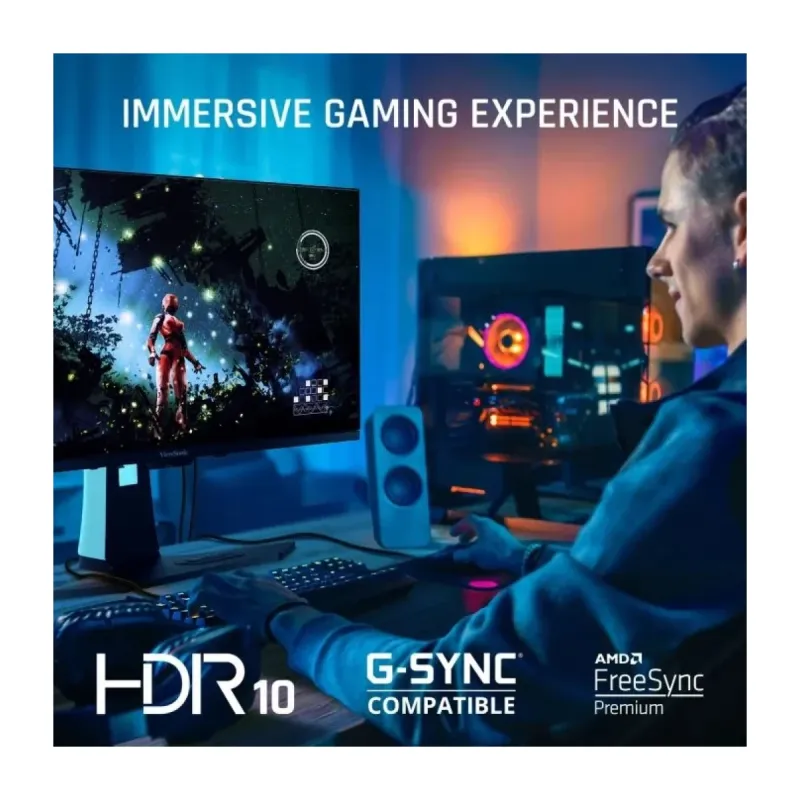
Sí, este monitor es compatible con tecnologías de sincronización adaptativa AMD FreeSync Premium y NVIDIA G-Sync Compatible para eliminar el tearing y el stuttering.
**3. ¿Cómo limpio la pantalla de manera segura?**
Apaga el monitor y desconéctalo. Usa un paño de microfibra suave y seco. Para manchas persistentes, humedece ligeramente el paño con agua destilada. Nunca rocíes líquido directamente sobre la pantalla, ni uses limpiadores con alcohol, amoniaco o abrasivos.
**4. ¿Qué garantía tiene y cómo la activo?**
ViewSonic ofrece una garantía limitada. El tiempo exacto de cobertura puede variar. Para activarla y conocer los términos, debes registrar tu producto en el sitio web oficial de ViewSonic o conservar tu ticket de compra y contactar al soporte del fabricante.
**5. ¿Puedo montarlo en un brazo o soporte VESA?**
Sí, el monitor es compatible con el estándar VESA de 100x100 mm, por lo que puedes instalarlo en la mayoría de brazos articulados o soportes de pared compatibles.
**6. ¿Tiene riesgo de "burn-in" por ser OLED?**
Los paneles OLED pueden ser susceptibles a la retención de imagen permanente si se muestran elementos estáticos por periodos extremadamente largos. ViewSonic incluye tecnologías de protección como el desplazamiento de píxeles y un protector de pantalla. Se recomienda usar los protectores de pantalla del sistema, activar el ahorro de energía y variar el contenido visualizado.
**7. ¿Funciona con consolas como PlayStation 5 o Xbox Series X?**
Sí, es compatible. Con la resolución QHD (2560x1440) y una alta tasa de refresco, podrás disfrutar de una experiencia excelente. Asegúrate de usar un cable HDMI de alta velocidad (preferentemente el incluido con la consola) y configurar correctamente la salida de video en los ajustes de tu consola.
**8. ¿El monitor tiene altavoces integrados?**
Para confirmar si este modelo específico incluye altavoces, te sugerimos revisar las especificaciones detalladas en la ficha del producto, ya que esta información no está disponible en el contexto proporcionado.
**9. ¿Qué debo hacer si la pantalla no enciende?**
Verifica que el cable de alimentación esté bien conectado tanto al monitor como al contacto de pared. Comprueba que el cable de video (DisplayPort/HDMI) esté firmemente conectado a la tarjeta gráfica de tu PC o consola. Asegúrate de que la fuente de entrada seleccionada en el menú del monitor (OSD) coincida con el puerto que estás usando.
**1. ¿Qué cables incluye el monitor?**
El monitor generalmente incluye un cable DisplayPort y un cable de alimentación. Para confirmar el contenido exacto del paquete, te recomendamos revisar la ficha técnica completa del producto en el sitio web.
**2. ¿Es compatible con FreeSync y G-Sync?**
Sí, este monitor es compatible con tecnologías de sincronización adaptativa AMD FreeSync Premium y NVIDIA G-Sync Compatible para eliminar el tearing y el stuttering.
**3. ¿Cómo limpio la pantalla de manera segura?**
Apaga el monitor y desconéctalo. Usa un paño de microfibra suave y seco. Para manchas persistentes, humedece ligeramente el paño con agua destilada. Nunca rocíes líquido directamente sobre la pantalla, ni uses limpiadores con alcohol, amoniaco o abrasivos.
**4. ¿Qué garantía tiene y cómo la activo?**
ViewSonic ofrece una garantía limitada. El tiempo exacto de cobertura puede variar. Para activarla y conocer los términos, debes registrar tu producto en el sitio web oficial de ViewSonic o conservar tu ticket de compra y contactar al soporte del fabricante.
**5. ¿Puedo montarlo en un brazo o soporte VESA?**
Sí, el monitor es compatible con el estándar VESA de 100x100 mm, por lo que puedes instalarlo en la mayoría de brazos articulados o soportes de pared compatibles.
**6. ¿Tiene riesgo de "burn-in" por ser OLED?**
Los paneles OLED pueden ser susceptibles a la retención de imagen permanente si se muestran elementos estáticos por periodos extremadamente largos. ViewSonic incluye tecnologías de protección como el desplazamiento de píxeles y un protector de pantalla. Se recomienda usar los protectores de pantalla del sistema, activar el ahorro de energía y variar el contenido visualizado.
**7. ¿Funciona con consolas como PlayStation 5 o Xbox Series X?**
Sí, es compatible. Con la resolución QHD (2560x1440) y una alta tasa de refresco, podrás disfrutar de una experiencia excelente. Asegúrate de usar un cable HDMI de alta velocidad (preferentemente el incluido con la consola) y configurar correctamente la salida de video en los ajustes de tu consola.
**8. ¿El monitor tiene altavoces integrados?**
Para confirmar si este modelo específico incluye altavoces, te sugerimos revisar las especificaciones detalladas en la ficha del producto, ya que esta información no está disponible en el contexto proporcionado.
**9. ¿Qué debo hacer si la pantalla no enciende?**
Verifica que el cable de alimentación esté bien conectado tanto al monitor como al contacto de pared. Comprueba que el cable de video (DisplayPort/HDMI) esté firmemente conectado a la tarjeta gráfica de tu PC o consola. Asegúrate de que la fuente de entrada seleccionada en el menú del monitor (OSD) coincida con el puerto que estás usando.
**Guía Rápida de Configuración y Uso**
1. **Desempaqueta:** Saca con cuidado el monitor y todos los accesorios (base, soporte, cables).
2. **Ensambla:** Acopla el soporte a la base siguiendo las instrucciones (generalmente sin herramientas) y luego fírmalo al monitor hasta que encaje con un clic.
3. **Conecta la energía:** Enchufa el cable de alimentación al monitor y luego a un contacto de pared.
4. **Conecta la señal:** Usa el cable DisplayPort (recomendado) o HDMI para conectar el monitor a la salida de tu tarjeta gráfica de PC o consola.
5. **Enciende:** Presiona el botón de encendido del monitor (generalmente en la parte inferior o trasera).
6. **Selecciona la entrada:** Si no ves imagen, usa los botones del monitor para abrir el Menú (OSD) y navega hasta la opción "Input" o "Entrada" para seleccionar el puerto correcto (DisplayPort o HDMI).
7. **Configura la resolución y frecuencia:** En tu PC (Windows), ve a Configuración > Sistema > Pantalla > Configuración de pantalla avanzada. Selecciona la resolución "2560 x 1440" y establece la frecuencia de actualización en "240 Hz".
8. **Ajusta la imagen (opcional):** Usa el menú OSD para personalizar modos de juego (FPS, MOBA, etc.), brillo, contraste o activar tecnologías como FreeSync/G-Sync.
9. **Posición ergonómica:** Ajusta la inclinación del monitor para que la parte superior de la pantalla quede a la altura de tus ojos o ligeramente por debajo, a una distancia cómoda.
10. **Mantenimiento:** Para limpiar, siempre usa un paño de microfibra suave. Apaga y desenchufa el monitor antes de limpiar.
1. **Desempaqueta:** Saca con cuidado el monitor y todos los accesorios (base, soporte, cables).
2. **Ensambla:** Acopla el soporte a la base siguiendo las instrucciones (generalmente sin herramientas) y luego fírmalo al monitor hasta que encaje con un clic.
3. **Conecta la energía:** Enchufa el cable de alimentación al monitor y luego a un contacto de pared.
4. **Conecta la señal:** Usa el cable DisplayPort (recomendado) o HDMI para conectar el monitor a la salida de tu tarjeta gráfica de PC o consola.
5. **Enciende:** Presiona el botón de encendido del monitor (generalmente en la parte inferior o trasera).
6. **Selecciona la entrada:** Si no ves imagen, usa los botones del monitor para abrir el Menú (OSD) y navega hasta la opción "Input" o "Entrada" para seleccionar el puerto correcto (DisplayPort o HDMI).
7. **Configura la resolución y frecuencia:** En tu PC (Windows), ve a Configuración > Sistema > Pantalla > Configuración de pantalla avanzada. Selecciona la resolución "2560 x 1440" y establece la frecuencia de actualización en "240 Hz".
8. **Ajusta la imagen (opcional):** Usa el menú OSD para personalizar modos de juego (FPS, MOBA, etc.), brillo, contraste o activar tecnologías como FreeSync/G-Sync.
9. **Posición ergonómica:** Ajusta la inclinación del monitor para que la parte superior de la pantalla quede a la altura de tus ojos o ligeramente por debajo, a una distancia cómoda.
10. **Mantenimiento:** Para limpiar, siempre usa un paño de microfibra suave. Apaga y desenchufa el monitor antes de limpiar.