Documentacion del producto
Documentacion disponible proximamente
- PDFs
- Fichas tecnicas
- Manuales
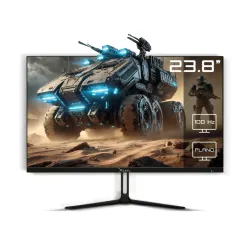
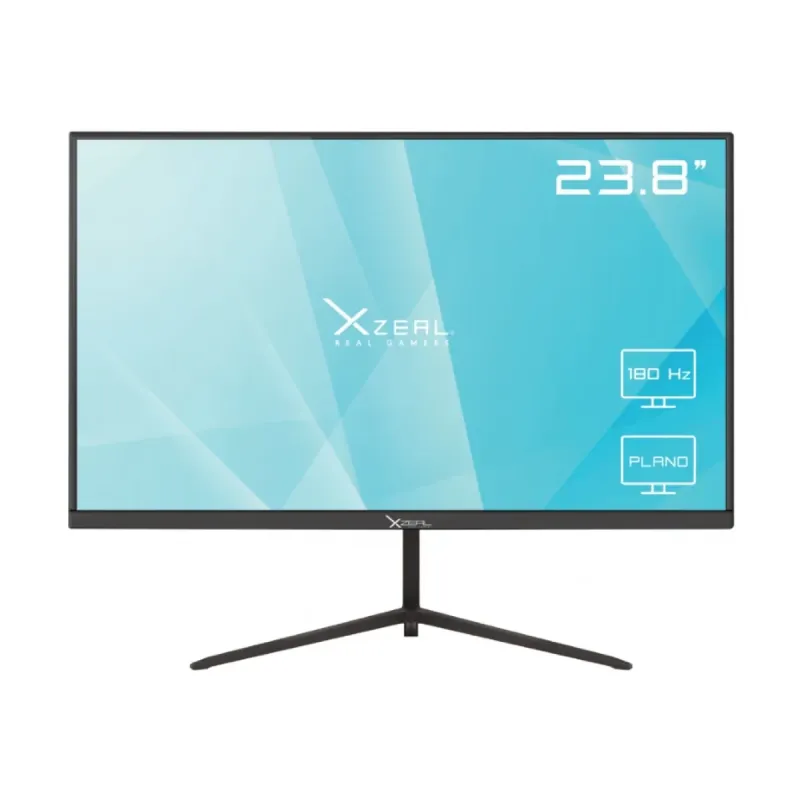
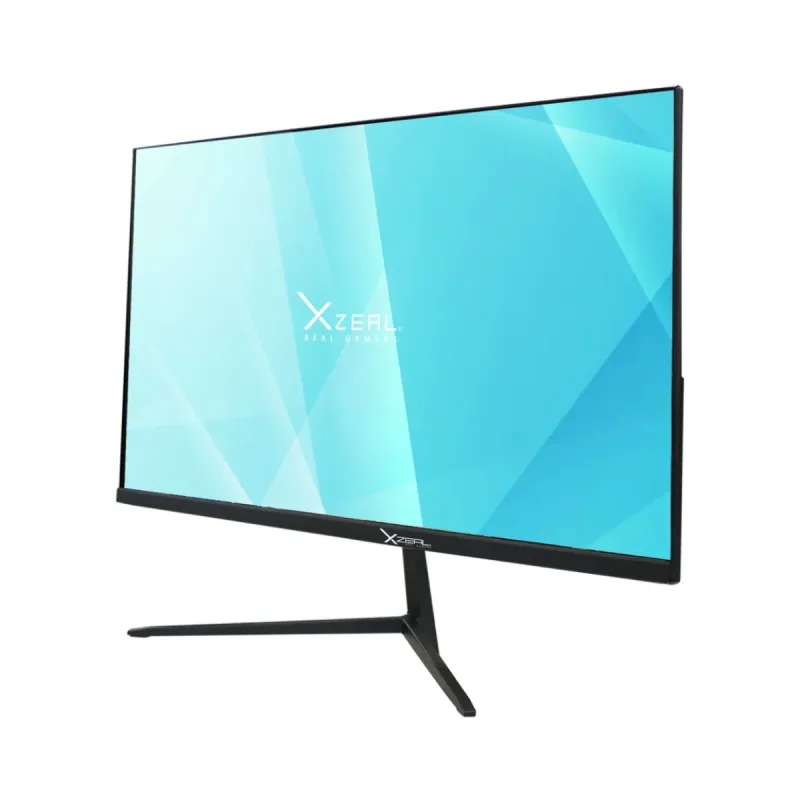
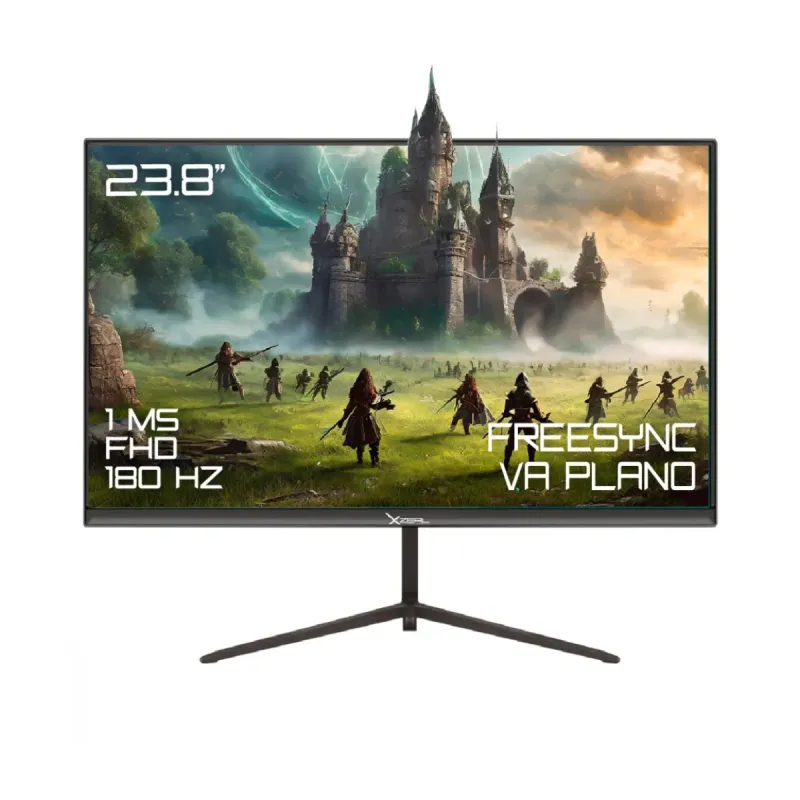
Monitor Gamer XZeal 23.8 Pulgadas Full HD 180Hz 1ms AMD FreeSync NVIDIA G-SYNC Modelo XZMXZ32B
SKU
XZMXZ32B
Experimenta gaming de alto rendimiento con el monitor XZeal de 23.8 pulgadas. Disfruta de una fluidez excepcional gracias a sus 180Hz, tiempo de respuesta de 1ms y tecnologías AMD FreeSync y NVIDIA G-SYNC para una experiencia sin tearing ni stuttering.
$1,879.00
Impuestos: $1,879.00
Solo 3 piezas disponibles
Entrega estimada
Entrega entre el 03/02/2026 y el 06/02/2026
Costo de envio
Calculado en el checkout
Se ajustara automaticamente con Skydropx
Compra con confianza
- Pago seguro
- MSI con tarjetas participantes
- Factura electronica SAT
Garantia
Garantia incluida segun fabricante
Garantia extendible disponible
Metodos de pago
Metodos disponibles al finalizar la compra
Etiquetas:
monitor
, gamer
, xzeal
, 23.8 pulgadas
, full hd
, 180hz
, 1ms
, amd freesync
, nvidia g-sync
, panel va
, monitor gaming
, juegos
, alta tasa de refresco
, mexico
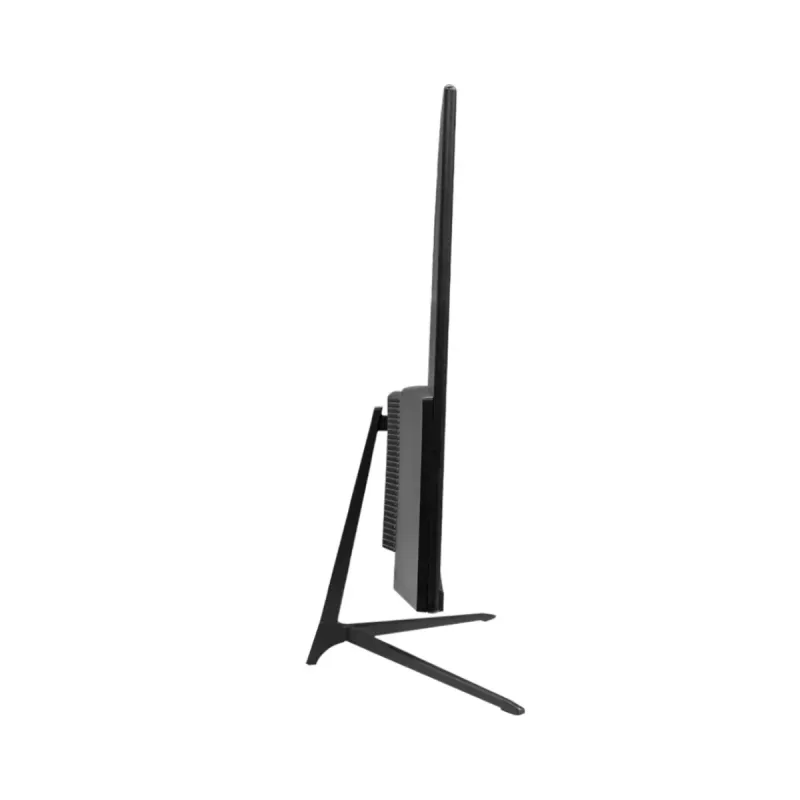
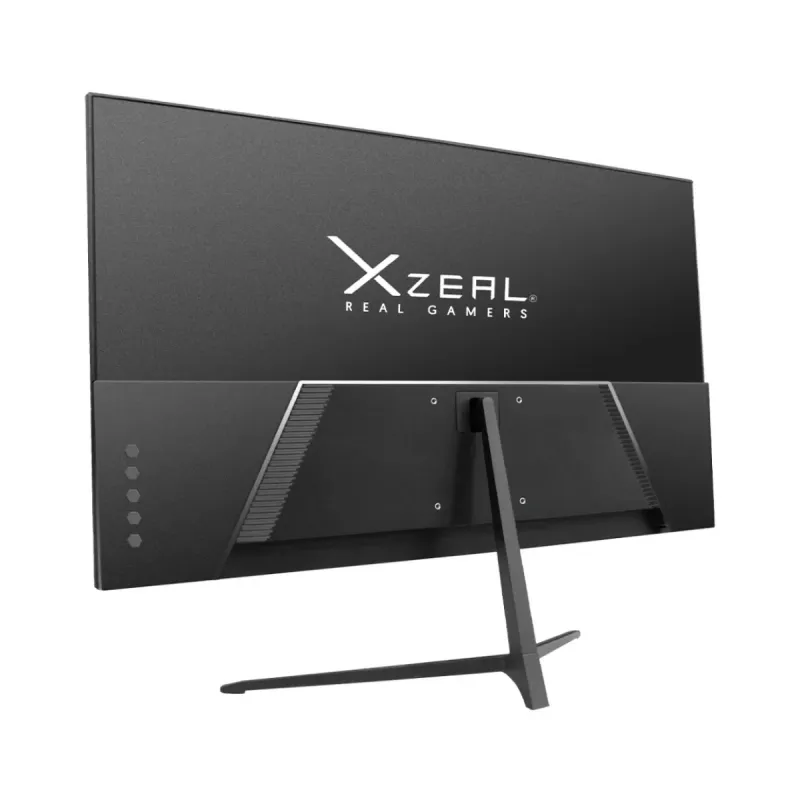
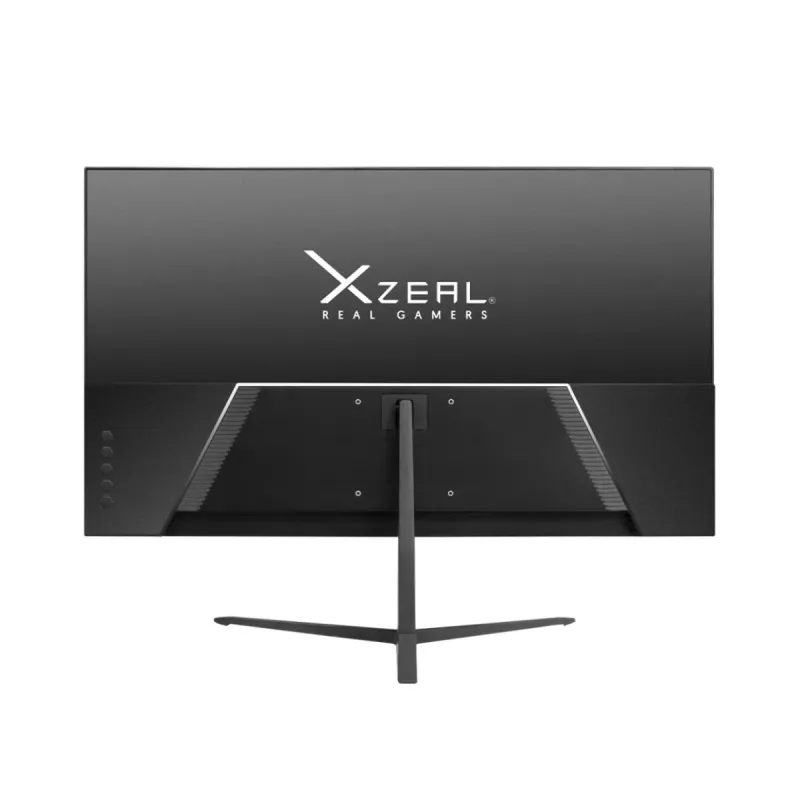
El Monitor Gamer XZeal XZMXZ32B está diseñado para jugadores que buscan un rendimiento superior. Con una pantalla de 23.8 pulgadas en resolución Full HD (1920x1080 píxeles) y panel VA, ofrece colores vibrantes y negros profundos, ideal para juegos y contenido multimedia. Su alta tasa de refresco de 180Hz combinada con un tiempo de respuesta de 1ms garantiza movimientos suaves y sin desenfoque, perfecto para títulos de acción rápida como shooters y carreras. Compatible con AMD FreeSync y NVIDIA G-SYNC, sincroniza la tasa de refresco con tu tarjeta gráfica para eliminar tearing y stuttering, brindando una experiencia visual impecable. Incluye tecnologías como Flicker Free para reducir la fatiga visual durante sesiones prolongadas, y montaje VESA para una instalación flexible. Conecta tus dispositivos mediante puertos HDMI y DisplayPort, y aprovecha la salida de auriculares de 3.5 mm para audio personalizado. Es la elección ideal para gamers, streamers y creadores de contenido en México que valoran calidad y rendimiento a un precio accesible.
Especificaciones
| Control de energía | |
|---|---|
| Corriente de entrada | 2.5 A |
| Desempeño | |
| AMD FreeSync | Si |
| NVIDIA G-SYNC | Si |
| Tecnología Flicker free (reduce el parpadeo de la pantalla) | Si |
| Diseño | |
| Color del producto | Negro |
| Posicionamiento de mercado | Juego |
| Ergonomía | |
| montaje VESA | Si |
| Exhibición | |
| Tipo HD | Full HD |
| Tipo de panel | VA |
| Pantalla táctil | No |
| Tiempo de respuesta | 1 ms |
| Forma de la pantalla | Plana |
| Diagonal de la pantalla | 60.5 cm (23.8") |
| Resolución de la pantalla | 1920 x 1080 Pixeles |
| Tecnología de visualización | LED |
| Número de colores de la pantalla | 16.7 millones de colores |
| Máxima velocidad de actualización | 180 Hz |
| Puertos e Interfaces | |
| HDMI | Si |
| Salida de auriculares | Si |
| Cantidad de DisplayPorts | 1 |
| Concentrador USB integrado | No |
| Conectividad con auriculares | 3,5 mm |
**Preguntas Frecuentes (FAQs)**
**1. ¿Qué cables incluye el monitor?**
Generalmente incluye un cable de alimentación y un cable DisplayPort. Para confirmar el contenido exacto del paquete, te recomendamos revisar la ficha técnica del producto en la página.
**2. ¿Es compatible con mi tarjeta gráfica (NVIDIA o AMD)?**
Sí. Este monitor es compatible con tecnologías de sincronización adaptativa de ambos fabricantes: AMD FreeSync y NVIDIA G-SYNC, lo que garantiza un juego fluido sin tearing con la mayoría de las tarjetas gráficas modernas.
**3. ¿Cómo activo la tasa de refresco de 180Hz?**
Debes conectar el monitor usando el cable DisplayPort incluido (o uno de alta calidad). Luego, en la configuración de pantalla de tu sistema operativo (Windows: Configuración > Sistema > Pantalla > Configuración de pantalla avanzada > Propiedades del adaptador de pantalla > Monitor), selecciona 180Hz en la lista de frecuencia de actualización.
**4. ¿Tiene protección para los ojos?**
La mayoría de los monitores gamers incluyen modos para reducir la luz azul y el parpadeo (Flicker-Free). Consulta el menú OSD (On-Screen Display) del monitor para ajustar estas configuraciones y reducir la fatiga visual.
**5. ¿Cómo limpio la pantalla de manera segura?**
Apaga y desenchufa el monitor. Usa un paño suave, seco y sin pelusa (como el de microfibra para lentes). Si es necesario, humedece ligeramente el paño con agua destilada, nunca apliques líquido directamente sobre la pantalla y evita productos de limpieza agresivos.
**6. ¿Cuál es el tiempo de respuesta real del panel?**
El fabricante especifica un tiempo de respuesta de 1ms (MPRT o Grey-to-Grey), ideal para gaming de alta velocidad. Para detalles técnicos específicos del panel, consulta la ficha del producto o el sitio web del fabricante.
**7. ¿Qué hago si la pantalla no enciende?**
Verifica que el cable de poder esté bien conectado tanto al monitor como al contacto de pared. Asegúrate de que el cable de video (DisplayPort/HDMI) esté firmemente conectado a la tarjeta gráfica de tu PC y al monitor. Prueba presionando el botón de encendido del monitor directamente.
**8. ¿Cuenta con garantía en México?**
Sí, los productos vendidos por Diten México cuentan con garantía. El tiempo y cobertura específicos pueden variar. Guarda tu ticket o factura de compra, ya que es indispensable para cualquier gestión de garantía.
**9. ¿Puedo montarlo en un brazo o soporte VESA?**
Muchos monitores gamers tienen soporte para montaje VESA (estándar de 75x75 mm o 100x100 mm). Para confirmar la compatibilidad exacta de este modelo (XZMXZ32B), revisa las especificaciones completas en la página del producto.
**10. ¿El alto y la inclinación son ajustables?**
La descripción no detalla el soporte. Algunos modelos incluyen base con ajuste de inclinación, mientras que otros son fijos. Te sugerimos revisar las imágenes y especificaciones en la ficha técnica para conocer las capacidades de ajuste de este modelo específico.
**1. ¿Qué cables incluye el monitor?**
Generalmente incluye un cable de alimentación y un cable DisplayPort. Para confirmar el contenido exacto del paquete, te recomendamos revisar la ficha técnica del producto en la página.
**2. ¿Es compatible con mi tarjeta gráfica (NVIDIA o AMD)?**
Sí. Este monitor es compatible con tecnologías de sincronización adaptativa de ambos fabricantes: AMD FreeSync y NVIDIA G-SYNC, lo que garantiza un juego fluido sin tearing con la mayoría de las tarjetas gráficas modernas.
**3. ¿Cómo activo la tasa de refresco de 180Hz?**
Debes conectar el monitor usando el cable DisplayPort incluido (o uno de alta calidad). Luego, en la configuración de pantalla de tu sistema operativo (Windows: Configuración > Sistema > Pantalla > Configuración de pantalla avanzada > Propiedades del adaptador de pantalla > Monitor), selecciona 180Hz en la lista de frecuencia de actualización.
**4. ¿Tiene protección para los ojos?**
La mayoría de los monitores gamers incluyen modos para reducir la luz azul y el parpadeo (Flicker-Free). Consulta el menú OSD (On-Screen Display) del monitor para ajustar estas configuraciones y reducir la fatiga visual.
**5. ¿Cómo limpio la pantalla de manera segura?**
Apaga y desenchufa el monitor. Usa un paño suave, seco y sin pelusa (como el de microfibra para lentes). Si es necesario, humedece ligeramente el paño con agua destilada, nunca apliques líquido directamente sobre la pantalla y evita productos de limpieza agresivos.
**6. ¿Cuál es el tiempo de respuesta real del panel?**
El fabricante especifica un tiempo de respuesta de 1ms (MPRT o Grey-to-Grey), ideal para gaming de alta velocidad. Para detalles técnicos específicos del panel, consulta la ficha del producto o el sitio web del fabricante.
**7. ¿Qué hago si la pantalla no enciende?**
Verifica que el cable de poder esté bien conectado tanto al monitor como al contacto de pared. Asegúrate de que el cable de video (DisplayPort/HDMI) esté firmemente conectado a la tarjeta gráfica de tu PC y al monitor. Prueba presionando el botón de encendido del monitor directamente.
**8. ¿Cuenta con garantía en México?**
Sí, los productos vendidos por Diten México cuentan con garantía. El tiempo y cobertura específicos pueden variar. Guarda tu ticket o factura de compra, ya que es indispensable para cualquier gestión de garantía.
**9. ¿Puedo montarlo en un brazo o soporte VESA?**
Muchos monitores gamers tienen soporte para montaje VESA (estándar de 75x75 mm o 100x100 mm). Para confirmar la compatibilidad exacta de este modelo (XZMXZ32B), revisa las especificaciones completas en la página del producto.
**10. ¿El alto y la inclinación son ajustables?**
La descripción no detalla el soporte. Algunos modelos incluyen base con ajuste de inclinación, mientras que otros son fijos. Te sugerimos revisar las imágenes y especificaciones en la ficha técnica para conocer las capacidades de ajuste de este modelo específico.
**Guía Rápida de Configuración**
1. **Desempaqueta:** Saca con cuidado el monitor, la base, el soporte y los cables de la caja.
2. **Ensambla la base:** Acopla el soporte a la base siguiendo las instrucciones (generalmente se atornilla o encaja sin herramientas). Luego, une el soporte al monitor hasta que haga clic o se firme.
3. **Conecta la energía:** Enchufa el cable de alimentación al monitor y luego a un contacto de pared.
4. **Conecta a tu PC:** Usa el cable **DisplayPort incluido** (es el recomendado para 180Hz) para conectar el puerto DisplayPort del monitor a la salida DisplayPort de tu tarjeta gráfica. Si usas HDMI, asegúrate de que sea HDMI de alta velocidad.
5. **Enciende:** Presiona el botón de encendido del monitor (generalmente en la parte inferior o trasera) y luego enciende tu computadora.
6. **Selecciona la entrada:** Si la imagen no aparece, usa los botones del monitor para abrir el menú OSD y navega hasta la opción "Entrada" o "Source". Selecciona "DisplayPort" o "HDMI", según el cable que uses.
7. **Configura la frecuencia (CRUCIAL):** En tu PC con Windows, ve a **Configuración > Sistema > Pantalla > Configuración de pantalla avanzada**. Haz clic en "Propiedades del adaptador de pantalla para la pantalla 1". En la pestaña "Monitor", elige **180 Hz** en "Frecuencia de actualización de pantalla".
8. **Ajusta la imagen:** Usa los botones del monitor para abrir el menú OSD. Aquí puedes ajustar el brillo, contraste, modo de juego (FPS, RTS, etc.) y activar tecnologías como FreeSync/G-SYNC.
9. **Activa la sincronización adaptativa:** Dentro del menú OSD del monitor, busca y activa la opción "FreeSync" o "Adaptive-Sync". Luego, en el panel de control de tu tarjeta gráfica (NVIDIA Control Panel o AMD Radeon Software), habilita también G-SYNC o FreeSync.
10. **Personaliza:** Ajusta la configuración de color, el modo para reducir la luz azul (para largas sesiones) y cualquier otra preferencia en el menú OSD para una experiencia visual cómoda.
1. **Desempaqueta:** Saca con cuidado el monitor, la base, el soporte y los cables de la caja.
2. **Ensambla la base:** Acopla el soporte a la base siguiendo las instrucciones (generalmente se atornilla o encaja sin herramientas). Luego, une el soporte al monitor hasta que haga clic o se firme.
3. **Conecta la energía:** Enchufa el cable de alimentación al monitor y luego a un contacto de pared.
4. **Conecta a tu PC:** Usa el cable **DisplayPort incluido** (es el recomendado para 180Hz) para conectar el puerto DisplayPort del monitor a la salida DisplayPort de tu tarjeta gráfica. Si usas HDMI, asegúrate de que sea HDMI de alta velocidad.
5. **Enciende:** Presiona el botón de encendido del monitor (generalmente en la parte inferior o trasera) y luego enciende tu computadora.
6. **Selecciona la entrada:** Si la imagen no aparece, usa los botones del monitor para abrir el menú OSD y navega hasta la opción "Entrada" o "Source". Selecciona "DisplayPort" o "HDMI", según el cable que uses.
7. **Configura la frecuencia (CRUCIAL):** En tu PC con Windows, ve a **Configuración > Sistema > Pantalla > Configuración de pantalla avanzada**. Haz clic en "Propiedades del adaptador de pantalla para la pantalla 1". En la pestaña "Monitor", elige **180 Hz** en "Frecuencia de actualización de pantalla".
8. **Ajusta la imagen:** Usa los botones del monitor para abrir el menú OSD. Aquí puedes ajustar el brillo, contraste, modo de juego (FPS, RTS, etc.) y activar tecnologías como FreeSync/G-SYNC.
9. **Activa la sincronización adaptativa:** Dentro del menú OSD del monitor, busca y activa la opción "FreeSync" o "Adaptive-Sync". Luego, en el panel de control de tu tarjeta gráfica (NVIDIA Control Panel o AMD Radeon Software), habilita también G-SYNC o FreeSync.
10. **Personaliza:** Ajusta la configuración de color, el modo para reducir la luz azul (para largas sesiones) y cualquier otra preferencia en el menú OSD para una experiencia visual cómoda.