Documentacion del producto
Documentacion disponible proximamente
- PDFs
- Fichas tecnicas
- Manuales
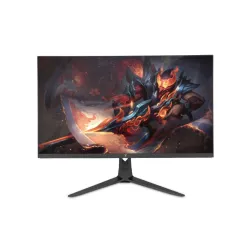
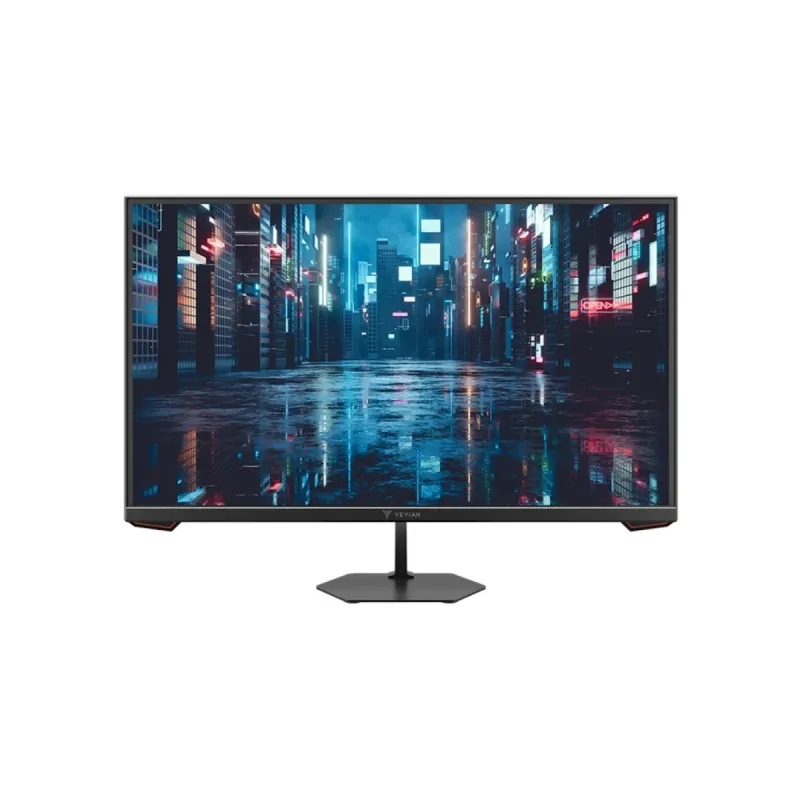
Monitor Gamer Yeyian Avance 27" Full HD 180Hz Fast IPS AMD FreeSync NVIDIA G-SYNC Modelo YMF-IPF27-G1
SKU
YMF-IPF27-G1
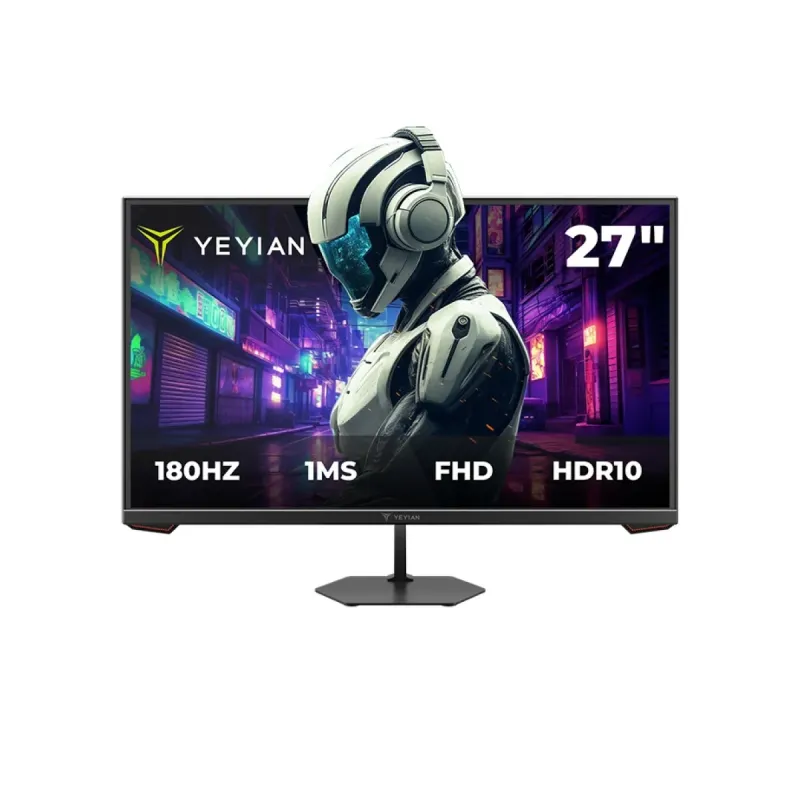
Eleva tu experiencia gaming con el monitor Yeyian Avance de 27 pulgadas. Disfruta de una fluidez excepcional con 180Hz de tasa de refresco, tecnología FreeSync y G-SYNC compatible, y colores vibrantes gracias al panel Fast IPS con cobertura sRGB 97%.
$2,609.00
Impuestos: $2,609.00
Solo 5 piezas disponibles
Entrega estimada
Entrega entre el 03/02/2026 y el 06/02/2026
Costo de envio
Calculado en el checkout
Se ajustara automaticamente con Skydropx
Compra con confianza
- Pago seguro
- MSI con tarjetas participantes
- Factura electronica SAT
Garantia
Garantia incluida segun fabricante
Garantia extendible disponible
Metodos de pago
Metodos disponibles al finalizar la compra
Etiquetas:
monitor gamer
, yeyian
, 27 pulgadas
, full hd
, 180hz
, freesync
, g-sync
, fast ips
, gaming
, hdr10
, monitor
, pantalla
, juegos
, alta tasa de refresco
Sumérgete en la acción con el monitor gamer Yeyian Avance, diseñado para jugadores que buscan rendimiento y calidad visual. Su pantalla de 27 pulgadas en resolución Full HD (1920x1080) ofrece imágenes nítidas y detalladas, mientras que la tasa de refresco de 180Hz elimina el tearing y stuttering para una jugabilidad ultra fluida. Compatible con AMD FreeSync y NVIDIA G-SYNC, se adapta dinámicamente a la tarjeta gráfica, garantizando movimientos suaves en los juegos más exigentes.El panel Fast IPS de 1 ms de tiempo de respuesta asegura colores precisos y ángulos de visión amplios de 178°, ideal para juegos multijugador o sesiones largas. Con cobertura sRGB del 97% y soporte HDR10, los colores son vibrantes y realistas, mejorando tanto el gaming como el consumo de contenido multimedia. Su diseño ergonómico incluye ajuste de inclinación y montaje VESA 75x75 mm para una configuración personalizada y cómoda.Perfecto para gamers, streamers y creadores de contenido, este monitor combina eficiencia energética (clase E en SDR) con conectividad versátil que incluye HDMI 2.0 y DisplayPort 1.4. Lleva tu setup al siguiente nivel con el Yeyian Avance, donde cada detalle cuenta para la victoria.
Especificaciones
| Control de energía | |
|---|---|
| Consumo de energía (apagado) | 0.3 W |
| Consumo de energía (inactivo) | 0.5 W |
| Escala de eficiencia energética | De A a G |
| Clase de eficiencia energética (HDR) | G |
| Clase de eficiencia energética (SDR) | E |
| Consumo de energía (HDR) por 1000 horas | 28 kWh |
| Consumo de energía (SDR) por 1000 horas | 21 kWh |
| Desempeño | |
| AMD FreeSync | Si |
| NVIDIA G-SYNC | Si |
| Tecnología Flicker free (reduce el parpadeo de la pantalla) | Si |
| Diseño | |
| Color del producto | Negro |
| Posicionamiento de mercado | Juego |
| Ergonomía | |
| montaje VESA | Si |
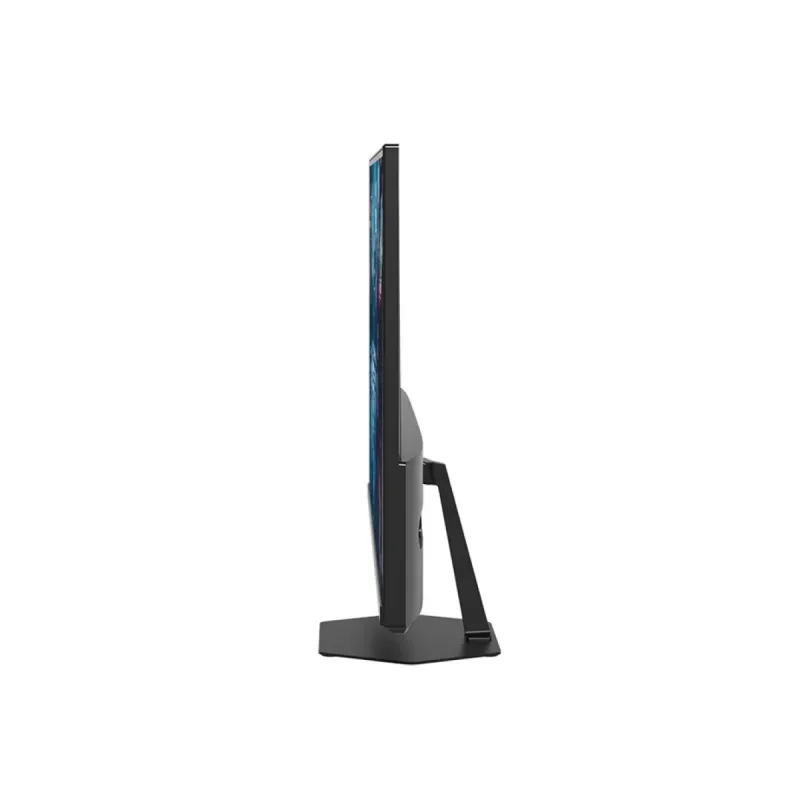
| Ángulo de inclinación | -5 - 15° |
| Ajuste de la inclinación | Si |
| Interfaces de montaje de panel | 75 x 75 mm |
| Exhibición | |
| Tipo HD | Full HD |
| Tipo de panel | Fast IPS |
| Cobertura DCI-P3 | 85% |
| Pantalla táctil | No |
| Cobertura Adobe RGB | 85% |
| Tiempo de respuesta | 1 ms |
| Forma de la pantalla | Plana |
| Diagonal de la pantalla | 68.6 cm (27") |
| Cobertura NTSC (típica) | 85% |
| Cobertura sRGB (típica) | 97% |
| Alto Rango Dinámico (HDR) | Si |
| Resolución de la pantalla | 1920 x 1080 Pixeles |
| Relación de aspecto nativa | 16:9 |
| Ángulo de visión, vertical | 178° |
| Razón de contraste (típica) | 1000:1 |
| Tecnología de visualización | LED |
| Ángulo de visión, horizontal | 178° |
| Brillo de la pantalla (típico) | 280 cd / m² |
| Número de colores de la pantalla | 16.7 millones de colores |
| Máxima velocidad de actualización | 180 Hz |
| Tecnología de alto rango dinámico (HDR) | High Dynamic Range 10 (HDR10) |
| Multimedia | |
| Cámara incorporada | No |
| Altavoces incorporados | No |
| Peso y dimensiones | |
| Ancho (sin base) | 616.3 mm |
| Altura (sin base) | 376 mm |
| Alto (con soporte) | 442.8 mm |
| Peso (con soporte) | 3.8 kg |
| Largo (con soporte) | 161 mm |
| Profundidad (sin base) | 38.7 mm |
| Ancho del dispositivo (con soporte) | 616.3 mm |
| Puertos e Interfaces | |
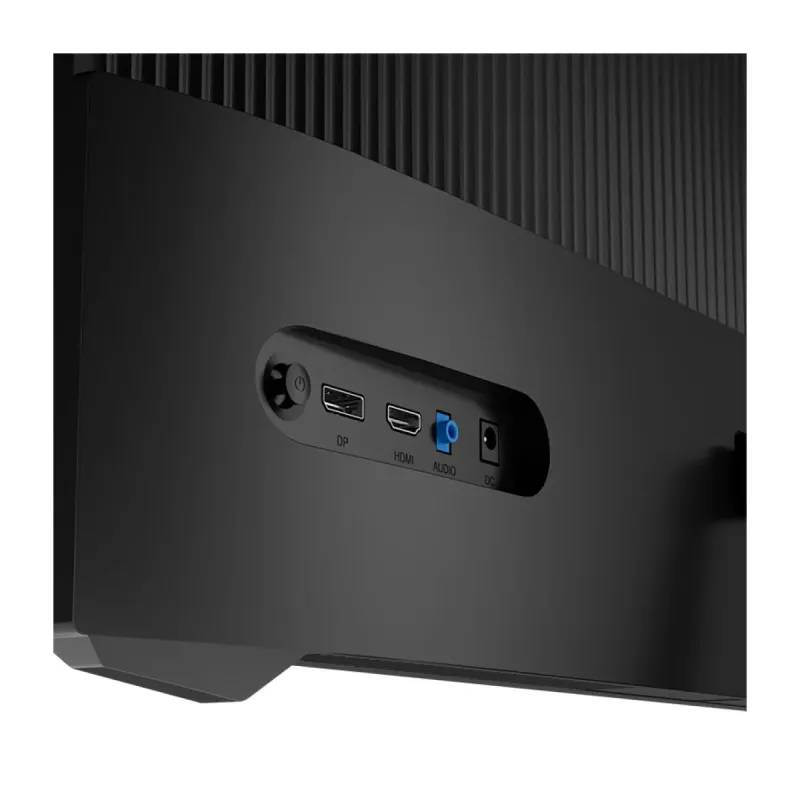
| HDMI | Si |
| Versión HDMI | 2.0 |
| Salida de auriculares | Si |
| Número de puertos HDMI | 1 |
| Versión de DisplayPort | 1.4 |
| Cantidad de DisplayPorts | 1 |
| Concentrador USB integrado | No |
**Preguntas Frecuentes (FAQs)**
**1. ¿Qué cables incluye el monitor?**
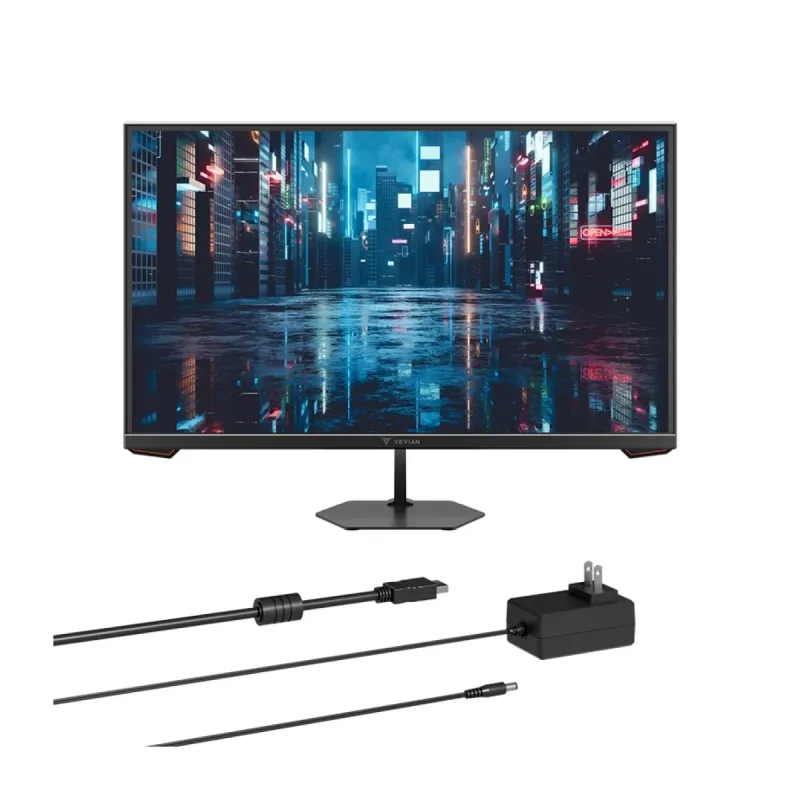
El monitor incluye un cable de alimentación y un cable DisplayPort. Para usar HDMI necesitarás un cable HDMI por separado.
**2. ¿Es compatible con mi tarjeta gráfica NVIDIA o AMD?**
Sí. Este monitor es compatible con la tecnología AMD FreeSync y también es certificado como compatible con NVIDIA G-SYNC, funcionando con tarjetas de ambas marcas para reducir el tearing.
**3. ¿Cómo activo los 180Hz de tasa de refresco?**
Debes conectar el monitor a tu PC usando el cable DisplayPort incluido (o un cable HDMI de alta velocidad). Luego, en la configuración de pantalla de Windows o del driver de tu tarjeta gráfica, selecciona la frecuencia de actualización de 180Hz.
**4. ¿Tiene protección para los ojos?**
Sí, el panel Fast IPS incluye tecnología para reducir el parpadeo de la luz (flicker-free) y filtro de luz azul baja (low blue light), que puedes ajustar en el menú OSD del monitor.
**5. ¿Cómo limpio la pantalla de manera segura?**
Apaga y desenchufa el monitor. Usa un paño de microfibra suave y seco. Para manchas persistentes, humedece ligeramente el paño con agua destilada. Nunca rocíes líquido directamente sobre la pantalla ni uses productos de limpieza agresivos.
**6. ¿Cuál es la garantía y cómo la hago válida?**
Yeyian ofrece garantía contra defectos de fabricación. Para hacerla válida, conserva tu ticket o factura de compra y contacta al soporte técnico de Diten o Yeyian a través de los canales oficiales indicados en el manual o sitio web.
**7. ¿Puedo montarlo en un brazo o soporte VESA?**
Sí, el monitor es compatible con el estándar VESA 100x100 mm, por lo que puedes montarlo en la mayoría de brazos articulados o soportes de pared compatibles.
**8. No tengo imagen o la pantalla está negra, ¿qué hago?**
Verifica que el monitor esté encendido (luz LED) y que el cable de video (DisplayPort/HDMI) esté bien conectado tanto al monitor como a tu PC o consola. Asegúrate de que tu dispositivo esté encendido y que la fuente de entrada seleccionada en el menú del monitor sea la correcta.
**1. ¿Qué cables incluye el monitor?**
El monitor incluye un cable de alimentación y un cable DisplayPort. Para usar HDMI necesitarás un cable HDMI por separado.
**2. ¿Es compatible con mi tarjeta gráfica NVIDIA o AMD?**
Sí. Este monitor es compatible con la tecnología AMD FreeSync y también es certificado como compatible con NVIDIA G-SYNC, funcionando con tarjetas de ambas marcas para reducir el tearing.
**3. ¿Cómo activo los 180Hz de tasa de refresco?**
Debes conectar el monitor a tu PC usando el cable DisplayPort incluido (o un cable HDMI de alta velocidad). Luego, en la configuración de pantalla de Windows o del driver de tu tarjeta gráfica, selecciona la frecuencia de actualización de 180Hz.
**4. ¿Tiene protección para los ojos?**
Sí, el panel Fast IPS incluye tecnología para reducir el parpadeo de la luz (flicker-free) y filtro de luz azul baja (low blue light), que puedes ajustar en el menú OSD del monitor.
**5. ¿Cómo limpio la pantalla de manera segura?**
Apaga y desenchufa el monitor. Usa un paño de microfibra suave y seco. Para manchas persistentes, humedece ligeramente el paño con agua destilada. Nunca rocíes líquido directamente sobre la pantalla ni uses productos de limpieza agresivos.
**6. ¿Cuál es la garantía y cómo la hago válida?**
Yeyian ofrece garantía contra defectos de fabricación. Para hacerla válida, conserva tu ticket o factura de compra y contacta al soporte técnico de Diten o Yeyian a través de los canales oficiales indicados en el manual o sitio web.
**7. ¿Puedo montarlo en un brazo o soporte VESA?**
Sí, el monitor es compatible con el estándar VESA 100x100 mm, por lo que puedes montarlo en la mayoría de brazos articulados o soportes de pared compatibles.
**8. No tengo imagen o la pantalla está negra, ¿qué hago?**
Verifica que el monitor esté encendido (luz LED) y que el cable de video (DisplayPort/HDMI) esté bien conectado tanto al monitor como a tu PC o consola. Asegúrate de que tu dispositivo esté encendido y que la fuente de entrada seleccionada en el menú del monitor sea la correcta.
**Guía Rápida de Configuración y Uso**
1. **Desembalaje:** Saca con cuidado el monitor, la base y los cables de la caja.
2. **Ensamblar la base:** Coloca el soporte vertical en la base y atorníllalo firmemente con la mano (generalmente no requiere herramientas).
3. **Conectar la base al monitor:** Inclina el monitor sobre una superficie suave. Alinea la base con la ranura en la parte trasera del monitor y empuja hacia abajo hasta que encaje con un clic seguro.
4. **Conexiones de energía y video:** Conecta el cable de alimentación al monitor y a un enchufe. Para el mejor rendimiento (180Hz), conecta el cable DisplayPort incluido a tu PC. También puedes usar un cable HDMI para consolas u otras fuentes.
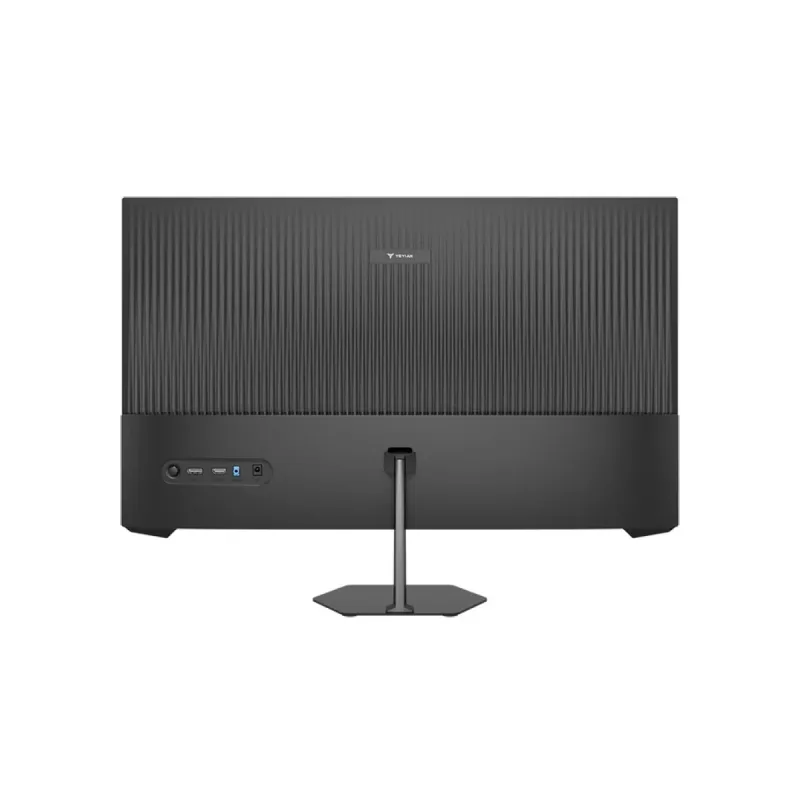
5. **Encender:** Presiona el botón de encendido (generalmente en la parte inferior trasera o inferior del borde).
6. **Seleccionar fuente de entrada:** Usa el botón o joystick de control del monitor para abrir el menú OSD y selecciona la fuente de entrada correcta (DisplayPort o HDMI) según el cable que uses.
7. **Ajustar frecuencia de refresco (en PC):** En Windows, ve a Configuración > Sistema > Pantalla > Configuración de pantalla avanzada. En "Propiedades del adaptador de pantalla", selecciona la pestaña "Monitor" y elige 180 Hz en la lista.
8. **Personalizar la imagen:** Usa el menú OSD para ajustar brillo, contraste, modo de juego (FPS, RTS, etc.) y activar FreeSync/G-SYNC.
9. **Ajuste ergonómico (opcional):** Puedes inclinar el monitor ligeramente hacia adelante o hacia atrás para mayor comodidad.
10. **Mantenimiento:** Para limpiar, usa solo un paño de microfibra seco o ligeramente humedecido con agua. Apaga siempre el monitor antes de limpiarlo.
**Nota:** Para detalles específicos sobre los botones, menús OSD o características avanzadas, consulta el manual de usuario incluido o la ficha técnica completa del producto en el sitio web.
1. **Desembalaje:** Saca con cuidado el monitor, la base y los cables de la caja.
2. **Ensamblar la base:** Coloca el soporte vertical en la base y atorníllalo firmemente con la mano (generalmente no requiere herramientas).
3. **Conectar la base al monitor:** Inclina el monitor sobre una superficie suave. Alinea la base con la ranura en la parte trasera del monitor y empuja hacia abajo hasta que encaje con un clic seguro.
4. **Conexiones de energía y video:** Conecta el cable de alimentación al monitor y a un enchufe. Para el mejor rendimiento (180Hz), conecta el cable DisplayPort incluido a tu PC. También puedes usar un cable HDMI para consolas u otras fuentes.
5. **Encender:** Presiona el botón de encendido (generalmente en la parte inferior trasera o inferior del borde).
6. **Seleccionar fuente de entrada:** Usa el botón o joystick de control del monitor para abrir el menú OSD y selecciona la fuente de entrada correcta (DisplayPort o HDMI) según el cable que uses.
7. **Ajustar frecuencia de refresco (en PC):** En Windows, ve a Configuración > Sistema > Pantalla > Configuración de pantalla avanzada. En "Propiedades del adaptador de pantalla", selecciona la pestaña "Monitor" y elige 180 Hz en la lista.
8. **Personalizar la imagen:** Usa el menú OSD para ajustar brillo, contraste, modo de juego (FPS, RTS, etc.) y activar FreeSync/G-SYNC.
9. **Ajuste ergonómico (opcional):** Puedes inclinar el monitor ligeramente hacia adelante o hacia atrás para mayor comodidad.
10. **Mantenimiento:** Para limpiar, usa solo un paño de microfibra seco o ligeramente humedecido con agua. Apaga siempre el monitor antes de limpiarlo.
**Nota:** Para detalles específicos sobre los botones, menús OSD o características avanzadas, consulta el manual de usuario incluido o la ficha técnica completa del producto en el sitio web.

-350x350.jpg)