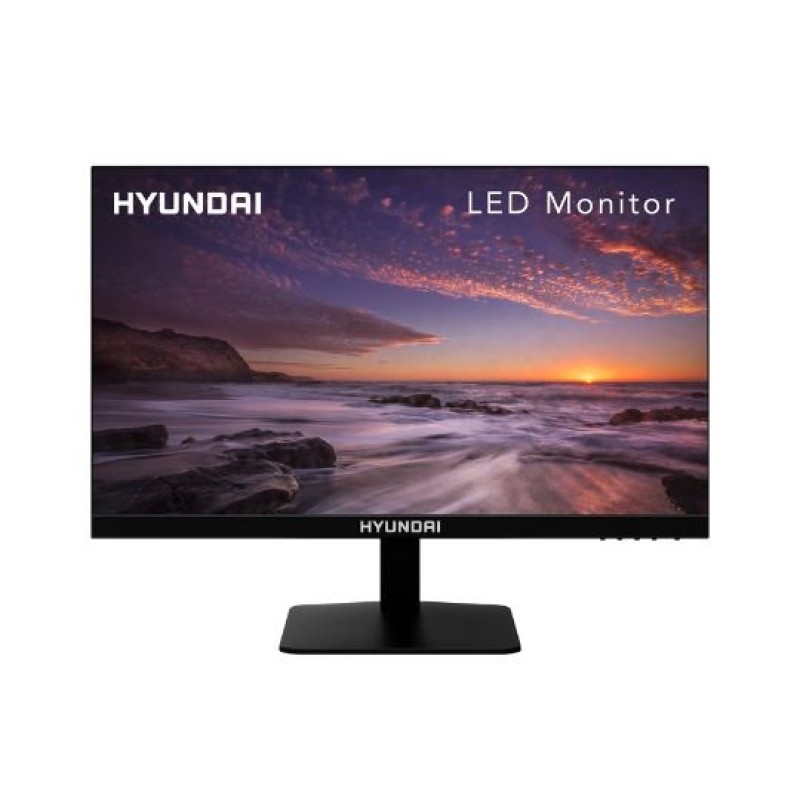
Monitor Hyundai 23.8 Pulgadas Full HD HDMI VGA Modelo HT24FOMBK01
SKU
HT24FOMBK01
Monitor hyundai de 23.8 pulgadas con resolución full hd, ideal para ampliar tu espacio de trabajo o disfrutar de entretenimiento. su diseño con bordes delgados ofrece una vista más inmersiva y se conecta fácilmente a tu computadora mediante los puertos hdmi y vga incluidos. es una opción práctica y confiable para el uso diario en casa o la oficina.
$2,174.21
Impuestos: $2,174.21
No Disponible
Atributos clave
- Tamaño de Monitor 24"
Entrega estimada
Entrega entre el 11/04/2026 y el 14/04/2026
Costo de envio
Calculado en el checkout
Se ajustara automaticamente con Skydropx
Compra con confianza
- Pago seguro
- MSI con tarjetas participantes
- Factura electronica SAT
Garantia
Garantia incluida segun fabricante
Garantia extendible disponible
Metodos de pago
Metodos disponibles al finalizar la compra
Etiquetas:
monitor
, hyundai
, 23.8 pulgadas
, full hd
, hdmi
, vga
, ht24fombk01
, oficina
, estudio
, entretenimiento
, 1920x1080
, 16:9
El monitor Hyundai HT24FOMBK01 de 23.8 pulgadas te ofrece una calidad de imagen excepcional con resolución Full HD 1920x1080 píxeles y relación de aspecto 16:9. Perfecto para quienes buscan claridad y definición en cada detalle, ya sea para trabajar desde casa, estudiar o disfrutar de tus series y películas favoritas.Conecta tus dispositivos sin complicaciones gracias a sus puertos HDMI y VGA, lo que lo hace compatible con computadoras, laptops, consolas de videojuegos y más. Su diseño sin pantalla táctil asegura un uso sencillo y duradero, enfocado en brindarte una experiencia visual confiable día tras día.Dirigido a usuarios que valoran la eficiencia y el rendimiento, este monitor es una excelente opción para oficinas, hogares o espacios educativos. Optimiza tu productividad y entretenimiento con la calidad y garantía de Hyundai.
Características
- Cantidad de puertos VGA (D-Sub):1
- Número de puertos HDMI:1
- Relación de aspecto nativa:16:9
- Pantalla táctil:
- Resolución de la pantalla:1920 x 1080 Pixeles
**Preguntas Frecuentes (FAQs)**
**1. ¿Qué cables incluye el monitor?**
El monitor generalmente incluye un cable de alimentación. Los cables de video (HDMI o VGA) pueden variar según el paquete. Se recomienda verificar el contenido de la caja al recibirlo o consultar la ficha técnica del producto.
**2. ¿Es compatible con mi computadora o laptop?**
Sí, es compatible con la mayoría de dispositivos gracias a sus puertos HDMI (digital) y VGA (analógico). Para laptops modernas, usa el puerto HDMI. Para computadoras más antiguas, usa el puerto VGA.
**3. ¿Cómo cambio la fuente de entrada entre HDMI y VGA?**
Usa el botón de menú del monitor para acceder al OSD (menú en pantalla). Busca la opción "Fuente de entrada" o "Input Source" y selecciona HDMI o VGA según el cable que estés usando.
**4. ¿Tiene altavoces integrados?**
Este modelo no incluye altavoces integrados. Para audio, deberás conectar tus propios altavoces o audífonos directamente a tu computadora.
**5. ¿Cómo activo la garantía en México?**
Conserva tu ticket o factura de compra. En caso de defecto de fabricación, contacta directamente al vendedor (Diten) o al centro de servicio autorizado de Hyundai en México. La garantía no cubre daños físicos por mal uso.
**6. ¿Cómo limpio la pantalla de forma segura?**
Apaga y desenchufa el monitor. Usa un paño suave, seco y sin pelusa (como el de microfibra). Para manchas persistentes, humedece ligeramente el paño con agua, nunca apliques líquido directamente sobre la pantalla.
**7. La pantalla no se enciende, ¿qué hago?**
Verifica lo siguiente: 1) Que el cable de alimentación esté bien conectado al monitor y a la toma de corriente. 2) Que el botón de encendido (generalmente en la parte posterior o inferior) esté presionado. 3) Que tu computadora esté encendida y enviando señal.
**8. ¿Se puede montar en la pared?**
Sí, este monitor es compatible con montajes VESA estándar de 75x75 mm. Necesitarás adquirir por separado un brazo o soporte de pared que soporte este estándar.
**1. ¿Qué cables incluye el monitor?**
El monitor generalmente incluye un cable de alimentación. Los cables de video (HDMI o VGA) pueden variar según el paquete. Se recomienda verificar el contenido de la caja al recibirlo o consultar la ficha técnica del producto.
**2. ¿Es compatible con mi computadora o laptop?**
Sí, es compatible con la mayoría de dispositivos gracias a sus puertos HDMI (digital) y VGA (analógico). Para laptops modernas, usa el puerto HDMI. Para computadoras más antiguas, usa el puerto VGA.
**3. ¿Cómo cambio la fuente de entrada entre HDMI y VGA?**
Usa el botón de menú del monitor para acceder al OSD (menú en pantalla). Busca la opción "Fuente de entrada" o "Input Source" y selecciona HDMI o VGA según el cable que estés usando.
**4. ¿Tiene altavoces integrados?**
Este modelo no incluye altavoces integrados. Para audio, deberás conectar tus propios altavoces o audífonos directamente a tu computadora.
**5. ¿Cómo activo la garantía en México?**
Conserva tu ticket o factura de compra. En caso de defecto de fabricación, contacta directamente al vendedor (Diten) o al centro de servicio autorizado de Hyundai en México. La garantía no cubre daños físicos por mal uso.
**6. ¿Cómo limpio la pantalla de forma segura?**
Apaga y desenchufa el monitor. Usa un paño suave, seco y sin pelusa (como el de microfibra). Para manchas persistentes, humedece ligeramente el paño con agua, nunca apliques líquido directamente sobre la pantalla.
**7. La pantalla no se enciende, ¿qué hago?**
Verifica lo siguiente: 1) Que el cable de alimentación esté bien conectado al monitor y a la toma de corriente. 2) Que el botón de encendido (generalmente en la parte posterior o inferior) esté presionado. 3) Que tu computadora esté encendida y enviando señal.
**8. ¿Se puede montar en la pared?**
Sí, este monitor es compatible con montajes VESA estándar de 75x75 mm. Necesitarás adquirir por separado un brazo o soporte de pared que soporte este estándar.
**Guía Rápida de Configuración**
1. **Desembalaje:** Saca el monitor y todos los accesorios de la caja con cuidado.
2. **Colocación:** Ubica el monitor sobre una superficie plana y estable. Conecta la base al monitor hasta que encaje (generalmente sin necesidad de herramientas).
3. **Conexión de Energía:** Conecta el cable de alimentación incluido a la parte posterior del monitor y luego a una toma de corriente.
4. **Conexión a la PC:** Elige el cable de video según tu dispositivo:
* **Para calidad óptima (HDMI):** Conecta un extremo del cable HDMI al puerto HDMI del monitor y el otro al puerto HDMI de tu computadora o laptop.
* **Para PCs antiguas (VGA):** Conecta el cable VGA al monitor y a tu PC. Aprieta los tornillos para fijarlo.
5. **Encendido:** Presiona el botón de encendido (power) en el monitor.
6. **Seleccionar Fuente:** Si no ves imagen, usa el botón de menú o la tecla dedicada (si tiene) para abrir el OSD y seleccionar manualmente la fuente correcta (HDMI o VGA).
7. **Ajustes Básicos:** Usa los botones del monitor para ajustar el brillo, contraste y posición de la imagen desde el menú OSD hasta que sea cómoda para tu vista.
8. **Resolución Recomendada:** En la configuración de pantalla de tu sistema operativo (Windows, macOS, etc.), selecciona la resolución nativa **1920 x 1080 (Full HD)** para la mejor calidad.
9. **Apagado:** Para un uso diario, puedes apagar el monitor con su botón. Para periodos largos sin uso, desconéctalo de la corriente.
**Nota:** Para detalles sobre todas las funciones del menú OSD o especificaciones técnicas exactas, consulta el manual del usuario incluido o la ficha del producto en el sitio web.
1. **Desembalaje:** Saca el monitor y todos los accesorios de la caja con cuidado.
2. **Colocación:** Ubica el monitor sobre una superficie plana y estable. Conecta la base al monitor hasta que encaje (generalmente sin necesidad de herramientas).
3. **Conexión de Energía:** Conecta el cable de alimentación incluido a la parte posterior del monitor y luego a una toma de corriente.
4. **Conexión a la PC:** Elige el cable de video según tu dispositivo:
* **Para calidad óptima (HDMI):** Conecta un extremo del cable HDMI al puerto HDMI del monitor y el otro al puerto HDMI de tu computadora o laptop.
* **Para PCs antiguas (VGA):** Conecta el cable VGA al monitor y a tu PC. Aprieta los tornillos para fijarlo.
5. **Encendido:** Presiona el botón de encendido (power) en el monitor.
6. **Seleccionar Fuente:** Si no ves imagen, usa el botón de menú o la tecla dedicada (si tiene) para abrir el OSD y seleccionar manualmente la fuente correcta (HDMI o VGA).
7. **Ajustes Básicos:** Usa los botones del monitor para ajustar el brillo, contraste y posición de la imagen desde el menú OSD hasta que sea cómoda para tu vista.
8. **Resolución Recomendada:** En la configuración de pantalla de tu sistema operativo (Windows, macOS, etc.), selecciona la resolución nativa **1920 x 1080 (Full HD)** para la mejor calidad.
9. **Apagado:** Para un uso diario, puedes apagar el monitor con su botón. Para periodos largos sin uso, desconéctalo de la corriente.
**Nota:** Para detalles sobre todas las funciones del menú OSD o especificaciones técnicas exactas, consulta el manual del usuario incluido o la ficha del producto en el sitio web.
| Tamaño de Monitor | |
| Tamaño de Monitor | 24" |