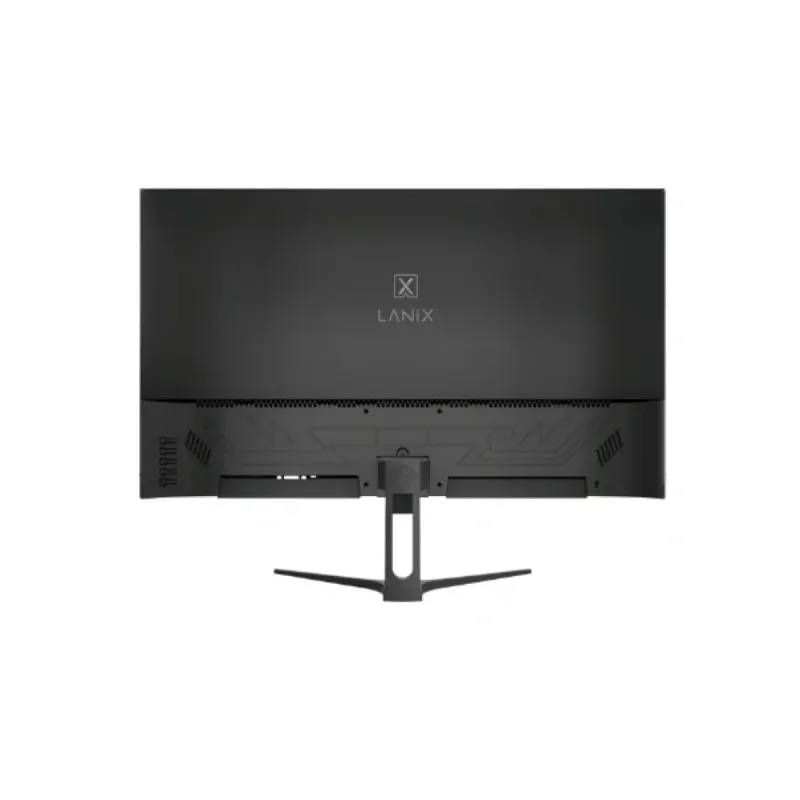
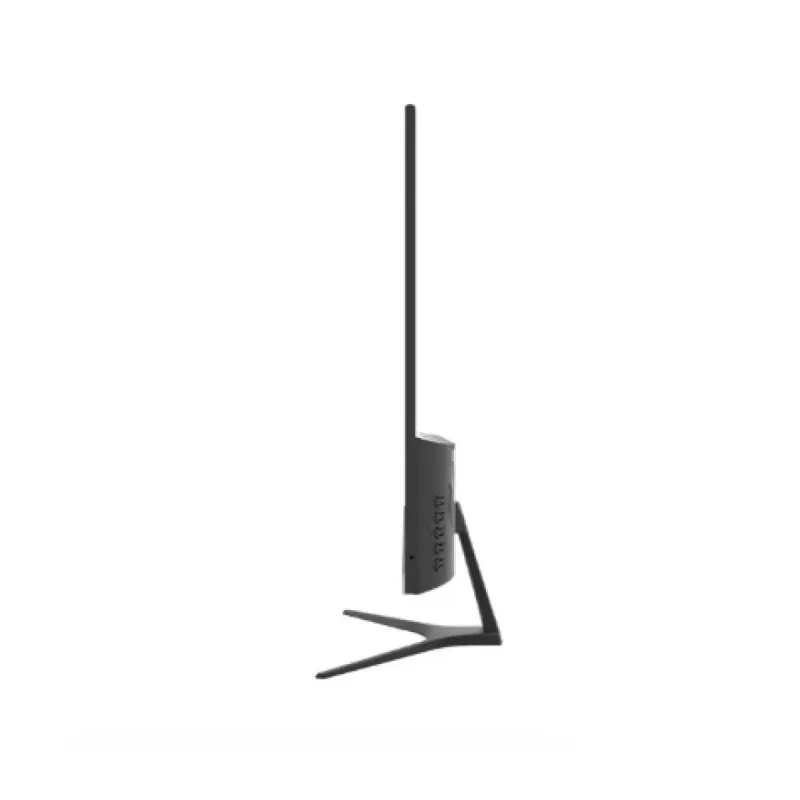
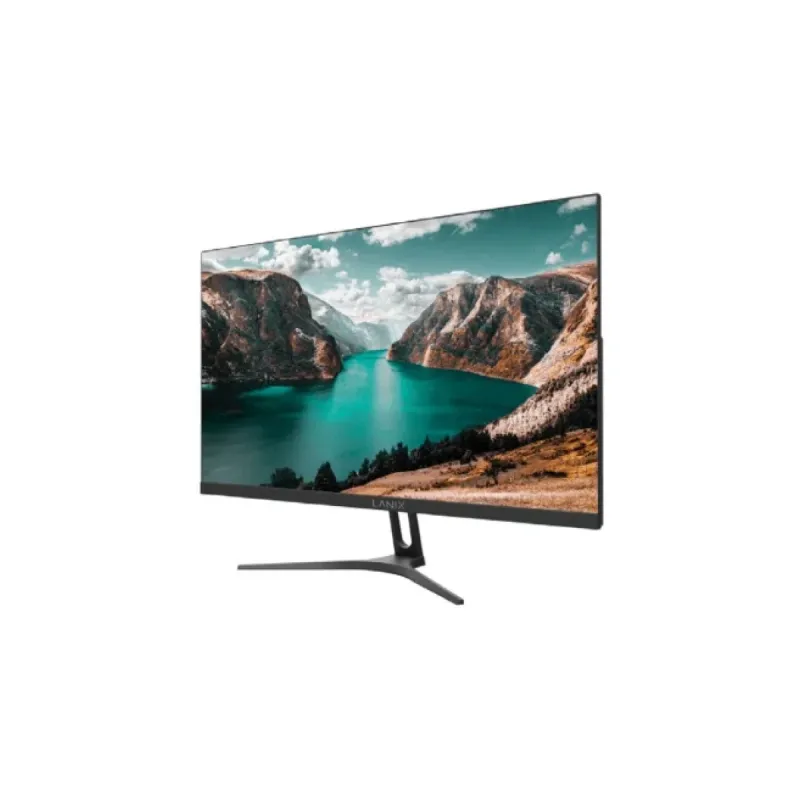
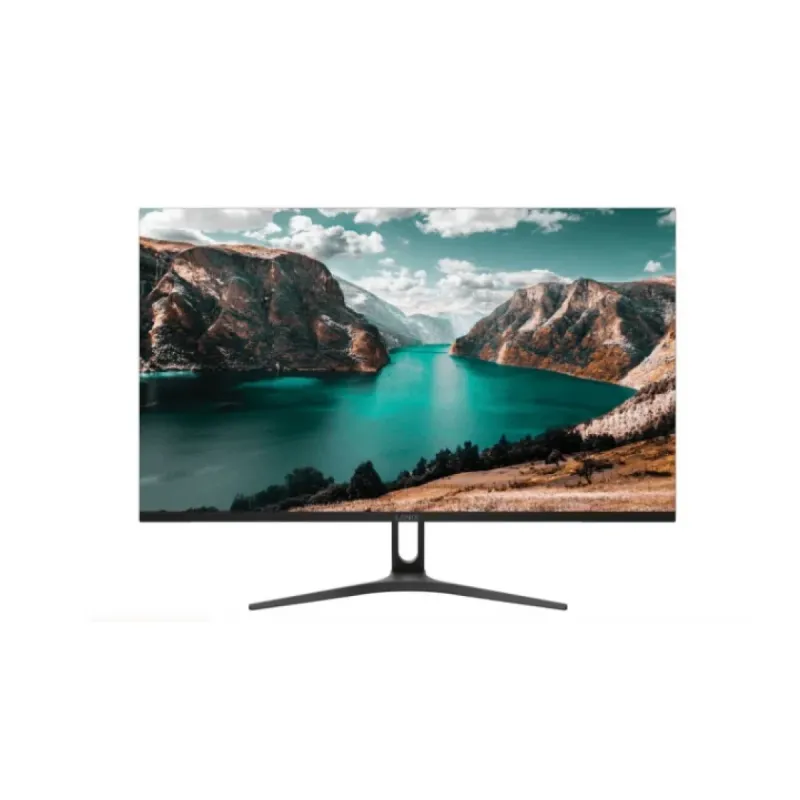
Monitor Lanix LX215 21.5" Full HD HDMI VGA con Altavoces Modelo 12294
SKU
12294
Disfruta de una experiencia visual excepcional con el Monitor Lanix LX215 de 21.5 pulgadas Full HD. Ideal para trabajo y entretenimiento, incluye conectores HDMI y VGA, altavoces integrados y diseño ergonómico para máximo confort.
$1,559.00
Impuestos: $1,559.00
Solo 5 piezas disponibles
Atributos clave
- Tamaño de Monitor 22"
Entrega estimada
Entrega entre el 27/01/2026 y el 30/01/2026
Costo de envio
Calculado en el checkout
Se ajustara automaticamente con Skydropx
Compra con confianza
- Pago seguro
- MSI con tarjetas participantes
- Factura electronica SAT
Garantia
Garantia incluida segun fabricante
Garantia extendible disponible
Metodos de pago
Metodos disponibles al finalizar la compra
Etiquetas:
monitor
, lanix
, lx215
, 21.5 pulgadas
, full hd
, hdmi
, vga
, altavoces
, oficina
, casa
, estudiantes
, ergonómico
, 1920x1080
El Monitor Lanix LX215 es la elección perfecta para quienes buscan calidad y versatilidad en su espacio de trabajo o entretenimiento. Con una pantalla Full HD de 21.5 pulgadas, ofrece imágenes nítidas y colores vibrantes gracias a su resolución de 1920 x 1080 píxeles y tecnología LED. Incluye conectores HDMI y VGA para una fácil conexión con computadoras, consolas y otros dispositivos, además de altavoces integrados de 4W que eliminan la necesidad de equipos externos.Diseñado pensando en tu comodidad, cuenta con montaje VESA, ajuste de inclinación y ángulos de visión amplios de 178°, permitiéndote adaptarlo a tus necesidades. Es energéticamente eficiente, con bajo consumo en modo de espera, y su empaque incluye base, cable HDMI y adaptador de corriente. Perfecto para oficinas, hogares o estudiantes, combina funcionalidad y estilo en color negro.
Especificaciones
| Contenido del empaque | |
|---|---|
| Stand incluido | Si |
| Cables incluidos | HDMI |
| Adaptador de corriente incluido | Si |
| Control de energía | |
| Corriente de entrada | 2.5 A |
| Consumo de energía (máx.) | 28 W |
| Consumo de energía (promedio) | 0.5 W |
| Voltaje de salida de adaptador AC | 12 V |
| Diseño | |
| Color del producto | Negro |
| Empaquetado de datos | |
| Alto del paquete | 370 mm |
| Peso del paquete | 3 kg |
| Ancho del paquete | 550 mm |
| Largo del paquete | 110 mm |
| Ergonomía | |
| Eje | Si |
| montaje VESA | Si |
| Ángulo de pivote | -5 - 15° |
| Interfaces de montaje de panel | 75 x 75 mm |
| Exhibición | |
| Tipo HD | Full HD |
| Tiempo de respuesta | 6.5 ms |
| Forma de la pantalla | Plana |
| Diagonal de la pantalla | 54.6 cm (21.5") |
| Resolución de la pantalla | 1920 x 1080 Pixeles |
| Ángulo de visión, vertical | 178° |
| Razón de contraste (típica) | 3000:1 |
| Tecnología de visualización | LED |
| Ángulo de visión, horizontal | 178° |
| Brillo de la pantalla (típico) | 250 cd / m² |
| Número de colores de la pantalla | 16.7 millones de colores |
| Multimedia | |
| Número de altavoces | 2 |
| Potencia estimada RMS | 4 W |
| Altavoces incorporados | Si |
| Peso y dimensiones | |
| Alto (con soporte) | 380.6 mm |
| Peso (con soporte) | 2.1 kg |
| Largo (con soporte) | 34.7 mm |
| Ancho del dispositivo (con soporte) | 493.6 mm |
| Puertos e Interfaces | |
| HDMI | Si |
| Salida de auriculares | Si |
| Cantidad de puertos VGA (D-Sub) | 1 |
**Preguntas Frecuentes (FAQ)**
**1. ¿Qué cables incluye el monitor?**
El monitor generalmente incluye un cable de alimentación. Los cables de video (HDMI o VGA) pueden variar según el paquete. Te recomendamos verificar la lista de contenido en la caja o la ficha técnica del producto en la página web.
**2. ¿Es compatible con mi computadora o laptop?**
Sí, es compatible con la mayoría de dispositivos gracias a sus puertos HDMI y VGA. Para computadoras modernas (laptops, PCs de escritorio recientes) usa el puerto HDMI. Para equipos más antiguos con salida VGA, usa ese puerto.
**3. ¿Cómo conecto el monitor y los altavoces?**
Conecta el cable de video (HDMI o VGA) de tu computadora al monitor. Los altavoces integrados se activan automáticamente cuando el audio se transmite por el cable HDMI. Si usas VGA, necesitarás un cable de audio por separado (3.5mm) desde tu PC a la entrada de audio del monitor, si esta cuenta con ella (verifica las especificaciones).
**4. ¿Cómo limpio la pantalla de manera segura?**
Apaga y desenchufa el monitor. Usa un paño suave, seco y sin pelusa (como el de microfibra para lentes). Si es necesario, humedece ligeramente el paño con agua destilada. Nunca rocíes líquido directamente sobre la pantalla, ni uses limpiadores con alcohol, amoniaco o abrasivos.
**5. ¿Qué hago si la pantalla no enciende?**
Verifica que el cable de alimentación esté bien conectado tanto al monitor como al contacto de pared. Asegúrate de que el botón de encendido esté presionado. Si usas un cable de video VGA, confirma que también esté firmemente conectado en ambos extremos.
**6. ¿Qué hago si no hay sonido en los altavoces?**
Si usas HDMI: 1) Verifica que el volumen del monitor y de tu computadora no esté en silencio o muy bajo. 2) En la configuración de sonido de tu PC, asegúrate de que el "Monitor Lanix LX215" o "Altavoces HDMI" esté seleccionado como dispositivo de salida.
**7. ¿Cuál es la resolución máxima que soporta?**
Este monitor es Full HD, por lo que su resolución nativa y máxima es 1920 x 1080 píxeles. Para obtener la mejor imagen, configura tu computadora a esta resolución.
**8. ¿Cuenta con garantía en México?**
Sí, el producto cuenta con garantía oficial Lanix en México. Conserva tu ticket o factura de compra. Para cualquier gestión, contacta directamente al servicio técnico autorizado de Lanix. La información de contacto suele estar en el manual o en el sitio web oficial.
**9. ¿Se puede montar en la pared?**
Este monitor es compatible con el estándar de montaje VESA. Debes verificar el tamaño específico del patrón (por ejemplo, 75x75 mm o 100x100 mm) en la ficha técnica del producto o en el manual de usuario para adquirir la brazo o soporte de pared correcto.
**1. ¿Qué cables incluye el monitor?**
El monitor generalmente incluye un cable de alimentación. Los cables de video (HDMI o VGA) pueden variar según el paquete. Te recomendamos verificar la lista de contenido en la caja o la ficha técnica del producto en la página web.
**2. ¿Es compatible con mi computadora o laptop?**
Sí, es compatible con la mayoría de dispositivos gracias a sus puertos HDMI y VGA. Para computadoras modernas (laptops, PCs de escritorio recientes) usa el puerto HDMI. Para equipos más antiguos con salida VGA, usa ese puerto.
**3. ¿Cómo conecto el monitor y los altavoces?**
Conecta el cable de video (HDMI o VGA) de tu computadora al monitor. Los altavoces integrados se activan automáticamente cuando el audio se transmite por el cable HDMI. Si usas VGA, necesitarás un cable de audio por separado (3.5mm) desde tu PC a la entrada de audio del monitor, si esta cuenta con ella (verifica las especificaciones).
**4. ¿Cómo limpio la pantalla de manera segura?**
Apaga y desenchufa el monitor. Usa un paño suave, seco y sin pelusa (como el de microfibra para lentes). Si es necesario, humedece ligeramente el paño con agua destilada. Nunca rocíes líquido directamente sobre la pantalla, ni uses limpiadores con alcohol, amoniaco o abrasivos.
**5. ¿Qué hago si la pantalla no enciende?**
Verifica que el cable de alimentación esté bien conectado tanto al monitor como al contacto de pared. Asegúrate de que el botón de encendido esté presionado. Si usas un cable de video VGA, confirma que también esté firmemente conectado en ambos extremos.
**6. ¿Qué hago si no hay sonido en los altavoces?**
Si usas HDMI: 1) Verifica que el volumen del monitor y de tu computadora no esté en silencio o muy bajo. 2) En la configuración de sonido de tu PC, asegúrate de que el "Monitor Lanix LX215" o "Altavoces HDMI" esté seleccionado como dispositivo de salida.
**7. ¿Cuál es la resolución máxima que soporta?**
Este monitor es Full HD, por lo que su resolución nativa y máxima es 1920 x 1080 píxeles. Para obtener la mejor imagen, configura tu computadora a esta resolución.
**8. ¿Cuenta con garantía en México?**
Sí, el producto cuenta con garantía oficial Lanix en México. Conserva tu ticket o factura de compra. Para cualquier gestión, contacta directamente al servicio técnico autorizado de Lanix. La información de contacto suele estar en el manual o en el sitio web oficial.
**9. ¿Se puede montar en la pared?**
Este monitor es compatible con el estándar de montaje VESA. Debes verificar el tamaño específico del patrón (por ejemplo, 75x75 mm o 100x100 mm) en la ficha técnica del producto o en el manual de usuario para adquirir la brazo o soporte de pared correcto.
**Guía Rápida de Uso**
1. **Desembalaje:** Saca el monitor y todos los accesorios de la caja con cuidado. Retira cualquier protección de espuma o plástico.
2. **Armado Base:** Si la base y el soporte vienen separados, ensámblalos siguiendo las instrucciones del manual. Generalmente se encajan o se fijan con un tornillo.
3. **Ubicación:** Coloca el monitor sobre una superficie estable, plana y lejos de fuentes de calor o humedad excesiva.
4. **Conexión de Video:** Elige el cable según tu computadora:
* **Para mejor calidad (recomendado):** Usa un cable HDMI. Conecta un extremo al puerto HDMI del monitor y el otro al puerto HDMI de tu PC/laptop.
* **Para PC antiguas:** Usa el cable VGA (azul). Conecta un extremo al puerto VGA del monitor y el otro al de tu PC. Aprieta los tornillos para fijarlo.
5. **Conexión de Audio (si es necesario):** Si usas HDMI, el audio va incluido. Si usas VGA y quieres usar los altavoces del monitor, conecta un cable de audio 3.5mm desde la salida de audio de tu PC a la entrada "Audio In" del monitor (si está disponible).
6. **Conexión de Energía:** Conecta el cable de alimentación al monitor y luego a un contacto de pared.
7. **Encendido:** Presiona el botón de encendido (generalmente en la parte inferior o trasera del monitor). Debería encenderse el LED de alimentación.
8. **Encender la PC:** Enciende tu computadora. Debería detectar automáticamente el monitor.
9. **Ajustar Resolución (PC):** En tu computadora, ve a Configuración de Pantalla y selecciona la resolución **1920 x 1080 (Full HD)** para obtener la imagen más nítida.
10. **Ajustes del Monitor:** Usa los botones en el monitor (generalmente en el borde inferior o trasero) para acceder al menú OSD. Allí puedes ajustar brillo, contraste, color y otras preferencias.
11. **Sonido:** Ajusta el volumen usando los controles de tu computadora o los botones del menú OSD del monitor.
12. **Apagado:** Para un uso prolongado, apaga el monitor con su botón cuando no lo uses.
1. **Desembalaje:** Saca el monitor y todos los accesorios de la caja con cuidado. Retira cualquier protección de espuma o plástico.
2. **Armado Base:** Si la base y el soporte vienen separados, ensámblalos siguiendo las instrucciones del manual. Generalmente se encajan o se fijan con un tornillo.
3. **Ubicación:** Coloca el monitor sobre una superficie estable, plana y lejos de fuentes de calor o humedad excesiva.
4. **Conexión de Video:** Elige el cable según tu computadora:
* **Para mejor calidad (recomendado):** Usa un cable HDMI. Conecta un extremo al puerto HDMI del monitor y el otro al puerto HDMI de tu PC/laptop.
* **Para PC antiguas:** Usa el cable VGA (azul). Conecta un extremo al puerto VGA del monitor y el otro al de tu PC. Aprieta los tornillos para fijarlo.
5. **Conexión de Audio (si es necesario):** Si usas HDMI, el audio va incluido. Si usas VGA y quieres usar los altavoces del monitor, conecta un cable de audio 3.5mm desde la salida de audio de tu PC a la entrada "Audio In" del monitor (si está disponible).
6. **Conexión de Energía:** Conecta el cable de alimentación al monitor y luego a un contacto de pared.
7. **Encendido:** Presiona el botón de encendido (generalmente en la parte inferior o trasera del monitor). Debería encenderse el LED de alimentación.
8. **Encender la PC:** Enciende tu computadora. Debería detectar automáticamente el monitor.
9. **Ajustar Resolución (PC):** En tu computadora, ve a Configuración de Pantalla y selecciona la resolución **1920 x 1080 (Full HD)** para obtener la imagen más nítida.
10. **Ajustes del Monitor:** Usa los botones en el monitor (generalmente en el borde inferior o trasero) para acceder al menú OSD. Allí puedes ajustar brillo, contraste, color y otras preferencias.
11. **Sonido:** Ajusta el volumen usando los controles de tu computadora o los botones del menú OSD del monitor.
12. **Apagado:** Para un uso prolongado, apaga el monitor con su botón cuando no lo uses.
| Tamaño de Monitor | |
| Tamaño de Monitor | 22" |