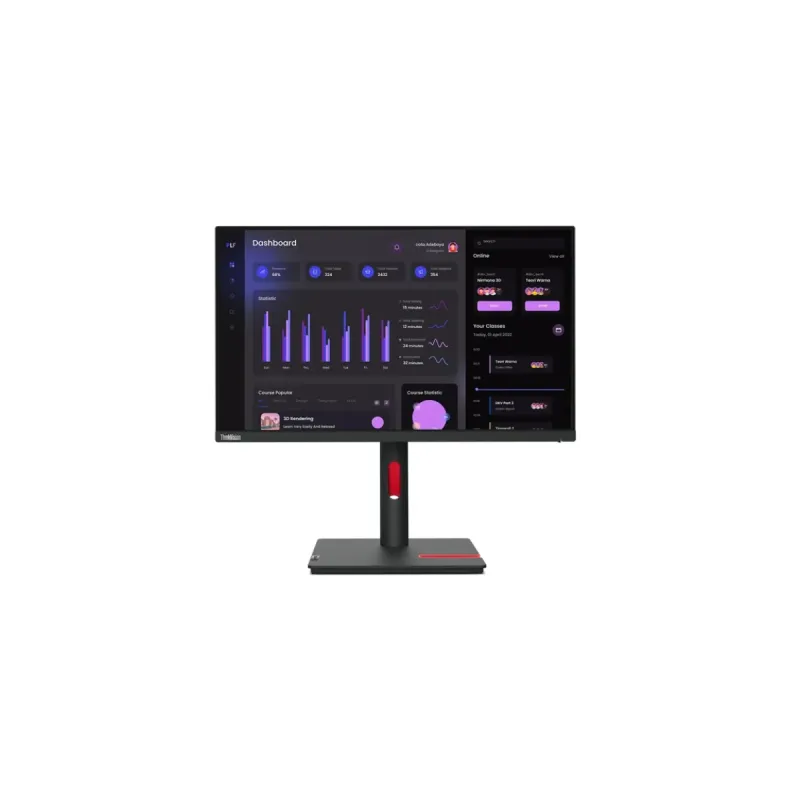
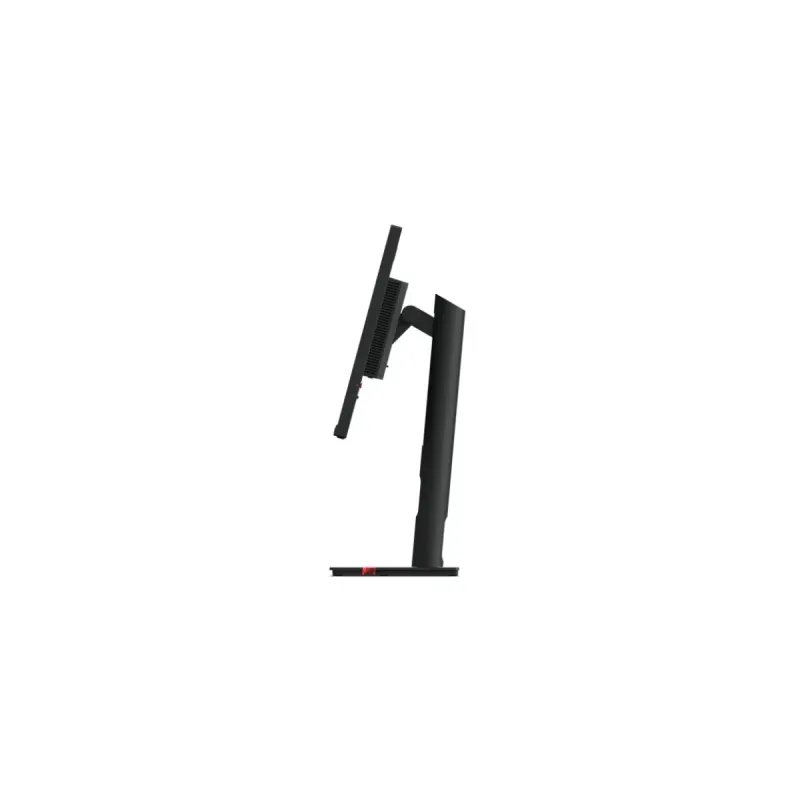
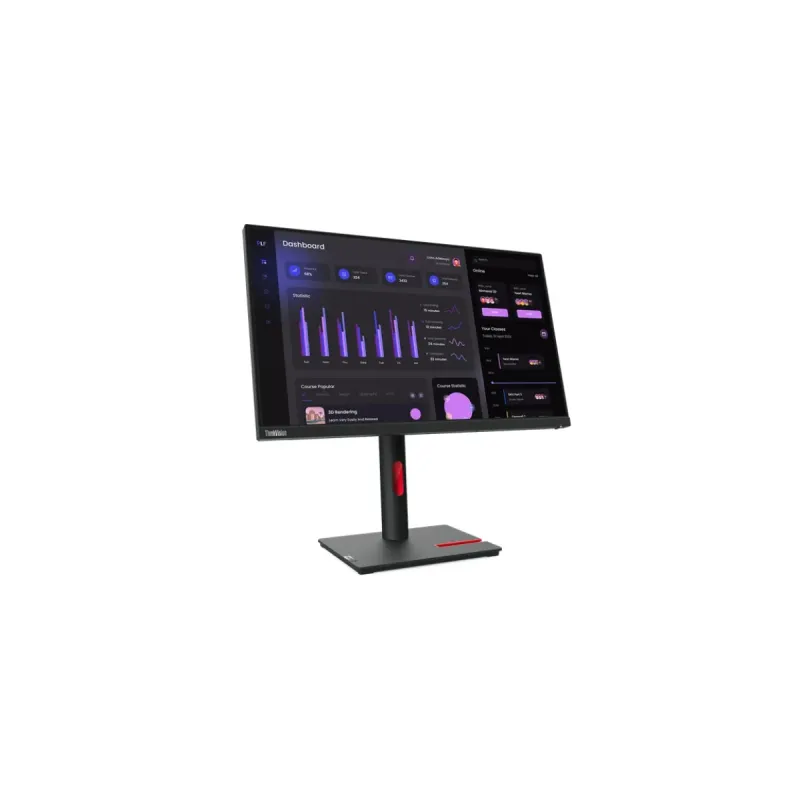
Monitor Lenovo ThinkVision T24i-30 23.8" Full HD IPS DisplayPort HDMI USB
SKU
63CFMAR1LA
Monitor lenovo thinkvision t24i-30 de 23.8 pulgadas con pantalla full hd ips para una excelente claridad y colores vibrantes desde cualquier ángulo. su diseño delgado y ergonómico permite ajustar la inclinación para mayor comodidad durante largas jornadas. ideal para trabajo diario y tareas multimedia, cuenta con puertos versátiles como hdmi y displayport para una conexión sencilla.
$4,816.49
Impuestos: $4,816.49
No Disponible
Atributos clave
- Tamaño de Monitor 24"
Entrega estimada
Entrega entre el 11/04/2026 y el 14/04/2026
Costo de envio
Calculado en el checkout
Se ajustara automaticamente con Skydropx
Compra con confianza
- Pago seguro
- MSI con tarjetas participantes
- Factura electronica SAT
Garantia
Garantia incluida segun fabricante
Garantia extendible disponible
Metodos de pago
Metodos disponibles al finalizar la compra
Etiquetas:
monitor
, lenovo
, thinkvision
, 23.8 pulgadas
, full hd
, ips
, displayport
, hdmi
, oficina
, profesional
, ergonomico
, low blue light
, usb hub
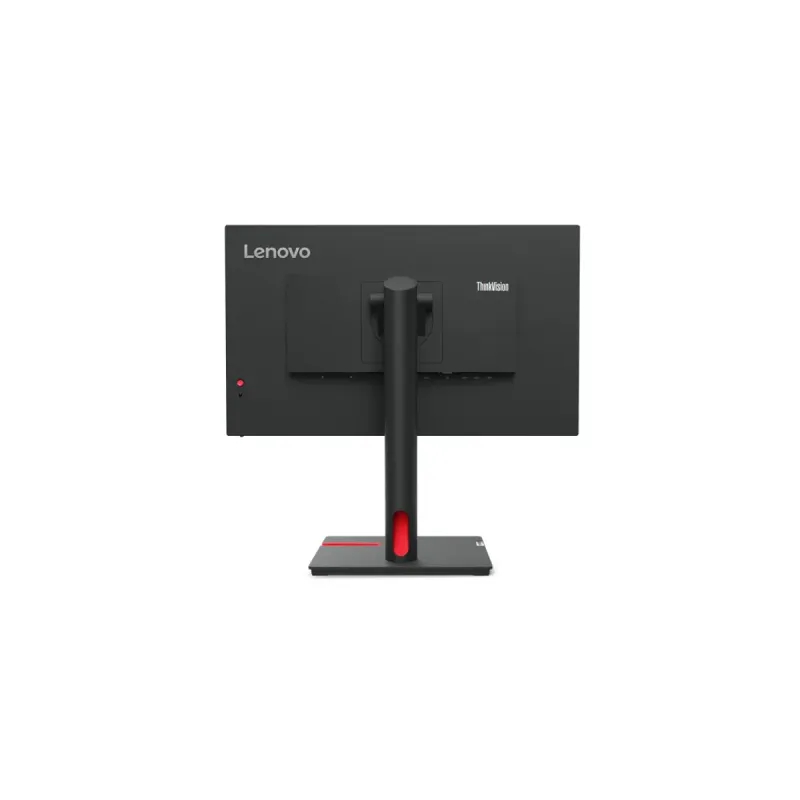
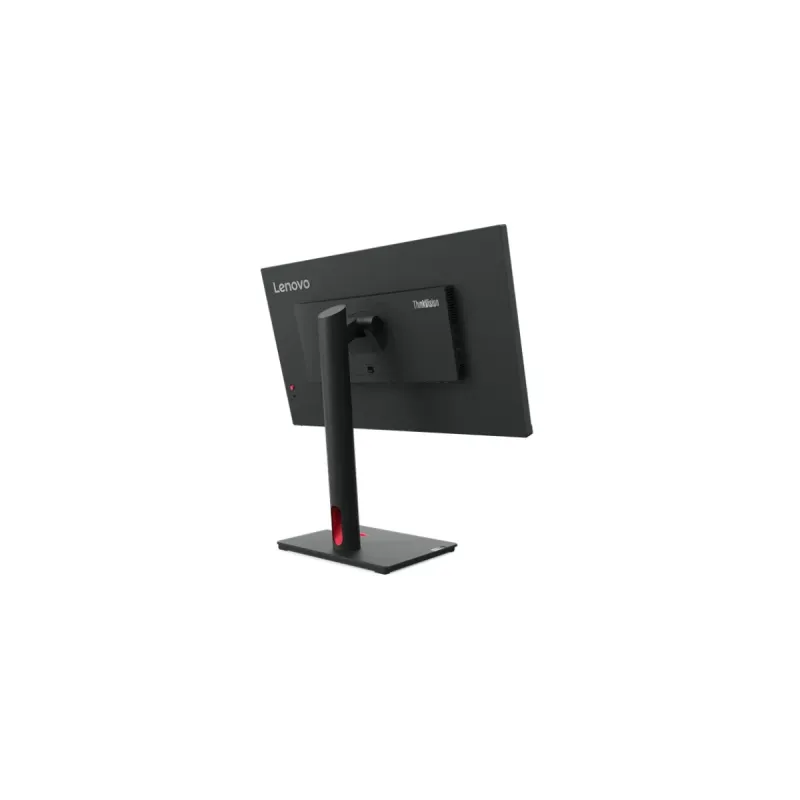
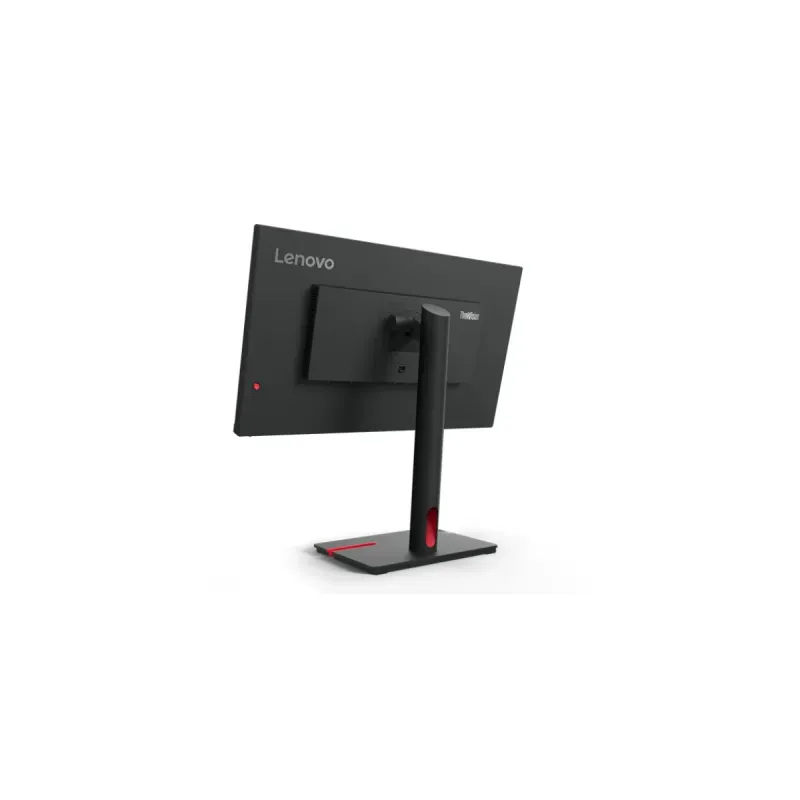
El monitor Lenovo ThinkVision T24i-30 combina rendimiento y comodidad en un diseño elegante. Su pantalla IPS de 23.8 pulgadas con resolución Full HD (1920x1080) ofrece colores precisos y ángulos de visión amplios de 178°, perfectos para trabajos que requieren precisión cromática. Incluye tecnologías de cuidado visual como Low Blue Light y Flicker Free para reducir la fatiga ocular durante largas jornadas.Conectividad completa con puertos DisplayPort 1.2, HDMI 1.4, VGA y hub USB 3.2 con 4 puertos descendentes para mayor productividad. El diseño ergonómico permite ajustes de altura, inclinación, giro y pivote, además de soporte para montaje VESA 100x100 mm. Certificaciones Energy Star, EPEAT Gold y TCO garantizan eficiencia energética y sostenibilidad.Ideal para profesionales, oficinas y entornos educativos que buscan calidad de imagen, versatilidad y comodidad visual prolongada.
Especificaciones
| Contenido del empaque | |
|---|---|
| Stand incluido | Si |
| Cables incluidos | Corriente alterna, HDMI, USB de tipo A a USB de tipo B |
| Longitud del cable | 1.8 m |
| Longitud del cable HDMI | 1.8 m |
| Guía de configuración rápida | Si |
| Control de energía | |
| Consumo energético | 14 W |
| Voltaje de entrada AC | 100 - 240 V |
| Frecuencia de entrada AC | 50 - 60 Hz |
| Consumo de energía (máx.) | 51 W |
| Consumo de energía (apagado) | 0.3 W |
| Consumo de energía (inactivo) | 0.5 W |
| Tipo de fuente de alimentación | Interno |
| Escala de eficiencia energética | De A a G |
| Clase de eficiencia energética (SDR) | E |
| Consumo de energía (SDR) por 1000 horas | 15 kWh |
| Desempeño | |
| Tecnología Low Blue Light (baja luz azul) | Si |
| Tecnología Flicker free (reduce el parpadeo de la pantalla) | Si |
| Diseño | |
| Nombre del color | Raven Black |
| Color del producto | Negro |
| Empaquetado de datos | |
| Alto del paquete | 152 mm |
| Peso del paquete | 7.8 kg |
| Ancho del paquete | 592 mm |
| Largo del paquete | 422 mm |
| Ergonomía | |
| Eje | Si |
| Giratorio | Si |
| montaje VESA | Si |
| Ajustes de altura | Si |
| Ángulo de pivote | -90 - 90° |
| Gestión de cables | Si |
| Ángulo de inclinación | -5 - 23.5° |
| Altura ajustable (máx.) | 15.5 cm |
| Ajuste de la inclinación | Si |
| Ángulo de giro (alcance) | -45 - 45° |
| Exhibición en pantalla (OSD) | Si |
| Interfaces de montaje de panel | 100 x 100 mm |
| Ranura para cable de seguridad | Si |
| Tipo de ranura de bloqueo del cable | Kensington |
| Exhibición | |
| Tipo HD | Full HD |
| Tipo de panel | IPS |
| Gama de colores | 99% |
| Pantalla táctil | No |
| Tamaño de pixel | 0.275 x 0.275 mm |
| Densidad del pixel | 93 ppi |
| Tiempo de respuesta | 6 ms |
| Forma de la pantalla | Plana |
| Profundidad de color | 6 Bit |
| Diagonal de la pantalla | 60.5 cm (23.8") |
| Cobertura sRGB (típica) | 99% |
| Pantalla antirreflejante | Si |
| Gama de colores estándar | sRGB |
| Tamaño visible, vertical | 29.6 cm |
| Tipo de retroiluminación | W-LED |
| Resolución de la pantalla | 1920 x 1080 Pixeles |
| Relación de aspecto nativa | 16:9 |
| Tamaño visible, horizontal | 52.7 cm |
| Ángulo de visión, vertical | 178° |
| Razón de contraste (típica) | 1000:1 |
| Tecnología de visualización | LED |
| Tiempo de respuesta (rápido) | 4 ms |
| Ángulo de visión, horizontal | 178° |
| Brillo de la pantalla (típico) | 250 cd / m² |
| Número de colores de la pantalla | 16.7 millones de colores |
| Relación de contraste (dinámico) | 3000000:1 |
| Máxima velocidad de actualización | 60 Hz |
| Multimedia | |
| Cámara incorporada | No |
| Altavoces incorporados | No |
| Micrófono incorporado | No |
| Otras características | |
| Certificación | Energy Star Certified, TCO 9.0, TCO Edge 2.0, EPEAT Gold, RoHS Eyesafe Display, TÜV Low Blue Light (Hardware solution), TÜV Rheinland Low Blue Light, TÜV Rheinland Flicker Free |
| Sistemas operativos compatibles | Windows 10, Windows 11 |
| Peso y dimensiones | |
| Peso (sin base) | 3.4 kg |
| Ancho (sin base) | 539.8 mm |
| Altura (sin base) | 321.4 mm |
| Alto (con soporte) | 504.8 mm |
| Peso (con soporte) | 5.4 kg |
| Largo (con soporte) | 199.7 mm |
| Profundidad (sin base) | 49 mm |
| Ancho del marco (lateral) | 2 mm |
| Ancho del marco (inferior) | 1.71 cm |
| Ancho del marco (superior) | 2 mm |
| Ancho del dispositivo (con soporte) | 539.8 mm |
| Puertos e Interfaces | |
| HDMI | Si |
| Versión HDMI | 1.4 |
| Salida de audio | Si |
| Número de puertos HDMI | 1 |
| Versión de DisplayPort | 1.2 |
| Cantidad de DisplayPorts | 1 |
| Concentrador USB integrado | Si |
| Versión del concentrador USB | 3.2 Gen 1 (3.1 Gen 1) |
| Número de puertos ascendentes | 1 |
| Cantidad de puertos VGA (D-Sub) | 1 |
| Cantidad de puertos descendentes Tipo A USB | 4 |
**Preguntas Frecuentes (FAQs)**
**1. ¿Qué cables incluye el monitor?**
El contenido de la caja puede variar. Por lo general, incluye un cable de alimentación. Para los cables de video (HDMI, DisplayPort, VGA), se recomienda verificar la lista de contenido en la caja o la ficha técnica del producto, ya que no siempre se incluyen todos.
**2. ¿Es compatible con mi computadora (PC, Mac, laptop)?**
Sí, es ampliamente compatible. Para PCs y laptops modernas, se recomienda usar los puertos HDMI o DisplayPort para la mejor calidad. Para laptops o PCs más antiguas, puedes usar el puerto VGA. Los Mac suelen requerir un adaptador para HDMI o DisplayPort.
**3. ¿Cómo ajusto la altura e inclinación del monitor?**
El monitor tiene ajuste ergonómico. Sujeta con firmeza la base y la pantalla, luego muévela suavemente hacia arriba o abajo para la altura, y hacia adelante o atrás para la inclinación, hasta encontrar la posición más cómoda.
**4. ¿Para qué sirven los puertos USB en el monitor?**
Los puertos USB (tipo hub) te permiten conectar dispositivos como mouse, teclado, memorias USB o webcams directamente al monitor, reduciendo el desorden de cables en tu computadora. Para que funcionen, debes conectar el cable USB (tipo B a tipo A) que va del monitor a un puerto USB de tu computadora.
**5. ¿Qué hago si la pantalla no se enciende?**
Verifica lo siguiente: 1) Que el cable de poder esté bien conectado al monitor y a la toma de corriente. 2) Que el cable de video (HDMI/DP/VGA) esté bien conectado tanto al monitor como a tu computadora. 3) Que tu computadora esté encendida. 4) Que hayas seleccionado la fuente de entrada correcta (HDMI, DP, etc.) usando los botones del monitor.
**6. ¿La tecnología Low Blue Light se activa sola?**
No, normalmente debes activarla manualmente desde el menú de ajustes en pantalla (OSD) del monitor. Busca la opción relacionada con "Low Blue Light", "Confort para los ojos" o modos predefinidos como "Lectura".
**7. ¿Cuál es la resolución nativa del monitor?**
La resolución nativa y recomendada es Full HD (1920 x 1080 píxeles). Ajusta la resolución desde la configuración de pantalla de tu sistema operativo para obtener la imagen más nítida.
**8. ¿Qué cubre la garantía y dónde la gestiono?**
La garantía es proporcionada por Lenovo. La cobertura exacta (tiempo, fallas cubiertas) y el proceso de gestión (si es directamente con Lenovo o con el punto de venta) pueden variar. Se recomienda conservar la factura de compra y consultar la documentación de garantía incluida en la caja o el sitio web oficial de Lenovo México.
**9. ¿Cómo limpio la pantalla de forma segura?**
Apaga y desenchufa el monitor. Usa un paño suave, seco y sin pelusa (como el de microfibra para lentes). Si es necesario, humedece ligeramente el paño con agua destilada. Nunca rocíes líquido directamente sobre la pantalla, ni uses limpiadores con alcohol, amoniaco o abrasivos.
**10. ¿Puedo montar este monitor en una pared o brazo?**
Sí, es compatible con montajes VESA estándar de 100 x 100 mm. Deberás retirar el soporte incluido para acceder a los orificios de montaje en la parte trasera del monitor.
**1. ¿Qué cables incluye el monitor?**
El contenido de la caja puede variar. Por lo general, incluye un cable de alimentación. Para los cables de video (HDMI, DisplayPort, VGA), se recomienda verificar la lista de contenido en la caja o la ficha técnica del producto, ya que no siempre se incluyen todos.
**2. ¿Es compatible con mi computadora (PC, Mac, laptop)?**
Sí, es ampliamente compatible. Para PCs y laptops modernas, se recomienda usar los puertos HDMI o DisplayPort para la mejor calidad. Para laptops o PCs más antiguas, puedes usar el puerto VGA. Los Mac suelen requerir un adaptador para HDMI o DisplayPort.
**3. ¿Cómo ajusto la altura e inclinación del monitor?**
El monitor tiene ajuste ergonómico. Sujeta con firmeza la base y la pantalla, luego muévela suavemente hacia arriba o abajo para la altura, y hacia adelante o atrás para la inclinación, hasta encontrar la posición más cómoda.
**4. ¿Para qué sirven los puertos USB en el monitor?**
Los puertos USB (tipo hub) te permiten conectar dispositivos como mouse, teclado, memorias USB o webcams directamente al monitor, reduciendo el desorden de cables en tu computadora. Para que funcionen, debes conectar el cable USB (tipo B a tipo A) que va del monitor a un puerto USB de tu computadora.
**5. ¿Qué hago si la pantalla no se enciende?**
Verifica lo siguiente: 1) Que el cable de poder esté bien conectado al monitor y a la toma de corriente. 2) Que el cable de video (HDMI/DP/VGA) esté bien conectado tanto al monitor como a tu computadora. 3) Que tu computadora esté encendida. 4) Que hayas seleccionado la fuente de entrada correcta (HDMI, DP, etc.) usando los botones del monitor.
**6. ¿La tecnología Low Blue Light se activa sola?**
No, normalmente debes activarla manualmente desde el menú de ajustes en pantalla (OSD) del monitor. Busca la opción relacionada con "Low Blue Light", "Confort para los ojos" o modos predefinidos como "Lectura".
**7. ¿Cuál es la resolución nativa del monitor?**
La resolución nativa y recomendada es Full HD (1920 x 1080 píxeles). Ajusta la resolución desde la configuración de pantalla de tu sistema operativo para obtener la imagen más nítida.
**8. ¿Qué cubre la garantía y dónde la gestiono?**
La garantía es proporcionada por Lenovo. La cobertura exacta (tiempo, fallas cubiertas) y el proceso de gestión (si es directamente con Lenovo o con el punto de venta) pueden variar. Se recomienda conservar la factura de compra y consultar la documentación de garantía incluida en la caja o el sitio web oficial de Lenovo México.
**9. ¿Cómo limpio la pantalla de forma segura?**
Apaga y desenchufa el monitor. Usa un paño suave, seco y sin pelusa (como el de microfibra para lentes). Si es necesario, humedece ligeramente el paño con agua destilada. Nunca rocíes líquido directamente sobre la pantalla, ni uses limpiadores con alcohol, amoniaco o abrasivos.
**10. ¿Puedo montar este monitor en una pared o brazo?**
Sí, es compatible con montajes VESA estándar de 100 x 100 mm. Deberás retirar el soporte incluido para acceder a los orificios de montaje en la parte trasera del monitor.
**Guía Rápida de Uso**
1. **Desempaque:** Saca el monitor, la base y el cable de alimentación de la caja con cuidado.
2. **Ensamblaje (si aplica):** Si la base no está unida, coloca el monitor boca abajo sobre una superficie suave, alinea la base con el soporte y presiónala hasta que encaje (puede hacer un clic).
3. **Conexión de Video:** Conecta un extremo del cable de video (HDMI, DisplayPort o VGA) al puerto correspondiente en la parte trasera del monitor.
4. **Conexión a la PC:** Conecta el otro extremo del cable de video al puerto correspondiente de tu computadora o laptop.
5. **Conexión USB (Opcional):** Si quieres usar los puertos USB del monitor, conecta el cable USB (tipo B a tipo A) del monitor a un puerto USB libre de tu computadora.
6. **Energía:** Conecta el cable de alimentación al monitor y luego a una toma de corriente.
7. **Encendido:** Presiona el botón de encendido (generalmente en la parte inferior o trasera del borde frontal).
8. **Seleccionar Entrada:** Si la imagen no aparece, usa los botones del monitor para abrir el menú y seleccionar la fuente de entrada correcta (HDMI, DP, VGA).
9. **Ajuste Ergonómico:** Ajusta la altura e inclinación de la pantalla sujetando la base y moviéndola suavemente hasta una posición cómoda.
10. **Ajustes de Imagen:** Usa los botones del monitor para abrir el menú en pantalla (OSD) y ajustar brillo, contraste, modo Low Blue Light u otras preferencias.
11. **Configuración del Sistema:** En tu computadora, ve a Configuración de Pantalla y asegúrate de que la resolución esté en 1920x1080 (recomendado) y la frecuencia de actualización sea la óptima.
12. **Apagado:** Para apagar, usa el botón de encendido. Se recomienda desconectar el monitor de la corriente en caso de tormentas eléctricas o ausencias prolongadas.
1. **Desempaque:** Saca el monitor, la base y el cable de alimentación de la caja con cuidado.
2. **Ensamblaje (si aplica):** Si la base no está unida, coloca el monitor boca abajo sobre una superficie suave, alinea la base con el soporte y presiónala hasta que encaje (puede hacer un clic).
3. **Conexión de Video:** Conecta un extremo del cable de video (HDMI, DisplayPort o VGA) al puerto correspondiente en la parte trasera del monitor.
4. **Conexión a la PC:** Conecta el otro extremo del cable de video al puerto correspondiente de tu computadora o laptop.
5. **Conexión USB (Opcional):** Si quieres usar los puertos USB del monitor, conecta el cable USB (tipo B a tipo A) del monitor a un puerto USB libre de tu computadora.
6. **Energía:** Conecta el cable de alimentación al monitor y luego a una toma de corriente.
7. **Encendido:** Presiona el botón de encendido (generalmente en la parte inferior o trasera del borde frontal).
8. **Seleccionar Entrada:** Si la imagen no aparece, usa los botones del monitor para abrir el menú y seleccionar la fuente de entrada correcta (HDMI, DP, VGA).
9. **Ajuste Ergonómico:** Ajusta la altura e inclinación de la pantalla sujetando la base y moviéndola suavemente hasta una posición cómoda.
10. **Ajustes de Imagen:** Usa los botones del monitor para abrir el menú en pantalla (OSD) y ajustar brillo, contraste, modo Low Blue Light u otras preferencias.
11. **Configuración del Sistema:** En tu computadora, ve a Configuración de Pantalla y asegúrate de que la resolución esté en 1920x1080 (recomendado) y la frecuencia de actualización sea la óptima.
12. **Apagado:** Para apagar, usa el botón de encendido. Se recomienda desconectar el monitor de la corriente en caso de tormentas eléctricas o ausencias prolongadas.
| Tamaño de Monitor | |
| Tamaño de Monitor | 24" |