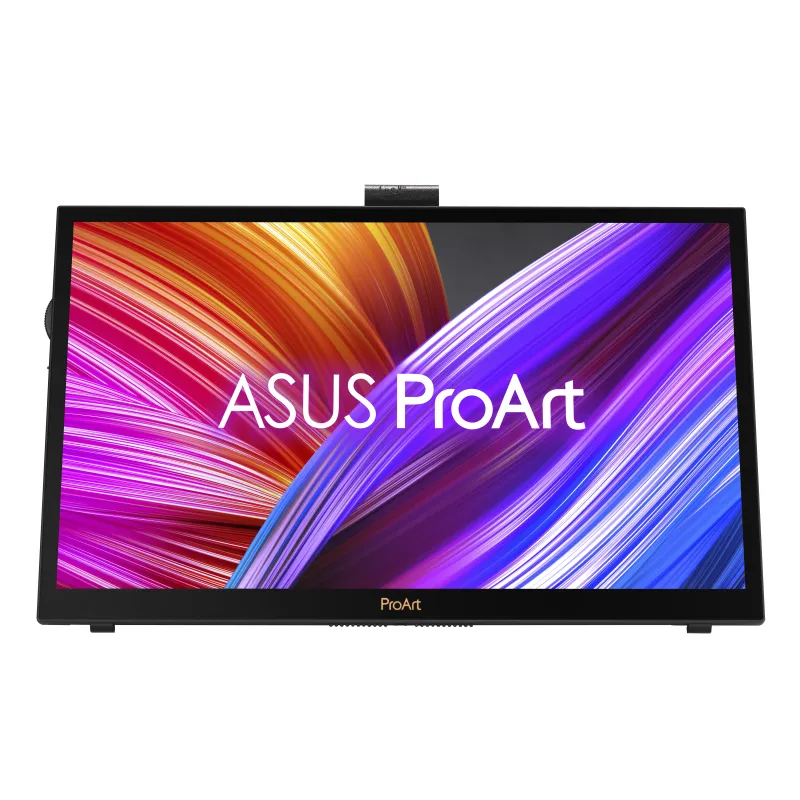
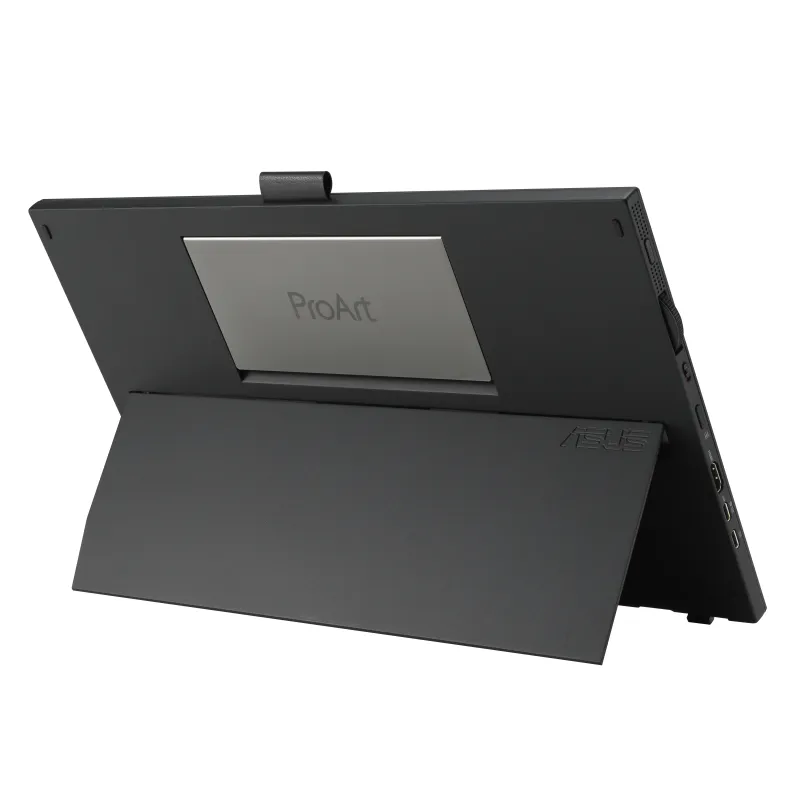
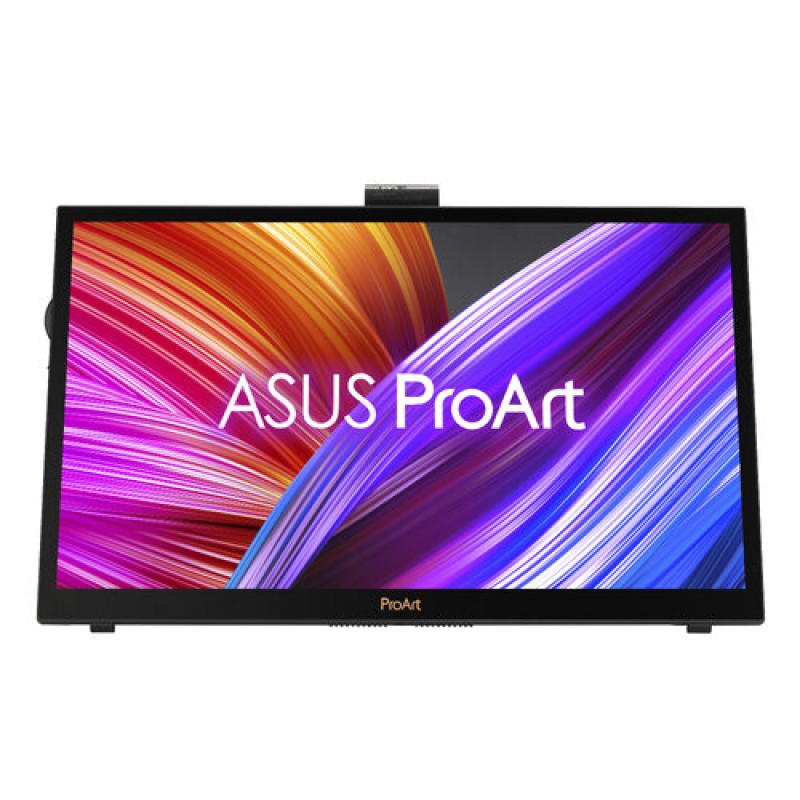
Monitor Portátil ASUS ProArt 15.6" 4K Ultra HD Táctil PA169CDV
SKU
PA169CDV
Monitor portátil asus proart de 15.6 pulgadas con pantalla táctil 4k ultra hd. ideal para creativos y profesionales que requieren precisión de color y movilidad. su diseño delgado y ligero lo hace perfecto para configuraciones de doble pantalla en cualquier lugar. compatible con laptops y dispositivos que soporten entrada usb-c, facilitando una conexión sencilla y alimentación con un solo cable.
$22,471.05
Impuestos: $22,471.05
No Disponible
Entrega estimada
Entrega entre el 11/04/2026 y el 14/04/2026
Costo de envio
Calculado en el checkout
Se ajustara automaticamente con Skydropx
Compra con confianza
- Pago seguro
- MSI con tarjetas participantes
- Factura electronica SAT
Garantia
Garantia incluida segun fabricante
Garantia extendible disponible
Metodos de pago
Metodos disponibles al finalizar la compra
Etiquetas:
monitor portátil
, asus proart
, 4k ultra hd
, pantalla táctil
, diseño gráfico
, usb-c
, hdr 400
, ips
, calman verified
, pantone validated
, monitor creativo
, portátil 15.6
, color preciso
El monitor portátil ASUS ProArt PA169CDV es la herramienta perfecta para profesionales creativos que requieren precisión de color y portabilidad. Con una pantalla IPS de 15.6 pulgadas y resolución 4K Ultra HD (3840x2160), ofrece colores vibrantes y detalles nítidos gracias a su cobertura 100% sRGB y calibración Pantone Validated. La tecnología táctil capacitiva multipunto permite un control intuitivo, mientras que las funciones Low Blue Light y Flicker-free reducen la fatiga visual durante largas sesiones de trabajo. Equipado con puertos USB-C que permiten carga, transferencia de datos y video con un solo cable, este monitor es ideal para diseñadores gráficos, fotógrafos y creadores de contenido que necesitan movilidad sin comprometer la calidad. Con certificaciones Calman Verified y VESA DisplayHDR 400, garantiza precisión profesional en cualquier lugar.
Especificaciones
| Control de energía | |
|---|---|
| Consumo energético | 15 W |
| Voltaje de entrada AC | 100 - 240 V |
| Frecuencia de entrada AC | 50/60 Hz |
| Consumo de energía (ahorro) | 0.5 W |
| Consumo de energía (apagado) | 0.3 W |
| Clase de eficiencia energética (SDR) | E |
| Código del Registro Europeo de Productos para el Etiquetado Energético (EPREL) | 1692527 |
| Desempeño | |
| AMD FreeSync | No |
| NVIDIA G-SYNC | No |
| Tecnología Low Blue Light (baja luz azul) | Si |
| Tecnología Flicker free (reduce el parpadeo de la pantalla) | Si |
| Diseño | |
| Color del producto | Negro |
| Posicionamiento de mercado | Diseño gráfico |
| Empaquetado de datos | |
| Tipo de empaque | Caja |
| Alto del paquete | 107.5 mm |
| Peso del paquete | 5.95 kg |
| Ancho del paquete | 539 mm |
| Largo del paquete | 323 mm |
| Ergonomía | |
| Eje | Si |
| montaje VESA | No |
| Ajustes de altura | No |
| Ángulo de pivote | 0 - 90° |
| Ángulo de inclinación | 17 - 75° |
| Ajuste de la inclinación | Si |
| Ranura para cable de seguridad | No |
| Exhibición | |
| Tipo HD | 4K Ultra HD |
| Tipo de panel | IPS |
| Gama de colores | 100% |
| Pantalla táctil | Si |
| Tamaño de pixel | 0.09 x 0.09 mm |
| Densidad del pixel | 282 ppi |
| Tecnología táctil | Multi-touch |
| Tiempo de respuesta | 29 ms |
| Forma de la pantalla | Plana |
| Profundidad de color | 10 Bit |
| Diagonal de la pantalla | 39.6 cm (15.6") |
| Tecnología touchscreen | Sistema capacitivo proyectado |
| Cobertura sRGB (típica) | 100% |
| Pantalla antirreflejante | Si |
| Tipo de pantalla táctil | Mesa |
| Gama de colores estándar | sRGB |
| Tamaño visible, vertical | 19.4 cm |
| Tipo de retroiluminación | LED |
| Alto Rango Dinámico (HDR) | Si |
| Resolución de la pantalla | 3840 x 2160 Pixeles |
| Frecuencia digital vertical | 40 - 60 Hz |
| Relación de aspecto nativa | 16:9 |
| Tamaño visible, horizontal | 34.6 cm |
| Ángulo de visión, vertical | 178° |
| Frecuencia digital horizontal | 29 - 160 kHz |
| Razón de contraste (típica) | 1200:1 |
| Tecnología de visualización | LED |
| Ángulo de visión, horizontal | 178° |
| Brillo de la pantalla (máximo) | 500 cd / m² |
| Brillo de la pantalla (típico) | 450 cd / m² |
| Número de colores de la pantalla | 1.073 mil millones de colores |
| Relación de contraste (dinámico) | 15000:1 |
| Máxima velocidad de actualización | 60 Hz |
| Número de puntos táctiles simultáneos | 10 |
| Tecnología de alto rango dinámico (HDR) | High Dynamic Range (HDR) 400 |
| Multimedia | |
| Cámara incorporada | No |
| Número de altavoces | 2 |
| Potencia estimada RMS | 2 W |
| Altavoces incorporados | Si |
| Otras características | |
| Certificación | Energy Star TÜV Flicker-free TÜV Low Blue Light VESA DisplayHDR 400 Calman Verified Pantone Validated |
| Peso y dimensiones | |
| Peso (sin base) | 1.07 kg |
| Ancho (sin base) | 370 mm |
| Altura (sin base) | 237 mm |
| Profundidad (sin base) | 12 mm |
| Puertos e Interfaces | |
| HDCP | Si |
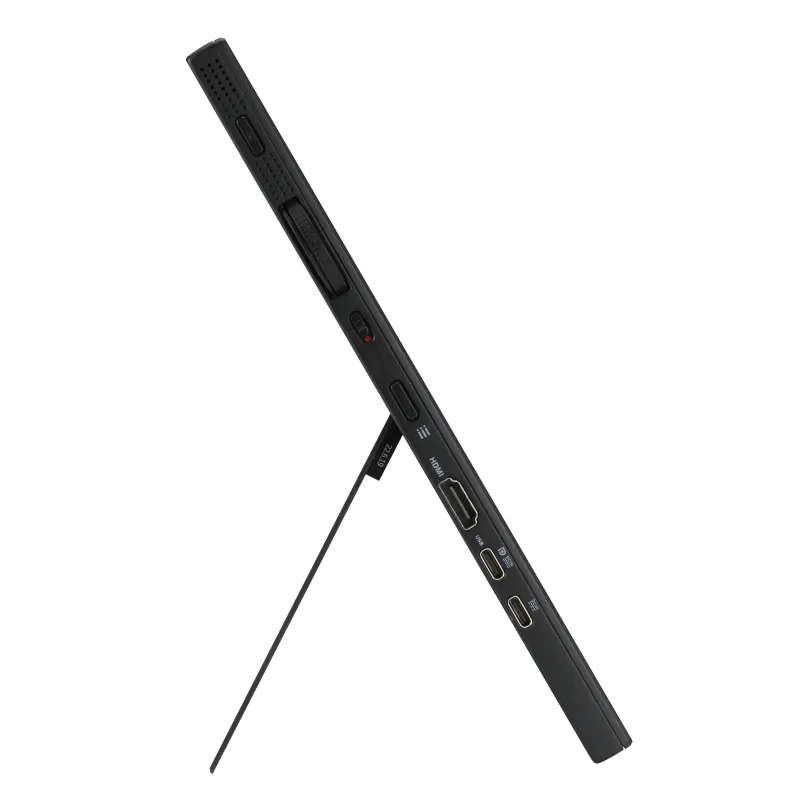
| HDMI | Si |
| HDCP versión | 2.2 |
| Versión HDMI | 2.0 |
| Salida de auriculares | No |
| Número de puertos HDMI | 1 |
| Tipo de puerto de carga | USB Tipo C |
| Concentrador USB integrado | Si |
| Suministro de potencia USB | Si |
| Envío de energía de USB hasta | 15 W |
| USB Type-C DisplayPort Alternate Mode | Si |
| Cantidad de puertos downstream USB tipo C | 2 |
| Sustentabilidad | |
| Certificados de sustentabilidad | ENERGY STAR |
| Cumplimiento de la sostenibilidad | Si |

**Preguntas Frecuentes (FAQs)**
**1. ¿Qué necesito para usar el monitor?**
Necesitas un dispositivo fuente (laptop, PC, consola, teléfono) con un puerto USB-C que soporte video y alimentación (USB-C DP Alt Mode) o un puerto HDMI. Para usar solo un cable (video y energía), tu dispositivo debe soportar alimentación a través de USB-C.
**2. ¿Es compatible con Mac, Windows y otros dispositivos?**
Sí, es compatible con la mayoría de sistemas: Windows, macOS, Chrome OS, Linux, PlayStation, Xbox y teléfonos con USB-C. Para la función táctil en macOS, es posible que necesites instalar un controlador desde el sitio de soporte de ASUS.
**3. ¿Cómo se conecta y se fija?**
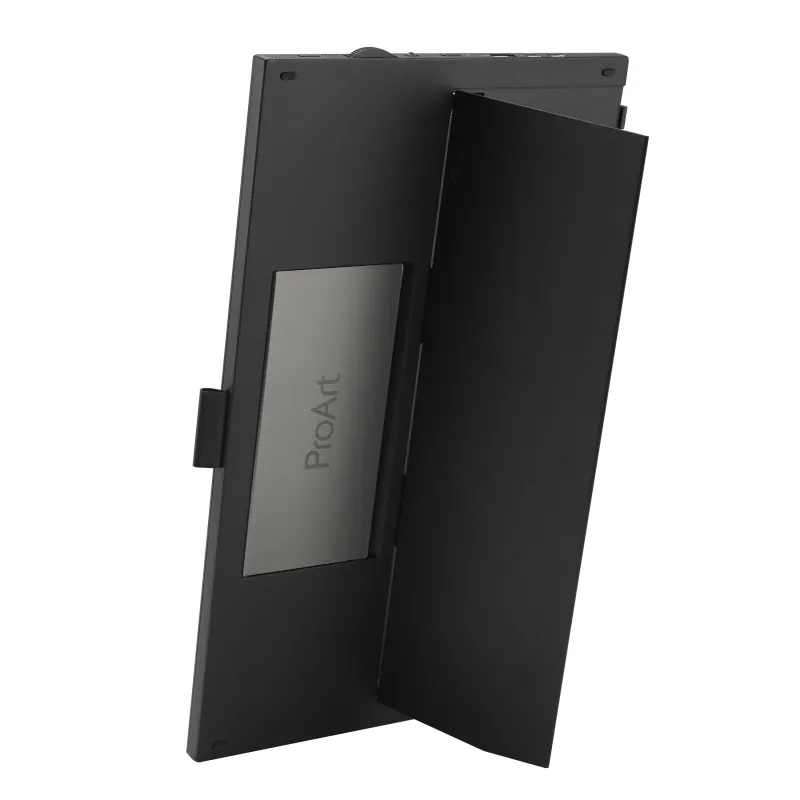
Conéctalos mediante el cable USB-C o HDMI incluido. El monitor incluye una funda protectora que funciona como soporte ajustable. No incluye un brazo o soporte de monitor tradicional.
**4. ¿El monitor tiene batería interna?**
No. El monitor recibe energía directamente de tu dispositivo fuente a través del cable USB-C o del adaptador de corriente incluido (si se usa).
**5. ¿Cómo limpio la pantalla táctil de forma segura?**
Apaga y desconecta el monitor. Usa un paño de microfibra suave y seco. Para manchas persistentes, humedece ligeramente el paño con agua destilada. Nunca rocíes líquido directamente sobre la pantalla, ni uses limpiadores con alcohol, amoniaco o abrasivos.
**6. ¿Qué hago si la pantalla no se enciende?**
1) Verifica que el cable USB-C o de alimentación esté bien conectado en ambos extremos. 2) Si usas USB-C, prueba conectar el adaptador de corriente incluido. 3) Asegúrate de que tu dispositivo fuente esté encendido y configurado para enviar señal al monitor externo (puede requerir una tecla de función como Fn+F8).
**7. ¿La pantalla táctil funciona con todos los dispositivos?**
La función táctil funciona principalmente con sistemas Windows, Android y algunos dispositivos Chrome OS que soporten HID (dispositivo de interfaz humana) a través de USB. La compatibilidad con macOS es limitada y puede requerir software adicional.
**8. ¿Cuál es la garantía y dónde la gestiono?**
El producto cuenta con garantía de fábrica de ASUS. El tiempo y cobertura exactos dependen de la política de ASUS México. Para gestionarla, necesitarás el comprobante de compra y el número de serie del producto. Contacta al soporte técnico de ASUS México o al punto de venta donde lo adquiriste.
**9. ¿Se puede usar bajo el sol o en exteriores?**
No se recomienda. Aunque tiene un brillo alto (HDR 400), es una pantalla IPS con acabado antirreflejo, no está diseñada para uso a plena luz solar directa, lo que puede dificultar la visibilidad y generar calor excesivo.
**10. ¿Incluye todos los cables necesarios?**
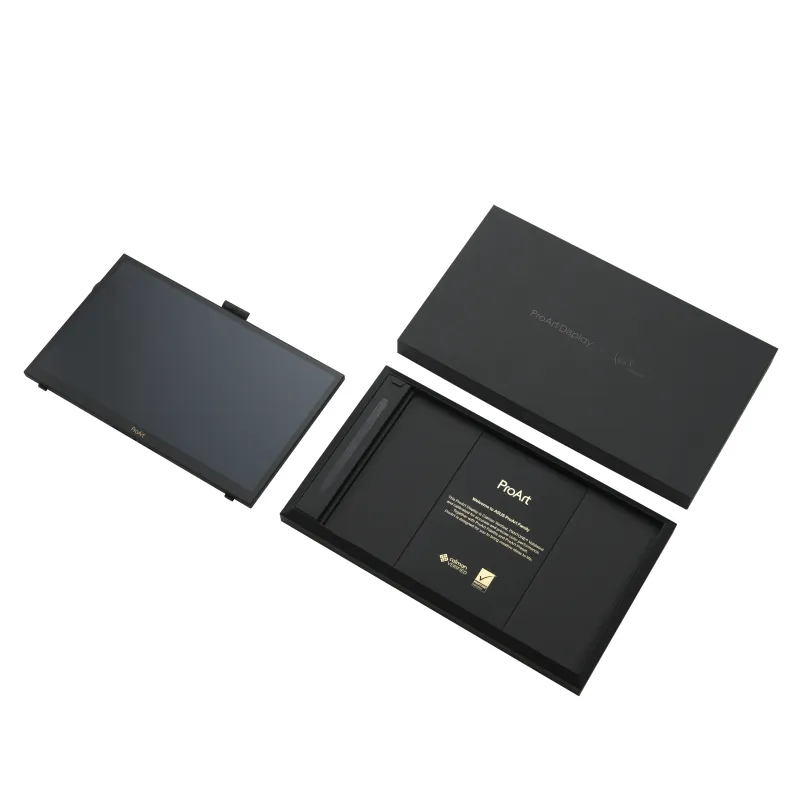
Sí, el paquete incluye un cable USB-C y un adaptador de corriente. Para conectar por HDMI, necesitarás un cable HDMI estándar, que no siempre está incluido (verifica la lista de contenido en la caja o ficha técnica).
**1. ¿Qué necesito para usar el monitor?**
Necesitas un dispositivo fuente (laptop, PC, consola, teléfono) con un puerto USB-C que soporte video y alimentación (USB-C DP Alt Mode) o un puerto HDMI. Para usar solo un cable (video y energía), tu dispositivo debe soportar alimentación a través de USB-C.
**2. ¿Es compatible con Mac, Windows y otros dispositivos?**
Sí, es compatible con la mayoría de sistemas: Windows, macOS, Chrome OS, Linux, PlayStation, Xbox y teléfonos con USB-C. Para la función táctil en macOS, es posible que necesites instalar un controlador desde el sitio de soporte de ASUS.
**3. ¿Cómo se conecta y se fija?**
Conéctalos mediante el cable USB-C o HDMI incluido. El monitor incluye una funda protectora que funciona como soporte ajustable. No incluye un brazo o soporte de monitor tradicional.
**4. ¿El monitor tiene batería interna?**
No. El monitor recibe energía directamente de tu dispositivo fuente a través del cable USB-C o del adaptador de corriente incluido (si se usa).
**5. ¿Cómo limpio la pantalla táctil de forma segura?**
Apaga y desconecta el monitor. Usa un paño de microfibra suave y seco. Para manchas persistentes, humedece ligeramente el paño con agua destilada. Nunca rocíes líquido directamente sobre la pantalla, ni uses limpiadores con alcohol, amoniaco o abrasivos.
**6. ¿Qué hago si la pantalla no se enciende?**
1) Verifica que el cable USB-C o de alimentación esté bien conectado en ambos extremos. 2) Si usas USB-C, prueba conectar el adaptador de corriente incluido. 3) Asegúrate de que tu dispositivo fuente esté encendido y configurado para enviar señal al monitor externo (puede requerir una tecla de función como Fn+F8).
**7. ¿La pantalla táctil funciona con todos los dispositivos?**
La función táctil funciona principalmente con sistemas Windows, Android y algunos dispositivos Chrome OS que soporten HID (dispositivo de interfaz humana) a través de USB. La compatibilidad con macOS es limitada y puede requerir software adicional.
**8. ¿Cuál es la garantía y dónde la gestiono?**
El producto cuenta con garantía de fábrica de ASUS. El tiempo y cobertura exactos dependen de la política de ASUS México. Para gestionarla, necesitarás el comprobante de compra y el número de serie del producto. Contacta al soporte técnico de ASUS México o al punto de venta donde lo adquiriste.
**9. ¿Se puede usar bajo el sol o en exteriores?**
No se recomienda. Aunque tiene un brillo alto (HDR 400), es una pantalla IPS con acabado antirreflejo, no está diseñada para uso a plena luz solar directa, lo que puede dificultar la visibilidad y generar calor excesivo.
**10. ¿Incluye todos los cables necesarios?**
Sí, el paquete incluye un cable USB-C y un adaptador de corriente. Para conectar por HDMI, necesitarás un cable HDMI estándar, que no siempre está incluido (verifica la lista de contenido en la caja o ficha técnica).
**Guía Rápida de Uso**
1. **Desempaque:** Retira el monitor y todos los accesorios (cable USB-C, adaptador de corriente, funda).
2. **Preparar el soporte:** Desdobla la funda protectora que viene con el monitor. Su base rígida te permitirá colocarlo en varios ángulos sobre la mesa.
3. **Conexión (Método Recomendado - 1 cable):** Conecta un extremo del cable USB-C al puerto USB-C del monitor y el otro extremo a un puerto USB-C de tu laptop o dispositivo que soporte video y alimentación.
4. **Conexión Alternativa (2 cables):** Si tu dispositivo no alimenta el monitor, conecta el adaptador de corriente al monitor. Luego, conecta el dispositivo fuente al monitor usando el cable USB-C (para video y táctil) o un cable HDMI (solo video).
5. **Encendido:** El monitor se encenderá automáticamente al detectar señal y energía. Si no enciende, presiona el botón de encendido ubicado en el borde.
6. **Seleccionar Fuente (si es necesario):** Si usas múltiples fuentes (ej., USB-C y HDMI), presiona el botón de menú y navega para seleccionar la entrada correcta.
7. **Ajustar Configuración:** Usa los botones físicos o el menú OSD (On-Screen Display) para ajustar brillo, contraste, modo de color (sRGB, DCI-P3 para diseño) y otras preferencias.
8. **Usar la Pantalla Táctil:** Una vez conectado y reconocido por tu sistema operativo (Windows/Android), puedes interactuar directamente con los dedos. Usa un stylus compatible con capacitiva para mayor precisión.
9. **Transportar:** Apaga el monitor, desconecta los cables y guárdalo dentro de su funda protectora para mayor seguridad.
10. **Mantenimiento:** Para limpiar, usa solo un paño de microfibra suave y seco. Guarda el monitor en un lugar fresco y seco.
**Nota:** Para detalles específicos sobre modos de color, calibración o controladores de tacto, consulta la guía del usuario en el sitio de soporte de ASUS o la ficha técnica completa del producto.
1. **Desempaque:** Retira el monitor y todos los accesorios (cable USB-C, adaptador de corriente, funda).
2. **Preparar el soporte:** Desdobla la funda protectora que viene con el monitor. Su base rígida te permitirá colocarlo en varios ángulos sobre la mesa.
3. **Conexión (Método Recomendado - 1 cable):** Conecta un extremo del cable USB-C al puerto USB-C del monitor y el otro extremo a un puerto USB-C de tu laptop o dispositivo que soporte video y alimentación.
4. **Conexión Alternativa (2 cables):** Si tu dispositivo no alimenta el monitor, conecta el adaptador de corriente al monitor. Luego, conecta el dispositivo fuente al monitor usando el cable USB-C (para video y táctil) o un cable HDMI (solo video).
5. **Encendido:** El monitor se encenderá automáticamente al detectar señal y energía. Si no enciende, presiona el botón de encendido ubicado en el borde.
6. **Seleccionar Fuente (si es necesario):** Si usas múltiples fuentes (ej., USB-C y HDMI), presiona el botón de menú y navega para seleccionar la entrada correcta.
7. **Ajustar Configuración:** Usa los botones físicos o el menú OSD (On-Screen Display) para ajustar brillo, contraste, modo de color (sRGB, DCI-P3 para diseño) y otras preferencias.
8. **Usar la Pantalla Táctil:** Una vez conectado y reconocido por tu sistema operativo (Windows/Android), puedes interactuar directamente con los dedos. Usa un stylus compatible con capacitiva para mayor precisión.
9. **Transportar:** Apaga el monitor, desconecta los cables y guárdalo dentro de su funda protectora para mayor seguridad.
10. **Mantenimiento:** Para limpiar, usa solo un paño de microfibra suave y seco. Guarda el monitor en un lugar fresco y seco.
**Nota:** Para detalles específicos sobre modos de color, calibración o controladores de tacto, consulta la guía del usuario en el sitio de soporte de ASUS o la ficha técnica completa del producto.