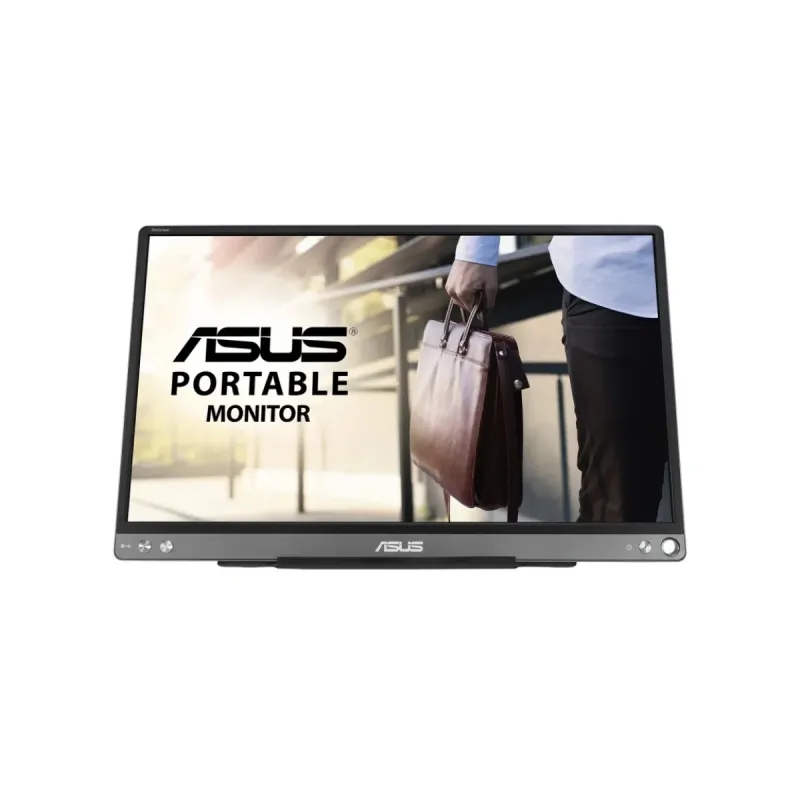
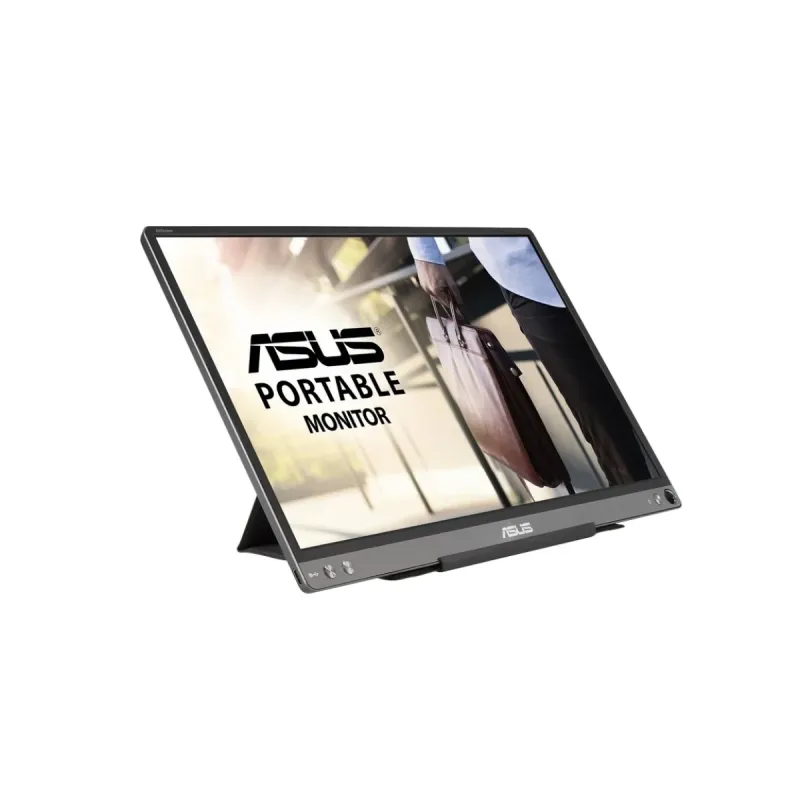
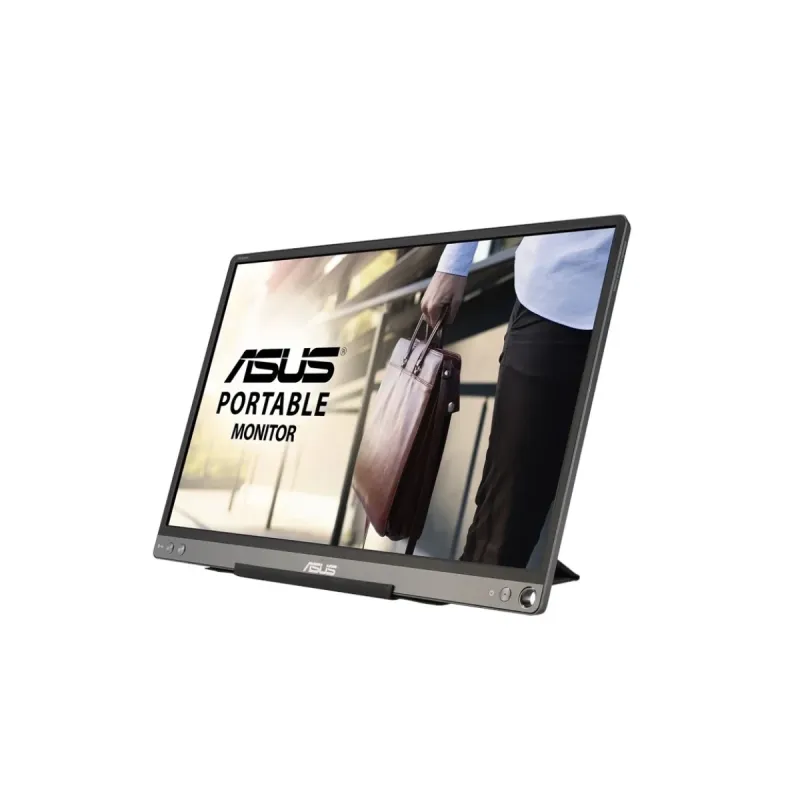
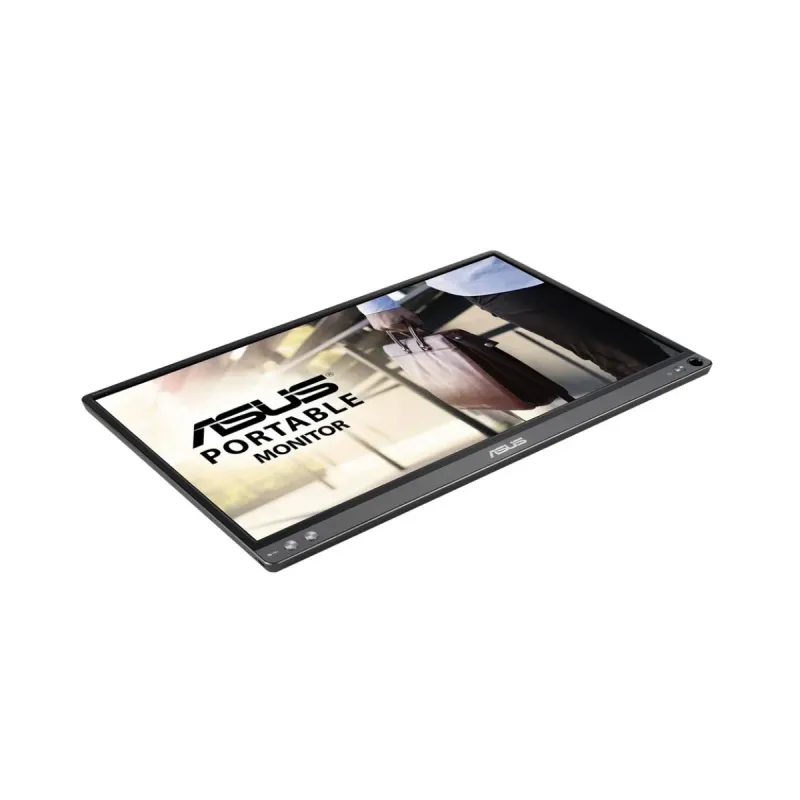
Monitor Portátil ASUS ZenScreen 15.6" Full HD IPS USB-C MB16ACE
SKU
MB16ACE
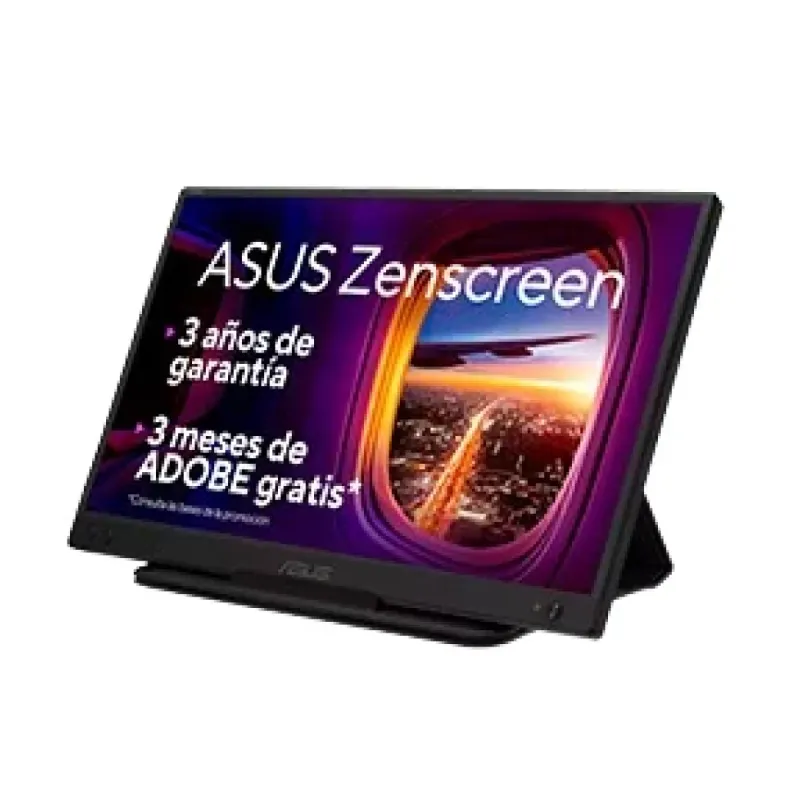
Monitor portátil ASUS ZenScreen MB16ACE de 15.6 pulgadas con resolución Full HD y panel IPS. Ideal para trabajo móvil, conectividad USB-C y diseño ultradelgado de solo 800g.
$4,529.00
Impuestos: $4,529.00
Solo 5 piezas disponibles
Atributos clave
- Tamaño de Monitor 15"
Entrega estimada
Entrega entre el 09/02/2026 y el 12/02/2026
Costo de envio
Calculado en el checkout
Se ajustara automaticamente con Skydropx
Compra con confianza
- Pago seguro
- MSI con tarjetas participantes
- Factura electronica SAT
Garantia
Garantia incluida segun fabricante
Garantia extendible disponible
Metodos de pago
Metodos disponibles al finalizar la compra
Etiquetas:
monitor portátil
, asus
, zenscreen
, mb16ace
, 15.6 pulgadas
, full hd
, usb-c
, ips
, pantalla mate
, trabajo móvil
, productividad
, monitor viaje
, ultradelgado
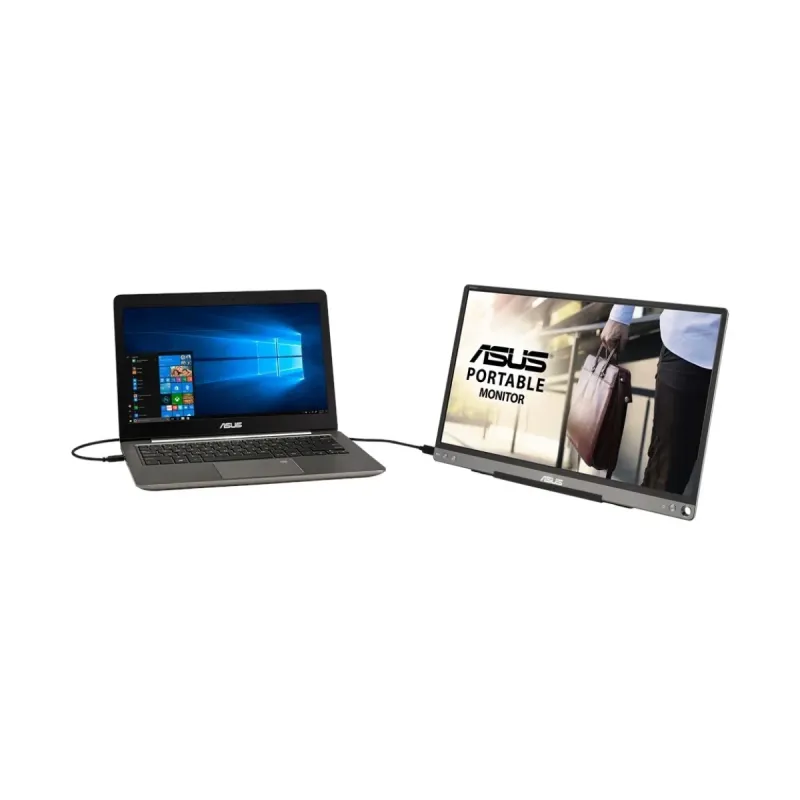
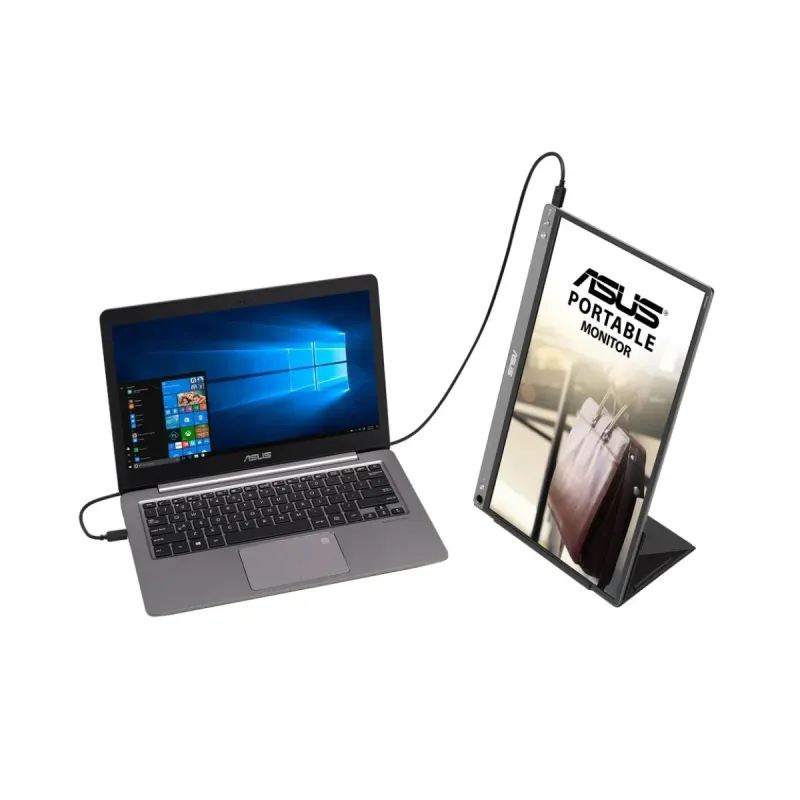
El monitor portátil ASUS ZenScreen MB16ACE es tu compañero perfecto para la productividad sobre la marcha. Con su pantalla IPS de 15.6 pulgadas y resolución Full HD 1920x1080, disfrutarás de colores vibrantes y ángulos de visión amplios de 178° desde cualquier posición. Su diseño ultradelgado y ligero (apenas 800g) lo convierte en el monitor ideal para profesionales que necesitan una pantalla adicional con su laptop, perfecto para viajes de negocios, teletrabajo o estudios.Equipado con conectividad USB-C, este monitor se alimenta y transmite video con un solo cable, eliminando la necesidad de adaptadores adicionales. La tecnología Low Blue Light y Flicker-Free reduce la fatiga visual durante largas jornadas de trabajo, mientras que el tiempo de respuesta de 5ms garantiza transiciones suaves en contenido multimedia. Sin altavoces integrados ni cámara, se enfoca en lo esencial: una experiencia visual nítida y portátil.Dirigido a profesionales móviles, estudiantes y cualquier usuario que valore la portabilidad sin sacrificar calidad de imagen. Incluye cable USB-C y guía de configuración rápida para que comiences a usarlo de inmediato.
Especificaciones
| Contenido del empaque | |
|---|---|
| Cables incluidos | USB Tipo C |
| Guía de configuración rápida | Si |
| Control de energía | |
| Consumo energético | 13 W |
| Consumo de energía (apagado) | 0.3 W |
| Consumo de energía (inactivo) | 0.5 W |
| Escala de eficiencia energética | De A a G |
| Clase de eficiencia energética (SDR) | F |
| Consumo de energía (SDR) por 1000 horas | 13 kWh |
| Código del Registro Europeo de Productos para el Etiquetado Energético (EPREL) | 429839 |
| Datos de logística | |
| Código de Sistema de Armonización (SA) | 85285210 |
| Desempeño | |
| AMD FreeSync | No |
| NVIDIA G-SYNC | No |
| Tecnología Low Blue Light (baja luz azul) | Si |
| Tecnología Flicker free (reduce el parpadeo de la pantalla) | Si |
| Diseño | |
| Color del producto | Gris |
| Empaquetado de datos | |
| Alto del paquete | 290 mm |
| Peso del paquete | 1.65 kg |
| Ancho del paquete | 434 mm |
| Largo del paquete | 76 mm |
| Ergonomía | |
| montaje VESA | No |
| Ajustes de altura | No |
| Ranura para cable de seguridad | No |
| Exhibición | |
| 3D | No |
| Tipo HD | Full HD |
| Tipo de panel | IPS |
| Pantalla táctil | No |
| Tamaño de pixel | 0.179 x 0.179 mm |
| Tiempo de respuesta | 5 ms |
| Forma de la pantalla | Plana |
| Diagonal de la pantalla | 39.6 cm (15.6") |
| Superficie de la pantalla | Mate |
| Tamaño visible, vertical | 19.4 cm |
| Resolución de la pantalla | 1920 x 1080 Pixeles |
| Relación de aspecto nativa | 16:9 |
| Tamaño visible, horizontal | 34.4 cm |
| Ángulo de visión, vertical | 178° |
| Razón de contraste (típica) | 800:1 |
| Tecnología de visualización | LED |
| Ángulo de visión, horizontal | 178° |
| Brillo de la pantalla (típico) | 250 cd / m² |
| Número de colores de la pantalla | 262000 de colores |
| Máxima velocidad de actualización | 70 Hz |
| Multimedia | |
| Cámara incorporada | No |
| Altavoces incorporados | No |
| Otras características | |
| Sintonizador de TV integrado | No |
| Interruptor de encendido/apagado integrado | Si |
| Peso y dimensiones | |
| Alto (con soporte) | 226.4 mm |
| Peso (con soporte) | 800 g |
| Largo (con soporte) | 8 mm |
| Ancho del dispositivo (con soporte) | 359.7 mm |
| Puertos e Interfaces | |
| HDCP | Si |
| HDMI | No |
| Puerto DVI | No |
| Entrada de audio | No |
| Salida de auriculares | No |
| USB Type-C DisplayPort Alternate Mode | Si |
**Preguntas Frecuentes (FAQ)**
**1. ¿Qué necesito para usar el monitor?**
Necesitas una computadora (laptop, PC, Mac) o dispositivo compatible (como algunos smartphones) con un puerto USB-C que soporte video y alimentación (USB-C DP Alt Mode). Para dispositivos sin USB-C, necesitarás un adaptador o cable adicional (como HDMI a USB-C).
**2. ¿Funciona con cualquier laptop o teléfono?**
No con todos. Es compatible con dispositivos que tengan un puerto USB-C con función de video (DisplayPort Alt Mode). Para laptops antiguas con solo HDMI o VGA, necesitarás un adaptador activo. La compatibilidad con teléfonos varía según el modelo; consulta las especificaciones de tu dispositivo.
**3. ¿El monitor viene con todos los cables?**
Generalmente incluye un cable USB-C a USB-C. No incluye adaptadores para otros puertos (como HDMI o USB-A), ni la funda protectora (que suele venderse por separado). Verifica el contenido de la caja en la ficha del producto.
**4. ¿Cómo se alimenta? ¿Necesita un cable de poder aparte?**
No, normalmente no. Se alimenta directamente a través del mismo cable USB-C que transmite la señal de video desde tu computadora (alimentación por USB-C). Esto es una de sus principales ventajas de portabilidad.
**5. ¿Se puede ajustar el ángulo de visión?**
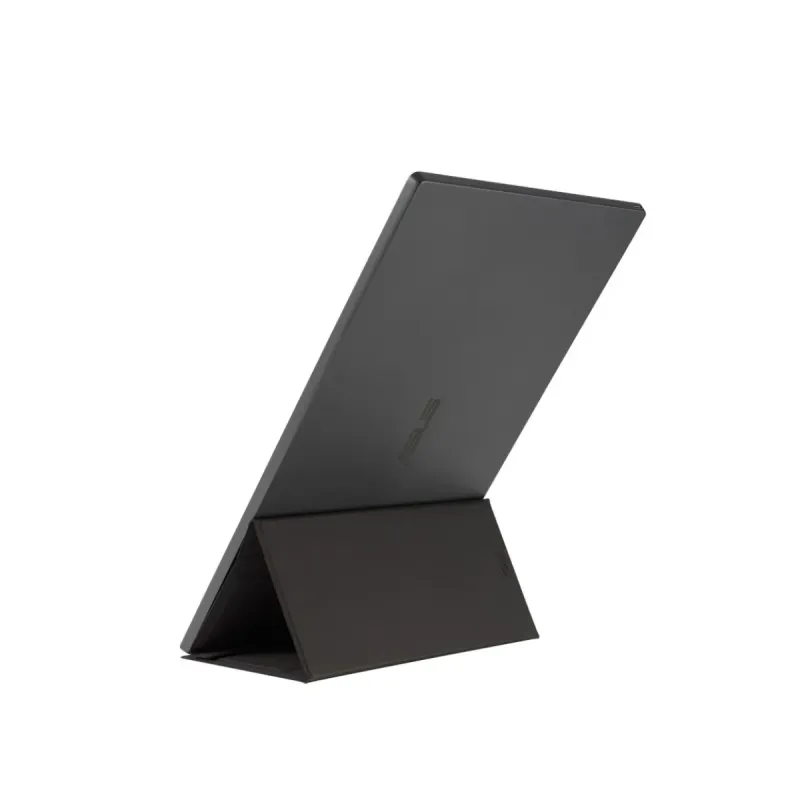
El monitor es muy delgado y no tiene una base tradicional. Incluye un soporte plegable integrado en la parte trasera y es compatible con el "Smart Case" de ASUS (que puede venderse por separado) para múltiples ángulos. También puedes usarlo en modo vertical.
**6. ¿Qué garantía tiene y cómo la activo?**
ASUS ofrece una garantía limitada típica de 1 a 3 años para sus monitores. La activación suele ser automática con la compra, pero se recomienda conservar el ticket de compra y registrar el producto en el sitio web de soporte de ASUS México para un mejor seguimiento.
**7. ¿Cómo lo limpio de forma segura?**
Apágalo y desconéctalo. Usa un paño de microfibra suave y seco. Para manchas persistentes, humedece ligeramente el paño con agua destilada. Nunca rocíes líquido directamente sobre la pantalla, ni uses limpiadores con alcohol, amoniaco o abrasivos.
**8. Un problema común: la pantalla no se enciende al conectarla.**
- Verifica que el cable USB-C esté bien conectado en ambos extremos.
- Asegúrate de que tu computadora soporte video por USB-C.
- Prueba con otro cable USB-C de alta calidad que soporte datos y video.
- En algunos casos, debes seleccionar la pantalla externa manualmente (teclas Windows + P en PC, o Preferencias del Sistema > Pantallas en Mac).
**9. ¿Es seguro transportarlo en una mochila?**
Sí, por su diseño delgado y ligero (aprox. 800g). Sin embargo, para mayor protección contra golpes y rasguños, se recomienda encarecidamente usar una funda rígida o el "Smart Case" oficial de ASUS diseñado para este modelo.
**10. ¿Dónde encuentro controladores o software adicional?**
Puedes descargar controladores, manuales y el software "DisplayWidget Lite" de ASUS (para ajustar configuraciones desde la pantalla) desde la página de soporte de ASUS, buscando por el modelo exacto **MB16ACE**.
**1. ¿Qué necesito para usar el monitor?**
Necesitas una computadora (laptop, PC, Mac) o dispositivo compatible (como algunos smartphones) con un puerto USB-C que soporte video y alimentación (USB-C DP Alt Mode). Para dispositivos sin USB-C, necesitarás un adaptador o cable adicional (como HDMI a USB-C).
**2. ¿Funciona con cualquier laptop o teléfono?**
No con todos. Es compatible con dispositivos que tengan un puerto USB-C con función de video (DisplayPort Alt Mode). Para laptops antiguas con solo HDMI o VGA, necesitarás un adaptador activo. La compatibilidad con teléfonos varía según el modelo; consulta las especificaciones de tu dispositivo.
**3. ¿El monitor viene con todos los cables?**
Generalmente incluye un cable USB-C a USB-C. No incluye adaptadores para otros puertos (como HDMI o USB-A), ni la funda protectora (que suele venderse por separado). Verifica el contenido de la caja en la ficha del producto.
**4. ¿Cómo se alimenta? ¿Necesita un cable de poder aparte?**
No, normalmente no. Se alimenta directamente a través del mismo cable USB-C que transmite la señal de video desde tu computadora (alimentación por USB-C). Esto es una de sus principales ventajas de portabilidad.
**5. ¿Se puede ajustar el ángulo de visión?**
El monitor es muy delgado y no tiene una base tradicional. Incluye un soporte plegable integrado en la parte trasera y es compatible con el "Smart Case" de ASUS (que puede venderse por separado) para múltiples ángulos. También puedes usarlo en modo vertical.
**6. ¿Qué garantía tiene y cómo la activo?**
ASUS ofrece una garantía limitada típica de 1 a 3 años para sus monitores. La activación suele ser automática con la compra, pero se recomienda conservar el ticket de compra y registrar el producto en el sitio web de soporte de ASUS México para un mejor seguimiento.
**7. ¿Cómo lo limpio de forma segura?**
Apágalo y desconéctalo. Usa un paño de microfibra suave y seco. Para manchas persistentes, humedece ligeramente el paño con agua destilada. Nunca rocíes líquido directamente sobre la pantalla, ni uses limpiadores con alcohol, amoniaco o abrasivos.
**8. Un problema común: la pantalla no se enciende al conectarla.**
- Verifica que el cable USB-C esté bien conectado en ambos extremos.
- Asegúrate de que tu computadora soporte video por USB-C.
- Prueba con otro cable USB-C de alta calidad que soporte datos y video.
- En algunos casos, debes seleccionar la pantalla externa manualmente (teclas Windows + P en PC, o Preferencias del Sistema > Pantallas en Mac).
**9. ¿Es seguro transportarlo en una mochila?**
Sí, por su diseño delgado y ligero (aprox. 800g). Sin embargo, para mayor protección contra golpes y rasguños, se recomienda encarecidamente usar una funda rígida o el "Smart Case" oficial de ASUS diseñado para este modelo.
**10. ¿Dónde encuentro controladores o software adicional?**
Puedes descargar controladores, manuales y el software "DisplayWidget Lite" de ASUS (para ajustar configuraciones desde la pantalla) desde la página de soporte de ASUS, buscando por el modelo exacto **MB16ACE**.
**Guía Rápida de Uso - Monitor ASUS ZenScreen MB16ACE**
**Preparación:**
1. **Revisa la compatibilidad:** Asegúrate de que tu computadora o dispositivo tenga un puerto USB-C que soporte video (DisplayPort Alt Mode).
2. **Consigue adaptadores si es necesario:** Si tu dispositivo solo tiene HDMI, necesitarás un adaptador activo de HDMI a USB-C (no incluido).
**Conexión Básica (con USB-C):**
3. **Conecta el cable:** Usa el cable USB-C a USB-C incluido. Conecta un extremo al puerto USB-C del monitor y el otro al puerto USB-C de tu computadora.
4. **Enciende tu computadora:** El monitor debería encenderse automáticamente y mostrar la imagen de tu computadora. Si no, pasa al paso 5.
**Configuración (si no se detecta):**
5. **Selecciona la pantalla externa:** En tu computadora, usa el atajo de teclado:
* **Windows:** Tecla Windows + `P` y selecciona "Extender" o "Duplicar".
* **Mac:** Ve a `Preferencias del Sistema` > `Pantallas` > pestaña `Disposición`.
6. **Ajusta la resolución (opcional):** En la misma configuración de pantallas de tu sistema operativo, verifica que la resolución esté en 1920x1080 (Full HD) para una imagen óptima.
**Uso Físico:**
7. **Coloca el monitor:** Para usarlo en horizontal, despliega el soporte plegable integrado en la parte trasera. Para modo vertical, gira la pantalla 90 grados en la configuración de tu sistema y usa el soporte en ese sentido.
8. **Ajusta el brillo y configuración:** Usa los botones físicos en el borde inferior o lateral del monitor. Para un control más fácil, descarga el software "DisplayWidget Lite" de ASUS.
**Desconexión Segura:**
9. **En Windows:** Haz clic en el ícono "Quitar hardware con seguridad" en la barra de tareas y selecciona el monitor antes de desconectar el cable.
10. **En Mac:** Asegúrate de que la pantalla esté en modo espejo o de que hayas cerrado todas las ventanas del monitor externo antes de desconectar.
**Nota Final:** Para detalles sobre funciones específicas, menú OSD o solución de problemas, consulta el **manual de usuario oficial** en el sitio de soporte de ASUS.
**Preparación:**
1. **Revisa la compatibilidad:** Asegúrate de que tu computadora o dispositivo tenga un puerto USB-C que soporte video (DisplayPort Alt Mode).
2. **Consigue adaptadores si es necesario:** Si tu dispositivo solo tiene HDMI, necesitarás un adaptador activo de HDMI a USB-C (no incluido).
**Conexión Básica (con USB-C):**
3. **Conecta el cable:** Usa el cable USB-C a USB-C incluido. Conecta un extremo al puerto USB-C del monitor y el otro al puerto USB-C de tu computadora.
4. **Enciende tu computadora:** El monitor debería encenderse automáticamente y mostrar la imagen de tu computadora. Si no, pasa al paso 5.
**Configuración (si no se detecta):**
5. **Selecciona la pantalla externa:** En tu computadora, usa el atajo de teclado:
* **Windows:** Tecla Windows + `P` y selecciona "Extender" o "Duplicar".
* **Mac:** Ve a `Preferencias del Sistema` > `Pantallas` > pestaña `Disposición`.
6. **Ajusta la resolución (opcional):** En la misma configuración de pantallas de tu sistema operativo, verifica que la resolución esté en 1920x1080 (Full HD) para una imagen óptima.
**Uso Físico:**
7. **Coloca el monitor:** Para usarlo en horizontal, despliega el soporte plegable integrado en la parte trasera. Para modo vertical, gira la pantalla 90 grados en la configuración de tu sistema y usa el soporte en ese sentido.
8. **Ajusta el brillo y configuración:** Usa los botones físicos en el borde inferior o lateral del monitor. Para un control más fácil, descarga el software "DisplayWidget Lite" de ASUS.
**Desconexión Segura:**
9. **En Windows:** Haz clic en el ícono "Quitar hardware con seguridad" en la barra de tareas y selecciona el monitor antes de desconectar el cable.
10. **En Mac:** Asegúrate de que la pantalla esté en modo espejo o de que hayas cerrado todas las ventanas del monitor externo antes de desconectar.
**Nota Final:** Para detalles sobre funciones específicas, menú OSD o solución de problemas, consulta el **manual de usuario oficial** en el sitio de soporte de ASUS.
| Tamaño de Monitor | |
| Tamaño de Monitor | 15" |