
Documentacion del producto
Documentacion disponible proximamente
- PDFs
- Fichas tecnicas
- Manuales
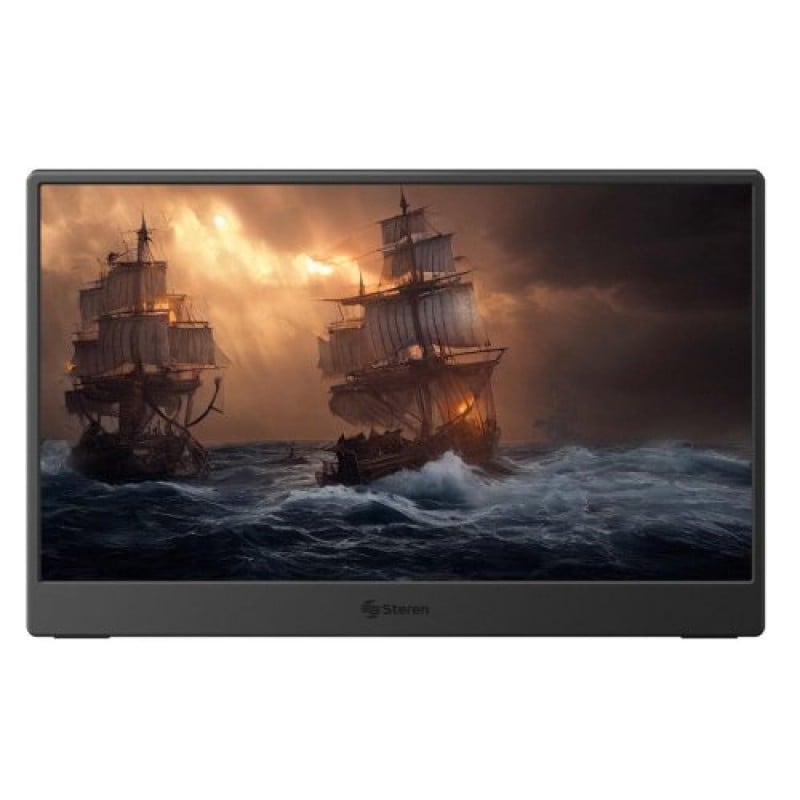
Monitor Portátil Steren 14 Pulgadas Full HD IPS USB-C Modelo DIS-114
SKU
DIS-114
Monitor portátil steren de 14 pulgadas con pantalla full hd ips para una excelente calidad de imagen. su diseño delgado y ligero lo hace ideal para trabajar o entretenerse en movimiento. se conecta fácilmente a tu laptop, computadora o consola de videojuegos mediante su práctico puerto usb-c, que también puede alimentar el dispositivo. perfecto para ampliar tu espacio de trabajo, disfrutar de películas o jugar con colores vivos y amplios ángulos de visión.
$2,419.82
Impuestos: $2,419.82
No Disponible
Entrega estimada
Entrega entre el 11/04/2026 y el 14/04/2026
Costo de envio
Calculado en el checkout
Se ajustara automaticamente con Skydropx
Compra con confianza
- Pago seguro
- MSI con tarjetas participantes
- Factura electronica SAT
Garantia
Garantia incluida segun fabricante
Garantia extendible disponible
Metodos de pago
Metodos disponibles al finalizar la compra
Etiquetas:
monitor portatil
, steren
, dis-114
, 14 pulgadas
, full hd
, usb-c
, mini hdmi
, pantalla ips
, altavoces integrados
, monitor secundario
, trabajo remoto
, gaming
, montaje vesa
El monitor portátil Steren DIS-114 es tu compañero perfecto para aumentar la productividad y el entretenimiento sobre la marcha. Con su pantalla IPS de 14 pulgadas y resolución Full HD 1920x1080, disfrutarás de imágenes nítidas y colores realistas desde cualquier ángulo. Su diseño compacto y ligero lo hace ideal para profesionales que trabajan desde casa, estudiantes que necesitan una segunda pantalla o gamers que buscan una experiencia inmersiva.Conecta fácilmente tus dispositivos gracias a sus puertos USB-C y Mini HDMI, compatibles con laptops, consolas de videojuegos y smartphones. Incluye cables HDMI a Mini-HDMI y USB-C a USB-C para que empieces a usarlo inmediatamente. Los dos altavoces integrados te ofrecen audio claro sin necesidad de accesorios adicionales, mientras que la entrada de auriculares de 3.5 mm te permite disfrutar de sonido privado cuando lo necesites.Este monitor es compatible con montaje VESA 75x75 mm para instalación en soportes o brazos articulados, dándote flexibilidad en tu espacio de trabajo. Funciona con alimentación por USB o corriente alterna, ofreciendo versatilidad en diferentes entornos. Su panel LCD IPS garantiza tiempos de respuesta rápidos y amplios ángulos de visión, perfecto para presentaciones, diseño gráfico o maratones de series.
Especificaciones
| Audio | |
|---|---|
| Número de altavoces | 2 |
| Altavoces incorporados | Si |
| Características | |
| montaje VESA | Si |
| Tipo de producto | Monitor portátil |
| Color del producto | Negro |
| Interfaces de montaje de panel | 75 x 75 mm |
| Contenido del empaque | |
| Cables incluidos | HDMI to Mini-HDMI, USB tipo C a USB tipo C |
| Control de energía | |
| Tipo de alimentación | Corriente alterna, USB |
| Empaquetado de datos | |
| Cantidad por paquete | 1 pieza(s) |
| Exhibición | |
| Tipo de panel | IPS |
| Diagonal de pantalla | 35.56 cm |
| Diagonal de la pantalla | 35.6 cm (14") |
| Resolución de la pantalla | 1920 x 1080 Pixeles |
| Relación de aspecto nativa | 16:9 |
| Tecnología de visualización | LCD |
| Medios de almacenaje | |
| Lector de tarjeta integrado | No |
| Puertos e Interfaces | |
| Puerto USB | Si |
| Tipo de puerto USB | USB Tipo C |
| Cantidad de puertos USB | 2 |
| Conectividad con auriculares | 3,5 mm |
| Sintonizador de la TV | |
| Tipo de sintonizador | No |

**Preguntas Frecuentes (FAQs)**
**1. ¿Qué cables necesito para usar el monitor?**
El monitor incluye un cable USB-C para video y alimentación. Para conectar dispositivos con salida HDMI estándar (como consolas o algunas laptops), necesitarás un adaptador de HDMI a Mini HDMI (no incluido).
**2. ¿Se puede usar con una laptop para tener doble pantalla?**
Sí. Conecta el cable USB-C del monitor a un puerto USB-C de tu laptop que soporte video (DisplayPort Alt Mode). En la mayoría de sistemas (Windows/macOS), la pantalla se detectará automáticamente y podrás configurar el modo extendido o duplicado en los ajustes de pantalla.
**3. ¿El monitor tiene batería interna?**
No. El monitor requiere alimentación externa a través del puerto USB-C. Se alimenta directamente desde el dispositivo fuente (como una laptop) o desde un cargador USB-C con suficiente potencia.
**4. ¿Es compatible con consolas de videojuegos como Nintendo Switch, PlayStation o Xbox?**
Sí, es compatible. Para la Nintendo Switch, puedes usar el cable USB-C directamente. Para PlayStation o Xbox, necesitarás un cable HDMI estándar y un adaptador a Mini HDMI para conectarlo al puerto de entrada del monitor.
**5. ¿Los altavoces integrados requieren conexión adicional?**
No. El audio se transmite a través del mismo cable USB-C o Mini HDMI. Asegúrate de que el dispositivo fuente esté configurado para enviar audio a través de esa conexión.
**6. ¿Qué significa que tenga montaje VESA?**
Significa que la parte trasera del monitor tiene orificios estándar (75x75 mm) para acoplar soportes, brazos articulados o montajes de pared compatibles con VESA, lo que te permite mayor flexibilidad de colocación.
**7. ¿Qué hago si la pantalla no se enciende?**
Verifica lo siguiente: 1) Que el cable USB-C esté bien conectado en ambos extremos. 2) Que la fuente (laptop o cargador) esté encendida y funcione. 3) Que el puerto USB-C de tu dispositivo soporte video y alimentación. Si usas Mini HDMI, asegúrate de que también esté conectada la alimentación por USB-C.
**8. ¿Cuál es la garantía del producto y qué cubre?**
Steren ofrece una garantía contra defectos de fabricación. El tiempo y cobertura específicos pueden variar; se recomienda conservar el ticket de compra y consultar los términos exactos en la página de Soporte de Steren o en el empaque del producto.
**9. ¿Cómo debo limpiar la pantalla?**
Apaga el monitor y desconéctalo. Usa un paño suave, seco y sin pelusa (como el de microfibra para lentes). Si es necesario, humedece ligeramente el paño con agua destilada. Nunca apliques líquido directamente sobre la pantalla, ni uses productos de limpieza agresivos como alcohol o limpiadores de ventanas.
**10. ¿Puedo usarlo con un teléfono móvil?**
Depende de tu teléfono. Algunos teléfonos con USB-C soportan salida de video (como los Samsung con DeX o algunos Huawei). Conecta el cable USB-C directamente del teléfono al monitor. Consulta el manual de tu teléfono para confirmar compatibilidad.
**1. ¿Qué cables necesito para usar el monitor?**
El monitor incluye un cable USB-C para video y alimentación. Para conectar dispositivos con salida HDMI estándar (como consolas o algunas laptops), necesitarás un adaptador de HDMI a Mini HDMI (no incluido).
**2. ¿Se puede usar con una laptop para tener doble pantalla?**
Sí. Conecta el cable USB-C del monitor a un puerto USB-C de tu laptop que soporte video (DisplayPort Alt Mode). En la mayoría de sistemas (Windows/macOS), la pantalla se detectará automáticamente y podrás configurar el modo extendido o duplicado en los ajustes de pantalla.
**3. ¿El monitor tiene batería interna?**
No. El monitor requiere alimentación externa a través del puerto USB-C. Se alimenta directamente desde el dispositivo fuente (como una laptop) o desde un cargador USB-C con suficiente potencia.
**4. ¿Es compatible con consolas de videojuegos como Nintendo Switch, PlayStation o Xbox?**
Sí, es compatible. Para la Nintendo Switch, puedes usar el cable USB-C directamente. Para PlayStation o Xbox, necesitarás un cable HDMI estándar y un adaptador a Mini HDMI para conectarlo al puerto de entrada del monitor.
**5. ¿Los altavoces integrados requieren conexión adicional?**
No. El audio se transmite a través del mismo cable USB-C o Mini HDMI. Asegúrate de que el dispositivo fuente esté configurado para enviar audio a través de esa conexión.
**6. ¿Qué significa que tenga montaje VESA?**
Significa que la parte trasera del monitor tiene orificios estándar (75x75 mm) para acoplar soportes, brazos articulados o montajes de pared compatibles con VESA, lo que te permite mayor flexibilidad de colocación.
**7. ¿Qué hago si la pantalla no se enciende?**
Verifica lo siguiente: 1) Que el cable USB-C esté bien conectado en ambos extremos. 2) Que la fuente (laptop o cargador) esté encendida y funcione. 3) Que el puerto USB-C de tu dispositivo soporte video y alimentación. Si usas Mini HDMI, asegúrate de que también esté conectada la alimentación por USB-C.
**8. ¿Cuál es la garantía del producto y qué cubre?**
Steren ofrece una garantía contra defectos de fabricación. El tiempo y cobertura específicos pueden variar; se recomienda conservar el ticket de compra y consultar los términos exactos en la página de Soporte de Steren o en el empaque del producto.
**9. ¿Cómo debo limpiar la pantalla?**
Apaga el monitor y desconéctalo. Usa un paño suave, seco y sin pelusa (como el de microfibra para lentes). Si es necesario, humedece ligeramente el paño con agua destilada. Nunca apliques líquido directamente sobre la pantalla, ni uses productos de limpieza agresivos como alcohol o limpiadores de ventanas.
**10. ¿Puedo usarlo con un teléfono móvil?**
Depende de tu teléfono. Algunos teléfonos con USB-C soportan salida de video (como los Samsung con DeX o algunos Huawei). Conecta el cable USB-C directamente del teléfono al monitor. Consulta el manual de tu teléfono para confirmar compatibilidad.
**Guía Rápida de Uso**
1. **Desempaque:** Retira el monitor y el cable USB-C incluido.
2. **Conexión de Video y Energía:** Conecta un extremo del cable USB-C al puerto USB-C del monitor.
3. **Conectar a la Fuente:** Conecta el otro extremo del cable USB-C a un puerto USB-C de tu laptop o dispositivo que soporte video y alimentación (DisplayPort Alt Mode).
4. **Encendido:** El monitor se encenderá automáticamente al detectar la señal y la energía. No tiene botón de encendido físico.
5. **Configurar Pantalla (en tu laptop/PC):** Ve a Configuración > Sistema > Pantalla (Windows) o Preferencias del Sistema > Pantallas (macOS). Selecciona el modo deseado: Extender, Duplicar o Usar solo la segunda pantalla.
6. **Ajustar Brillo/Volumen:** Usa los botones físicos (OSD) ubicados en el borde del monitor, usualmente en la parte inferior o lateral, para ajustar el brillo o el volumen de los altavoces.
7. **Conexión HDMI (Opcional):** Para usar la entrada Mini HDMI, conecta un cable HDMI estándar a tu dispositivo y usa un adaptador a Mini HDMI en el extremo del monitor. **IMPORTANTE:** También debes conectar el cable USB-C a una fuente de alimentación (cargador o laptop) para que el monitor funcione.
8. **Montaje VESA (Opcional):** Si usas un soporte VESA, retira la base incluida (si la tiene) y atornilla el soporte compatible (75x75 mm) a la parte trasera del monitor.
9. **Apagado:** Simplemente desconecta el cable USB-C del monitor o de la fuente de alimentación.
**Nota:** Para detalles completos sobre especificaciones técnicas o compatibilidad, consulta la ficha técnica del producto en el sitio web de Steren.
1. **Desempaque:** Retira el monitor y el cable USB-C incluido.
2. **Conexión de Video y Energía:** Conecta un extremo del cable USB-C al puerto USB-C del monitor.
3. **Conectar a la Fuente:** Conecta el otro extremo del cable USB-C a un puerto USB-C de tu laptop o dispositivo que soporte video y alimentación (DisplayPort Alt Mode).
4. **Encendido:** El monitor se encenderá automáticamente al detectar la señal y la energía. No tiene botón de encendido físico.
5. **Configurar Pantalla (en tu laptop/PC):** Ve a Configuración > Sistema > Pantalla (Windows) o Preferencias del Sistema > Pantallas (macOS). Selecciona el modo deseado: Extender, Duplicar o Usar solo la segunda pantalla.
6. **Ajustar Brillo/Volumen:** Usa los botones físicos (OSD) ubicados en el borde del monitor, usualmente en la parte inferior o lateral, para ajustar el brillo o el volumen de los altavoces.
7. **Conexión HDMI (Opcional):** Para usar la entrada Mini HDMI, conecta un cable HDMI estándar a tu dispositivo y usa un adaptador a Mini HDMI en el extremo del monitor. **IMPORTANTE:** También debes conectar el cable USB-C a una fuente de alimentación (cargador o laptop) para que el monitor funcione.
8. **Montaje VESA (Opcional):** Si usas un soporte VESA, retira la base incluida (si la tiene) y atornilla el soporte compatible (75x75 mm) a la parte trasera del monitor.
9. **Apagado:** Simplemente desconecta el cable USB-C del monitor o de la fuente de alimentación.
**Nota:** Para detalles completos sobre especificaciones técnicas o compatibilidad, consulta la ficha técnica del producto en el sitio web de Steren.


