
Documentacion del producto
Documentacion disponible proximamente
- PDFs
- Fichas tecnicas
- Manuales
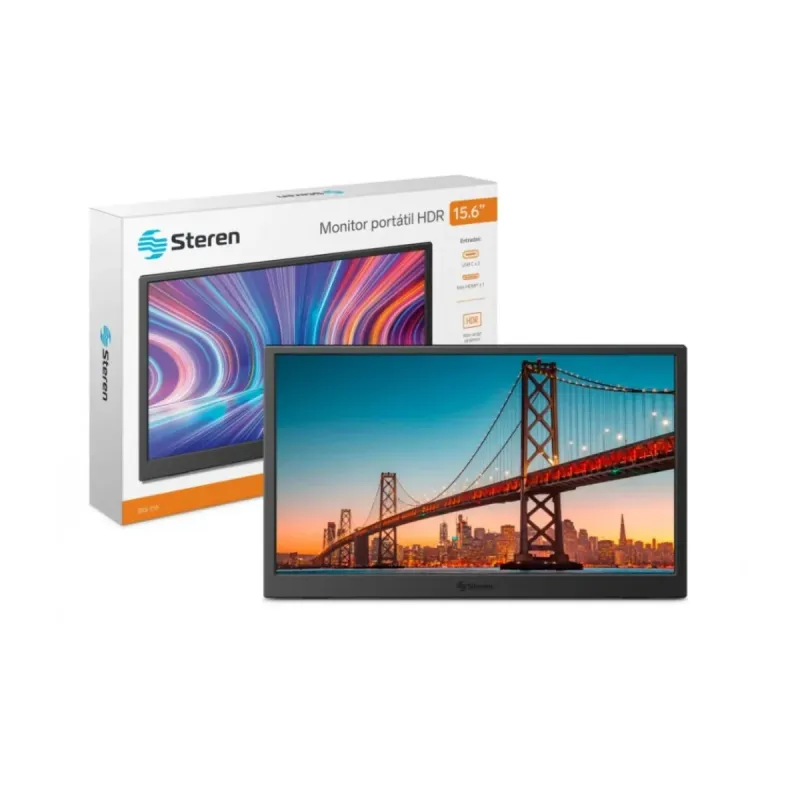
Monitor Portátil Steren 16 Pulgadas Full HD IPS USB-C Altavoces DIS-116
SKU
DIS-116
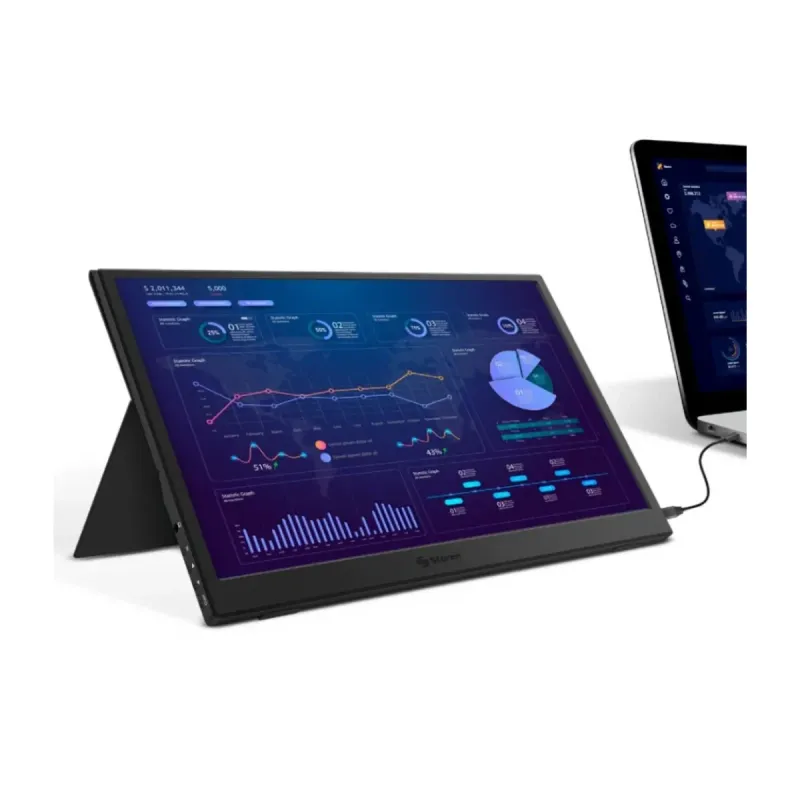
Monitor portátil steren de 16 pulgadas con pantalla full hd ips para disfrutar de colores vivos y ángulos de visión amplios. ideal para aumentar tu productividad o entretenimiento en movimiento, se conecta fácilmente a tu laptop, consola o teléfono mediante usb-c. incluye altavoces integrados y un diseño delgado que lo hace perfecto para trabajar desde cualquier lugar o como pantalla secundaria.
$2,748.07
Impuestos: $2,748.07
No Disponible
Entrega estimada
Entrega entre el 07/04/2026 y el 10/04/2026
Costo de envio
Calculado en el checkout
Se ajustara automaticamente con Skydropx
Compra con confianza
- Pago seguro
- MSI con tarjetas participantes
- Factura electronica SAT
Garantia
Garantia incluida segun fabricante
Garantia extendible disponible
Metodos de pago
Metodos disponibles al finalizar la compra
Etiquetas:
monitor portátil
, steren
, 16 pulgadas
, full hd
, usb-c
, ips
, pantalla portátil
, trabajo móvil
, gamers
, estudiantes
, monitor secundario
, altavoces integrados
, vesa
El monitor portátil Steren DIS-116 es tu compañero perfecto para trabajar o disfrutar del entretenimiento en cualquier lugar. Con su pantalla IPS de 16 pulgadas y resolución Full HD 1920x1080, obtendrás colores vibrantes y ángulos de visión amplios desde cualquier posición.Diseñado para la movilidad, pesa solo 700 gramos y cuenta con conexiones versátiles como USB-C y Mini HDMI, permitiéndote conectarlo fácilmente a laptops, consolas de videojuegos o smartphones. Incluye altavoces integrados de 4W y soporte para montaje VESA, ideal para configuraciones personalizadas.Perfecto para profesionales que trabajan desde casa, estudiantes que necesitan una segunda pantalla o gamers que buscan portabilidad. Su alimentación por USB y diseño compacto lo convierten en la solución ideal para expandir tu espacio de trabajo sin complicaciones.
Especificaciones
| Audio | |
|---|---|
| Número de altavoces | 2 |
| Potencia estimada RMS | 4 W |
| Altavoces incorporados | Si |
| Características | |
| montaje VESA | Si |
| Tipo de producto | Monitor portátil |
| Color del producto | Negro |
| Interfaces de montaje de panel | 75 x 75 mm |
| Contenido del empaque | |
| Cables incluidos | HDMI to Mini-HDMI, USB tipo C a USB tipo C |
| Control de energía | |
| Tipo de alimentación | Corriente alterna, USB |
| Empaquetado de datos | |
| Cantidad por paquete | 1 pieza(s) |
| Exhibición | |
| Tipo de panel | IPS |
| Diagonal de la pantalla | 39.6 cm (15.6") |
| Resolución de la pantalla | 1920 x 1080 Pixeles |
| Relación de aspecto nativa | 16:9 |
| Tecnología de visualización | LCD |
| Medios de almacenaje | |
| Lector de tarjeta integrado | No |
| Peso y dimensiones | |
| Peso | 700 g |
| Ancho | 368 mm |
| Altura | 225 mm |
| Puertos e Interfaces | |
| Puerto USB | Si |
| Tipo de puerto USB | USB Tipo C |
| Cantidad de puertos USB | 2 |
| Conectividad con auriculares | 3,5 mm |
| Sintonizador de la TV | |
| Tipo de sintonizador | No |
**Preguntas Frecuentes (FAQ)**
**1. ¿Qué cables incluye el monitor?**
El monitor incluye un cable USB-C para datos, video y alimentación. Para conocer todos los accesorios incluidos, te sugerimos revisar la ficha técnica del producto en la página oficial.
**2. ¿Funciona con cualquier computadora o celular?**
Es compatible con la mayoría de dispositivos que tengan un puerto USB-C con soporte para video (DisplayPort Alt Mode). También puedes necesitar un adaptador para conexiones HDMI o USB-A estándar.
**3. ¿El monitor se alimenta solo por el cable USB-C?**
Sí, en la mayoría de los casos. Una sola conexión USB-C desde una computadora portátil o un cargador compatible puede transmitir video y energía. Para dispositivos con menor potencia de salida, podría requerir una fuente de alimentación externa.
**4. ¿Los altavoces integrados necesitan configuración especial?**
No. Una vez conectado, el sistema operativo de tu dispositivo principal deberá reconocerlos automáticamente como dispositivo de audio de salida. Solo debes seleccionarlos en la configuración de sonido.
**5. ¿Cómo ajusto el brillo u otras configuraciones de la pantalla?**
El monitor cuenta con botones físicos o táctiles (consulta el manual) para acceder a un menú en pantalla (OSD) donde podrás ajustar brillo, contraste, color y otras opciones.
**6. ¿Qué hago si la pantalla no se enciende?**
Verifica que el cable USB-C esté bien conectado en ambos extremos. Asegúrate de que tu dispositivo fuente (laptop, teléfono) esté encendido y sea compatible. Prueba con otro cable o fuente de alimentación.
**7. ¿Tiene garantía el producto?**
Sí, todos los productos Steren cuentan con garantía. Para conocer los términos específicos (tiempo, cobertura y procedimiento), comunícate con el Servicio a Clientes Steren o visita la sección de garantías en su sitio web oficial.
**8. ¿Cómo limpio la pantalla de manera segura?**
Apaga el monitor. Usa un paño suave, seco y sin pelusa (como el de microfibra para lentes). Si es necesario, humedece ligeramente el paño con agua. Nunca rocíes líquido directamente sobre la pantalla y evita limpiadores abrasivos.
**1. ¿Qué cables incluye el monitor?**
El monitor incluye un cable USB-C para datos, video y alimentación. Para conocer todos los accesorios incluidos, te sugerimos revisar la ficha técnica del producto en la página oficial.
**2. ¿Funciona con cualquier computadora o celular?**
Es compatible con la mayoría de dispositivos que tengan un puerto USB-C con soporte para video (DisplayPort Alt Mode). También puedes necesitar un adaptador para conexiones HDMI o USB-A estándar.
**3. ¿El monitor se alimenta solo por el cable USB-C?**
Sí, en la mayoría de los casos. Una sola conexión USB-C desde una computadora portátil o un cargador compatible puede transmitir video y energía. Para dispositivos con menor potencia de salida, podría requerir una fuente de alimentación externa.
**4. ¿Los altavoces integrados necesitan configuración especial?**
No. Una vez conectado, el sistema operativo de tu dispositivo principal deberá reconocerlos automáticamente como dispositivo de audio de salida. Solo debes seleccionarlos en la configuración de sonido.
**5. ¿Cómo ajusto el brillo u otras configuraciones de la pantalla?**
El monitor cuenta con botones físicos o táctiles (consulta el manual) para acceder a un menú en pantalla (OSD) donde podrás ajustar brillo, contraste, color y otras opciones.
**6. ¿Qué hago si la pantalla no se enciende?**
Verifica que el cable USB-C esté bien conectado en ambos extremos. Asegúrate de que tu dispositivo fuente (laptop, teléfono) esté encendido y sea compatible. Prueba con otro cable o fuente de alimentación.
**7. ¿Tiene garantía el producto?**
Sí, todos los productos Steren cuentan con garantía. Para conocer los términos específicos (tiempo, cobertura y procedimiento), comunícate con el Servicio a Clientes Steren o visita la sección de garantías en su sitio web oficial.
**8. ¿Cómo limpio la pantalla de manera segura?**
Apaga el monitor. Usa un paño suave, seco y sin pelusa (como el de microfibra para lentes). Si es necesario, humedece ligeramente el paño con agua. Nunca rocíes líquido directamente sobre la pantalla y evita limpiadores abrasivos.
**Guía Rápida de Uso**
1. **Inspección:** Revisa que tengas el monitor, el cable USB-C incluido y, si aplica, el adaptador de corriente.
2. **Conexión de Energía (Opcional):** Si tu dispositivo (como una laptop) no provee suficiente energía por USB-C, conecta el adaptador de corriente al puerto USB-C adicional del monitor.
3. **Conexión Principal:** Conecta un extremo del cable USB-C al puerto USB-C del monitor (generalmente etiquetado como "In" o "Source").
4. **Conexión a la Fuente:** Conecta el otro extremo del cable al puerto USB-C de tu laptop, teléfono, tablet o consola de videojuegos compatible.
5. **Encendido:** Presiona el botón de encendido del monitor. Debería encenderse automáticamente al detectar la señal.
6. **Selección de Fuente (Si es necesario):** Si tienes más de una conexión (ej. USB-C y HDMI), usa los botones del monitor para seleccionar la fuente de entrada correcta (USB-C).
7. **Configuración del Sistema:** En tu dispositivo principal (laptop/teléfono), ve a Configuración > Pantalla para detectar el monitor y elegir el modo de visualización (Extender, Duplicar, etc.).
8. **Configuración de Audio:** En tu dispositivo principal, ve a Configuración > Sonido y selecciona "DIS-116" o "Altavoces Steren" como dispositivo de salida para usar los altavoces del monitor.
9. **Ajuste de la Imagen:** Usa los botones físicos del monitor para abrir el menú OSD y ajustar el brillo, contraste u otras preferencias visuales.
10. **Apagado:** Para apagar, presiona el botón de encendido del monitor. Desconecta el cable USB-C cuando no lo uses por largos periodos.
**Nota:** Para instrucciones detalladas sobre los botones, menús o especificaciones técnicas, consulta el manual de usuario incluido o la ficha del producto en diten.mx.
1. **Inspección:** Revisa que tengas el monitor, el cable USB-C incluido y, si aplica, el adaptador de corriente.
2. **Conexión de Energía (Opcional):** Si tu dispositivo (como una laptop) no provee suficiente energía por USB-C, conecta el adaptador de corriente al puerto USB-C adicional del monitor.
3. **Conexión Principal:** Conecta un extremo del cable USB-C al puerto USB-C del monitor (generalmente etiquetado como "In" o "Source").
4. **Conexión a la Fuente:** Conecta el otro extremo del cable al puerto USB-C de tu laptop, teléfono, tablet o consola de videojuegos compatible.
5. **Encendido:** Presiona el botón de encendido del monitor. Debería encenderse automáticamente al detectar la señal.
6. **Selección de Fuente (Si es necesario):** Si tienes más de una conexión (ej. USB-C y HDMI), usa los botones del monitor para seleccionar la fuente de entrada correcta (USB-C).
7. **Configuración del Sistema:** En tu dispositivo principal (laptop/teléfono), ve a Configuración > Pantalla para detectar el monitor y elegir el modo de visualización (Extender, Duplicar, etc.).
8. **Configuración de Audio:** En tu dispositivo principal, ve a Configuración > Sonido y selecciona "DIS-116" o "Altavoces Steren" como dispositivo de salida para usar los altavoces del monitor.
9. **Ajuste de la Imagen:** Usa los botones físicos del monitor para abrir el menú OSD y ajustar el brillo, contraste u otras preferencias visuales.
10. **Apagado:** Para apagar, presiona el botón de encendido del monitor. Desconecta el cable USB-C cuando no lo uses por largos periodos.
**Nota:** Para instrucciones detalladas sobre los botones, menús o especificaciones técnicas, consulta el manual de usuario incluido o la ficha del producto en diten.mx.



