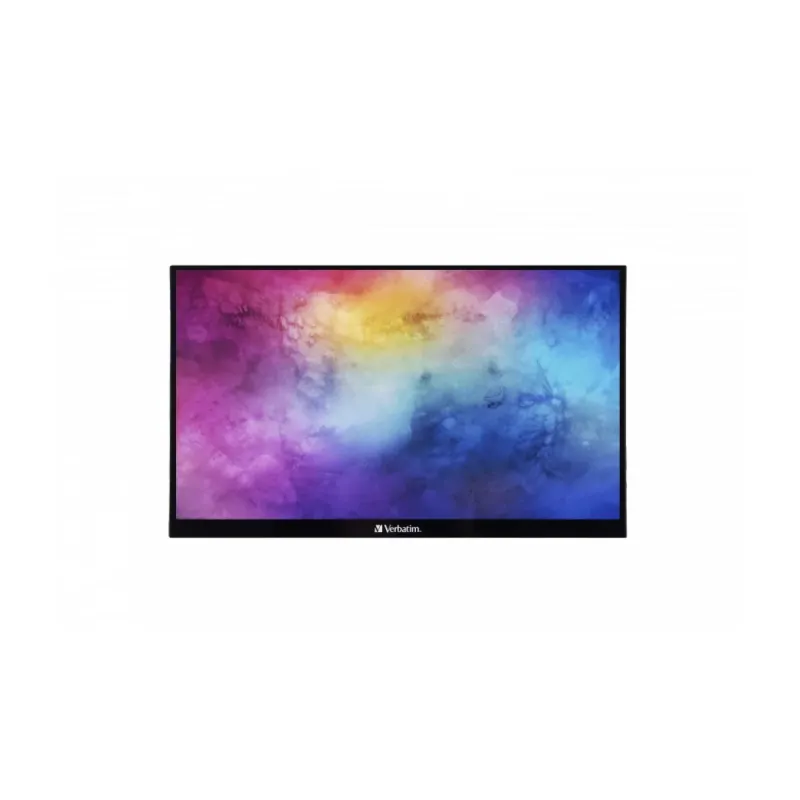
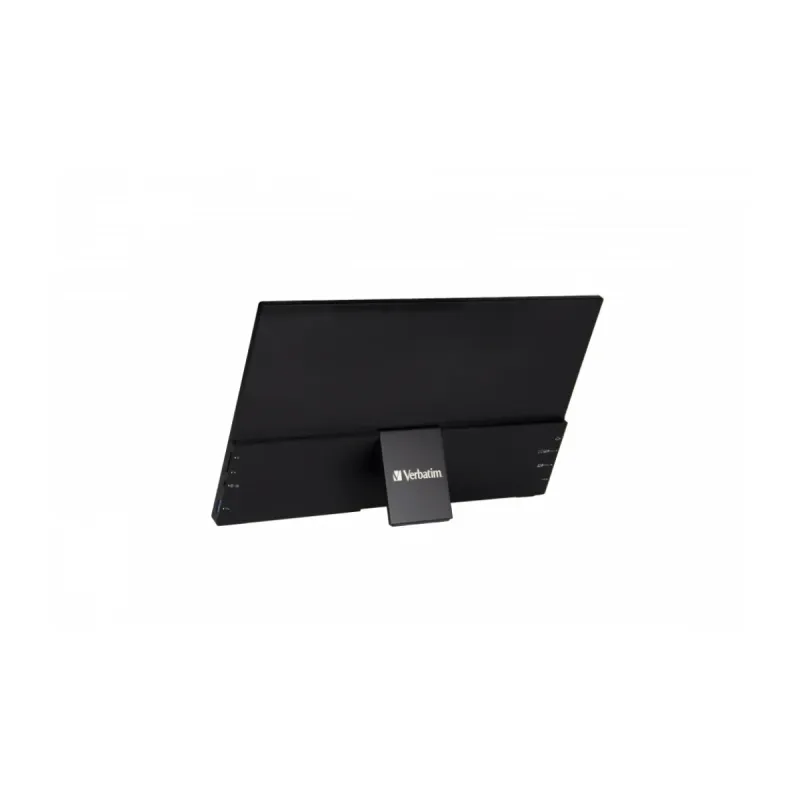
Monitor Portátil Verbatim 14" Touch Full HD HDMI 49591
SKU
49591
Monitor portátil Verbatim de 14 pulgadas con pantalla táctil Full HD y tecnología IPS. Ideal para trabajo móvil y presentaciones, incluye altavoces y conexión HDMI para máxima versatilidad.
$4,249.00
Impuestos: $4,249.00
Solo 5 piezas disponibles
Atributos clave
- Tamaño de Monitor 14"
Entrega estimada
Entrega entre el 03/02/2026 y el 06/02/2026
Costo de envio
Calculado en el checkout
Se ajustara automaticamente con Skydropx
Compra con confianza
- Pago seguro
- MSI con tarjetas participantes
- Factura electronica SAT
Garantia
Garantia incluida segun fabricante
Garantia extendible disponible
Metodos de pago
Metodos disponibles al finalizar la compra
Etiquetas:
monitor portátil
, verbatim
, 14 pulgadas
, pantalla táctil
, full hd
, monitor médico
, trabajo móvil
, ips
, hdmi
, usb type-c
, altavoces
, portátil
, profesional
El monitor portátil Verbatim 49591 es la solución perfecta para profesionales que necesitan ampliar su espacio de trabajo en cualquier lugar. Con su pantalla táctil capacitiva de 14 pulgadas y resolución Full HD 1920x1080, disfrutarás de imágenes nítidas y colores vibrantes gracias a la tecnología IPS que ofrece ángulos de visión de 178°.Este monitor es especialmente útil para médicos, diseñadores y profesionales móviles que requieren precisión y portabilidad. Con solo 860 gramos de peso y 12 mm de grosor, se convierte en tu compañero ideal para viajes de trabajo, consultorías o presentaciones en movimiento. La pantalla táctil multi-toque de 10 puntos permite una interacción intuitiva, mientras que la tecnología Low Blue Light protege tu vista durante largas jornadas.Conecta fácilmente tus dispositivos mediante el puerto HDMI 1.4 o USB Type-C con DisplayPort Alternate Mode. Los altavoces incorporados y la salida de auriculares te ofrecen opciones de audio flexibles. Su diseño negro elegante y ajuste de inclinación de 0-85° se adapta a cualquier entorno de trabajo, haciendo de este monitor la elección inteligente para productividad sobre la marcha.
Especificaciones
| Contenido del empaque | |
|---|---|
| Cables incluidos | USB tipo C a USB tipo C |
| Control de energía | |
| Escala de eficiencia energética | De A a G |
| Clase de eficiencia energética (HDR) | A |
| Clase de eficiencia energética (SDR) | A |
| Consumo de energía (HDR) por 1000 horas | 7 kWh |
| Consumo de energía (SDR) por 1000 horas | 7 kWh |
| Código del Registro Europeo de Productos para el Etiquetado Energético (EPREL) | 1435908 |
| Desempeño | |
| AMD FreeSync | Si |
| NVIDIA G-SYNC | No |
| Tecnología Low Blue Light (baja luz azul) | Si |
| Diseño | |
| Color del producto | Negro |
| Posicionamiento de mercado | Médico |
| Ergonomía | |
| Indicadores LED | Corriente |
| Ajustes de altura | No |
| Ángulo de inclinación | 0 - 85° |
| Ajuste de la inclinación | Si |
| Ranura para cable de seguridad | No |
| Exhibición | |
| Tipo HD | Full HD |
| Tipo de panel | TFT/IPS |
| Pantalla táctil | Si |
| Tecnología táctil | Multi-touch |
| Tiempo de respuesta | 6 ms |
| Forma de la pantalla | Plana |
| Diagonal de la pantalla | 35.6 cm (14") |
| Tecnología touchscreen | Capacitiva |
| Resolución de la pantalla | 1920 x 1080 Pixeles |
| Formato de vídeo soportado | 1080p |
| Relación de aspecto nativa | 16:9 |
| Ángulo de visión, vertical | 178° |
| Razón de contraste (típica) | 1000:1 |
| Tecnología de visualización | LCD |
| Ángulo de visión, horizontal | 178° |
| Brillo de la pantalla (máximo) | 220 cd / m² |
| Brillo de la pantalla (típico) | 250 cd / m² |
| Número de colores de la pantalla | 16.7 millones de colores |
| Número de puntos táctiles simultáneos | 10 |
| Multimedia | |
| Cámara incorporada | No |
| Altavoces incorporados | Si |
| Peso y dimensiones | |
| Peso (sin base) | 860 g |
| Ancho (sin base) | 328.9 mm |
| Altura (sin base) | 209.1 mm |
| Profundidad (sin base) | 12 mm |
| Puertos e Interfaces | |
| HDMI | Si |
| Entrada de CA | No |
| Versión HDMI | 1.4 |
| Entrada de audio | Si |
| Salida de auriculares | Si |
| Número de puertos HDMI | 1 |
| Tipo de puerto de carga | USB Tipo C |
| Enchufe de entrada de CC | No |
| Salidas para auriculares | 1 |
| Concentrador USB integrado | No |
| Conectividad con auriculares | 3,5 mm |
| USB Type-C DisplayPort Alternate Mode | Si |
| Cantidad de puertos downstream USB tipo C | 2 |
**Preguntas Frecuentes (FAQs)**
**1. ¿Qué necesito para usar el monitor?**
Necesitas una fuente de alimentación (incluida) y un cable de video compatible (como HDMI) para conectarlo a tu computadora, laptop, consola de videojuegos o teléfono (si este admite salida de video).
**2. ¿Es compatible con mi laptop/PC/consola?**
Sí, es compatible con cualquier dispositivo que tenga salida de video HDMI. Para usarlo como pantalla secundaria con una laptop, verifica que tu sistema operativo (Windows, macOS, Chrome OS) soporte múltiples pantallas.
**3. ¿Cómo activo la función táctil?**
La pantalla táctil funciona al conectarla. Es posible que necesites instalar controladores (drivers) específicos en tu computadora principal. Revisa el sitio web de soporte de Verbatim para descargarlos si la función no se activa automáticamente.
**4. ¿El monitor tiene altavoces?**
Sí, el monitor cuenta con altavoces incorporados. El audio se transmite a través del mismo cable HDMI desde tu dispositivo fuente. Asegúrate de seleccionar los altavoces del monitor Verbatim como dispositivo de salida de audio en la configuración de tu computadora o consola.
**5. ¿Requiere configuración especial para la resolución Full HD?**
Generalmente no. Al conectarlo vía HDMI, la mayoría de los dispositivos detectan automáticamente la resolución óptima (1920x1080). Si no es así, ajusta manualmente la resolución en la configuración de pantalla de tu sistema.
**6. ¿Cómo debo limpiar la pantalla táctil?**
Apaga y desconecta el monitor. Usa un paño suave, seco y sin pelusa (como el de microfibra para lentes). Si es necesario, humedece ligeramente el paño con agua destilada. Nunca apliques líquido directamente sobre la pantalla, ni uses limpiadores químicos, alcohol o papel.
**7. ¿Qué cubre la garantía y dónde la gestiono?**
La garantía cubre defectos de fabricación. El proceso y duración exacta dependen de la política del punto de venta donde se adquirió el producto. Para gestionarla, contacta primero al establecimiento comprador o al soporte oficial de Verbatim en México con tu ticket o factura de compra.
**8. ¿Puedo usarlo con un teléfono móvil?**
Sí, siempre que tu teléfono soporte salida de video por USB-C (con función DisplayPort Alt Mode) o MHL, y cuentes con el adaptador o cable correspondiente (por ejemplo, USB-C a HDMI). No todos los teléfonos son compatibles; verifica las especificaciones de tu dispositivo.
**9. La pantalla táctil no responde, ¿qué hago?**
1) Verifica que el cable HDMI esté bien conectado en ambos extremos. 2) Reinicia tu computadora principal y el monitor. 3) Asegúrate de tener instalados los controladores (drivers) táctiles correctos desde el sitio de Verbatim. 4) Prueba con otro cable HDMI o puerto en tu computadora para descartar fallas de conexión.
**1. ¿Qué necesito para usar el monitor?**
Necesitas una fuente de alimentación (incluida) y un cable de video compatible (como HDMI) para conectarlo a tu computadora, laptop, consola de videojuegos o teléfono (si este admite salida de video).
**2. ¿Es compatible con mi laptop/PC/consola?**
Sí, es compatible con cualquier dispositivo que tenga salida de video HDMI. Para usarlo como pantalla secundaria con una laptop, verifica que tu sistema operativo (Windows, macOS, Chrome OS) soporte múltiples pantallas.
**3. ¿Cómo activo la función táctil?**
La pantalla táctil funciona al conectarla. Es posible que necesites instalar controladores (drivers) específicos en tu computadora principal. Revisa el sitio web de soporte de Verbatim para descargarlos si la función no se activa automáticamente.
**4. ¿El monitor tiene altavoces?**
Sí, el monitor cuenta con altavoces incorporados. El audio se transmite a través del mismo cable HDMI desde tu dispositivo fuente. Asegúrate de seleccionar los altavoces del monitor Verbatim como dispositivo de salida de audio en la configuración de tu computadora o consola.
**5. ¿Requiere configuración especial para la resolución Full HD?**
Generalmente no. Al conectarlo vía HDMI, la mayoría de los dispositivos detectan automáticamente la resolución óptima (1920x1080). Si no es así, ajusta manualmente la resolución en la configuración de pantalla de tu sistema.
**6. ¿Cómo debo limpiar la pantalla táctil?**
Apaga y desconecta el monitor. Usa un paño suave, seco y sin pelusa (como el de microfibra para lentes). Si es necesario, humedece ligeramente el paño con agua destilada. Nunca apliques líquido directamente sobre la pantalla, ni uses limpiadores químicos, alcohol o papel.
**7. ¿Qué cubre la garantía y dónde la gestiono?**
La garantía cubre defectos de fabricación. El proceso y duración exacta dependen de la política del punto de venta donde se adquirió el producto. Para gestionarla, contacta primero al establecimiento comprador o al soporte oficial de Verbatim en México con tu ticket o factura de compra.
**8. ¿Puedo usarlo con un teléfono móvil?**
Sí, siempre que tu teléfono soporte salida de video por USB-C (con función DisplayPort Alt Mode) o MHL, y cuentes con el adaptador o cable correspondiente (por ejemplo, USB-C a HDMI). No todos los teléfonos son compatibles; verifica las especificaciones de tu dispositivo.
**9. La pantalla táctil no responde, ¿qué hago?**
1) Verifica que el cable HDMI esté bien conectado en ambos extremos. 2) Reinicia tu computadora principal y el monitor. 3) Asegúrate de tener instalados los controladores (drivers) táctiles correctos desde el sitio de Verbatim. 4) Prueba con otro cable HDMI o puerto en tu computadora para descartar fallas de conexión.
**Guía Rápida de Uso**
1. **Desempaque:** Retira el monitor y todos los accesorios (cable de poder, cable HDMI, adaptador de corriente).
2. **Conexión de Energía:** Conecta el cable de poder al puerto de alimentación del monitor y el adaptador a un enchufe.
3. **Conexión de Video:** Conecta un extremo del cable HDMI al puerto HDMI del monitor y el otro extremo al puerto HDMI de tu computadora, consola u otro dispositivo fuente.
4. **Encendido:** Presiona el botón de encendido del monitor (generalmente ubicado en un costado o borde inferior).
5. **Selección de Fuente:** El monitor debe detectar automáticamente la señal HDMI. Si no muestra imagen, usa los botones físicos del monitor para seleccionar manualmente la fuente de entrada "HDMI".
6. **Configuración del Sistema (PC/Laptop):** En tu computadora, ve a Configuración > Sistema > Pantalla. Detecta la segunda pantalla y elige el modo de visualización (Extender, Duplicar, etc.).
7. **Configuración de Audio (Opcional):** En tu computadora, ve a Configuración de Sonido y selecciona "Verbatim 49591" o "Altavoces HDMI" como dispositivo de salida para escuchar el sonido por los altavoces del monitor.
8. **Uso Táctil:** Una vez configurado, la pantalla responderá al tacto como un dispositivo de entrada adicional. Calibra la pantalla táctil desde la configuración de Windows o macOS si notas imprecisión.
9. **Ajustes de Pantalla:** Usa los botones físicos del monitor para ajustar el brillo, contraste u otras opciones del menú OSD (On-Screen Display) según tu preferencia.
10. **Apagado:** Para apagar, presiona el botón de encendido del monitor. Se recomienda desconectar también el cable de alimentación si no se usará por un tiempo prolongado.
**Nota:** Para detalles completos sobre especificaciones técnicas, compatibilidad o solución de problemas, consulta la ficha técnica del producto en el sitio web o el manual de usuario oficial.
1. **Desempaque:** Retira el monitor y todos los accesorios (cable de poder, cable HDMI, adaptador de corriente).
2. **Conexión de Energía:** Conecta el cable de poder al puerto de alimentación del monitor y el adaptador a un enchufe.
3. **Conexión de Video:** Conecta un extremo del cable HDMI al puerto HDMI del monitor y el otro extremo al puerto HDMI de tu computadora, consola u otro dispositivo fuente.
4. **Encendido:** Presiona el botón de encendido del monitor (generalmente ubicado en un costado o borde inferior).
5. **Selección de Fuente:** El monitor debe detectar automáticamente la señal HDMI. Si no muestra imagen, usa los botones físicos del monitor para seleccionar manualmente la fuente de entrada "HDMI".
6. **Configuración del Sistema (PC/Laptop):** En tu computadora, ve a Configuración > Sistema > Pantalla. Detecta la segunda pantalla y elige el modo de visualización (Extender, Duplicar, etc.).
7. **Configuración de Audio (Opcional):** En tu computadora, ve a Configuración de Sonido y selecciona "Verbatim 49591" o "Altavoces HDMI" como dispositivo de salida para escuchar el sonido por los altavoces del monitor.
8. **Uso Táctil:** Una vez configurado, la pantalla responderá al tacto como un dispositivo de entrada adicional. Calibra la pantalla táctil desde la configuración de Windows o macOS si notas imprecisión.
9. **Ajustes de Pantalla:** Usa los botones físicos del monitor para ajustar el brillo, contraste u otras opciones del menú OSD (On-Screen Display) según tu preferencia.
10. **Apagado:** Para apagar, presiona el botón de encendido del monitor. Se recomienda desconectar también el cable de alimentación si no se usará por un tiempo prolongado.
**Nota:** Para detalles completos sobre especificaciones técnicas, compatibilidad o solución de problemas, consulta la ficha técnica del producto en el sitio web o el manual de usuario oficial.
| Tamaño de Monitor | |
| Tamaño de Monitor | 14" |