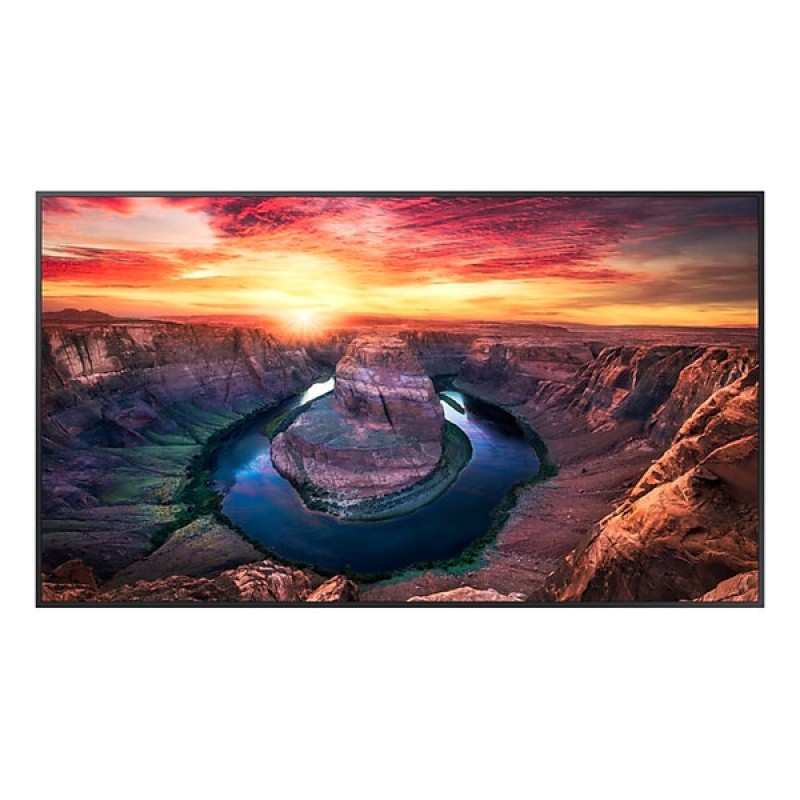
Monitor Profesional Samsung 50" 4K UHD WiFi HDMI USB Modelo LH50QMBEBGCXGO
SKU
24B3HM
Cámara de seguridad TP-Link Tapo C100 inalámbrica para monitoreo en interiores. Ofrece video en alta definición 1080p y visión nocturna para ver claramente incluso con poca luz. Se conecta fácilmente a tu red wifi y te permite ver lo que sucede en tiempo real desde tu smartphone. Ideal para vigilar tu hogar, oficina o cualquier espacio interior que desees proteger.
$1,609.36
Impuestos: $1,609.36
No Disponible
Atributos clave
- Tamaño de Monitor 50"
Entrega estimada
Entrega entre el 14/04/2026 y el 17/04/2026
Costo de envio
Calculado en el checkout
Se ajustara automaticamente con Skydropx
Compra con confianza
- Pago seguro
- MSI con tarjetas participantes
- Factura electronica SAT
Garantia
Garantia incluida segun fabricante
Garantia extendible disponible
Metodos de pago
Metodos disponibles al finalizar la compra
Etiquetas:
monitor
, aoc
, 24b3hm
, 23.8 pulgadas
, full hd
, hdmi
, vga
, oficina
, estudio
, entretenimiento
, monitor economico
, pantalla
, computadora
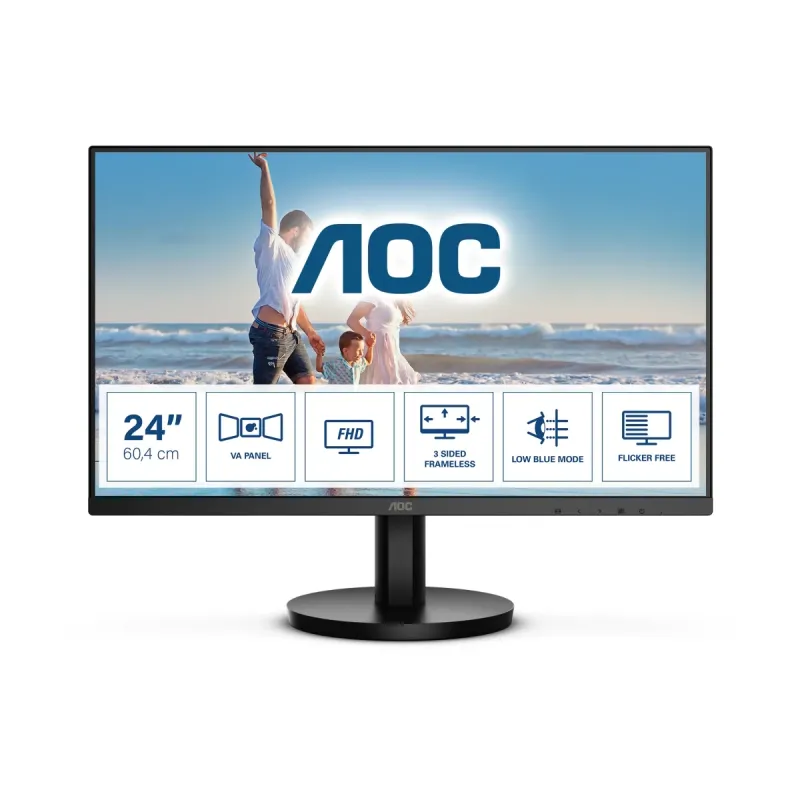
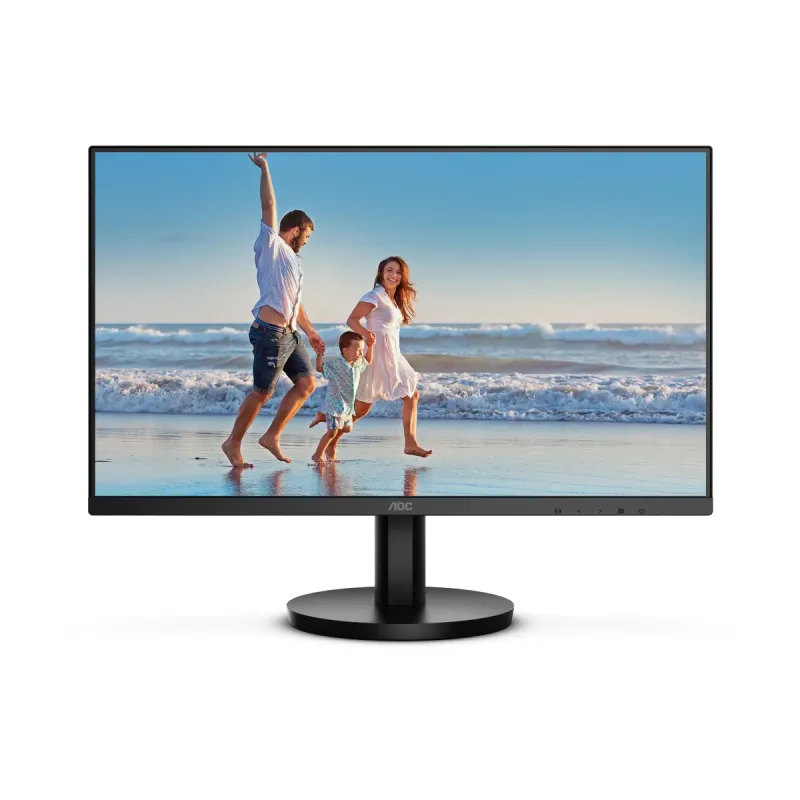
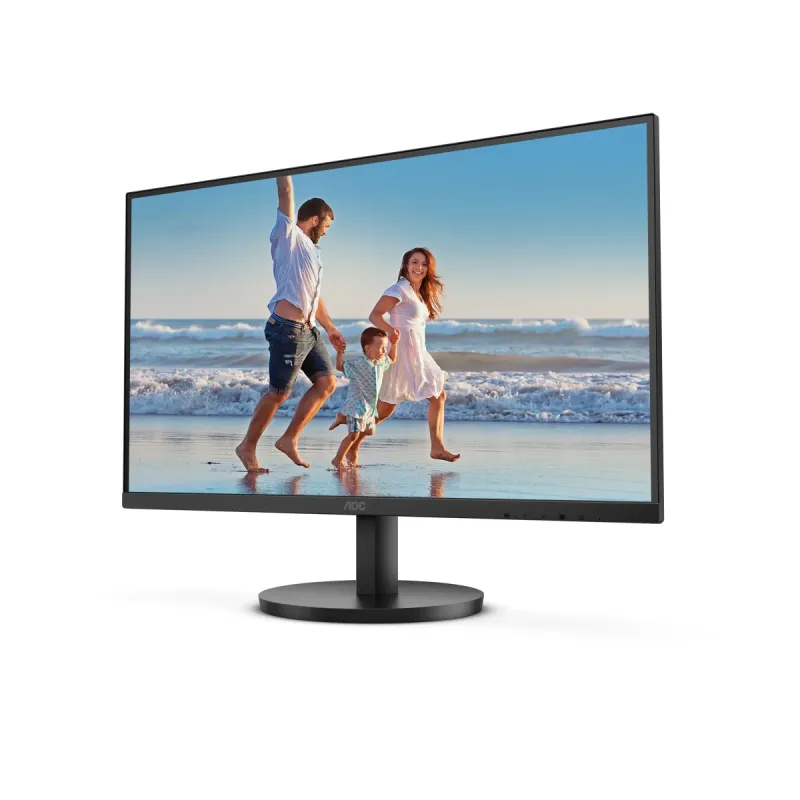
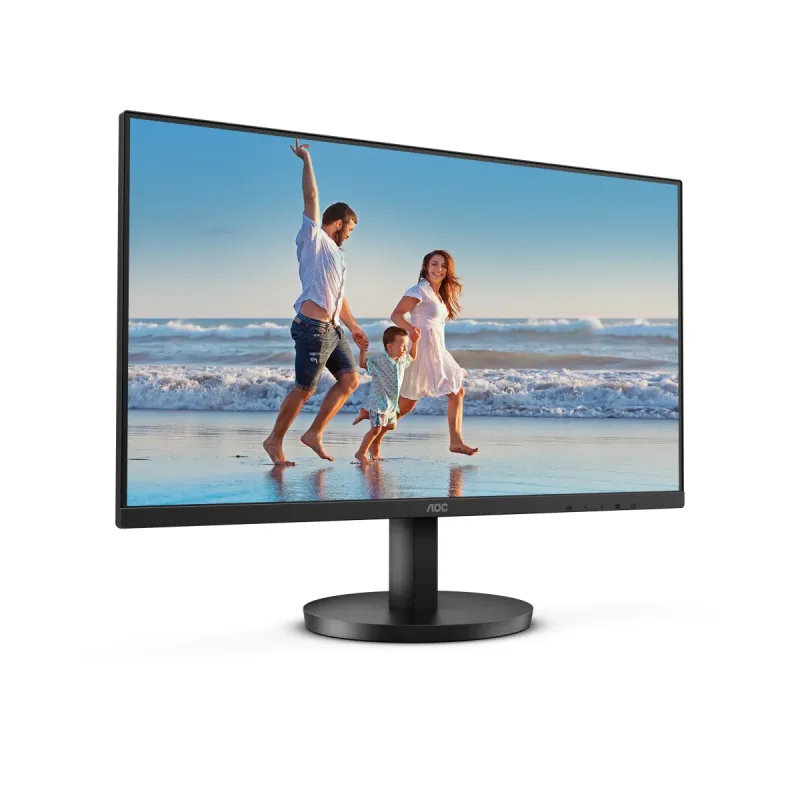
El monitor AOC 24B3HM ofrece una pantalla de 23.8 pulgadas con resolución Full HD (1920x1080), brindando imágenes claras y colores vibrantes para tus tareas diarias. Es perfecto para profesionales, estudiantes y usuarios domésticos que buscan calidad y confiabilidad en un monitor económico.Con conectores HDMI y VGA, puedes conectarlo fácilmente a computadoras, laptops, consolas de videojuegos y otros dispositivos. Su diseño ergonómico y bajo consumo de energía lo convierten en una opción práctica para oficinas, hogares o espacios de estudio.AOC es una marca reconocida por su durabilidad y soporte técnico en México, asegurando que tu inversión esté protegida. Optimiza tu productividad y disfruta de contenido multimedia con este monitor versátil y accesible.
Especificaciones
| Contenido del empaque | |
|---|---|
| Stand incluido | Si |
| Cables incluidos | Corriente alterna, HDMI |
| Longitud del cable HDMI | 1.5 m |
| Control de energía | |
| Voltaje de entrada AC | 100 - 240 V |
| Tipo de conector hembra | C5 |
| Frecuencia de entrada AC | 50 - 60 Hz |
| Tipo de fuente de alimentación | Interno |
| Escala de eficiencia energética | De A a G |
| Clase de eficiencia energética (HDR) | G |
| Clase de eficiencia energética (SDR) | E |
| Consumo de energía (HDR) por 1000 horas | 25 kWh |
| Consumo de energía (SDR) por 1000 horas | 18 kWh |
| Desempeño | |
| AMD FreeSync | Si |
| Carga rápida | No |
| NVIDIA G-SYNC | No |
| Tipo de AMD FreeSync | FreeSync Premium Pro |
| Características específicas de la marca | False |
| Tecnología Low Blue Light (baja luz azul) | Si |
| Tecnología Flicker free (reduce el parpadeo de la pantalla) | Si |
| Diseño | |
| Color de pies | Negro |
| Diseño sin marco | Si |
| Color del producto | Negro |
| Soporte desmontable | Si |
| Color de bizel frontal | Negro |
| Posicionamiento de mercado | Oficina |
| Empaquetado de datos | |
| Tipo de empaque | Caja |
| Alto del paquete | 394 mm |
| Peso del paquete | 5.02 kg |
| Ancho del paquete | 614 mm |
| Largo del paquete | 126 mm |
| Ergonomía | |
| Eje | No |
| Idiomas OSD | Chino simplificado, Chino tradicional, Croata, Checo, Alemán, Holandés, Inglés, Español, Finlandés, Francés, Italiano, Japonés, Coreano, Polaco, Portugués, Ruso, Sueco, Turco, Ucraniano |
| montaje VESA | Si |
| Indicadores LED | Si |
| Ajustes de altura | No |
| Ángulo de inclinación | -5 - 23° |
| Número de lenguajes OSD | 19 |
| Ajuste de la inclinación | Si |
| Exhibición en pantalla (OSD) | Si |
| Interfaces de montaje de panel | 100 x 100 mm |
| Ranura para cable de seguridad | Si |
| Tipo de ranura de bloqueo del cable | Kensington |
| Exhibición | |
| Tipo HD | Full HD |
| Tipo de panel | VA |
| Cobertura DCI-P3 | 97% |
| Pantalla táctil | No |
| Tamaño de pixel | 0.275 x 0.275 mm |
| Densidad del pixel | 93 ppi |
| Cobertura Adobe RGB | 104% |
| Tiempo de respuesta | 4 ms |
| Diagonal de pantalla | 60.4 cm |
| Forma de la pantalla | Plana |
| Diagonal de la pantalla | 60.5 cm (23.8") |
| Dureza de la superficie | 6H |
| Cobertura NTSC (típica) | 106% |
| Cobertura sRGB (típica) | 122% |
| Pantalla antirreflejante | Si |
| Tipo de retroiluminación | W-LED |
| Resolución de la pantalla | 1920 x 1080 Pixeles |
| Relación de aspecto nativa | 16:9 |
| Ángulo de visión, vertical | 178° |
| Razón de contraste (típica) | 3000:1 |
| Tecnología de visualización | LED |
| Ángulo de visión, horizontal | 178° |
| Brillo de la pantalla (típico) | 250 cd / m² |
| Número de colores de la pantalla | 16.7 millones de colores |
| Relación de contraste (dinámico) | 20000000:1 |
| Máxima velocidad de actualización | 75 Hz |
| Multimedia | |
| Cámara incorporada | No |
| Altavoces incorporados | No |
| Micrófono incorporado | No |
| Otras características | |
| Certificación | CB, CE, TUV-GS-MARK, EAC |
| Efectos de luz | No |
| Punto de control | No |
| Tipo de acabado exterior | Mate |
| Tiempo medio entre fallos | 50000 h |
| Peso y dimensiones | |
| Ancho (sin base) | 539.7 mm |
| Altura (sin base) | 320.4 mm |
| Alto (con soporte) | 416.1 mm |
| Peso (con soporte) | 3.01 kg |
| Largo (con soporte) | 202.3 mm |
| Profundidad (sin base) | 44.8 mm |
| Ancho del dispositivo (con soporte) | 539.7 mm |
| Puertos e Interfaces | |
| HDMI | Si |
| Puerto DVI | No |
| Entrada de CA | Si |
| Versión HDMI | 1.4 |
| Entrada de audio | Si |
| Salida de auriculares | Si |
| Número de puertos HDMI | 1 |
| Salidas para auriculares | 1 |
| Concentrador USB integrado | No |
| Conectividad con auriculares | 3,5 mm |
| Cantidad de puertos VGA (D-Sub) | 1 |
| Enlace de alta definición móvil (MHL) | No |
**Preguntas Frecuentes (FAQs)**
**1. ¿Qué cables de conexión incluye el monitor?**
El producto no especifica los cables incluidos. Se recomienda revisar la lista de contenido en la caja o la ficha técnica completa en el sitio web para confirmar si incluye cable HDMI, de alimentación u otros.
**2. ¿Es compatible con mi computadora o consola de videojuegos?**
Sí, este monitor es compatible con la mayoría de dispositivos que tengan salida HDMI, que es un estándar universal. Para conexiones específicas (como DisplayPort o VGA), verifica los puertos disponibles en el monitor en la ficha del producto.
**3. ¿Cómo conecto el monitor a la red WiFi?**
Ve al menú de configuración del monitor (usando los botones físicos o el control remoto, si aplica), busca la sección "Red" o "Conexión inalámbrica", selecciona tu red WiFi e ingresa la contraseña.
**4. ¿Cuál es el proceso para activar la garantía en México?**
Conserva tu ticket o factura de compra. En caso de una falla, contacta directamente al vendedor (Diten) o al centro de servicio autorizado de Samsung en México, presentando tu comprobante. Los términos exactos (duración, cobertura) deben especificarse en la documentación de la garantía proporcionada al momento de la compra.
**5. ¿Cómo limpio la pantalla de manera segura?**
Apaga y desenchufa el monitor. Usa un paño de microfibra suave y seco. Para manchas persistentes, humedece ligeramente el paño con agua destilada. Nunca apliques líquido directamente sobre la pantalla, ni uses productos de limpieza con alcohol, amoniaco o abrasivos.
**6. ¿Puedo montar este monitor en la pared?**
Es muy probable, ya que es un monitor profesional de 50". Debes verificar en las especificaciones si es compatible con soportes VESA (estándar para montaje) y el tamaño del patrón (ej. 200x200, 400x400). Consulta la ficha técnica o el manual del usuario.
**7. No hay imagen o la señal se pierde. ¿Qué hago?**
1. Verifica que el monitor esté encendido (luz LED).
2. Revisa que el cable HDMI (o el que uses) esté bien conectado en el monitor y en tu computadora/dispositivo.
3. Asegúrate de que tu dispositivo esté encendido y configurado para enviar señal a la pantalla externa.
4. Prueba con otro cable HDMI o en otro puerto del monitor.
**8. ¿Este monitor tiene altavoces integrados?**
La descripción no lo menciona. Para confirmar si tiene salida de audio o altavoces, consulta las especificaciones técnicas completas del modelo en el sitio del fabricante (Samsung).
**9. ¿Qué hago si el control remoto (si aplica) no funciona?**
1. Reemplaza las pilas.
2. Asegúrate de que no haya obstáculos entre el control y el sensor del monitor.
3. Reinicia el monitor desenchufándolo por 30 segundos.
Si persiste el problema, contacta a soporte técnico.
**10. ¿Dónde encuentro el manual de usuario o controladores?**
Puedes descargar el manual en PDF desde el sitio web oficial de Samsung, buscando por el número de modelo exacto: **LH50QMBEBGCXGO**.
**1. ¿Qué cables de conexión incluye el monitor?**
El producto no especifica los cables incluidos. Se recomienda revisar la lista de contenido en la caja o la ficha técnica completa en el sitio web para confirmar si incluye cable HDMI, de alimentación u otros.
**2. ¿Es compatible con mi computadora o consola de videojuegos?**
Sí, este monitor es compatible con la mayoría de dispositivos que tengan salida HDMI, que es un estándar universal. Para conexiones específicas (como DisplayPort o VGA), verifica los puertos disponibles en el monitor en la ficha del producto.
**3. ¿Cómo conecto el monitor a la red WiFi?**
Ve al menú de configuración del monitor (usando los botones físicos o el control remoto, si aplica), busca la sección "Red" o "Conexión inalámbrica", selecciona tu red WiFi e ingresa la contraseña.
**4. ¿Cuál es el proceso para activar la garantía en México?**
Conserva tu ticket o factura de compra. En caso de una falla, contacta directamente al vendedor (Diten) o al centro de servicio autorizado de Samsung en México, presentando tu comprobante. Los términos exactos (duración, cobertura) deben especificarse en la documentación de la garantía proporcionada al momento de la compra.
**5. ¿Cómo limpio la pantalla de manera segura?**
Apaga y desenchufa el monitor. Usa un paño de microfibra suave y seco. Para manchas persistentes, humedece ligeramente el paño con agua destilada. Nunca apliques líquido directamente sobre la pantalla, ni uses productos de limpieza con alcohol, amoniaco o abrasivos.
**6. ¿Puedo montar este monitor en la pared?**
Es muy probable, ya que es un monitor profesional de 50". Debes verificar en las especificaciones si es compatible con soportes VESA (estándar para montaje) y el tamaño del patrón (ej. 200x200, 400x400). Consulta la ficha técnica o el manual del usuario.
**7. No hay imagen o la señal se pierde. ¿Qué hago?**
1. Verifica que el monitor esté encendido (luz LED).
2. Revisa que el cable HDMI (o el que uses) esté bien conectado en el monitor y en tu computadora/dispositivo.
3. Asegúrate de que tu dispositivo esté encendido y configurado para enviar señal a la pantalla externa.
4. Prueba con otro cable HDMI o en otro puerto del monitor.
**8. ¿Este monitor tiene altavoces integrados?**
La descripción no lo menciona. Para confirmar si tiene salida de audio o altavoces, consulta las especificaciones técnicas completas del modelo en el sitio del fabricante (Samsung).
**9. ¿Qué hago si el control remoto (si aplica) no funciona?**
1. Reemplaza las pilas.
2. Asegúrate de que no haya obstáculos entre el control y el sensor del monitor.
3. Reinicia el monitor desenchufándolo por 30 segundos.
Si persiste el problema, contacta a soporte técnico.
**10. ¿Dónde encuentro el manual de usuario o controladores?**
Puedes descargar el manual en PDF desde el sitio web oficial de Samsung, buscando por el número de modelo exacto: **LH50QMBEBGCXGO**.
**Guía Rápida de Uso - Monitor Samsung 50" 4K UHD**
1. **Desembalaje:** Saca el monitor y todos los accesorios de la caja con cuidado. Colócalo sobre una superficie plana, estable y limpia.
2. **Conexión de Energía:** Conecta el cable de alimentación al monitor y luego a un contacto de pared.
3. **Conexión de Video:** Usa un cable HDMI (recomendado) para conectar el puerto HDMI del monitor al puerto HDMI de tu computadora, laptop, consola o dispositivo de streaming.
4. **Encendido:** Presiona el botón de encendido (generalmente en la parte posterior inferior o en un lateral).
5. **Selección de Fuente:** Si no ves imagen, presiona el botón "Fuente" en el monitor o en el control remoto (si lo tiene) para seleccionar el puerto correcto (ej. HDMI 1).
6. **Ajustes Básicos de Imagen:** Accede al menú OSD (On-Screen Display) con los botones físicos del monitor. Ajusta brillo, contraste y nitidez según tu preferencia y las condiciones de luz del ambiente.
7. **Conexión WiFi (Opcional):** En el menú OSD, ve a "Red" o "Configuración de Red", selecciona tu red WiFi e ingresa la contraseña para habilitar funciones inteligentes si las tiene.
8. **Ajuste de Resolución (desde tu PC):** En la configuración de pantalla de tu sistema operativo (Windows, macOS), selecciona la resolución recomendada: **3840 x 2160 (4K UHD)** para la mejor calidad.
9. **Apagado Correcto:** Para apagar, usa el botón de encendido del monitor. Se recomienda desenchufarlo durante tormentas eléctricas o periodos largos sin uso.
10. **Mantenimiento:** Para limpiar, usa solo un paño de microfibra seco o ligeramente humedecido con agua. Nunca rocíes líquido directamente sobre la pantalla.
**Nota:** Para configuraciones avanzadas, funciones específicas del modelo o solución de problemas, consulta el **Manual de Usuario oficial** disponible en el sitio de soporte de Samsung.
1. **Desembalaje:** Saca el monitor y todos los accesorios de la caja con cuidado. Colócalo sobre una superficie plana, estable y limpia.
2. **Conexión de Energía:** Conecta el cable de alimentación al monitor y luego a un contacto de pared.
3. **Conexión de Video:** Usa un cable HDMI (recomendado) para conectar el puerto HDMI del monitor al puerto HDMI de tu computadora, laptop, consola o dispositivo de streaming.
4. **Encendido:** Presiona el botón de encendido (generalmente en la parte posterior inferior o en un lateral).
5. **Selección de Fuente:** Si no ves imagen, presiona el botón "Fuente" en el monitor o en el control remoto (si lo tiene) para seleccionar el puerto correcto (ej. HDMI 1).
6. **Ajustes Básicos de Imagen:** Accede al menú OSD (On-Screen Display) con los botones físicos del monitor. Ajusta brillo, contraste y nitidez según tu preferencia y las condiciones de luz del ambiente.
7. **Conexión WiFi (Opcional):** En el menú OSD, ve a "Red" o "Configuración de Red", selecciona tu red WiFi e ingresa la contraseña para habilitar funciones inteligentes si las tiene.
8. **Ajuste de Resolución (desde tu PC):** En la configuración de pantalla de tu sistema operativo (Windows, macOS), selecciona la resolución recomendada: **3840 x 2160 (4K UHD)** para la mejor calidad.
9. **Apagado Correcto:** Para apagar, usa el botón de encendido del monitor. Se recomienda desenchufarlo durante tormentas eléctricas o periodos largos sin uso.
10. **Mantenimiento:** Para limpiar, usa solo un paño de microfibra seco o ligeramente humedecido con agua. Nunca rocíes líquido directamente sobre la pantalla.
**Nota:** Para configuraciones avanzadas, funciones específicas del modelo o solución de problemas, consulta el **Manual de Usuario oficial** disponible en el sitio de soporte de Samsung.
| Tamaño de Monitor | |
| Tamaño de Monitor | 50" |