
Documentacion del producto
Documentacion disponible proximamente
- PDFs
- Fichas tecnicas
- Manuales
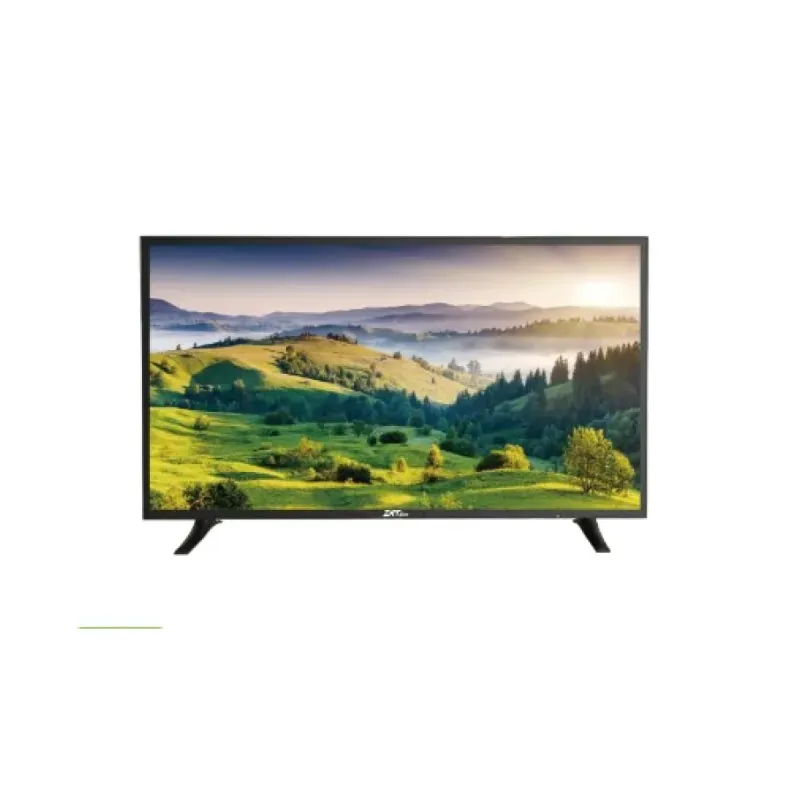
Monitor Profesional ZKTeco 32 Pulgadas Full HD HDMI VGA Modelo ZD32-2K
SKU
ZD32-2K
Monitor profesional zkteco de 32 pulgadas con resolución full hd, ideal para configuraciones de oficina, centros de control o entornos educativos. su pantalla ofrece imágenes nítidas y colores definidos, perfecta para tareas diarias y presentaciones. cuenta con conectores hdmi y vga para una fácil compatibilidad con diversas computadoras y dispositivos. su diseño con marco delgado ahorra espacio en tu escritorio, brindando una experiencia de visualización amplia y cómoda.
$3,129.00
Impuestos: $3,129.00
No Disponible
Entrega estimada
Entrega entre el 13/04/2026 y el 16/04/2026
Costo de envio
Calculado en el checkout
Se ajustara automaticamente con Skydropx
Compra con confianza
- Pago seguro
- MSI con tarjetas participantes
- Factura electronica SAT
Garantia
Garantia incluida segun fabricante
Garantia extendible disponible
Metodos de pago
Metodos disponibles al finalizar la compra
Etiquetas:
monitor
, zkteco
, 32 pulgadas
, full hd
, hdmi
, vga
, profesional
, oficina
, casa
, pantalla led
, 1920x1080
, bajo consumo
, altavoces incorporados
El monitor profesional ZKTeco ZD32-2K de 32 pulgadas ofrece una experiencia visual excepcional con resolución Full HD 1920x1080 píxeles. Perfecto para profesionales que requieren claridad y precisión en su trabajo diario, ya sea en oficinas, estudios o entornos educativos. Con tecnología LED y ángulos de visión amplios de 170° horizontal y 160° vertical, garantiza colores vibrantes y una imagen nítida desde cualquier ángulo. Incluye altavoces incorporados para una experiencia multimedia completa y cuenta con tiempo de respuesta de 5 ms, ideal para presentaciones y contenido en movimiento. Su diseño delgado en color plata se adapta a cualquier espacio, mientras que los puertos HDMI y VGA permiten conexión versátil con computadoras, laptops y otros dispositivos. Bajo consumo energético de 50 W y voltaje adaptable 110-220 V, lo convierten en una opción eficiente y confiable para uso prolongado.
Especificaciones
| Control de energía | |
|---|---|
| Consumo energético | 50 W |
| Voltaje de entrada AC | 110 - 220 V |
| Frecuencia de entrada AC | 50/60 Hz |
| Diseño | |
| Color del producto | Plata |
| Empaquetado de datos | |
| Alto del paquete | 168 mm |
| Peso del paquete | 7.6 kg |
| Ancho del paquete | 820 mm |
| Largo del paquete | 510 mm |
| Exhibición | |
| Tipo HD | Full HD |
| Pantalla táctil | No |
| Tiempo de respuesta | 5 ms |
| Forma de la pantalla | Plana |
| Profundidad de color | 10 Bit |
| Diagonal de la pantalla | 81.3 cm (32") |
| Resolución de la pantalla | 1920 x 1080 Pixeles |
| Relación de aspecto nativa | 16:9 |
| Ángulo de visión, vertical | 160° |
| Tecnología de visualización | LED |
| Ángulo de visión, horizontal | 170° |
| Brillo de la pantalla (típico) | 500 cd / m² |
| Número de colores de la pantalla | 16.7 millones de colores |
| Multimedia | |
| Cámara incorporada | No |
| Altavoces incorporados | Si |
| Peso y dimensiones | |
| Peso (con soporte) | 6.8 kg |
| Puertos e Interfaces | |
| HDMI | Si |
| Número de puertos HDMI | 1 |
| Cantidad de puertos VGA (D-Sub) | 1 |
**Preguntas Frecuentes (FAQs)**
**1. ¿Qué cables de conexión incluye el monitor?**
El monitor cuenta con puertos HDMI y VGA. Por lo general, los monitores no incluyen cables. Se recomienda verificar el contenido de la caja en la ficha del producto o adquirir los cables (HDMI o VGA) por separado según su necesidad.
**2. ¿Es compatible con mi computadora o laptop?**
Sí, es compatible con la mayoría de dispositivos que tengan salida de video HDMI o VGA (como PCs de escritorio, laptops, consolas y algunos reproductores multimedia). Si tu equipo solo tiene puerto USB-C, necesitarás un adaptador a HDMI o VGA.
**3. ¿Cómo instalo el monitor?**
Es muy sencillo. 1) Saque el monitor y la base del empaque. 2) Ensamble la base al monitor (generalmente con un clip o tornillo manual). 3) Conecte el cable de poder. 4) Conecte el cable de video (HDMI o VGA) entre el monitor y su computadora. 5) Encienda ambos dispositivos.
**4. ¿El monitor tiene altavoces integrados?**
La descripción del producto no menciona altavoces integrados. Para obtener audio, deberá utilizar los altavoces de su computadora, unos externos conectados a la PC o, si su conexión HDMI lo soporta, un dispositivo de audio separado.
**5. ¿Qué hago si la pantalla no se enciende?**
Verifique lo siguiente: que el cable de poder esté bien conectado a la toma de corriente y al monitor; que el botón de encendido esté presionado; que el cable de video (HDMI/VGA) esté firme en ambos extremos; y que su computadora esté encendida y enviando señal.
**6. ¿Cómo cambio la fuente de entrada (entre HDMI y VGA)?**
Use los botones físicos en el monitor (generalmente en el borde inferior o trasero) para acceder al menú OSD (On-Screen Display). Busque la opción "Fuente" o "Input" y seleccione HDMI o VGA, según el cable que esté usando.
**7. ¿Cuál es la garantía del producto y cómo la activo?**
Conserve la factura de compra, ya que es su comprobante de garantía. La duración y cobertura exacta pueden variar. Para detalles específicos sobre la garantía y su procedimiento, contacte directamente al vendedor o revise la política de garantía en el sitio web de Diten.
**8. ¿Cómo limpio la pantalla de manera segura?**
Apague y desenchufe el monitor. Use un paño suave, seco y sin pelusa (como el de microfibra para lentes). Para manchas persistentes, humedezca ligeramente el paño con agua destilada. Nunca rocíe líquido directamente sobre la pantalla, ni use limpiadores con alcohol, amoniaco o abrasivos.
**9. ¿Puedo montar este monitor en la pared?**
La descripción no especifica soporte para montaje VESA. Para confirmar si este modelo en particular es compatible con brazos o soportes de pared, revise las especificaciones técnicas completas en la ficha del producto o consulte al soporte de ZKTeco.
**10. ¿Es adecuado para uso profesional o gaming?**
Por su tamaño (32") y resolución Full HD (2K), es ideal para oficina, tareas generales y consumo multimedia en el hogar. Para gaming profesional o diseño gráfico de alta precisión, se recomienda verificar especificaciones adicionales como tiempo de respuesta y tasa de refresco en la ficha técnica.
**1. ¿Qué cables de conexión incluye el monitor?**
El monitor cuenta con puertos HDMI y VGA. Por lo general, los monitores no incluyen cables. Se recomienda verificar el contenido de la caja en la ficha del producto o adquirir los cables (HDMI o VGA) por separado según su necesidad.
**2. ¿Es compatible con mi computadora o laptop?**
Sí, es compatible con la mayoría de dispositivos que tengan salida de video HDMI o VGA (como PCs de escritorio, laptops, consolas y algunos reproductores multimedia). Si tu equipo solo tiene puerto USB-C, necesitarás un adaptador a HDMI o VGA.
**3. ¿Cómo instalo el monitor?**
Es muy sencillo. 1) Saque el monitor y la base del empaque. 2) Ensamble la base al monitor (generalmente con un clip o tornillo manual). 3) Conecte el cable de poder. 4) Conecte el cable de video (HDMI o VGA) entre el monitor y su computadora. 5) Encienda ambos dispositivos.
**4. ¿El monitor tiene altavoces integrados?**
La descripción del producto no menciona altavoces integrados. Para obtener audio, deberá utilizar los altavoces de su computadora, unos externos conectados a la PC o, si su conexión HDMI lo soporta, un dispositivo de audio separado.
**5. ¿Qué hago si la pantalla no se enciende?**
Verifique lo siguiente: que el cable de poder esté bien conectado a la toma de corriente y al monitor; que el botón de encendido esté presionado; que el cable de video (HDMI/VGA) esté firme en ambos extremos; y que su computadora esté encendida y enviando señal.
**6. ¿Cómo cambio la fuente de entrada (entre HDMI y VGA)?**
Use los botones físicos en el monitor (generalmente en el borde inferior o trasero) para acceder al menú OSD (On-Screen Display). Busque la opción "Fuente" o "Input" y seleccione HDMI o VGA, según el cable que esté usando.
**7. ¿Cuál es la garantía del producto y cómo la activo?**
Conserve la factura de compra, ya que es su comprobante de garantía. La duración y cobertura exacta pueden variar. Para detalles específicos sobre la garantía y su procedimiento, contacte directamente al vendedor o revise la política de garantía en el sitio web de Diten.
**8. ¿Cómo limpio la pantalla de manera segura?**
Apague y desenchufe el monitor. Use un paño suave, seco y sin pelusa (como el de microfibra para lentes). Para manchas persistentes, humedezca ligeramente el paño con agua destilada. Nunca rocíe líquido directamente sobre la pantalla, ni use limpiadores con alcohol, amoniaco o abrasivos.
**9. ¿Puedo montar este monitor en la pared?**
La descripción no especifica soporte para montaje VESA. Para confirmar si este modelo en particular es compatible con brazos o soportes de pared, revise las especificaciones técnicas completas en la ficha del producto o consulte al soporte de ZKTeco.
**10. ¿Es adecuado para uso profesional o gaming?**
Por su tamaño (32") y resolución Full HD (2K), es ideal para oficina, tareas generales y consumo multimedia en el hogar. Para gaming profesional o diseño gráfico de alta precisión, se recomienda verificar especificaciones adicionales como tiempo de respuesta y tasa de refresco en la ficha técnica.
**Guía Rápida de Uso - Monitor ZKTeco ZD32-2K**
**1. Desempaque:** Retire con cuidado todos los elementos de la caja: monitor, base y cables (si están incluidos).
**2. Ensamble:** Coloque el monitor boca abajo sobre una superficie suave y limpia. Acople la base al soporte en la parte trasera hasta que encaje o atornille firmemente.
**3. Conexión de Energía:** Conecte el cable de poder al puerto correspondiente en la parte trasera del monitor y luego a una toma de corriente.
**4. Conexión de Video:** Elija el cable según su equipo (HDMI para mejor calidad o VGA). Conéctelo al puerto correspondiente en el monitor y a la salida de video de su computadora o laptop.
**5. Encendido:** Presione el botón de encendido (generalmente ubicado en la parte inferior del borde frontal o trasero).
**6. Selección de Fuente:** Si no ve imagen, use los botones del monitor para abrir el menú OSD y seleccione manualmente la fuente correcta (HDMI 1, VGA, etc.).
**7. Ajuste de Imagen (OSD):** Use los botones para navegar el menú OSD y ajustar brillo, contraste, color y posición de la imagen a su gusto.
**8. Apagado:** Para apagar, presione el botón de encendido. Se recomienda también desenchufarlo si no lo usará por periodos largos.
**9. Limpieza:** Solo con un paño de microfibra seco o ligeramente humedecido con agua, sobre la pantalla apagada y fría.
**10. Soporte:** Ante problemas técnicos, consulte primero este manual, la ficha del producto o contacte al soporte del vendedor con su número de serie y factura a la mano.
**1. Desempaque:** Retire con cuidado todos los elementos de la caja: monitor, base y cables (si están incluidos).
**2. Ensamble:** Coloque el monitor boca abajo sobre una superficie suave y limpia. Acople la base al soporte en la parte trasera hasta que encaje o atornille firmemente.
**3. Conexión de Energía:** Conecte el cable de poder al puerto correspondiente en la parte trasera del monitor y luego a una toma de corriente.
**4. Conexión de Video:** Elija el cable según su equipo (HDMI para mejor calidad o VGA). Conéctelo al puerto correspondiente en el monitor y a la salida de video de su computadora o laptop.
**5. Encendido:** Presione el botón de encendido (generalmente ubicado en la parte inferior del borde frontal o trasero).
**6. Selección de Fuente:** Si no ve imagen, use los botones del monitor para abrir el menú OSD y seleccione manualmente la fuente correcta (HDMI 1, VGA, etc.).
**7. Ajuste de Imagen (OSD):** Use los botones para navegar el menú OSD y ajustar brillo, contraste, color y posición de la imagen a su gusto.
**8. Apagado:** Para apagar, presione el botón de encendido. Se recomienda también desenchufarlo si no lo usará por periodos largos.
**9. Limpieza:** Solo con un paño de microfibra seco o ligeramente humedecido con agua, sobre la pantalla apagada y fría.
**10. Soporte:** Ante problemas técnicos, consulte primero este manual, la ficha del producto o contacte al soporte del vendedor con su número de serie y factura a la mano.



