
Costo ajustado automáticamente con Skydropx
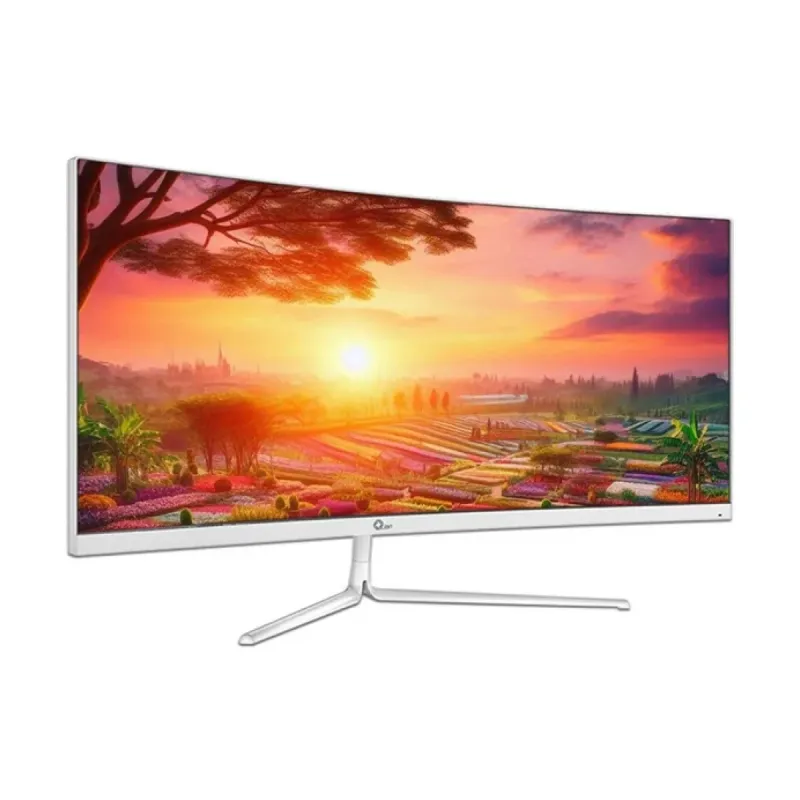
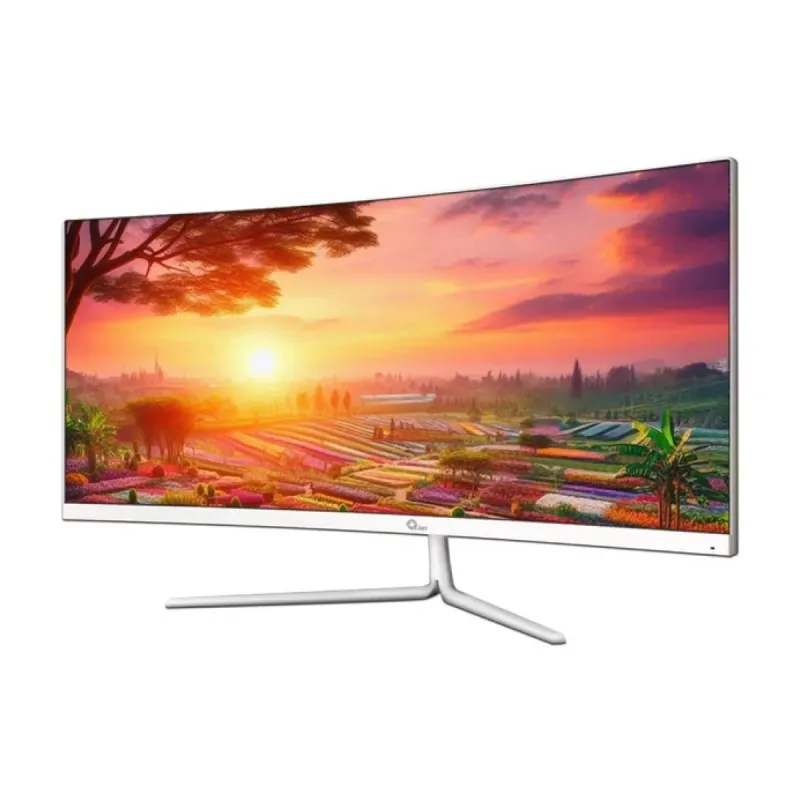
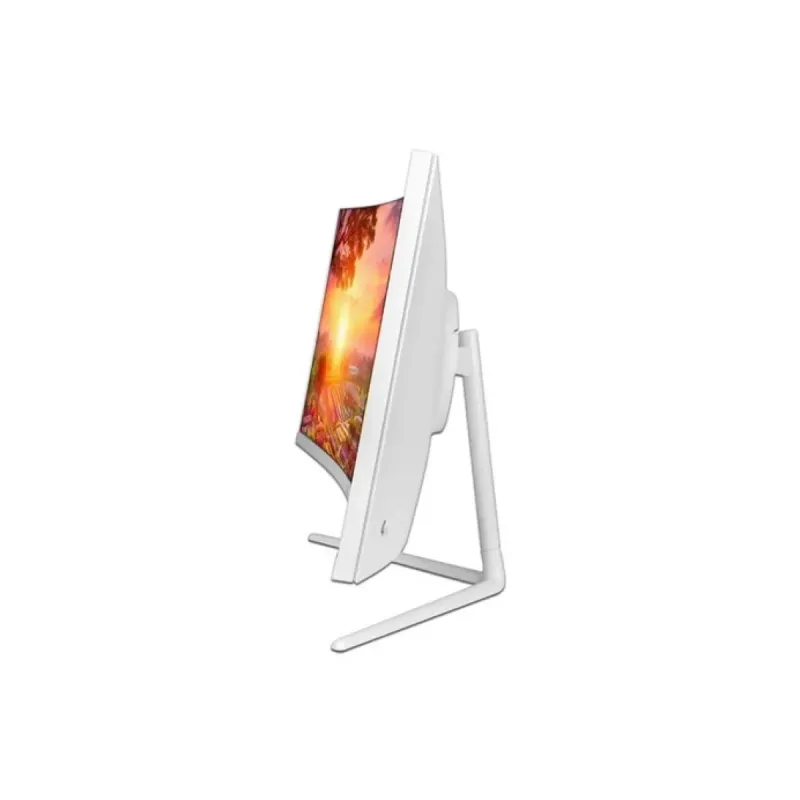
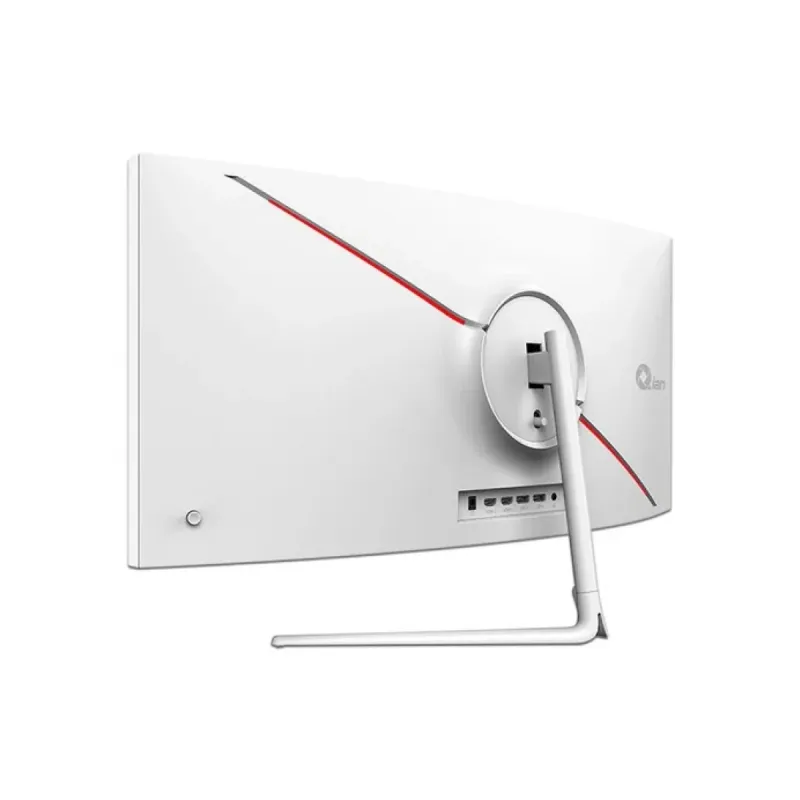
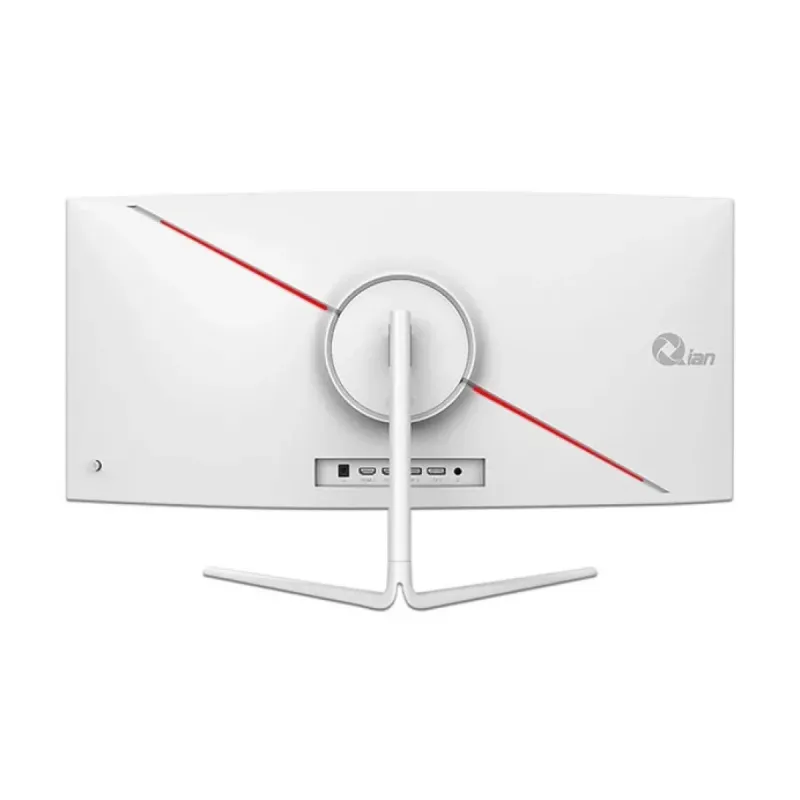
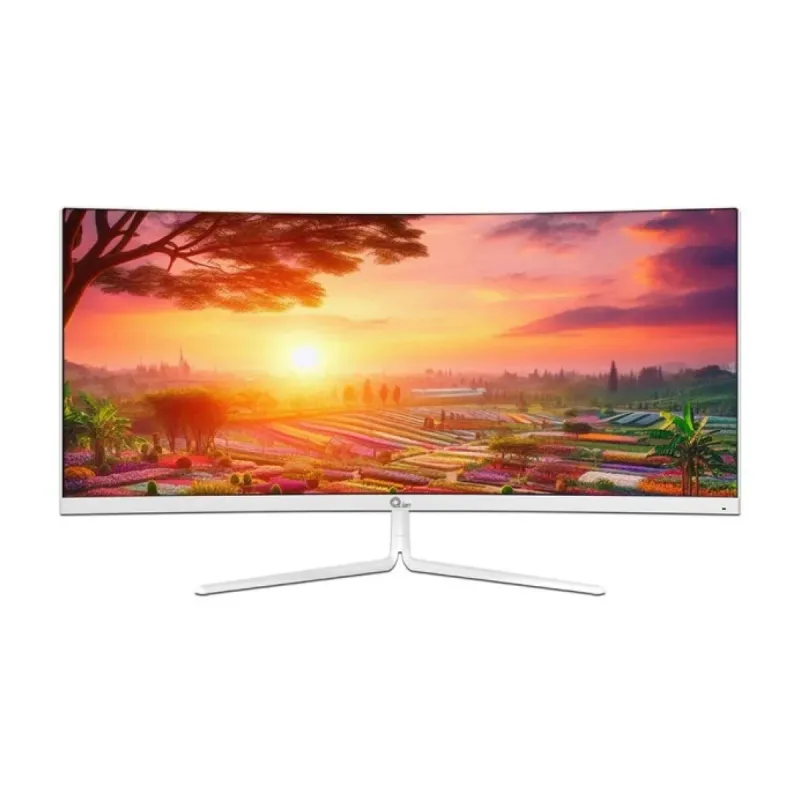
Monitor QIAN 30 Pulgadas Full HD HDMI DisplayPort Modelo QMC-VA30-02
$3,339.00 MXN
- IVA incluido
- Precio sin IVA: $2,878.45 MXN
- Tamaño de pantalla
- 29.5 pulgadas
- Resolución de pantalla
- 2560x1080 Ultra Wide Full HD
- Tecnología de visualización
- LED
- Máxima velocidad de actualización
- 200Hz
- Pantalla táctil
- No
- Puertos HDMI
- 2
- Cantidad de DisplayPorts
- 2
- Altavoces incorporados
- No
- AMD FreeSync
- No
- DisplayPort
- 2
Descripción
Ficha técnica
| Resolución de pantalla | 2560x1080 Ultra Wide Full HD |
|---|---|
| Tamaño de pantalla | 29.5 pulgadas |
| Pantalla táctil | No |
| Resolución | 2560x1080 Ultra Wide Full HD |
| Tipo de Pantalla | LED |
| Puertos HDMI | 2 |
|---|---|
| Altavoces incorporados | No |
| AMD FreeSync | No |
| Cantidad de DisplayPorts | 2 |
| DisplayPort | 2 |
| Máxima velocidad de actualización | 200Hz |
| NVIDIA G-Sync | No |
| Tecnología de visualización | LED |
| Velocidad de actualización | 200Hz |
FAQ
¿Qué cables incluye el monitor?
El monitor generalmente incluye un cable de alimentación. Los cables de video (HDMI o DisplayPort) pueden o no estar incluidos. Se recomienda verificar el contenido del paquete al recibirlo o consultar la ficha técnica del producto para confirmar.
¿Es compatible con mi computadora o consola de videojuegos?
Sí, es compatible con cualquier dispositivo que tenga salida de video HDMI o DisplayPort, como PCs de escritorio, laptops, consolas (PlayStation, Xbox, Nintendo Switch) y algunos teléfonos móviles (con adaptador).
¿Cómo conecto el monitor?
1. Conecta el cable de alimentación al monitor y a un enchufe. 2. Conecta un cable HDMI o DisplayPort desde la salida de video de tu dispositivo (PC, consola) a la entrada correspondiente en el monitor. 3. Enciende el monitor y selecciona la fuente de entrada correcta (HDMI o DP) usando los botones del monitor. 4. No tengo imagen, ¿qué hago? - Verifica que el monitor esté encendido (luz LED encendida). - Asegúrate de que el cable de video (HDMI/DP) esté bien conectado en ambos extremos. - Confirma que tu computadora o dispositivo esté encendido y no en modo suspensión. - Usa los botones del monitor para seleccionar manualmente la fuente de entrada correcta (HDMI 1, DP, etc.).
¿Cómo ajusto el brillo o el contraste?
Utiliza los botones físicos ubicados en la parte posterior o inferior del borde del monitor para acceder al menú OSD (On-Screen Display). Desde allí podrás ajustar brillo, contraste, color y otros parámetros.
¿El monitor tiene altavoces integrados?
La descripción del producto no menciona altavoces integrados. Para audio, necesitarás conectar altavoces externos o usar auriculares conectados directamente a tu computadora o dispositivo de origen.
Reseñas (0)