
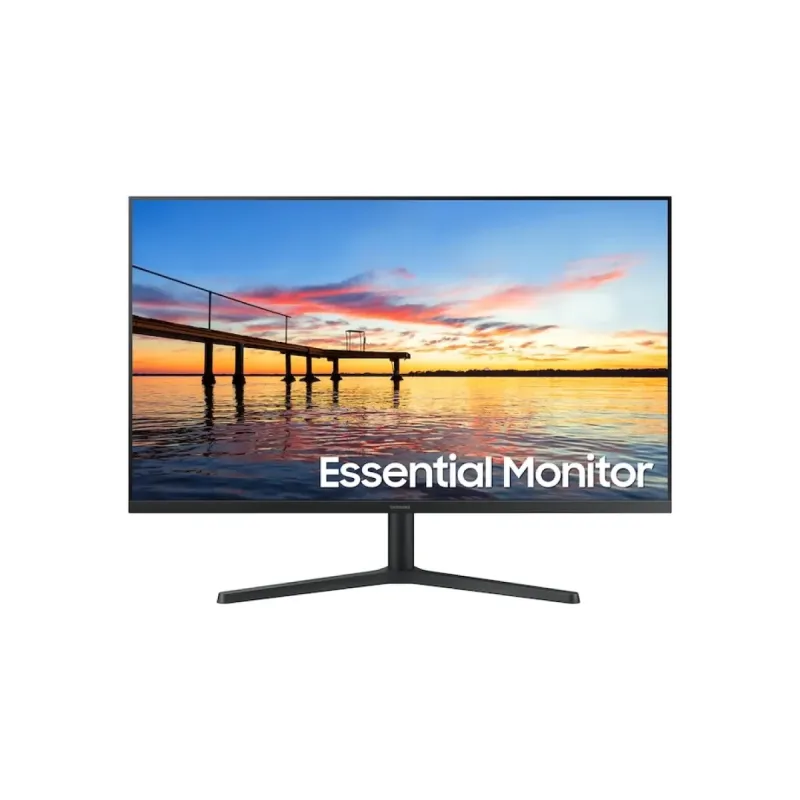
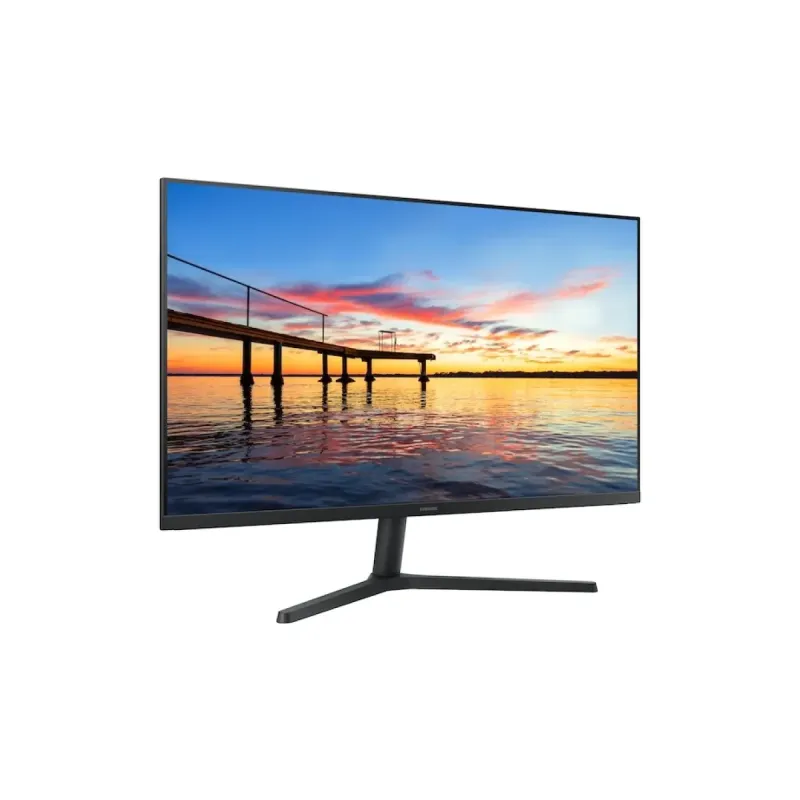
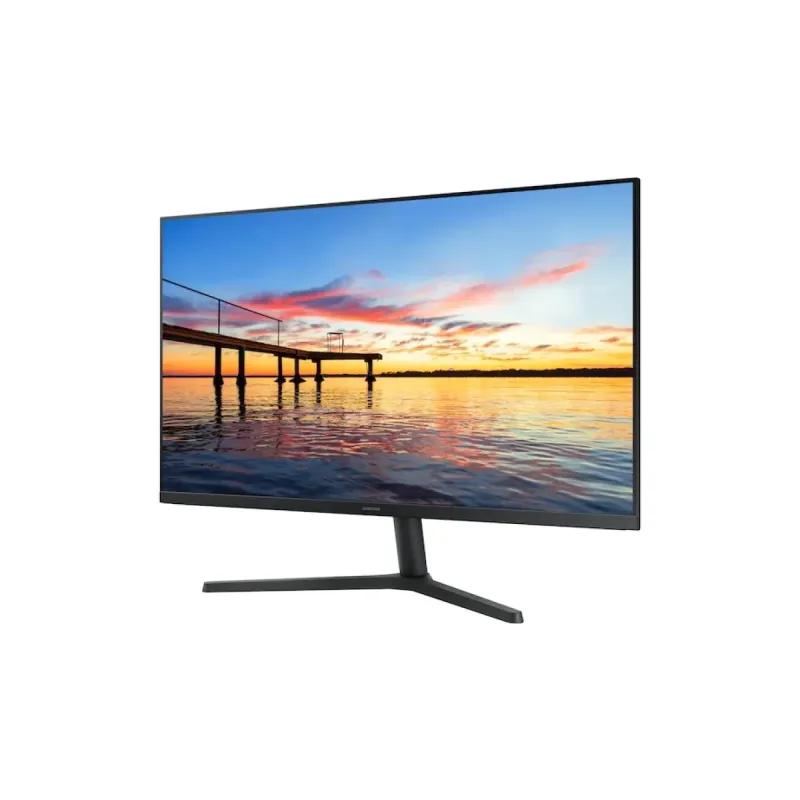
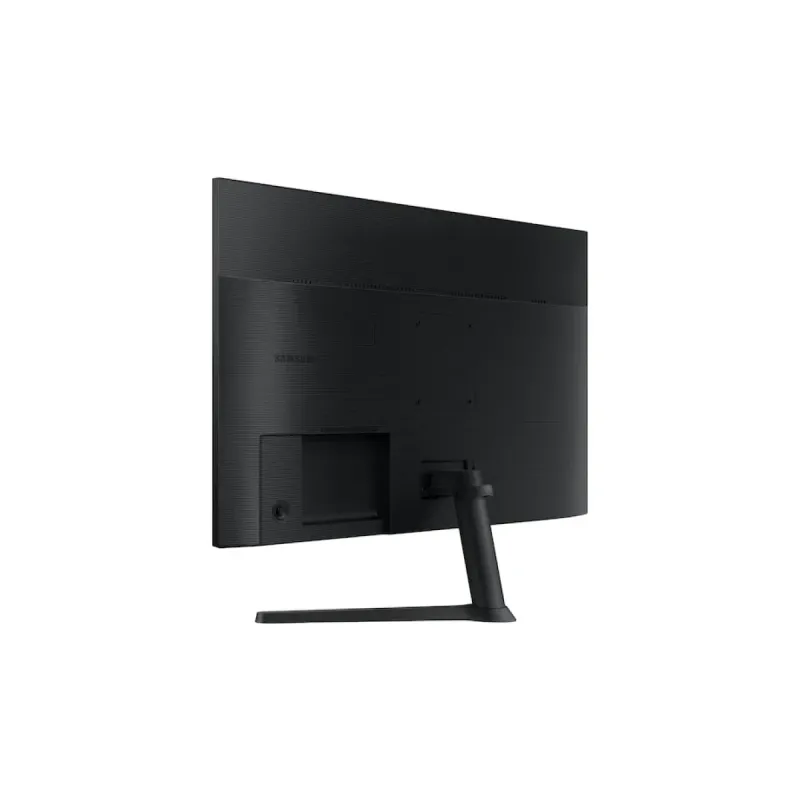
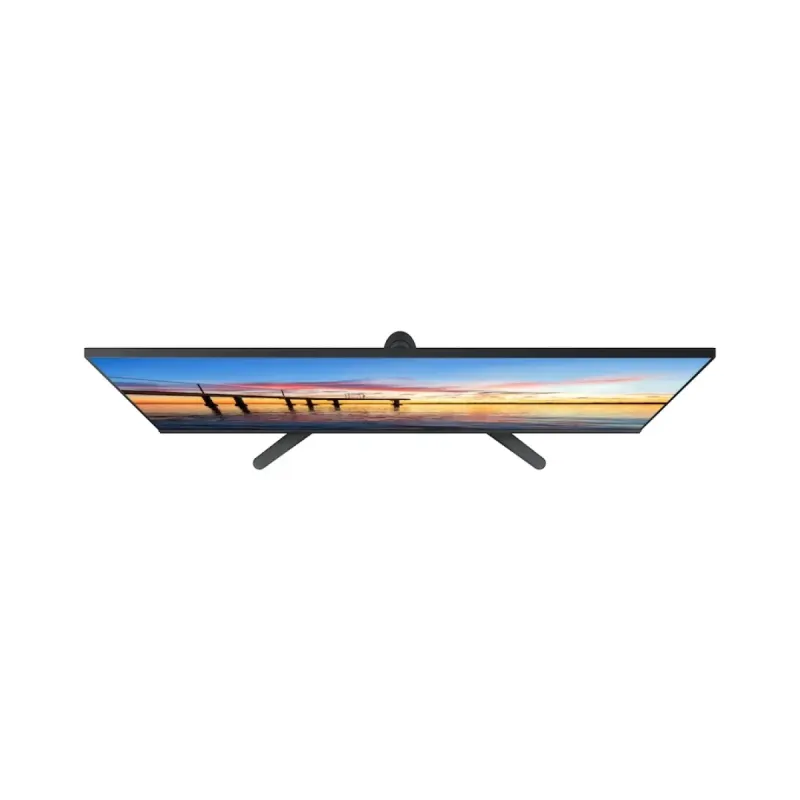
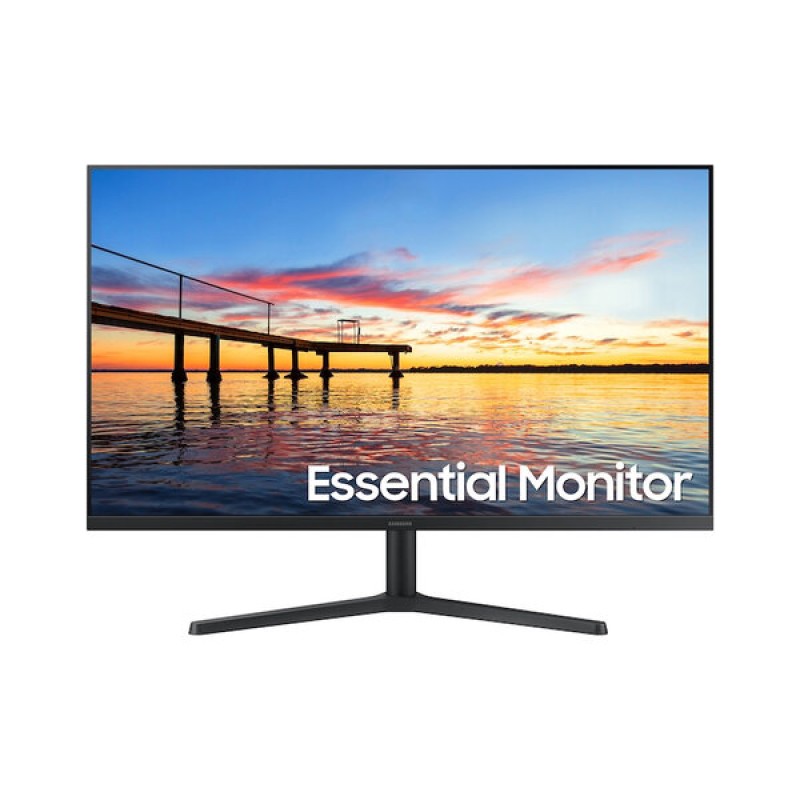
Monitor Samsung 32" Full HD 75Hz AMD FreeSync NVIDIA G-SYNC Modelo LS32B300NWNXGO
SKU
LS32B300NWNXGO
Monitor samsung de 32 pulgadas con resolución full hd para una experiencia visual nítida y detallada. su frecuencia de actualización de 75 hz y tecnología de sincronización adaptable ofrecen una imagen fluida, ideal para entretenimiento y uso diario. el diseño con biseles delgados y soporte ajustable se adapta a tu espacio de trabajo o juego, proporcionando comodidad visual durante largas jornadas.
$4,589.37
Impuestos: $4,589.37
No Disponible
Atributos clave
- Tamaño de Monitor 32"
Entrega estimada
Entrega entre el 11/04/2026 y el 14/04/2026
Costo de envio
Calculado en el checkout
Se ajustara automaticamente con Skydropx
Compra con confianza
- Pago seguro
- MSI con tarjetas participantes
- Factura electronica SAT
Garantia
Garantia incluida segun fabricante
Garantia extendible disponible
Metodos de pago
Metodos disponibles al finalizar la compra
Etiquetas:
monitor
, samsung
, 32 pulgadas
, full hd
, amd freesync
, nvidia g-sync
, 75hz
, gaming
, oficina
, panel va
, hdmi
, displayport
, monitor negro
El monitor Samsung S30B de 32 pulgadas te ofrece una calidad de imagen superior con resolución Full HD (1920x1080 píxeles) y panel VA que garantiza colores vibrantes y alto contraste de 4000:1. Perfecto para gamers, gracias a su frecuencia de actualización de 75Hz, tecnología AMD FreeSync y NVIDIA G-SYNC que eliminan el tearing y stuttering, junto con el modo de juego para un rendimiento optimizado. Con conectividad HDMI 1.4 y DisplayPort 1.2, es compatible con una amplia gama de dispositivos. Su diseño negro y delgado, con montaje en pared, se adapta a cualquier espacio, mientras que la tecnología Flicker Free reduce la fatiga visual durante largas sesiones. Ideal para uso doméstico, oficina o gaming, este monitor combina rendimiento y comodidad.
Especificaciones
| Control de energía | |
|---|---|
| Voltaje de entrada AC | 100 - 240 V |
| Frecuencia de entrada AC | 50 - 60 Hz |
| Tipo de fuente de alimentación | Externo |
| Desempeño | |
| AMD FreeSync | Si |
| Modo de juego | Si |
| NVIDIA G-SYNC | Si |
| Tecnología Flicker free (reduce el parpadeo de la pantalla) | Si |
| Diseño | |
| Color del producto | Negro |
| Empaquetado de datos | |
| Alto del paquete | 482.6 mm |
| Peso del paquete | 6.35 kg |
| Ancho del paquete | 843.3 mm |
| Largo del paquete | 127 mm |
| Ergonomía | |
| Montaje de pared | Si |
| Ajustes de altura | No |
| Ranura para cable de seguridad | No |
| Exhibición | |
| Tipo HD | Full HD |
| Tipo de panel | VA |
| Pantalla táctil | No |
| Tiempo de respuesta | 8 ms |
| Forma de la pantalla | Plana |
| Diagonal de la pantalla | 81.3 cm (32") |
| Resolución de la pantalla | 1920 x 1080 Pixeles |
| Relación de aspecto nativa | 16:9 |
| Ángulo de visión, vertical | 178° |
| Razón de contraste (típica) | 4000:1 |
| Ángulo de visión, horizontal | 178° |
| Brillo de la pantalla (típico) | 250 cd / m² |
| Número de colores de la pantalla | 16.7 millones de colores |
| Máxima velocidad de actualización | 75 Hz |
| Multimedia | |
| Cámara incorporada | No |
| Altavoces incorporados | No |
| Peso y dimensiones | |
| Peso (sin base) | 4.08 kg |
| Ancho (sin base) | 711.2 mm |
| Altura (sin base) | 406.4 mm |
| Alto (con soporte) | 533.4 mm |
| Peso (con soporte) | 4.99 kg |
| Largo (con soporte) | 203.2 mm |
| Profundidad (sin base) | 25.4 mm |
| Ancho del dispositivo (con soporte) | 711.2 mm |
| Puertos e Interfaces | |
| HDMI | Si |
| Versión HDMI | 1.4 |
| Salida de auriculares | No |
| Número de puertos HDMI | 1 |
| Versión de DisplayPort | 1.2 |
| Cantidad de DisplayPorts | 1 |
| Concentrador USB integrado | No |
**Preguntas Frecuentes (FAQs)**
**1. ¿Qué cables incluye el monitor?**
La caja generalmente incluye un cable de alimentación. Los cables de video (HDMI, DisplayPort) pueden variar según el paquete. Te sugerimos revisar la lista de contenido en la caja o la ficha técnica del producto en el sitio web.
**2. ¿Es compatible con mi PC o consola?**
Sí, es compatible con la mayoría de dispositivos. Para PC, asegúrate de que tu tarjeta gráfica tenga salida HDMI o DisplayPort. Para consolas como PlayStation o Xbox, conecta directamente con el cable HDMI incluido con la consola.
**3. ¿Cómo activo la tecnología AMD FreeSync o NVIDIA G-SYNC?**
Primero, conecta el monitor a tu PC con un cable DisplayPort o HDMI. Luego, en la configuración del monitor (menú OSD), busca la opción "FreeSync" o "Adaptive-Sync" y actívala. Finalmente, habilita la tecnología correspondiente en el panel de control de tu tarjeta gráfica (AMD Radeon Settings o NVIDIA Control Panel).
**4. ¿Cómo limpio la pantalla de manera segura?**
Apaga y desenchufa el monitor. Usa un paño suave, seco y sin pelusa (como el de microfibra). Si es necesario, humedece ligeramente el paño con agua destilada. Nunca apliques líquido directamente sobre la pantalla, ni uses productos de limpieza agresivos como alcohol o limpiacristales.
**5. ¿Cuál es la garantía y cómo la hago válida?**
El monitor cuenta con garantía en México. Para hacerla válida, conserva tu ticket o factura de compra. En caso de defecto de fabricación, contacta directamente al soporte técnico autorizado de Samsung en México, proporcionando el modelo y número de serie del producto.
**6. No tengo imagen, ¿qué puedo hacer?**
Verifica lo siguiente: 1) Que el monitor esté encendido (luz LED). 2) Que el cable de video (HDMI/DP) esté bien conectado en el monitor y en tu PC/consola. 3) Que tu PC/consola esté encendida. 4) Que hayas seleccionado la fuente de entrada correcta (HDMI o DP) en el menú del monitor.
**7. ¿Puedo montarlo en una pared o brazo VESA?**
Este modelo es compatible con el estándar VESA (generalmente 75x75 mm o 100x100 mm). Para confirmar la medida exacta y el procedimiento de instalación, consulta el manual de usuario o la ficha técnica del producto.
**8. ¿Cómo ajusto la frecuencia de actualización a 75Hz?**
Conecta el monitor con cable DisplayPort o HDMI de alta velocidad. En Windows, ve a Configuración > Sistema > Pantalla > Configuración de pantalla avanzada > Propiedades del adaptador de pantalla > Monitor, y selecciona "75 Hertz" en la lista desplegable.
**1. ¿Qué cables incluye el monitor?**
La caja generalmente incluye un cable de alimentación. Los cables de video (HDMI, DisplayPort) pueden variar según el paquete. Te sugerimos revisar la lista de contenido en la caja o la ficha técnica del producto en el sitio web.
**2. ¿Es compatible con mi PC o consola?**
Sí, es compatible con la mayoría de dispositivos. Para PC, asegúrate de que tu tarjeta gráfica tenga salida HDMI o DisplayPort. Para consolas como PlayStation o Xbox, conecta directamente con el cable HDMI incluido con la consola.
**3. ¿Cómo activo la tecnología AMD FreeSync o NVIDIA G-SYNC?**
Primero, conecta el monitor a tu PC con un cable DisplayPort o HDMI. Luego, en la configuración del monitor (menú OSD), busca la opción "FreeSync" o "Adaptive-Sync" y actívala. Finalmente, habilita la tecnología correspondiente en el panel de control de tu tarjeta gráfica (AMD Radeon Settings o NVIDIA Control Panel).
**4. ¿Cómo limpio la pantalla de manera segura?**
Apaga y desenchufa el monitor. Usa un paño suave, seco y sin pelusa (como el de microfibra). Si es necesario, humedece ligeramente el paño con agua destilada. Nunca apliques líquido directamente sobre la pantalla, ni uses productos de limpieza agresivos como alcohol o limpiacristales.
**5. ¿Cuál es la garantía y cómo la hago válida?**
El monitor cuenta con garantía en México. Para hacerla válida, conserva tu ticket o factura de compra. En caso de defecto de fabricación, contacta directamente al soporte técnico autorizado de Samsung en México, proporcionando el modelo y número de serie del producto.
**6. No tengo imagen, ¿qué puedo hacer?**
Verifica lo siguiente: 1) Que el monitor esté encendido (luz LED). 2) Que el cable de video (HDMI/DP) esté bien conectado en el monitor y en tu PC/consola. 3) Que tu PC/consola esté encendida. 4) Que hayas seleccionado la fuente de entrada correcta (HDMI o DP) en el menú del monitor.
**7. ¿Puedo montarlo en una pared o brazo VESA?**
Este modelo es compatible con el estándar VESA (generalmente 75x75 mm o 100x100 mm). Para confirmar la medida exacta y el procedimiento de instalación, consulta el manual de usuario o la ficha técnica del producto.
**8. ¿Cómo ajusto la frecuencia de actualización a 75Hz?**
Conecta el monitor con cable DisplayPort o HDMI de alta velocidad. En Windows, ve a Configuración > Sistema > Pantalla > Configuración de pantalla avanzada > Propiedades del adaptador de pantalla > Monitor, y selecciona "75 Hertz" en la lista desplegable.
**Guía Rápida de Configuración**
1. **Desembalaje:** Saca con cuidado el monitor y todos los accesorios de la caja.
2. **Base:** Ensambla la base al soporte siguiendo las instrucciones. Generalmente se encaja y se gira para fijar.
3. **Conexión de Energía:** Conecta el cable de alimentación a la parte trasera del monitor y luego a un enchufe.
4. **Conexión de Video:** Usa un cable HDMI o DisplayPort para conectar el monitor a tu computadora, laptop o consola de videojuegos.
5. **Encendido:** Presiona el botón de encendido (generalmente en la parte inferior o trasera).
6. **Seleccionar Fuente:** Si no ves imagen, presiona el botón de menú/source en el monitor y selecciona la entrada correcta (HDMI o DP).
7. **Ajustes Básicos:** Usa los botones del monitor para abrir el menú OSD. Ajusta el brillo, contraste y color según tu preferencia.
8. **Configuración en PC (Windows):** Ve a Configuración > Sistema > Pantalla. Ajusta la resolución a "1920 x 1080 (Recomendada)" y, si está disponible, la frecuencia de actualización a 75Hz.
9. **Activar Tecnologías de Juego:** En el menú OSD del monitor, busca y activa "FreeSync" o "Adaptive-Sync". Luego, configura la opción correspondiente en el software de tu tarjeta gráfica.
10. **Posicionamiento:** Ajusta la inclinación del monitor para un ángulo de visión cómodo y evita reflejos de luz directa sobre la pantalla.
1. **Desembalaje:** Saca con cuidado el monitor y todos los accesorios de la caja.
2. **Base:** Ensambla la base al soporte siguiendo las instrucciones. Generalmente se encaja y se gira para fijar.
3. **Conexión de Energía:** Conecta el cable de alimentación a la parte trasera del monitor y luego a un enchufe.
4. **Conexión de Video:** Usa un cable HDMI o DisplayPort para conectar el monitor a tu computadora, laptop o consola de videojuegos.
5. **Encendido:** Presiona el botón de encendido (generalmente en la parte inferior o trasera).
6. **Seleccionar Fuente:** Si no ves imagen, presiona el botón de menú/source en el monitor y selecciona la entrada correcta (HDMI o DP).
7. **Ajustes Básicos:** Usa los botones del monitor para abrir el menú OSD. Ajusta el brillo, contraste y color según tu preferencia.
8. **Configuración en PC (Windows):** Ve a Configuración > Sistema > Pantalla. Ajusta la resolución a "1920 x 1080 (Recomendada)" y, si está disponible, la frecuencia de actualización a 75Hz.
9. **Activar Tecnologías de Juego:** En el menú OSD del monitor, busca y activa "FreeSync" o "Adaptive-Sync". Luego, configura la opción correspondiente en el software de tu tarjeta gráfica.
10. **Posicionamiento:** Ajusta la inclinación del monitor para un ángulo de visión cómodo y evita reflejos de luz directa sobre la pantalla.
| Tamaño de Monitor | |
| Tamaño de Monitor | 32" |



