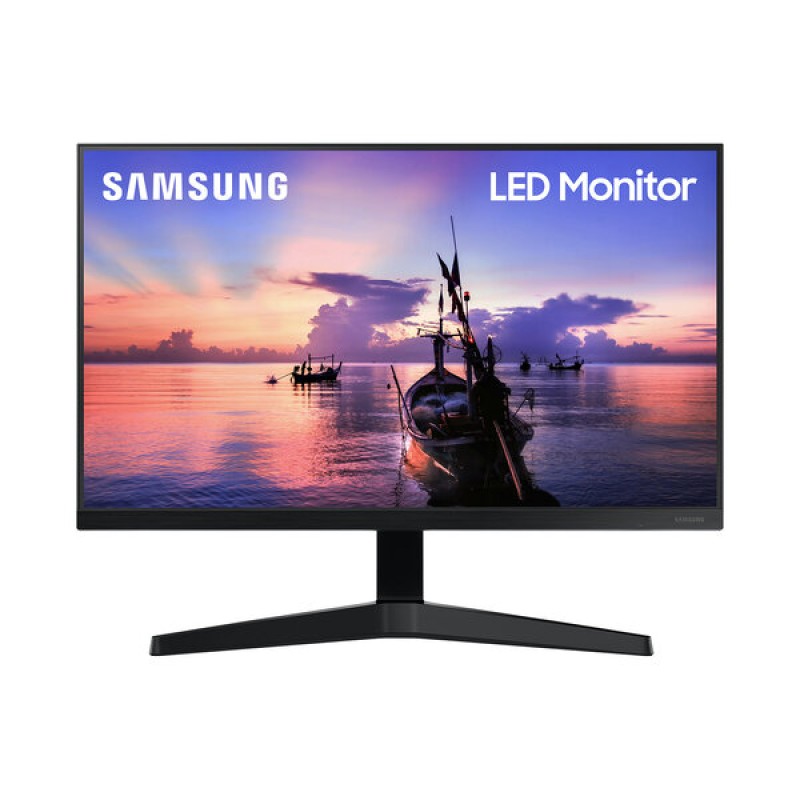
Monitor Samsung 22 Pulgadas Full HD con HDMI y VGA Modelo LF22T350
SKU
LF22T350FHNXZA
Monitor samsung de 22 pulgadas con resolución full hd para una experiencia visual nítida y detallada. su diseño con bordes ultrafinos maximiza el espacio de pantalla, ideal para trabajo, estudio o entretenimiento en casa. cuenta con conexiones hdmi y vga para una fácil compatibilidad con tu computadora, laptop o consola de videojuegos. el modo eye saver reduce la fatiga visual para sesiones prolongadas, y su panel ips ofrece colores vivos y ángulos de visión amplios.
$4,257.49
Impuestos: $4,257.49
No Disponible
Entrega estimada
Entrega entre el 11/04/2026 y el 14/04/2026
Costo de envio
Calculado en el checkout
Se ajustara automaticamente con Skydropx
Compra con confianza
- Pago seguro
- MSI con tarjetas participantes
- Factura electronica SAT
Garantia
Garantia incluida segun fabricante
Garantia extendible disponible
Metodos de pago
Metodos disponibles al finalizar la compra
Etiquetas:
monitor
, samsung
, 22 pulgadas
, full hd
, hdmi
, vga
, oficina
, casa
, estudiantes
, trabajo
, entretenimiento
, pantalla
, fhd
El monitor Samsung LF22T350 de 22 pulgadas te ofrece una calidad de imagen excepcional con resolución Full HD (1920x1080), ideal para ver contenido en alta definición, trabajar con documentos o navegar por internet. Su diseño delgado y moderno se adapta a cualquier espacio, ya sea en casa o en la oficina.Conecta fácilmente tus dispositivos gracias a los puertos HDMI y VGA, compatibles con computadoras, laptops, consolas de videojuegos y más. Este monitor es perfecto para estudiantes, profesionales y cualquier persona que busque claridad y confiabilidad en su pantalla.Aprovecha la tecnología de Samsung para colores vibrantes y ángulos de visión amplios, mejorando tu productividad y entretenimiento. Una opción accesible sin sacrificar calidad, ideal para uso diario.
**Preguntas Frecuentes (FAQs)**
**1. ¿Qué cables incluye el monitor?**
El monitor generalmente incluye un cable de alimentación. Los cables de video (HDMI o VGA) pueden variar según el paquete. Se recomienda verificar el contenido de la caja al recibirlo o consultar la ficha técnica del producto.
**2. ¿Es compatible con mi computadora o laptop?**
Sí, es compatible con la mayoría de dispositivos que tengan salida de video HDMI o VGA. Para conexiones modernas (como USB-C o DisplayPort), necesitarás un adaptador.
**3. ¿Cómo limpio la pantalla de manera segura?**
Apaga el monitor y desconéctalo. Usa un paño suave, seco y sin pelusa (como el de microfibra). Si es necesario, humedece ligeramente el paño con agua destilada. Nunca apliques líquido directamente sobre la pantalla, ni uses productos de limpieza agresivos como alcohol o limpiacristales.
**4. ¿Qué hago si la pantalla no enciende?**
Verifica que el cable de alimentación esté bien conectado tanto al monitor como al enchufe. Asegúrate de que el botón de encendido esté presionado. Comprueba que el cable de video (HDMI/VGA) esté firmemente conectado tanto al monitor como a tu computadora.
**5. ¿Qué hago si no hay señal de video?**
Confirma que tu computadora esté encendida. Prueba presionando las teclas de función (ej. Fn + F4, F5, F8, etc.) para cambiar la salida de video si usas una laptop. Intenta cambiar el puerto de entrada en el monitor usando los botones del menú.
**6. ¿Cómo activo la garantía en México?**
Conserva tu ticket o factura de compra. En caso de una falla, contacta directamente al vendedor (Diten) o al centro de servicio autorizado de Samsung en México. La garantía cubre defectos de fabricación, no daños por mal uso o accidentes.
**7. ¿El monitor tiene altavoces integrados?**
No, el modelo LF22T350 no incluye altavoces. Necesitarás conectar auriculares o altavoces externos a la salida de audio de tu computadora.
**8. ¿Puedo montarlo en una pared o brazo?**
Sí, el monitor es compatible con montajes VESA estándar de 75x75 mm. Necesitarás adquirir por separado un soporte de pared o brazo que sea compatible con este estándar.
**1. ¿Qué cables incluye el monitor?**
El monitor generalmente incluye un cable de alimentación. Los cables de video (HDMI o VGA) pueden variar según el paquete. Se recomienda verificar el contenido de la caja al recibirlo o consultar la ficha técnica del producto.
**2. ¿Es compatible con mi computadora o laptop?**
Sí, es compatible con la mayoría de dispositivos que tengan salida de video HDMI o VGA. Para conexiones modernas (como USB-C o DisplayPort), necesitarás un adaptador.
**3. ¿Cómo limpio la pantalla de manera segura?**
Apaga el monitor y desconéctalo. Usa un paño suave, seco y sin pelusa (como el de microfibra). Si es necesario, humedece ligeramente el paño con agua destilada. Nunca apliques líquido directamente sobre la pantalla, ni uses productos de limpieza agresivos como alcohol o limpiacristales.
**4. ¿Qué hago si la pantalla no enciende?**
Verifica que el cable de alimentación esté bien conectado tanto al monitor como al enchufe. Asegúrate de que el botón de encendido esté presionado. Comprueba que el cable de video (HDMI/VGA) esté firmemente conectado tanto al monitor como a tu computadora.
**5. ¿Qué hago si no hay señal de video?**
Confirma que tu computadora esté encendida. Prueba presionando las teclas de función (ej. Fn + F4, F5, F8, etc.) para cambiar la salida de video si usas una laptop. Intenta cambiar el puerto de entrada en el monitor usando los botones del menú.
**6. ¿Cómo activo la garantía en México?**
Conserva tu ticket o factura de compra. En caso de una falla, contacta directamente al vendedor (Diten) o al centro de servicio autorizado de Samsung en México. La garantía cubre defectos de fabricación, no daños por mal uso o accidentes.
**7. ¿El monitor tiene altavoces integrados?**
No, el modelo LF22T350 no incluye altavoces. Necesitarás conectar auriculares o altavoces externos a la salida de audio de tu computadora.
**8. ¿Puedo montarlo en una pared o brazo?**
Sí, el monitor es compatible con montajes VESA estándar de 75x75 mm. Necesitarás adquirir por separado un soporte de pared o brazo que sea compatible con este estándar.
**Guía Rápida de Configuración**
1. **Desempaqueta:** Saca el monitor, la base y los cables de la caja con cuidado.
2. **Ensambla la base:** Coloca el soporte vertical en la base y presiónalo hasta que encaje (generalmente sin necesidad de tornillos).
3. **Conecta la alimentación:** Enchufa el cable de poder al monitor y luego a un contacto de pared.
4. **Conecta la señal de video:** Usa un cable HDMI (recomendado para mejor calidad) o VGA para conectar el monitor a tu computadora o laptop.
5. **Enciende:** Presiona el botón de encendido en la parte posterior o inferior del monitor.
6. **Selecciona la entrada:** Si la imagen no aparece, usa el botón/botones del monitor para abrir el menú OSD y selecciona la fuente correcta (HDMI o VGA).
7. **Ajusta la imagen:** Desde el mismo menú OSD, puedes ajustar el brillo, contraste y otros parámetros visuales a tu gusto.
8. **Ajusta la posición:** Inclina suavemente el monitor hacia adelante o hacia atrás para encontrar el ángulo más cómodo.
9. **Configura la resolución (en tu PC):** En la configuración de pantalla de tu sistema operativo (Windows, macOS), asegúrate de que la resolución esté en 1920x1080 (Full HD) para la mejor nitidez.
1. **Desempaqueta:** Saca el monitor, la base y los cables de la caja con cuidado.
2. **Ensambla la base:** Coloca el soporte vertical en la base y presiónalo hasta que encaje (generalmente sin necesidad de tornillos).
3. **Conecta la alimentación:** Enchufa el cable de poder al monitor y luego a un contacto de pared.
4. **Conecta la señal de video:** Usa un cable HDMI (recomendado para mejor calidad) o VGA para conectar el monitor a tu computadora o laptop.
5. **Enciende:** Presiona el botón de encendido en la parte posterior o inferior del monitor.
6. **Selecciona la entrada:** Si la imagen no aparece, usa el botón/botones del monitor para abrir el menú OSD y selecciona la fuente correcta (HDMI o VGA).
7. **Ajusta la imagen:** Desde el mismo menú OSD, puedes ajustar el brillo, contraste y otros parámetros visuales a tu gusto.
8. **Ajusta la posición:** Inclina suavemente el monitor hacia adelante o hacia atrás para encontrar el ángulo más cómodo.
9. **Configura la resolución (en tu PC):** En la configuración de pantalla de tu sistema operativo (Windows, macOS), asegúrate de que la resolución esté en 1920x1080 (Full HD) para la mejor nitidez.