Documentacion del producto
Documentacion disponible proximamente
- PDFs
- Fichas tecnicas
- Manuales
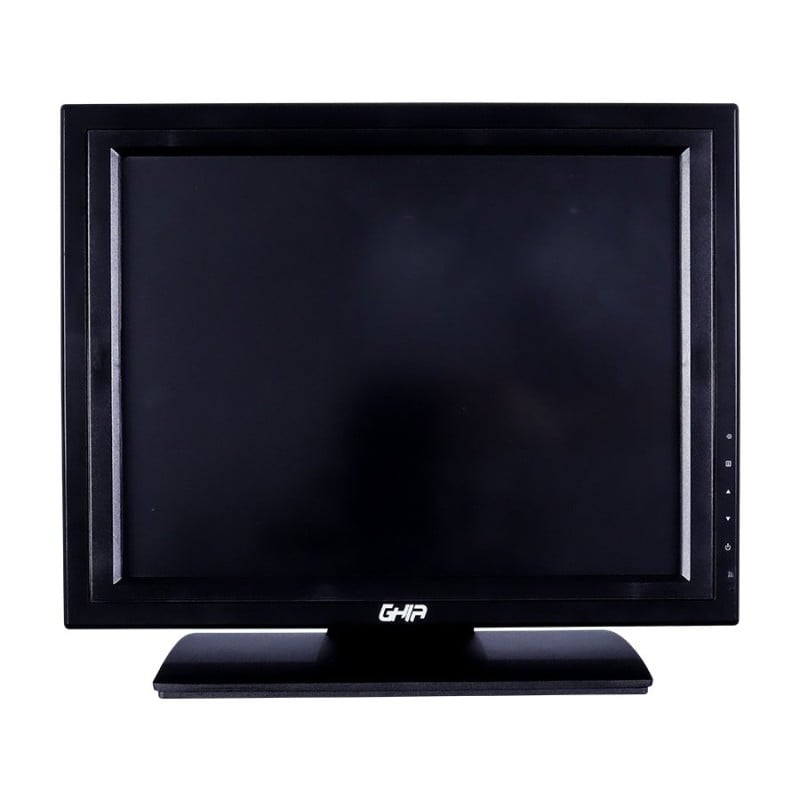
Monitor Touch GHIA 15 Pulgadas 1024x768 VGA Modelo GMPOS115B
SKU
GMPOS115B
Monitor táctil GHIA de 15 pulgadas ideal para puntos de venta, kioscos interactivos o sistemas de control industrial. Su pantalla con resolución 1024x768 y conexión VGA ofrece una interfaz intuitiva y respuesta al tacto para agilizar operaciones. Diseño funcional y compacto para integración en espacios comerciales o de servicio.
$3,964.66
Impuestos: $3,964.66
Entrega estimada
Entrega entre el 25/02/2026 y el 28/02/2026
Costo de envio
Calculado en el checkout
Se ajustara automaticamente con Skydropx
Compra con confianza
- Pago seguro
- MSI con tarjetas participantes
- Factura electronica SAT
Garantia
Garantia incluida segun fabricante
Garantia extendible disponible
Metodos de pago
Metodos disponibles al finalizar la compra
Etiquetas:
monitor touch
, ghia
, gmpos115b
, 15 pulgadas
, 1024x768
, vga
, punto de venta
, kiosco interactivo
, monitor comercial
, pantalla táctil
, restaurantes
, retail
, sistema pos
El monitor táctil GHIA GMPOS115B es la solución perfecta para entornos comerciales y profesionales que demandan interactividad y eficiencia. Con su pantalla de 15 pulgadas y resolución nítida de 1024x768, ofrece una experiencia visual clara y precisa para todo tipo de aplicaciones.Diseñado específicamente para puntos de venta (POS), kioscos de autoservicio, restaurantes y sistemas de información al público, este monitor táctil facilita operaciones rápidas e intuitivas. La tecnología táctil responde al instante, mejorando la productividad y reduciendo tiempos de atención.La conexión VGA garantiza compatibilidad con la mayoría de sistemas existentes, mientras que su construcción robusta asegura durabilidad en uso intensivo. Perfecto para comercios, hoteles, hospitales y cualquier negocio que busque modernizar su atención al cliente con tecnología confiable y accesible.
**Preguntas Frecuentes (FAQ)**
**1. ¿Qué tipo de conexión utiliza este monitor?**
Utiliza una conexión VGA estándar para la señal de video. Para la funcionalidad táctil, requiere una conexión USB al equipo anfitrión (computadora o sistema POS).
**2. ¿Es compatible con mi sistema operativo?**
Es compatible con los sistemas operativos más comunes como Windows (7, 8, 10, 11), Linux y Android, pero se recomienda verificar la disponibilidad de controladores táctiles específicos para tu versión del sistema.
**3. ¿Cómo se calibra la pantalla táctil?**
La calibración se realiza generalmente desde el sistema operativo de la computadora a la que está conectado. En Windows, busca "Calibrar la pantalla para entrada táctil o de lápiz" en el Panel de Control o Configuración.
**4. ¿Qué tipo de mantenimiento requiere la pantalla táctil?**
Limpia la pantalla con un paño suave, seco y sin pelusa. Para manchas persistentes, humedece ligeramente el paño con agua o un limpiador de pantallas específico (nunca apliques líquido directamente). Evita productos abrasivos.
**5. ¿Cuál es la resolución nativa del monitor?**
La resolución nativa es de 1024 x 768 píxeles (formato XGA). Para la mejor calidad de imagen, configura tu computadora a esta misma resolución.
**6. ¿Incluye garantía y cómo la hago válida?**
Sí, el producto incluye garantía en México. Para hacerla válida, debes conservar tu ticket o factura de compra y contactar al soporte técnico del vendedor o fabricante en caso de defectos de fabricación.
**7. ¿Puedo usarlo como monitor normal sin la función táctil?**
Sí, puedes usarlo como un monitor convencional conectando solo el cable VGA. La función táctil solo estará activa si también está conectado el cable USB.
**8. ¿Es resistente para uso comercial intensivo?**
Está diseñado para entornos comerciales como puntos de venta (POS) y kioskos, con un vidrio resistente. Sin embargo, evita golpes fuertes o el uso de objetos punzantes en la pantalla.
**1. ¿Qué tipo de conexión utiliza este monitor?**
Utiliza una conexión VGA estándar para la señal de video. Para la funcionalidad táctil, requiere una conexión USB al equipo anfitrión (computadora o sistema POS).
**2. ¿Es compatible con mi sistema operativo?**
Es compatible con los sistemas operativos más comunes como Windows (7, 8, 10, 11), Linux y Android, pero se recomienda verificar la disponibilidad de controladores táctiles específicos para tu versión del sistema.
**3. ¿Cómo se calibra la pantalla táctil?**
La calibración se realiza generalmente desde el sistema operativo de la computadora a la que está conectado. En Windows, busca "Calibrar la pantalla para entrada táctil o de lápiz" en el Panel de Control o Configuración.
**4. ¿Qué tipo de mantenimiento requiere la pantalla táctil?**
Limpia la pantalla con un paño suave, seco y sin pelusa. Para manchas persistentes, humedece ligeramente el paño con agua o un limpiador de pantallas específico (nunca apliques líquido directamente). Evita productos abrasivos.
**5. ¿Cuál es la resolución nativa del monitor?**
La resolución nativa es de 1024 x 768 píxeles (formato XGA). Para la mejor calidad de imagen, configura tu computadora a esta misma resolución.
**6. ¿Incluye garantía y cómo la hago válida?**
Sí, el producto incluye garantía en México. Para hacerla válida, debes conservar tu ticket o factura de compra y contactar al soporte técnico del vendedor o fabricante en caso de defectos de fabricación.
**7. ¿Puedo usarlo como monitor normal sin la función táctil?**
Sí, puedes usarlo como un monitor convencional conectando solo el cable VGA. La función táctil solo estará activa si también está conectado el cable USB.
**8. ¿Es resistente para uso comercial intensivo?**
Está diseñado para entornos comerciales como puntos de venta (POS) y kioskos, con un vidrio resistente. Sin embargo, evita golpes fuertes o el uso de objetos punzantes en la pantalla.
**Guía Rápida de Uso - Monitor Táctil GHIA GMPOS115B**
1. **Ubicación:** Coloca el monitor sobre una superficie estable y plana, lejos de fuentes de calor o humedad excesiva.
2. **Conexión de Video:** Conecta el cable VGA (proporcionado) del monitor al puerto VGA de tu computadora o sistema POS.
3. **Conexión Táctil:** Conecta el cable USB del monitor a un puerto USB libre de tu computadora. Esto habilita la función táctil.
4. **Alimentación:** Conecta el cable de poder del monitor a un enchufe eléctrico.
5. **Encendido:** Enciende el monitor usando el botón de poder, generalmente ubicado en el borde inferior o lateral.
6. **Encender el Sistema:** Enciende tu computadora o equipo POS.
7. **Configuración de Resolución:** En tu sistema operativo, ve a la configuración de pantalla y ajusta la resolución a **1024 x 768** para una imagen óptima.
8. **Instalación de Controladores (si es necesario):** Tu sistema podría instalar automáticamente el controlador táctil. Si no reconoce el tacto, visita el sitio web del fabricante para descargar e instalar el controlador manualmente.
9. **Calibración (Opcional):** Si el puntero táctil no es preciso, calíbralo desde las herramientas de configuración de pantalla táctil de tu sistema operativo.
10. **Listo para Usar:** Ya puedes interactuar con tu sistema directamente desde la pantalla.
**Nota:** Para detalles técnicos específicos o solución de problemas, consulta la ficha técnica completa del producto o contacta al soporte técnico autorizado.
1. **Ubicación:** Coloca el monitor sobre una superficie estable y plana, lejos de fuentes de calor o humedad excesiva.
2. **Conexión de Video:** Conecta el cable VGA (proporcionado) del monitor al puerto VGA de tu computadora o sistema POS.
3. **Conexión Táctil:** Conecta el cable USB del monitor a un puerto USB libre de tu computadora. Esto habilita la función táctil.
4. **Alimentación:** Conecta el cable de poder del monitor a un enchufe eléctrico.
5. **Encendido:** Enciende el monitor usando el botón de poder, generalmente ubicado en el borde inferior o lateral.
6. **Encender el Sistema:** Enciende tu computadora o equipo POS.
7. **Configuración de Resolución:** En tu sistema operativo, ve a la configuración de pantalla y ajusta la resolución a **1024 x 768** para una imagen óptima.
8. **Instalación de Controladores (si es necesario):** Tu sistema podría instalar automáticamente el controlador táctil. Si no reconoce el tacto, visita el sitio web del fabricante para descargar e instalar el controlador manualmente.
9. **Calibración (Opcional):** Si el puntero táctil no es preciso, calíbralo desde las herramientas de configuración de pantalla táctil de tu sistema operativo.
10. **Listo para Usar:** Ya puedes interactuar con tu sistema directamente desde la pantalla.
**Nota:** Para detalles técnicos específicos o solución de problemas, consulta la ficha técnica completa del producto o contacta al soporte técnico autorizado.