

Entrega estimada
Entrega entre el 26/10/2026 y el 29/10/2026
Agenda tu compra y recibe seguimiento de pedido.
Ficha técnica y documentación
Si necesitas PDF, manual o ficha del fabricante, solicítalo con tu cotización.
Descripción breve
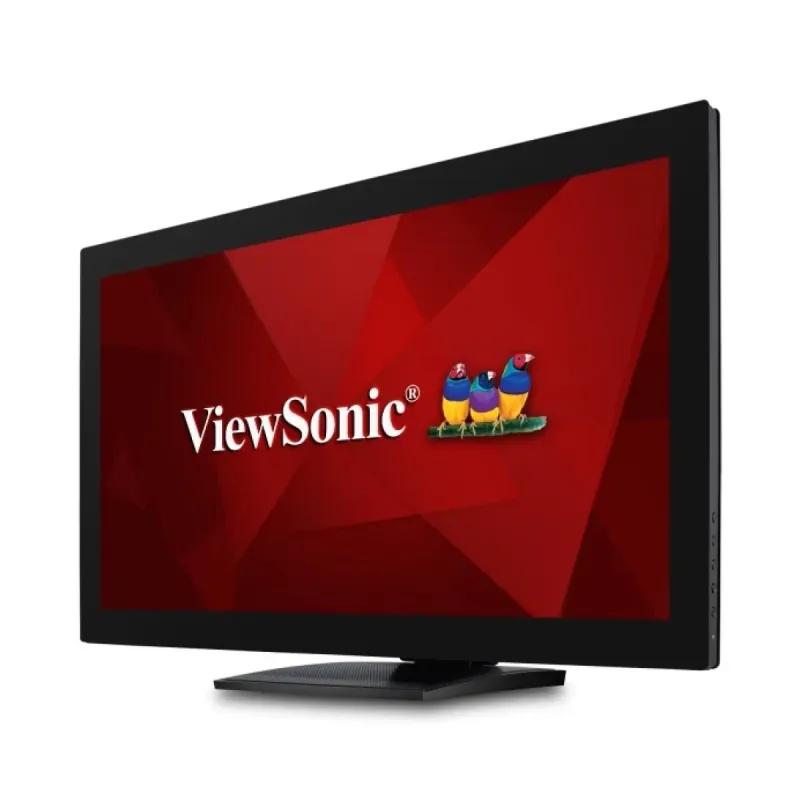
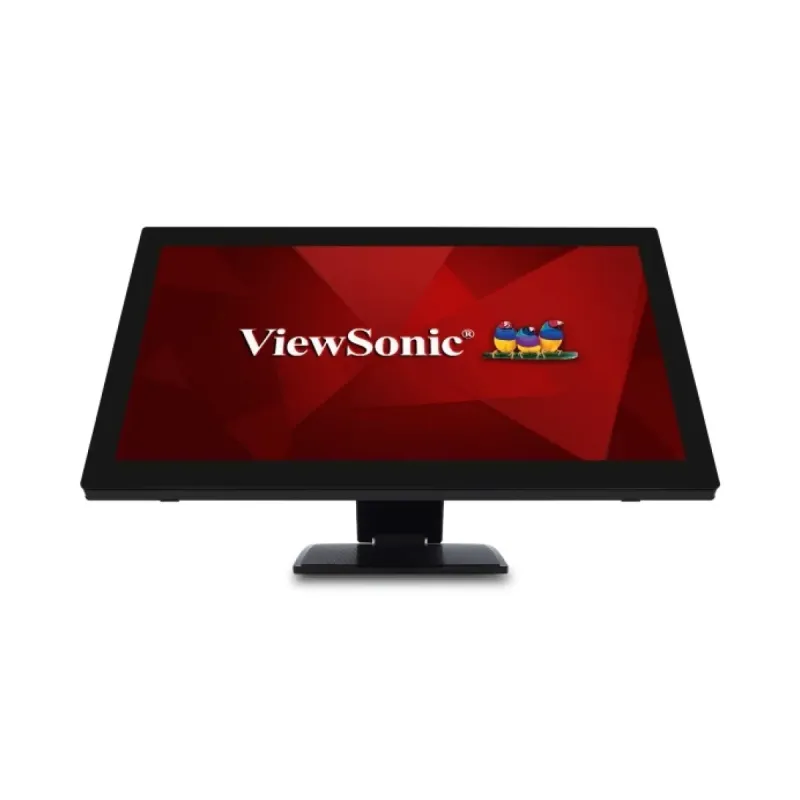
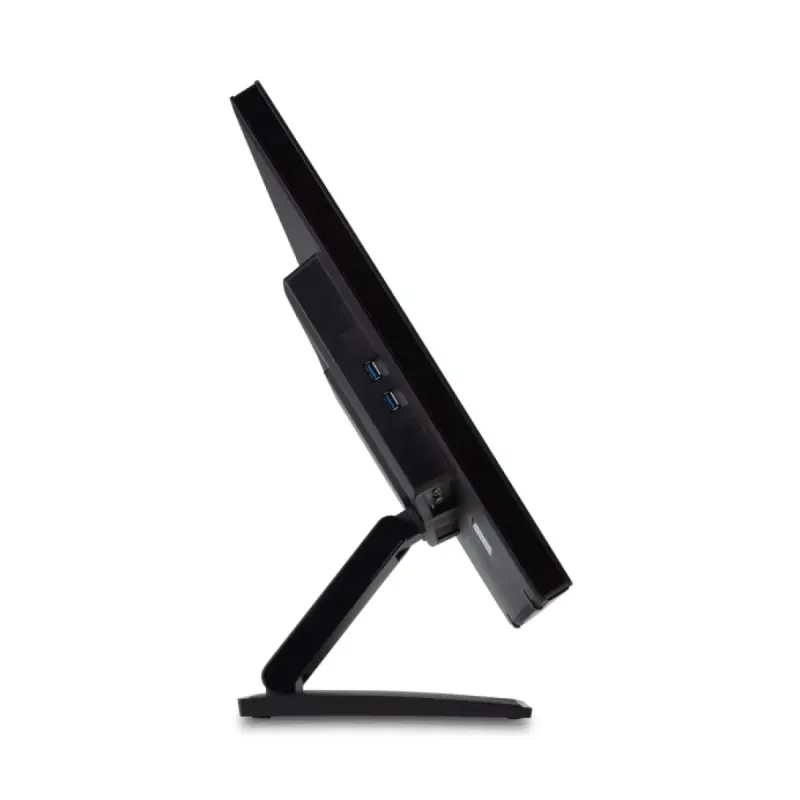
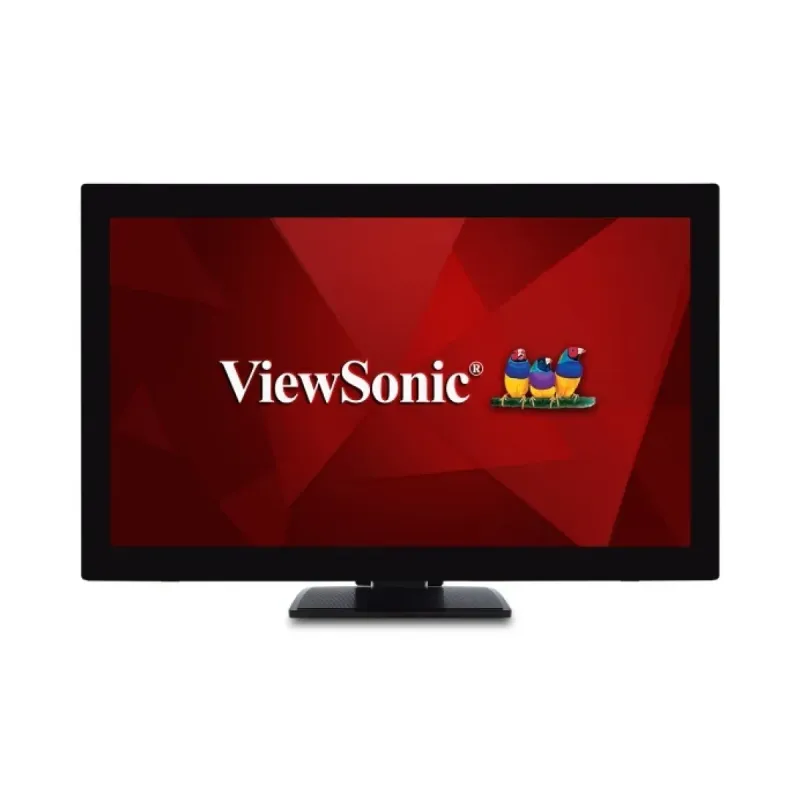
Monitor viewsonic de 27 pulgadas con pantalla táctil full hd, ideal para una interacción directa e intuitiva. su diseño con biseles delgados y resolución nítida es perfecto para presentaciones creativas, entornos educativos o como una pantalla interactiva versátil. la superficie táctil responde de forma fluida, facilitando el trabajo colaborativo y el control táctil en diversas aplicaciones.
Asesoría y compra empresarialValidamos compatibilidad, disponibilidad y alternativas para tu proyecto. Facturación y atención a empresas y compras recurrentes.
Envío y seguimientoEnvío nacional con costo calculado al finalizar la compra según destino y opciones disponibles. Seguimiento de tu pedido.
Costo ajustado automáticamente con Skydropx
Costo ajustado automáticamente con Skydropx
Garantía y soporteGarantía según fabricante y apoyo postventa de DITEN. Consulta si tu producto admite garantía extendida.
Métodos de pagoConsulta las opciones disponibles al finalizar la compra. Pago mediante enlace según las condiciones aplicables.
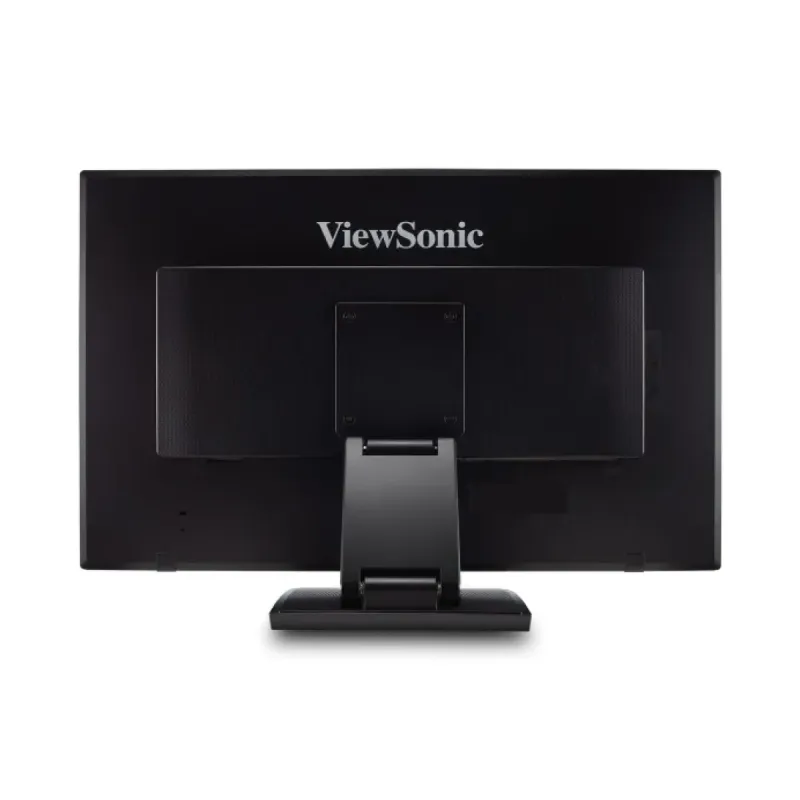
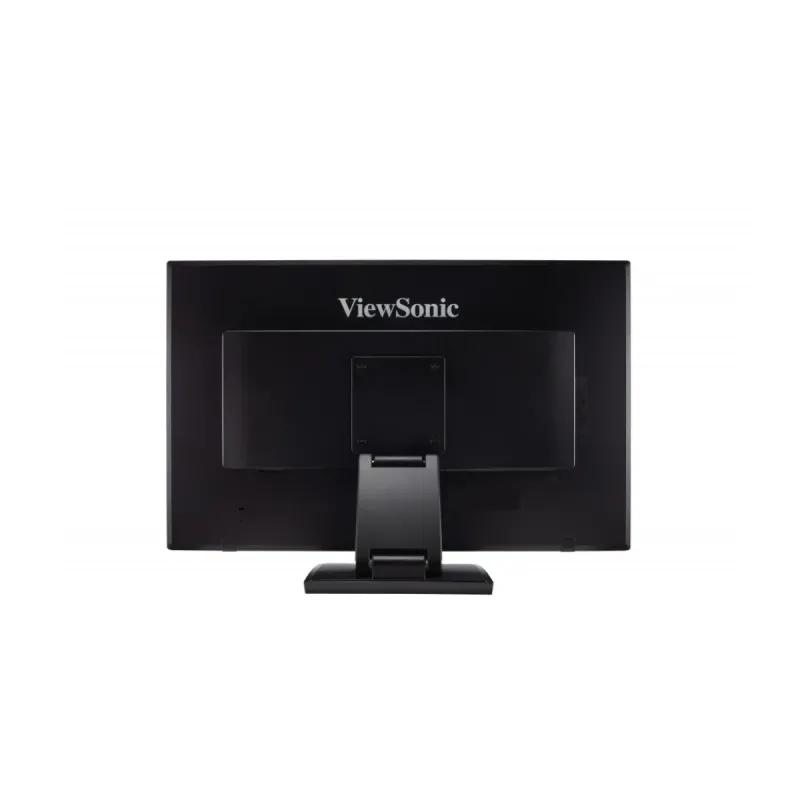
Monitor Touch ViewSonic 27 Pulgadas Full HD Pantalla Táctil Modelo TD2760
Disponibilidad
En existencia
$11,739.00 MXN
- IVA incluido
- Precio sin IVA: $10,119.83 MXN
Características técnicas destacadas de Monitor Touch ViewSonic 27 Pulgadas Full HD Pantalla Táctil Modelo TD2760: Pantalla de 27 pulgadas.

Características principales
- Tamaño de pantalla
- 27 pulgadas
- Resolución de pantalla
- 1920x1080 Pixeles
- Tecnología de visualización
- LED
- Máxima velocidad de actualización
- 60Hz
- Pantalla táctil
- Sí
- Puertos HDMI
- 1
- Cantidad de DisplayPorts
- 1
- Altavoces incorporados
- Sí
- AMD FreeSync
- No
- DisplayPort
- 1
Descripción
Descubre el monitor táctil ViewSonic TD2760 de 27 pulgadas, diseñado para ofrecer una experiencia visual y táctil excepcional. Con resolución Full HD 1920x1080, pantalla VA y tecnología multi-touch que reconoce hasta 10 puntos simultáneos, este monitor es perfecto para entornos colaborativos, diseño creativo, educación y presentaciones interactivas.
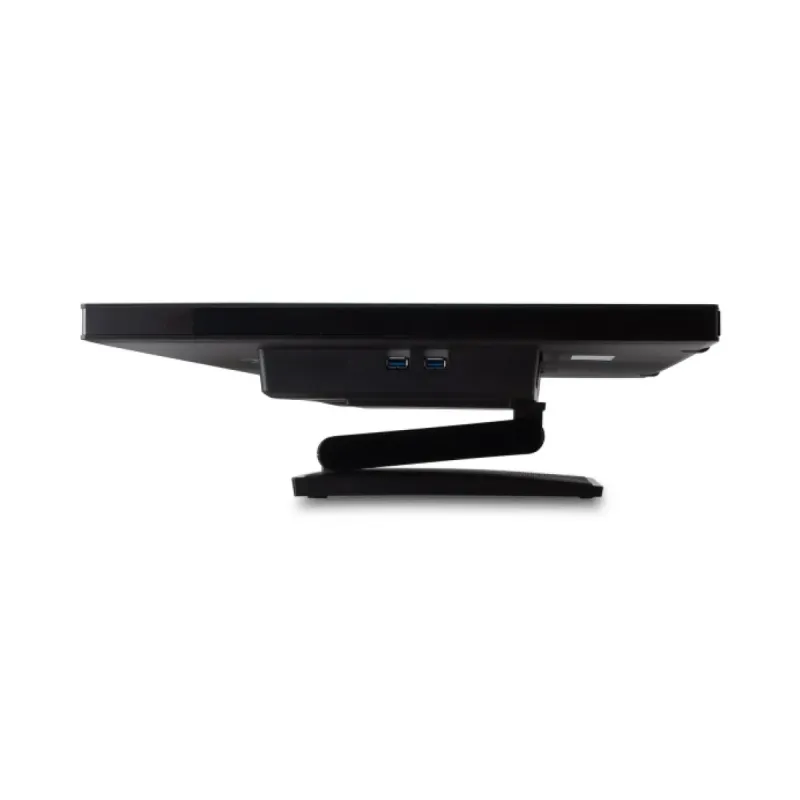
Características destacadas incluyen panel antirreflejante, ángulos de visión de 178°, tiempo de respuesta de 6ms y relación de contraste 3000:1 para colores vibrantes. Incluye altavoces integrados de 4W, puertos HDMI 1.4, VGA, DisplayPort 1.2 y hub USB 3.2 para máxima conectividad. Compatible con montaje VESA y ajuste de inclinación para mayor ergonomía.
Ideal para profesionales, educadores y creativos que buscan versatilidad y rendimiento en un monitor táctil de alta calidad. Certificaciones MX-CoC y Mexico Energy garantizan su eficiencia y cumplimiento con estándares locales.
Especificaciones
| Condiciones ambientales | |
|---|---|
| Intervalo de temperatura operativa (T-T) | 0 - 40 °C |
| Intervalo de humedad relativa para funcionamiento | 20 - 90% |
| Contenido del empaque | |
| Guía de configuración rápida | Si |
| Control de energía | |
| Consumo energético | 26 W |
| Voltaje de entrada AC | 100 - 240 V |
| Frecuencia de entrada AC | 50 - 60 Hz |
| Consumo de energía (apagado) | 0.3 W |
| Consumo de energía (inactivo) | 0.3 W |
| Tipo de fuente de alimentación | Corriente alterna |
| Clase de eficiencia energética (SDR) | F |
| Consumo de energía (SDR) por 1000 horas | 19 kWh |
| Código del Registro Europeo de Productos para el Etiquetado Energético (EPREL) | 384384 |
| Datos de logística | |
| Código de Sistema de Armonización (SA) | 85285210 |
| Desempeño | |
| AMD FreeSync | No |
| NVIDIA G-SYNC | No |
| Diseño | |
| Color del producto | Negro |
| Grosor del cristal | 1.88 mm |
| Empaquetado de datos | |
| Alto del paquete | 525 mm |
| Peso del paquete | 10.2 kg |
| Ancho del paquete | 753 mm |
| Largo del paquete | 204 mm |
| Ergonomía | |
| montaje VESA | Si |
| Montaje de pared | Si |
| Ángulo de inclinación | -4 - 90° |
| Número de lenguajes OSD | 14 |
| Ajuste de la inclinación | Si |
| Exhibición en pantalla (OSD) | Si |
| Interfaces de montaje de panel | 100 x 100 mm |
| Ranura para cable de seguridad | Si |
| Tipo de ranura de bloqueo del cable | Kensington |
| Exhibición | |
| Tipo HD | Full HD |
| Tipo de panel | VA |
| Pantalla táctil | Si |
| Tamaño de pixel | 0.311 x 0.311 mm |
| Brillo de pantalla | 300 cd / m² |
| Tecnología táctil | Multi-touch |
| Tiempo de respuesta | 6 ms |
| Diagonal de pantalla | 68.58 cm |
| Forma de la pantalla | Plana |
| Relación de aspecto | 16:9 |
| Retroiluminación LED | Si |
| Diagonal de la pantalla | 68.6 cm (27") |
| Dureza de la superficie | 6H |
| Tecnología touchscreen | Sistema capacitivo proyectado |
| Pantalla antirreflejante | Si |
| Tipo de pantalla táctil | Multi-usuario |
| Tamaño visible, vertical | 33.6 cm |
| Tipo de retroiluminación | LED |
| Resolución de la pantalla | 1920 x 1080 Pixeles |
| Relación de aspecto nativa | 16:9 |
| Tamaño visible, horizontal | 59.8 cm |
| Sincronización H/V separada | Si |
| Ángulo de visión, vertical | 178° |
| Razón de contraste (típica) | 3000:1 |
| Tecnología de visualización | LED |
| Ángulo de visión, horizontal | 178° |
| Intervalo de escaneado vertical | 50 - 76 Hz |
| Intervalo de escaneado horizontal | 15 - 90 kHz |
| Número de colores de la pantalla | 16.78 millones de colores |
| Relación de contraste (dinámico) | 50000000:1 |
| Número de puntos táctiles simultáneos | 10 |
| Multimedia | |
| Cámara incorporada | No |
| Número de altavoces | 2 |
| Potencia estimada RMS | 4 W |
| Altavoces incorporados | Si |
| Micrófono incorporado | No |
| Otras características | |
| Conexión PC | Si |
| Certificación | MX-CoC, Mexico Energy, CE, CE EMC, CB |
| Accesorios incluidos | Power Cable, VGA Cable, HDMI Cable, USB Cable, Audio Cable |
| Tiempo medio entre fallos | 30000 h |
| Peso y dimensiones | |
| Peso (sin base) | 5.5 kg |
| Ancho (sin base) | 660 mm |
| Altura (sin base) | 410 mm |
| Alto (con soporte) | 443 mm |
| Peso (con soporte) | 7.9 kg |
| Largo (con soporte) | 239 mm |
| Profundidad (sin base) | 58 mm |
| Ancho del dispositivo (con soporte) | 660 mm |
| Puertos e Interfaces | |
| HDCP | Si |
| HDMI | Si |
| Versión HDMI | 1.4 |
| Puerto - RS-232 | 1 |
| Salida de audio | 1 |
| Entrada de audio | 1 |
| Número de puertos HDMI | 1 |
| Versión de DisplayPort | 1.2 |
| Cantidad de DisplayPorts | 1 |
| Concentrador USB integrado | Si |
| Tipo de puerto USB de carga | USB Tipo B |
| Versión del concentrador USB | 3.2 Gen 1 (3.1 Gen 1) |
| Número de puertos ascendentes | 1 |
| Cantidad de puertos VGA (D-Sub) | 1 |
| Cantidad de puertos descendentes Tipo A USB | 2 |
| Cantidad de puertos USB de tipo B ascendentes | 1 |
Ficha técnica
| Resolución de pantalla | 1920x1080 Pixeles |
|---|---|
| Tamaño de pantalla | 27 pulgadas |
| Pantalla táctil | Sí |
| Resolución | 1920x1080 Pixeles |
| Tipo de Pantalla | LED |
| Puertos HDMI | 1 |
|---|---|
| Altavoces incorporados | Sí |
| AMD FreeSync | No |
| Cantidad de DisplayPorts | 1 |
| DisplayPort | 1 |
| Máxima velocidad de actualización | 60Hz |
| NVIDIA G-Sync | No |
| Tecnología de visualización | LED |
| Velocidad de actualización | 60Hz |
Reseñas (0)
En existencia

Samsung LH55VMBUBGBXGO
Características principales
Pantalla
55 pulgadas
En existencia
Perfect Choice PC-331148
Características principales
Interfaz
Bluetooth
En existencia
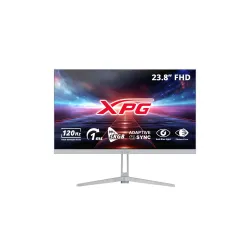
Características destacadas de Monitor XPG RIFT R24F2-WHCM 23.8 pulgadas IPS Full HD 120 Hz: Resolución de pantalla FHD.

XPG RIFT R24F2-WHCM
Información clave
Marca
XPG
Modelo
RIFT R24F2-WHCM
Tipo
Monitor
Disponibilidad
En existencia
En existencia
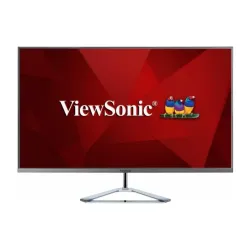
Viewsonic VX3276-2K-MHD
Características principales
Pantalla
31.5 pulgadas
Resolución
QHD
En existencia
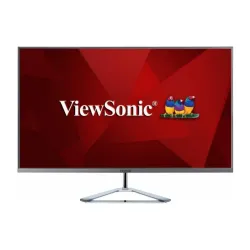
Características destacadas de Monitor ViewSonic 32 Pulgadas Full HD IPS con Altavoces Modelo VX3276-MHD: Pantalla de 32 pulgadas, Resolución de pantalla FHD.

Viewsonic VX3276-MHD
Características principales
Pantalla
32 pulgadas
Resolución
Full HD
En existencia
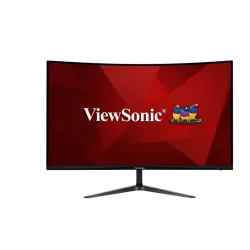
Características destacadas de Monitor Gamer ViewSonic 32 pulgadas Curvo Full HD 165Hz con Altavoces - VX3218-PC-MHD: Resolución de pantalla FHD.
Viewsonic VX3218-PC-MHD
Características principales
Pantalla
31.5 pulgadas
Resolución
Full HD
En existencia
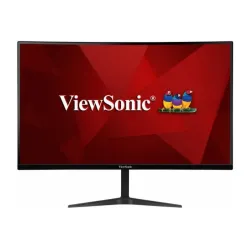
Características destacadas de Monitor Gamer ViewSonic 27 pulgadas Curvo Full HD 165Hz VX2718-PC-MHD: Pantalla de 27 pulgadas, Resolución de pantalla FHD.
Viewsonic VX2718-PC-MHD
Características principales
Pantalla
27 pulgadas
Resolución
Full HD
En existencia
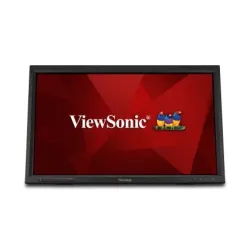
Características destacadas de Monitor Touch ViewSonic 24 pulgadas Full HD Pantalla Táctil MVA Modelo TD2423D: Pantalla de 24 pulgadas, Resolución de pantalla FHD.

Viewsonic TD2423D
Características principales
Pantalla
24 pulgadas
Resolución
Full HD