Categorías

Categorías

Diten Informa 🍪
Este sitio utiliza *cookies* para mejorar tu experiencia, analizar el uso del sitio y ofrecer contenido relevante. Al continuar navegando, aceptas el uso de estas tecnologías.

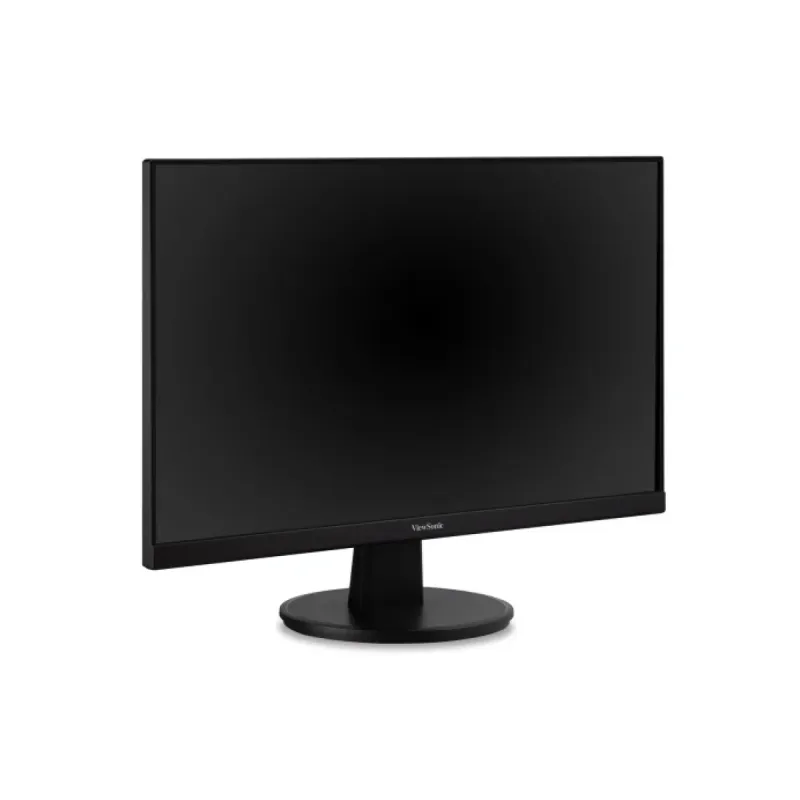
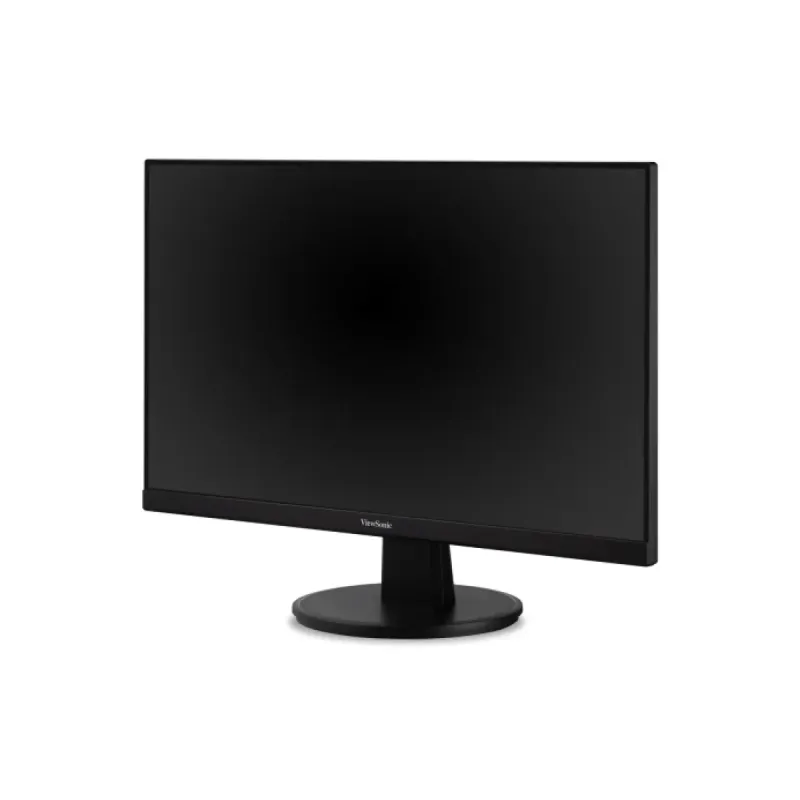
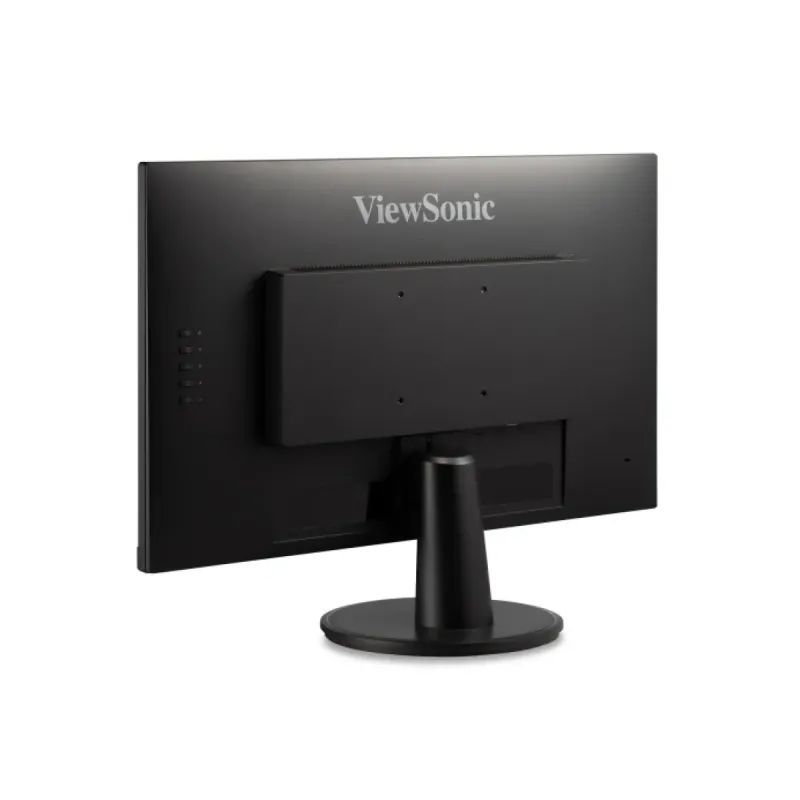
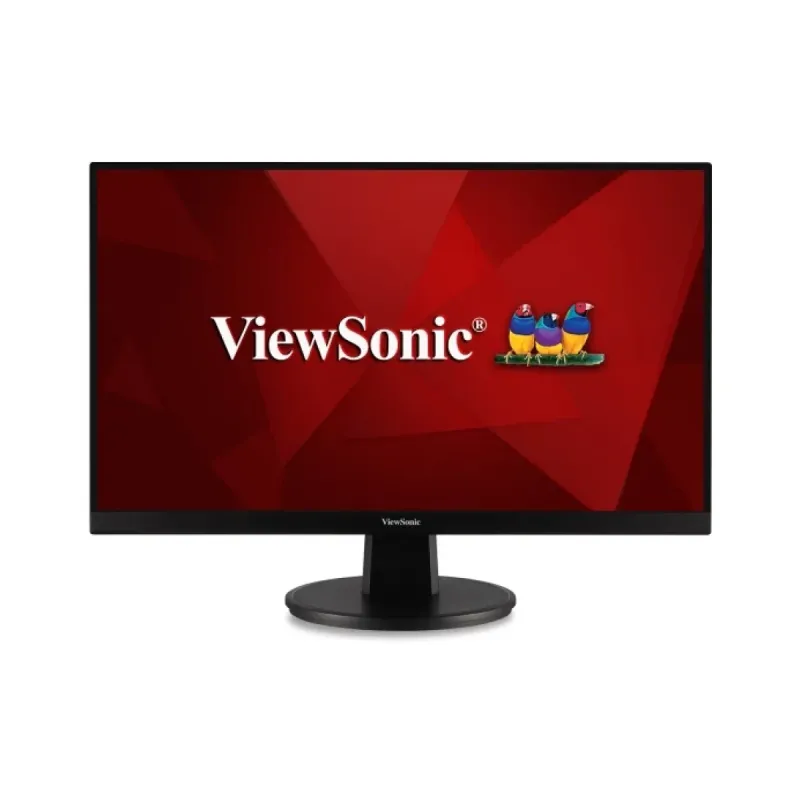
Monitor ViewSonic 24 Pulgadas Full HD con HDMI y Altavoces Integrados Modelo VA2447-MH

Monitor ViewSonic 24 Pulgadas Full HD con HDMI y Altavoces Integrados Modelo VA2447-MH
AGOTADO
Documentacion del producto
Documentacion disponible proximamente
  • PDFs
  • Fichas tecnicas
  • Manuales

Monitor ViewSonic 24 Pulgadas Full HD con HDMI y Altavoces Integrados Modelo VA2447-MH

SKU VA2447-MH
Monitor viewsonic de 24 pulgadas con resolución full hd, ideal para uso diario en casa u oficina. cuenta con altavoces integrados para un audio práctico y conexión hdmi para una fácil compatibilidad con laptops, consolas y otros dispositivos. su diseño con marco delgado ofrece una visualización amplia y moderna, perfecta para tareas, entretenimiento y videollamadas.
$2,044.28
Impuestos: $2,044.28
No Disponible
Atributos clave
  • Tamaño de Monitor 24"
Entrega estimada
Entrega entre el 11/04/2026 y el 14/04/2026
Costo de envio
Calculado en el checkout
Se ajustara automaticamente con Skydropx
Compra con confianza
  • Pago seguro
  • MSI con tarjetas participantes
  • Factura electronica SAT
Garantia
Garantia incluida segun fabricante
Garantia extendible disponible
Metodos de pago
Metodos disponibles al finalizar la compra
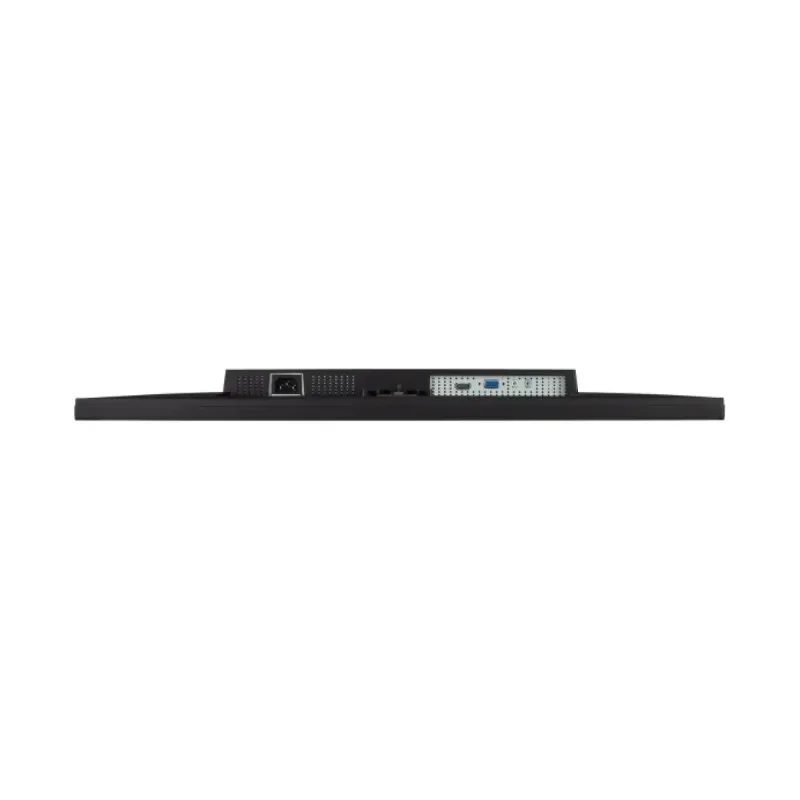
El monitor ViewSonic VA2447-MH es la elección perfecta para quienes buscan calidad y funcionalidad en un display de 24 pulgadas. Con resolución Full HD (1920x1080), ofrece imágenes nítidas y colores vibrantes, ideal para tareas profesionales, estudio o disfrutar de contenido multimedia.Equipado con puertos HDMI y VGA, te permite conectar fácilmente tu computadora, consola de videojuegos u otros dispositivos. Los altavoces integrados eliminan la necesidad de audio externo, optimizando tu espacio de trabajo. Su diseño ergonómico y tecnología de visualización avanzada lo hacen adecuado para oficinas, hogares y entornos educativos, garantizando comodidad visual durante largas jornadas.Este monitor está dirigido a usuarios que valoran la claridad visual y la versatilidad en conectividad. Ya sea para trabajar desde casa, realizar videollamadas o ver películas, el VA2447-MH combina rendimiento y accesibilidad en un equipo confiable y de marca reconocida.


**Preguntas Frecuentes (FAQs)**

**1. ¿Qué cables incluye el monitor?**
El monitor generalmente se vende solo. Para su funcionamiento necesitarás un cable de video (HDMI o VGA) y el cable de alimentación, los cuales no siempre están incluidos. Te recomendamos verificar el contenido de la caja en la ficha del producto o al momento de la compra.

**2. ¿Es compatible con mi computadora o laptop?**
Sí, es ampliamente compatible. Si tu equipo tiene salida HDMI (la más común y recomendada) o VGA, podrás conectarlo sin problemas. Para laptops modernas con USB-C, necesitarás un adaptador a HDMI.

**3. ¿Los altavoces integrados necesitan configuración especial?**
No. Una vez conectado el cable de audio (a través del puerto HDMI o del conector de audio entrante si usas VGA), los altavoces se activan automáticamente. Asegúrate de seleccionar el monitor como dispositivo de salida de audio en la configuración de sonido de tu computadora.

**4. ¿Cómo cambio la fuente de entrada (HDMI/VGA)?**\Presiona el botón de menú en la parte posterior o inferior del monitor, navega hasta la opción \"Selección de Entrada\" (o similar) y elige entre HDMI y VGA.

**5. ¿Puedo montar el monitor en una pared o brazo?**
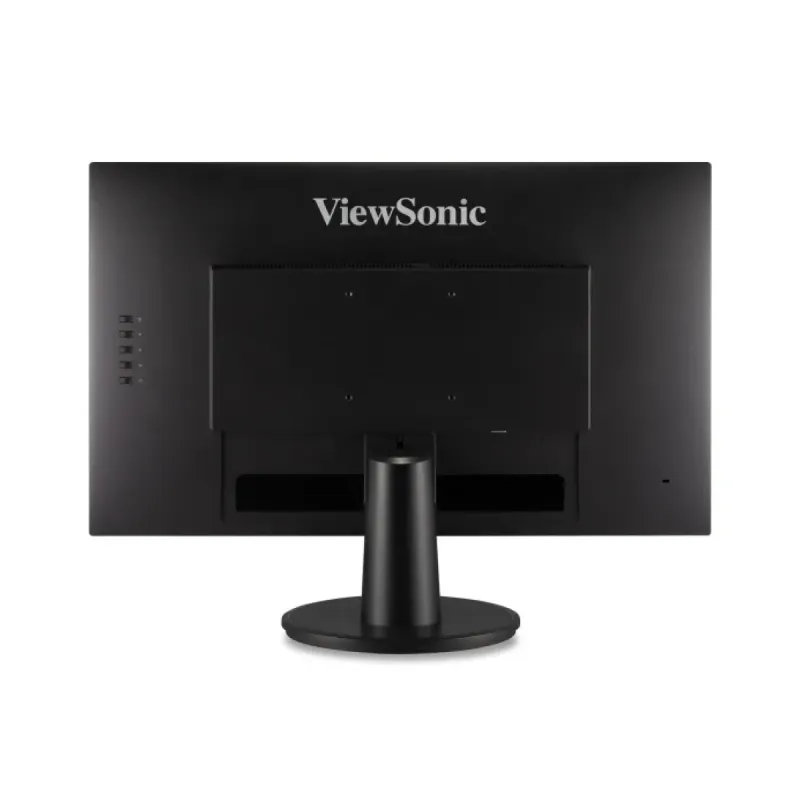
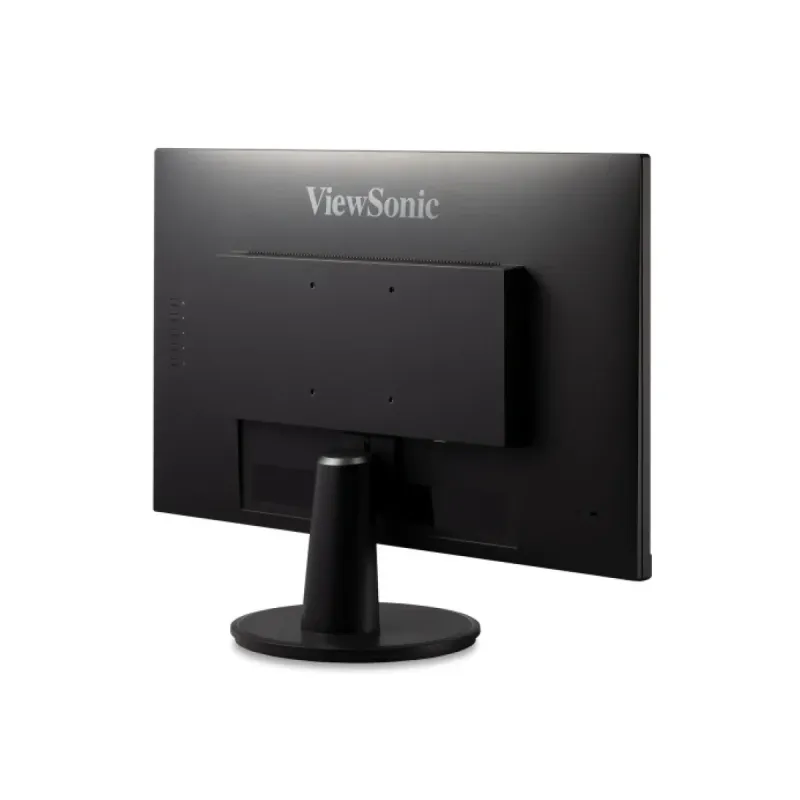
Sí, el monitor es compatible con el estándar de montaje VESA de 100x100 mm. Deberás retirar el soporte incluido para instalar el adaptador de tu brazo o soporte de pared.

**6. ¿Qué hago si la pantalla no se enciende?**
Verifica lo siguiente: 1) Que el cable de poder esté bien conectado al monitor y a la toma de corriente. 2) Que el cable de video (HDMI/VGA) esté firme en el monitor y en tu computadora. 3) Que tu computadora esté encendida y no en modo suspensión. 4) Que hayas seleccionado la fuente de entrada correcta en el monitor.

**7. ¿Cómo limpio la pantalla de forma segura?**
Apaga y desenchufa el monitor. Usa un paño suave, seco y sin pelusa (de microfibra). Para manchas persistentes, humedece ligeramente el paño con agua destilada. Nunca rocíes líquido directamente sobre la pantalla, ni uses limpiadores con alcohol, amoniaco o abrasivos.

**8. ¿Cuál es la garantía y dónde la gestiono?**
ViewSonic ofrece una garantía limitada. Para consultar su duración exacta, términos y condiciones, o para iniciar un proceso de garantía, visita la sección de soporte en el sitio web oficial de ViewSonic (viewsonic.com) con el número de serie de tu producto.

**9. ¿El monitor tiene modo de ahorro de energía?**
Sí, cuenta con funciones de ahorro de energía. Puedes ajustar el brillo y el tiempo para que entre en modo de reposo desde el menú de configuración OSD. También responde a las señales de ahorro de energía de tu sistema operativo.

**10. ¿Se puede ajustar la inclinación del monitor?**
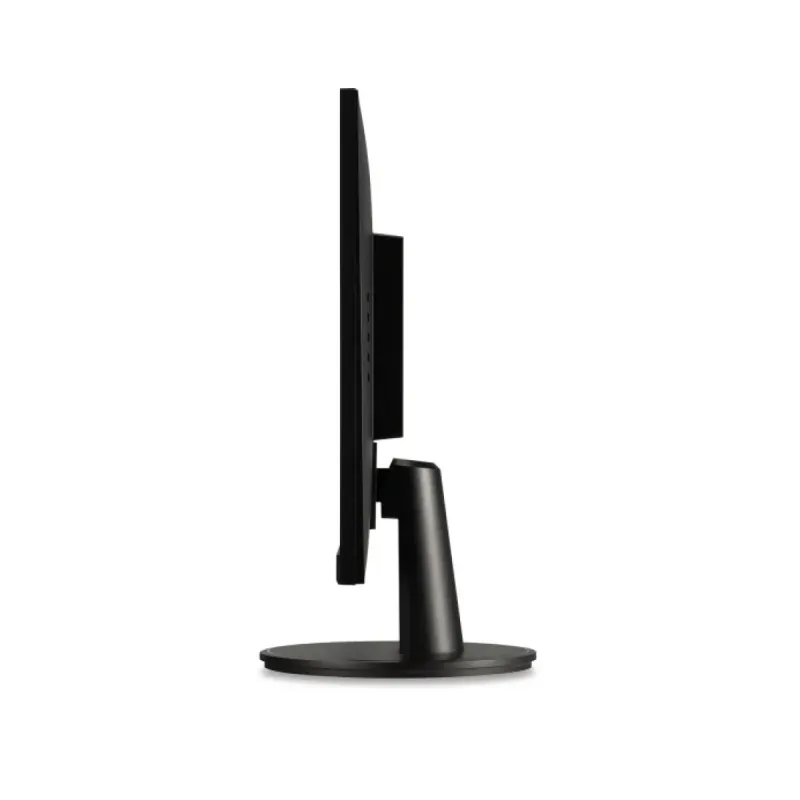
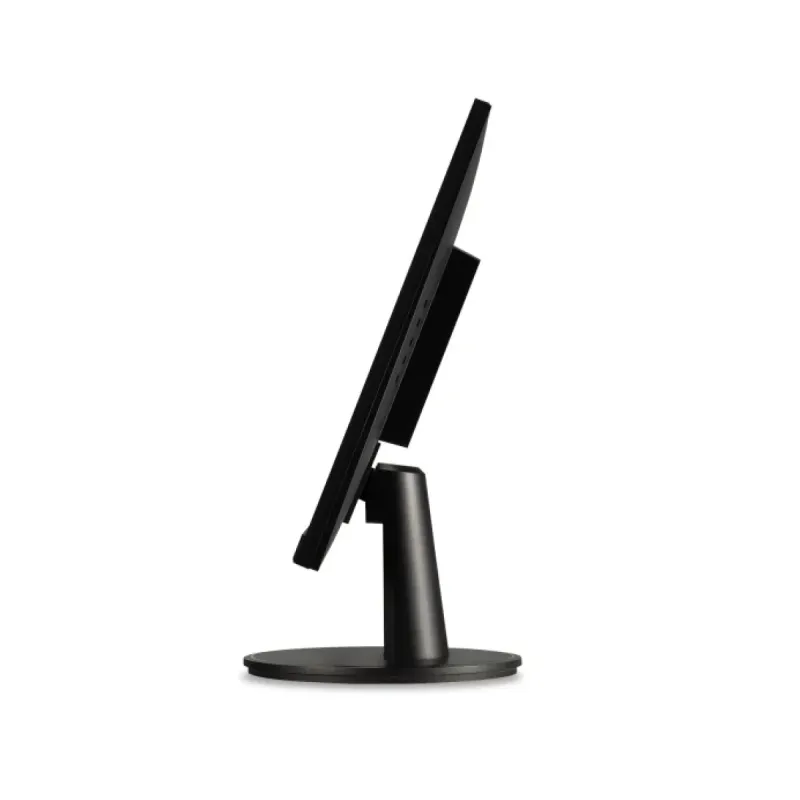
Sí, el soporte incluido permite ajustar la inclinación del monitor hacia adelante y hacia atrás para un mayor confort visual.
**Guía Rápida de Configuración**

1. **Desembalaje:** Saca el monitor, la base y el soporte de la caja. Retira con cuidado todo el plástico protector.
2. **Armar la base:** Ensambla el soporte a la base siguiendo las instrucciones gráficas. Luego, coloca el monitor sobre el soporte hasta que encaje y se trabe (puede hacer un clic).
3. **Conexión de video:** Conecta un extremo del cable HDMI (recomendado) o VGA al puerto correspondiente en la parte posterior del monitor.
4. **Conexión a la PC:** Conecta el otro extremo del cable HDMI o VGA al puerto de salida de video de tu computadora o laptop.
5. **Conexión de audio (si usas VGA):** Si utilizas el puerto VGA, conecta un cable de audio 3.5mm desde la salida de audio de tu PC al puerto \"Audio In\" del monitor para usar los altavoces.
6. **Alimentación:** Conecta el cable de poder al monitor y luego a una toma de corriente eléctrica.
7. **Encendido:** Presiona el botón de encendido (generalmente con el símbolo de poder) en el monitor.
8. **Encender la PC:** Enciende tu computadora. La pantalla debería mostrar la imagen automáticamente.
9. **Seleccionar entrada:** Si no ves imagen, presiona el botón de \"Fuente\" o \"Input\" en el monitor (o usa el menú) para seleccionar manualmente HDMI o VGA, según tu conexión.
10. **Ajustar configuración:** Usa los botones del monitor para abrir el menú OSD en pantalla. Aquí podrás ajustar el brillo, contraste, color y otras preferencias.
11. **Configurar audio en PC:** En tu computadora, ve a Configuración de Sonido y selecciona \"ViewSonic VA2447-MH\" o \"Altavoces HDMI\" como dispositivo de salida predeterminado.
12. **Disfrutar:** Tu monitor está listo para trabajar, estudiar o entretenerse.
Tamaño de Monitor
Tamaño de Monitor24"

Escribir una reseña

Por favor inicia sesión o regístrate para reseñar
WhatsApp