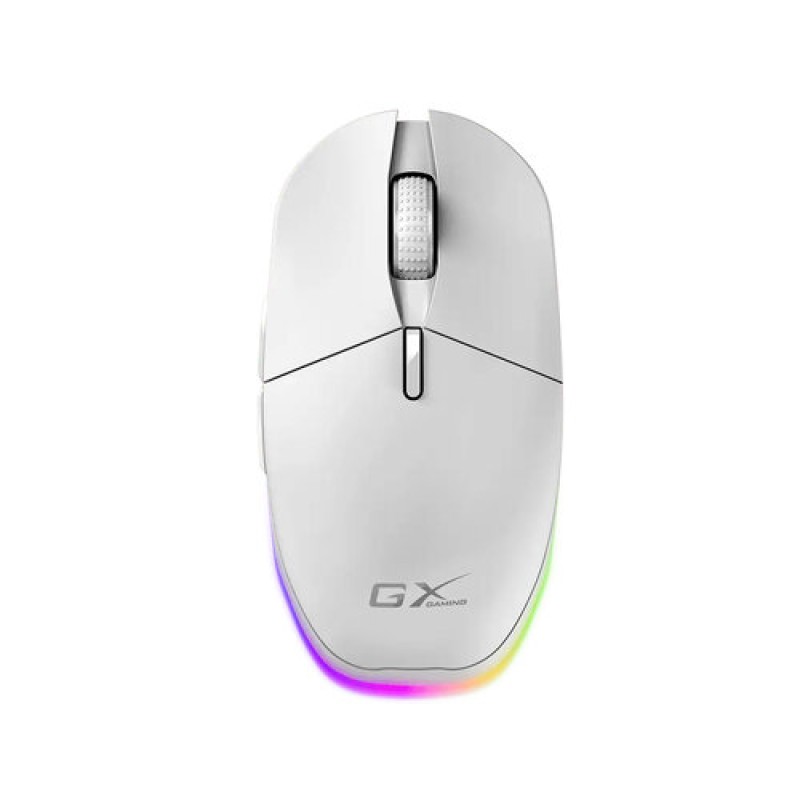
Mouse Gaming Genius GX M8250 Inalámbrico RGB 3200 DPI Blanco

Mouse Gaming Genius GX M8250 Inalámbrico RGB 3200 DPI Blanco
AGOTADO
Documentacion del producto
Documentacion disponible proximamente
  • PDFs
  • Fichas tecnicas
  • Manuales

Mouse Gaming Genius GX M8250 Inalámbrico RGB 3200 DPI Blanco

SKU 31060001400
Mouse gaming genius gx m8250 inalámbrico con iluminación rgb, ideal para juegos y trabajo diario. su diseño ergonómico en color blanco ofrece comodidad durante largas sesiones, y su conexión inalámbrica brinda libertad de movimiento. cuenta con un sensor de 3200 dpi para una respuesta rápida y precisa, perfecto para usuarios que buscan rendimiento y estilo.
$256.85
Impuestos: $256.85
Entrega estimada
Entrega entre el 25/02/2026 y el 28/02/2026
Costo de envio
Calculado en el checkout
Se ajustara automaticamente con Skydropx
Compra con confianza
  • Pago seguro
  • MSI con tarjetas participantes
  • Factura electronica SAT
Garantia
Garantia incluida segun fabricante
Garantia extendible disponible
Metodos de pago
Metodos disponibles al finalizar la compra
El mouse gaming Genius GX M8250 está diseñado para ofrecerte el máximo rendimiento en tus sesiones de juego. Con tecnología inalámbrica de 2.4 GHz y Bluetooth 5.0, disfrutarás de una conexión estable y sin latencia. Su sensor óptico de alta precisión cuenta con 5 niveles de DPI ajustables hasta 3200 DPI, permitiéndote adaptar la sensibilidad según el tipo de juego.Ideal para gamers diestros, este mouse cuenta con 6 botones programables que te brindan acceso rápido a funciones esenciales durante el juego. La iluminación RGB personalizable añade un toque de estilo a tu setup gaming, mientras que su diseño ergonómico en color blanco garantiza comodidad durante largas horas de uso.Compatible con Windows, Mac y ChromeOS, el GX M8250 es plug and play, por lo que puedes comenzar a usarlo inmediatamente. Con batería integrada recargable y un peso de solo 76 gramos, combina durabilidad y ligereza para un desempeño excepcional en cualquier escenario gaming.


Especificaciones

Contenido del empaque
Manual de usuarioSi
Receptor incluidoSi
Control de energía
Tipo de bateríaBatería integrada
Fuente de energíaBaterías
Puerto de carga USB Tipo-CNo
Datos de logística
País de origenChina
Diseño
Factor de formaDiestro
Color del productoBlanco
Coloración de superficieMonocromático
Empaquetado de datos
Cantidad por paquete1 pieza(s)
Adaptador AC incluidoNo
Ergonomía
Conectar y usar (Plug and Play)Si
Peso y dimensiones
Peso76 g
Ancho62.3 mm
Altura39.6 mm
Profundidad120.2 mm
Ratón
Utilizar conJuego
Tipo de botonesBotones presionados
Cantidad de botones6
Frecuencia de banda2.4 GHz
Versión de Bluetooth5.0
Tipo de desplazamientoRueda
Interfaz del dispositivoRF inalámbrico + bluetooth
Resolución de movimiento3200 DPI
Direcciones de desplazamientoVertical
Número de ruedas de desplazamiento1
Resolución de movimiento personalizableSi
Tecnología de detección de movimientosÓptico
Cantidad de modos de resolución de movimiento5
Requisitos del sistema
Sistemas operativos Mac soportadosSi
Otros sistemas operativos soportadosChromeOS
Sistemas operativos Windows soportadosWindows 10, Windows 11, Windows 8

**Preguntas Frecuentes (FAQs)**

**1. ¿Cómo se conecta el mouse por primera vez?**
Primero, inserta la pila (generalmente AA o AAA, revisa el manual). Luego, conecta el receptor USB incluido a un puerto libre de tu computadora. Enciende el interruptor de encendido/apagado del mouse. El sistema operativo debería reconocerlo automáticamente.

**2. ¿Es compatible con mi sistema operativo?**
Es compatible con Windows (7, 8, 10, 11) y macOS. Para Linux, suele funcionar como un dispositivo HID estándar, pero las funciones avanzadas podrían no estar disponibles.

**3. ¿Cómo cambio el DPI (sensibilidad)?**
Busca el botón dedicado para cambiar DPI, usualmente cerca de la rueda de desplazamiento o en el costado. Presiónalo para ciclar entre los niveles preconfigurados (ej. 800, 1600, 2400, 3200 DPI).

**4. ¿Cómo cambio el color o efecto de la luz RGB?**
Muchos modelos tienen un botón dedicado para el RGB (a veces combinado con otro). Presiónalo para cambiar entre colores fijos o efectos de iluminación cíclica. Para un control más avanzado, consulta si Genius ofrece un software de control en su sitio web.

**5. ¿Qué hago si el mouse no responde o se desconecta?**
- Verifica que la pila no esté agotada.
- Asegúrate de que el receptor USB esté bien conectado.
- Intenta reiniciar tu computadora.
- Prueba con otro puerto USB.
- Acerca el mouse al receptor (máximo 10 metros en espacio abierto).

**6. ¿Cuánto dura la pila?**
La duración depende del uso y del brillo del RGB. Con uso moderado y RGB encendido, puede durar varias semanas. Se recomienda usar pilas alcalinas de buena calidad.

**7. ¿Se puede usar mientras se carga?**
Este modelo es inalámbrico y funciona con pila, no tiene batería recargable. Cuando se agote, debes reemplazar la pila.

**8. ¿Tiene garantía y cómo la activo?**
Genius ofrece garantía en México. Conserva tu ticket o factura de compra. Para cualquier defecto de fabricación, contacta al lugar donde lo compraste o al soporte técnico de Genius México. Revisa la política exacta en la ficha del producto o en diten.mx.

**9. ¿Cómo limpio el mouse?**
Apágalo y retira la pila. Usa un paño suave y ligeramente humedecido para limpiar la superficie. No uses productos abrasivos o alcohol directamente. Para las hendiduras, usa un hisopo de algodón seco.

**10. ¿Los 6 botones son programables?**
Los botones principales (clic izquierdo, derecho, rueda) y los laterales suelen ser funcionales de inmediato. Para reprogramarlos con funciones o macros específicas, necesitarías el software de control de Genius (si está disponible para este modelo). Consulta la sección de soporte en el sitio web de Genius.
**Guía Rápida de Uso**

1. **Preparación:** Retira el mouse y todos los accesorios (receptor USB, pila si está incluida) del empaque.
2. **Pila:** Abre el compartimento de la pila (generalmente en la parte inferior) e insértala respetando la polaridad (+/-) indicada.
3. **Conexión:** Conecta el pequeño receptor USB a un puerto libre de tu computadora o laptop.
4. **Encendido:** Desliza el interruptor de ENCENDIDO/APAGADO (ON/OFF) en la parte inferior del mouse a la posición ON.
5. **Emparejamiento:** El mouse y el receptor vienen pre-emparejados. Debería conectarse automáticamente en unos segundos. La luz RGB se encenderá.
6. **Uso Básico:** Mueve el mouse sobre una superficie plana para controlar el cursor. Usa los botones izquierdo, derecho y la rueda de desplazamiento.
7. **Ajustar DPI:** Localiza el botón de cambio de DPI (cerca de la rueda). Presiónalo para aumentar la sensibilidad (cursor más rápido) y encontrar el nivel que prefieras.
8. **Botones Laterales:** Los botones laterales suelen estar configurados por defecto como "Atrás" y "Adelante" para navegación web.
9. **Personalizar RGB (si aplica):** Busca el botón de iluminación (puede ser el mismo de DPI o uno separado) y presióna para cambiar colores o efectos.
10. **Apagado:** Recuerda deslizar el interruptor a OFF cuando no lo uses por un tiempo prolongado para ahorrar pila.
11. **Solución de Problemas:** Si no funciona, revisa la conexión del receptor, cambia la pila o prueba otro puerto USB.
12. **Software Opcional:** Para personalización avanzada (macros, perfiles), visita el sitio web de soporte de Genius y busca el software para el modelo GX M8250.

Escribir una reseña

Por favor inicia sesión o regístrate para reseñar