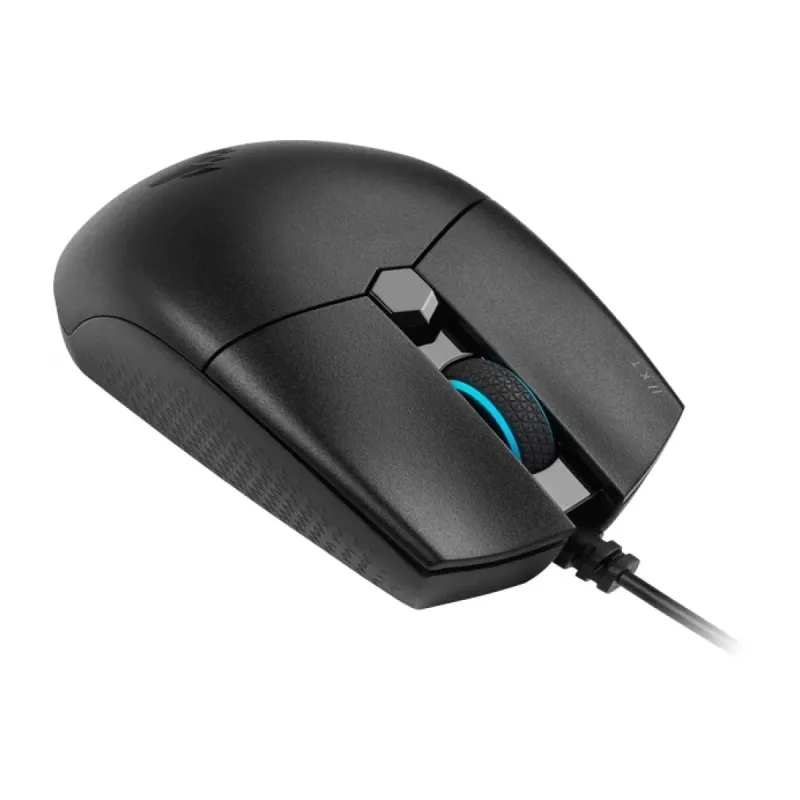
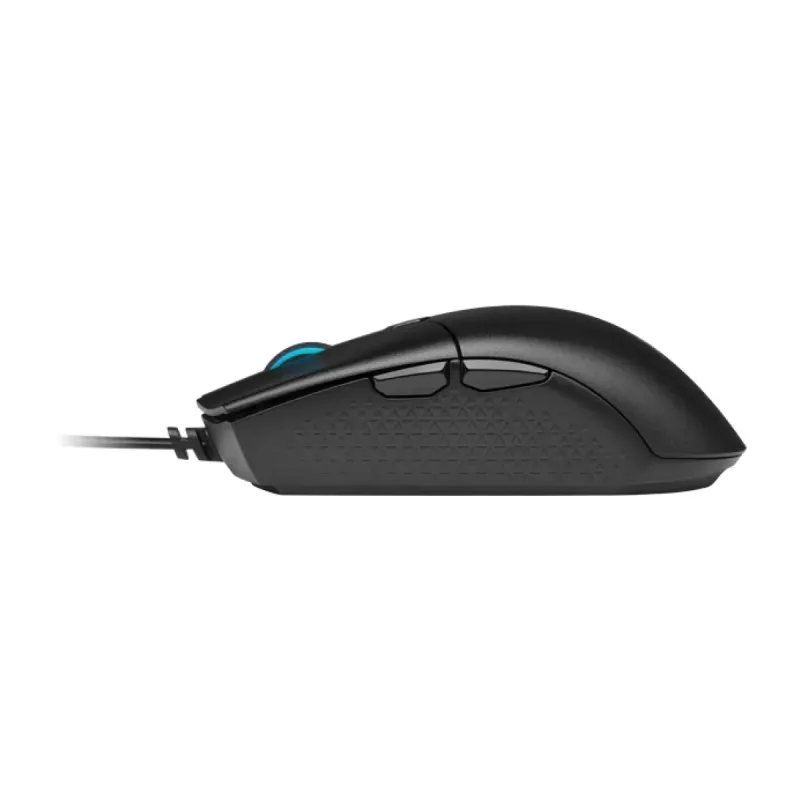
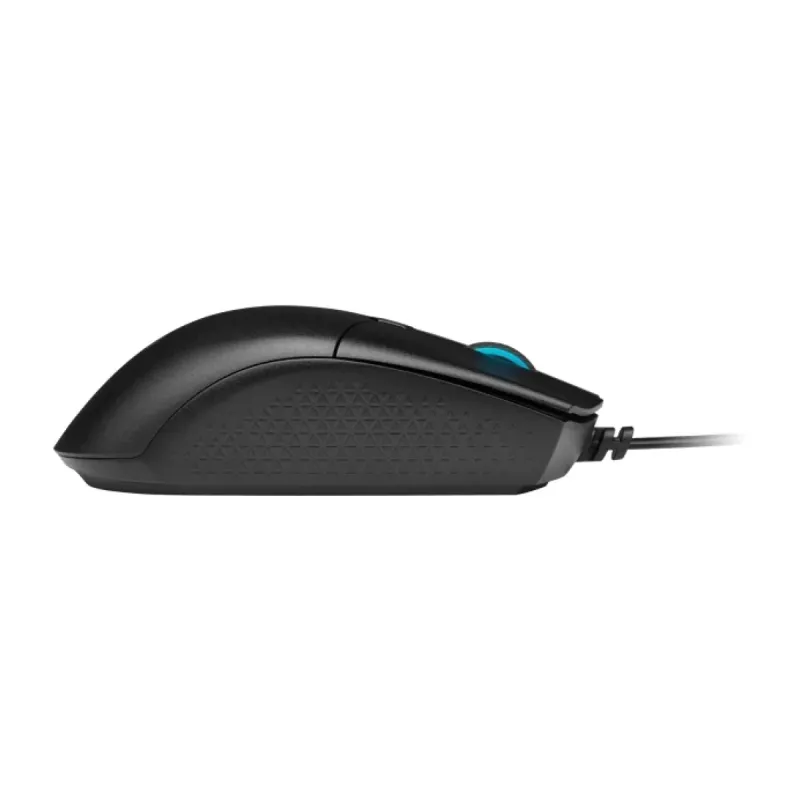
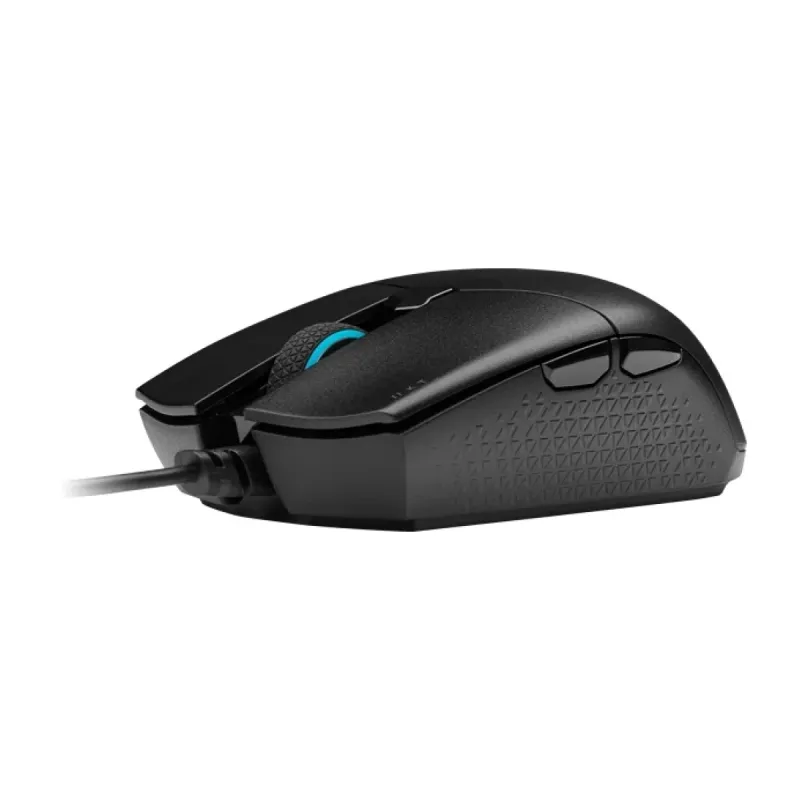
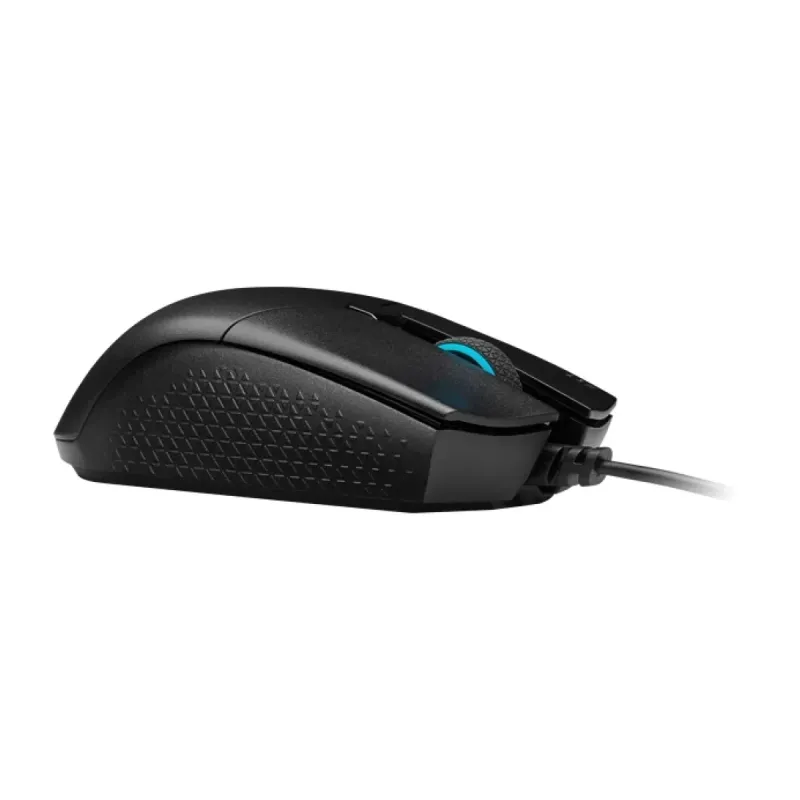
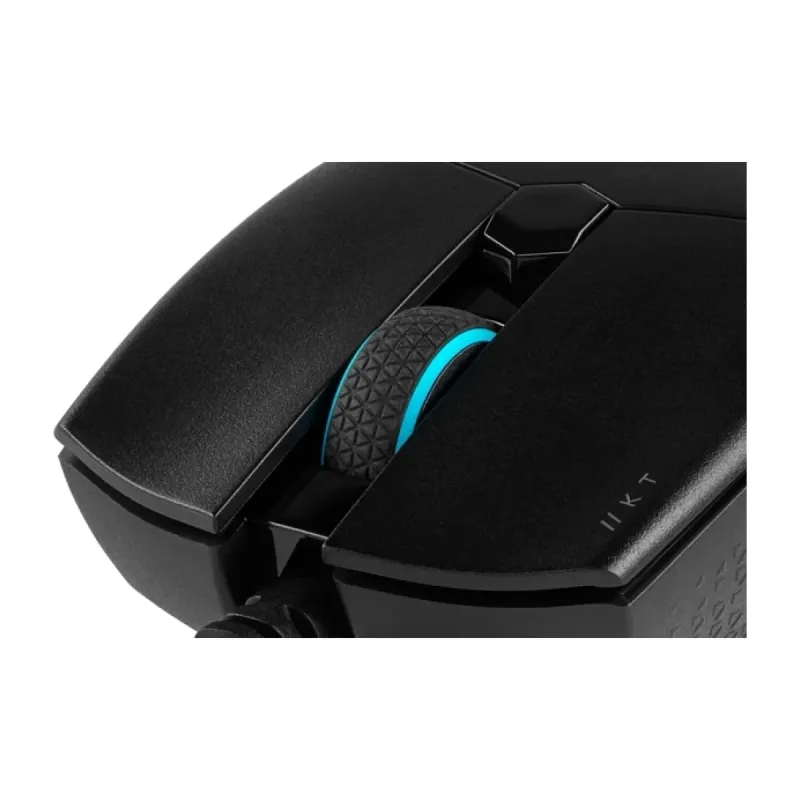
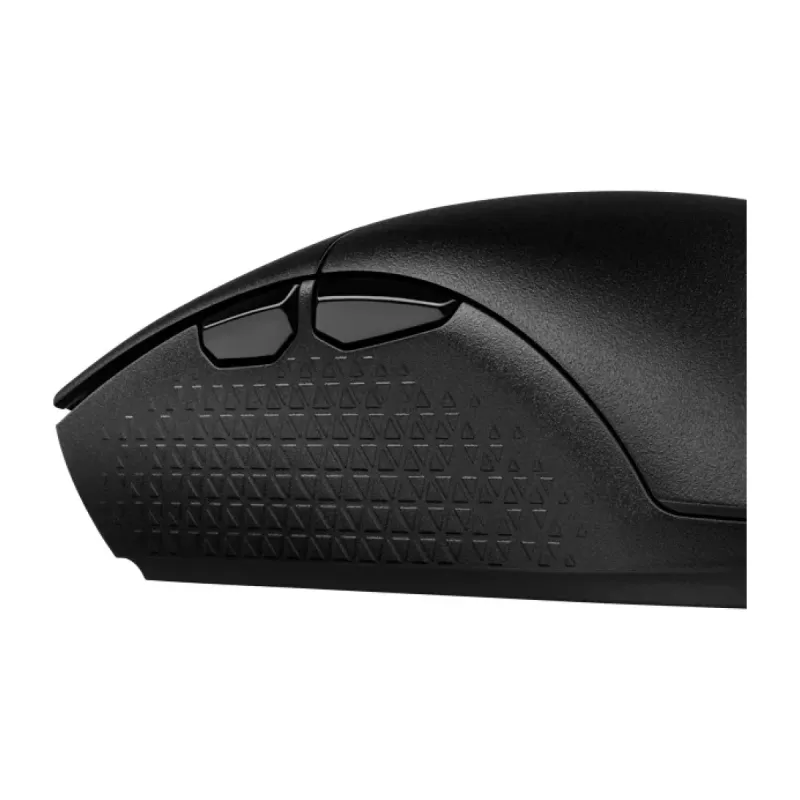
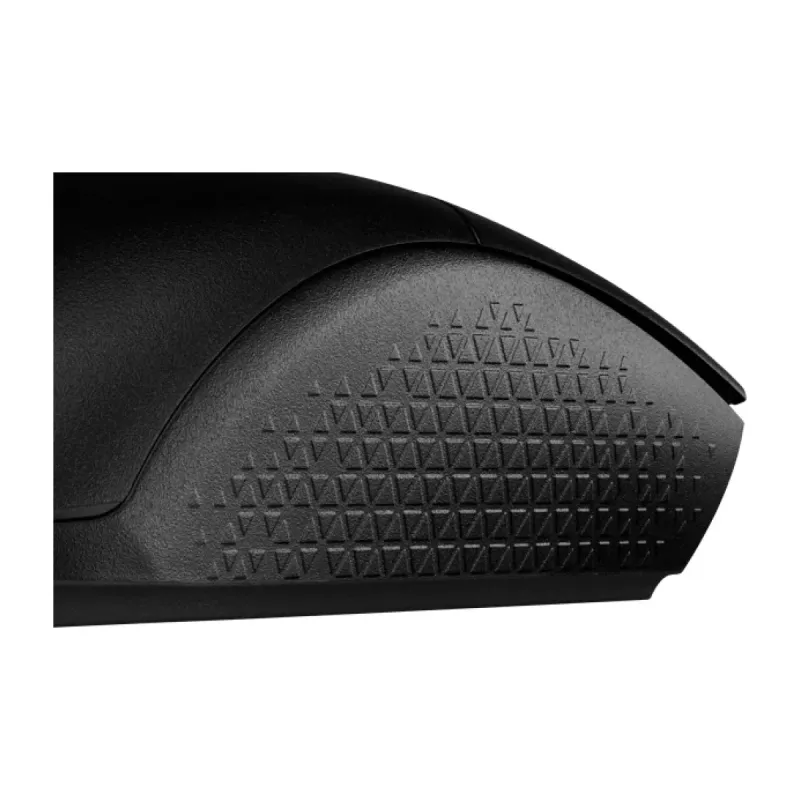
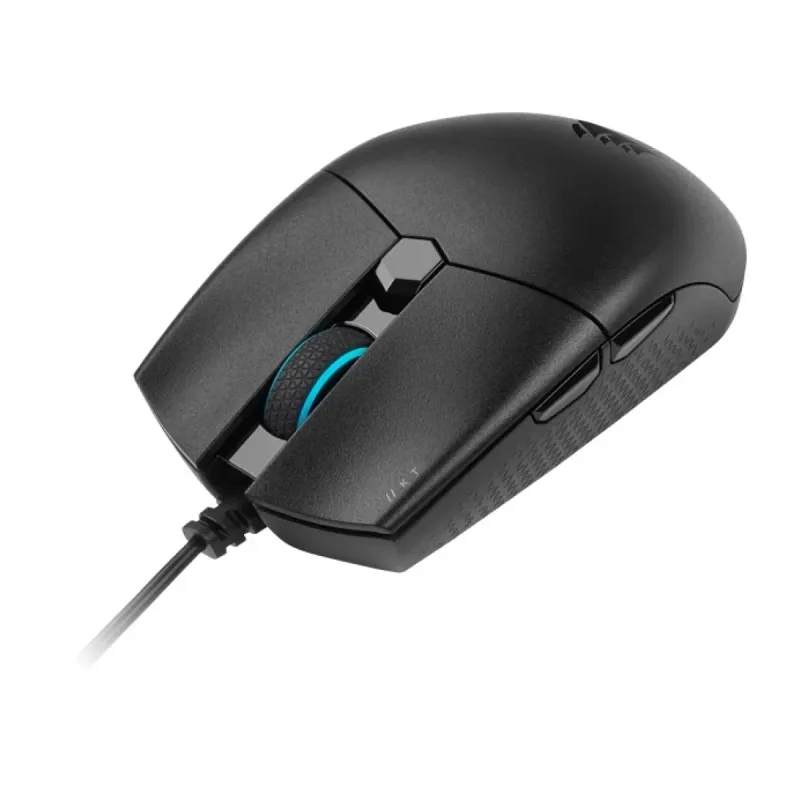
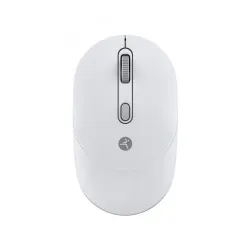
Mouse Gamer Corsair KATAR PRO - Alámbrico - 6 Botones Programables - RGB - 12400 DPI - CH-930C011-NA
SKU
CH-930C011-NA
El mouse gamer Corsair KATAR PRO ofrece precisión extrema con sensor óptico de 12400 DPI y 6 botones programables. Diseño diestro con iluminación RGB para una experiencia de juego superior.
$349.00
Impuestos: $349.00
Solo 1 piezas disponibles
Entrega estimada
Entrega entre el 08/02/2026 y el 11/02/2026
Costo de envio
Calculado en el checkout
Se ajustara automaticamente con Skydropx
Compra con confianza
- Pago seguro
- MSI con tarjetas participantes
- Factura electronica SAT
Garantia
Garantia incluida segun fabricante
Garantia extendible disponible
Metodos de pago
Metodos disponibles al finalizar la compra
Etiquetas:
mouse gamer
, corsair
, katar pro
, 12400 dpi
, rgb
, mouse alámbrico
, 6 botones
, gaming
, sensor óptico
, diestro
, periféricos
, videojuegos
, ch-930c011-na
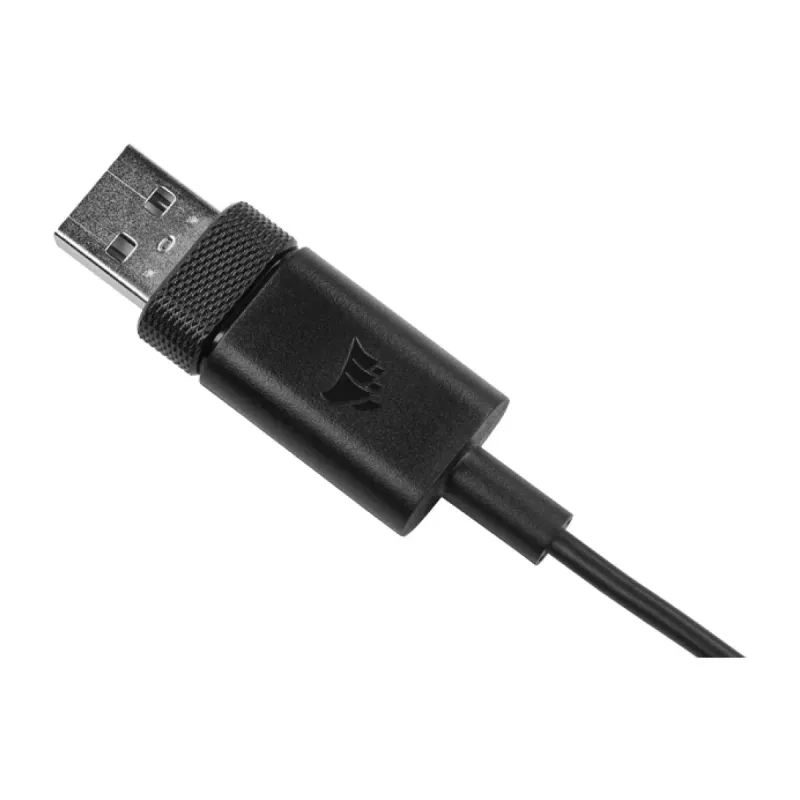
Eleva tu nivel de juego con el mouse gamer Corsair KATAR PRO, diseñado para jugadores que buscan precisión y rendimiento. Cuenta con un sensor óptico avanzado que alcanza hasta 12400 DPI, permitiendo movimientos rápidos y precisos en cualquier situación de juego. Los 6 botones programables te dan control total sobre tus acciones favoritas, mientras que la iluminación RGB personalizable añade estilo a tu setup.Este mouse alámbrico garantiza una conexión estable sin latencia, ideal para sesiones de gaming intensas. Su diseño ergonómico diestro se adapta cómodamente a tu mano, reduciendo la fatiga durante largas partidas. Con frecuencia de sondeo ajustable de hasta 1000 Hz y tecnología de detección óptica, cada movimiento se registra con exactitud milimétrica.Perfecto para gamers competitivos y entusiastas que valoran la precisión y personalización. El cable de 1.8 metros ofrece amplia movilidad, y su peso ligero de 103 gramos asegura agilidad en movimientos rápidos. Disfruta de una ventaja competitiva con este mouse diseñado para el alto rendimiento.
Especificaciones
| Control de energía | |
|---|---|
| Fuente de energía | Cable |
| Diseño | |
| Iluminación | Si |
| Factor de forma | Diestro |
| Color del producto | Negro |
| Empaquetado de datos | |
| Cantidad por paquete | 1 pieza(s) |
| Ergonomía | |
| Longitud de cable | 1.8 m |
| Peso y dimensiones | |
| Peso | 103 g |
| Ratón | |
| Utilizar con | Juego |
| Tipo de botones | Botones presionados |
| Frecuencia de sondeo | 125,250,500,1000 Hz |
| Tipo de desplazamiento | Rueda |
| Interfaz del dispositivo | USB tipo A |
| Resolución de movimiento | 12400 DPI |
| Número de botones programables | 6 |
| Tecnología de detección de movimientos | Óptico |
**Preguntas Frecuentes (FAQ)**
**1. ¿Es compatible con mi computadora (Windows/Mac)?**
Sí, es compatible con Windows 10, 11 y macOS. Para acceder a todas las funciones de personalización (botones programables, RGB, DPI), necesitarás instalar el software iCUE de Corsair en Windows.
**2. ¿Cómo instalo el software para configurarlo?**
Descarga e instala "Corsair iCUE" desde el sitio oficial de Corsair. Conecta el mouse, abre el software y podrás asignar funciones a los botones, ajustar el color RGB y configurar los niveles de DPI.
**3. ¿Cómo cambio la sensibilidad (DPI) sobre la marcha?**
El mouse tiene un botón dedicado (junto a la rueda de desplazamiento) para cambiar entre los perfiles de DPI preconfigurados. Para ajustar los valores exactos de cada perfil, usa el software iCUE.
**4. ¿Requiere drivers especiales para funcionar básicamente?**
No, para funciones básicas (movimiento, clics) funciona al instante como un mouse plug & play. Los drivers (iCUE) son solo para personalización avanzada.
**5. ¿Cómo limpio y doy mantenimiento al mouse?**
Apaga la computadora. Limpia la superficie exterior con un paño suave ligeramente humedecido. Para la rueda y los sensores ópticos, usa aire comprimido para retirar polvo. No uses limpiadores abrasivos.
**6. ¿Cuál es la garantía y dónde la hago válida?**
Corsair ofrece una garantía limitada. Para cualquier defecto de fabricación, contacta directamente al soporte de Corsair o al punto de venta donde lo adquiriste, presentando tu factura de compra.
**7. El sensor o el RGB no funcionan, ¿qué hago?**
1) Prueba el mouse en otro puerto USB. 2) Reinicia tu computadora. 3) Asegúrate de tener instalado el software iCUE para controlar el RGB. Si persiste el problema, contacta a soporte técnico.
**8. ¿Funciona en consolas como PlayStation o Xbox?**
Puede funcionar en algunas consolas si admiten mouse por USB, pero la compatibilidad y experiencia no están optimizadas para gaming en consola. Su diseño y software están pensados para PC.
**1. ¿Es compatible con mi computadora (Windows/Mac)?**
Sí, es compatible con Windows 10, 11 y macOS. Para acceder a todas las funciones de personalización (botones programables, RGB, DPI), necesitarás instalar el software iCUE de Corsair en Windows.
**2. ¿Cómo instalo el software para configurarlo?**
Descarga e instala "Corsair iCUE" desde el sitio oficial de Corsair. Conecta el mouse, abre el software y podrás asignar funciones a los botones, ajustar el color RGB y configurar los niveles de DPI.
**3. ¿Cómo cambio la sensibilidad (DPI) sobre la marcha?**
El mouse tiene un botón dedicado (junto a la rueda de desplazamiento) para cambiar entre los perfiles de DPI preconfigurados. Para ajustar los valores exactos de cada perfil, usa el software iCUE.
**4. ¿Requiere drivers especiales para funcionar básicamente?**
No, para funciones básicas (movimiento, clics) funciona al instante como un mouse plug & play. Los drivers (iCUE) son solo para personalización avanzada.
**5. ¿Cómo limpio y doy mantenimiento al mouse?**
Apaga la computadora. Limpia la superficie exterior con un paño suave ligeramente humedecido. Para la rueda y los sensores ópticos, usa aire comprimido para retirar polvo. No uses limpiadores abrasivos.
**6. ¿Cuál es la garantía y dónde la hago válida?**
Corsair ofrece una garantía limitada. Para cualquier defecto de fabricación, contacta directamente al soporte de Corsair o al punto de venta donde lo adquiriste, presentando tu factura de compra.
**7. El sensor o el RGB no funcionan, ¿qué hago?**
1) Prueba el mouse en otro puerto USB. 2) Reinicia tu computadora. 3) Asegúrate de tener instalado el software iCUE para controlar el RGB. Si persiste el problema, contacta a soporte técnico.
**8. ¿Funciona en consolas como PlayStation o Xbox?**
Puede funcionar en algunas consolas si admiten mouse por USB, pero la compatibilidad y experiencia no están optimizadas para gaming en consola. Su diseño y software están pensados para PC.
**Guía Rápida de Uso y Configuración**
1. **Conexión:** Conecta el cable USB del mouse a un puerto disponible de tu computadora.
2. **Uso Básico:** El mouse comenzará a funcionar inmediatamente. Usa los botones izquierdo, derecho y la rueda de desplazamiento normalmente.
3. **Instalar iCUE (Recomendado):** Para personalización, descarga e instala el software "Corsair iCUE" desde la web de Corsair.
4. **Configurar DPI:** Abre iCUE. En la sección del mouse KATAR PRO, ajusta los niveles de sensibilidad (DPI) y asígnalos a perfiles.
5. **Cambiar DPI en Juego:** Presiona el botón detrás de la rueda para ciclar entre los perfiles de DPI que configuraste.
6. **Programar Botones:** En iCUE, selecciona cualquier botón (aparte de los clics principales) y asígnale una función macro, tecla o acción.
7. **Personalizar RGB:** En iCUE, ve a la pestaña de iluminación. Elige un efecto, color y brillo para la luz del logo.
8. **Guardar Perfiles:** Tus configuraciones se guardan en la memoria del mouse. Puedes crear perfiles para diferentes juegos o aplicaciones.
9. **Ajustar para Superficie:** Coloca el mouse en una alfombrilla plana y uniforme para un rendimiento óptimo del sensor.
10. **Mantenimiento:** Limpia periódicamente el sensor óptico y la superficie con un paño seco para evitar fallos de seguimiento.
**Nota:** Para especificaciones técnicas completas, consulta la ficha del producto o el manual de usuario en el sitio de Corsair.
1. **Conexión:** Conecta el cable USB del mouse a un puerto disponible de tu computadora.
2. **Uso Básico:** El mouse comenzará a funcionar inmediatamente. Usa los botones izquierdo, derecho y la rueda de desplazamiento normalmente.
3. **Instalar iCUE (Recomendado):** Para personalización, descarga e instala el software "Corsair iCUE" desde la web de Corsair.
4. **Configurar DPI:** Abre iCUE. En la sección del mouse KATAR PRO, ajusta los niveles de sensibilidad (DPI) y asígnalos a perfiles.
5. **Cambiar DPI en Juego:** Presiona el botón detrás de la rueda para ciclar entre los perfiles de DPI que configuraste.
6. **Programar Botones:** En iCUE, selecciona cualquier botón (aparte de los clics principales) y asígnale una función macro, tecla o acción.
7. **Personalizar RGB:** En iCUE, ve a la pestaña de iluminación. Elige un efecto, color y brillo para la luz del logo.
8. **Guardar Perfiles:** Tus configuraciones se guardan en la memoria del mouse. Puedes crear perfiles para diferentes juegos o aplicaciones.
9. **Ajustar para Superficie:** Coloca el mouse en una alfombrilla plana y uniforme para un rendimiento óptimo del sensor.
10. **Mantenimiento:** Limpia periódicamente el sensor óptico y la superficie con un paño seco para evitar fallos de seguimiento.
**Nota:** Para especificaciones técnicas completas, consulta la ficha del producto o el manual de usuario en el sitio de Corsair.