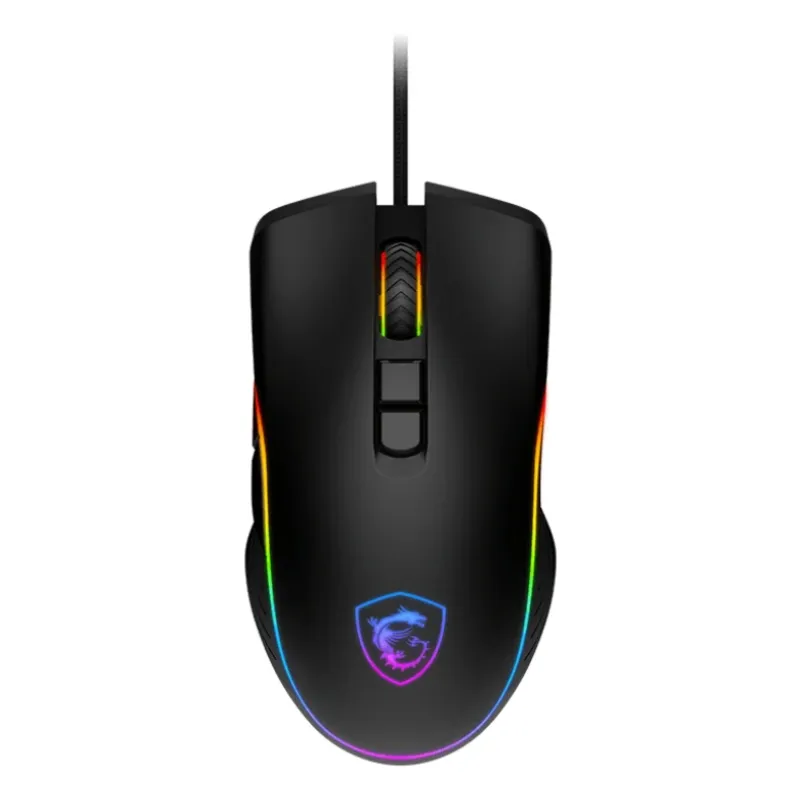
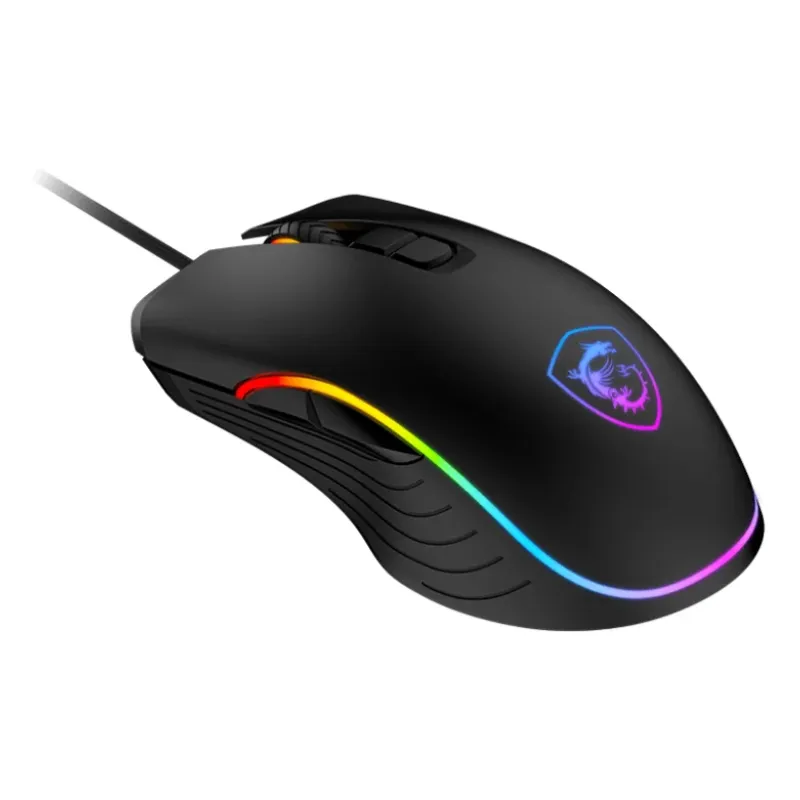
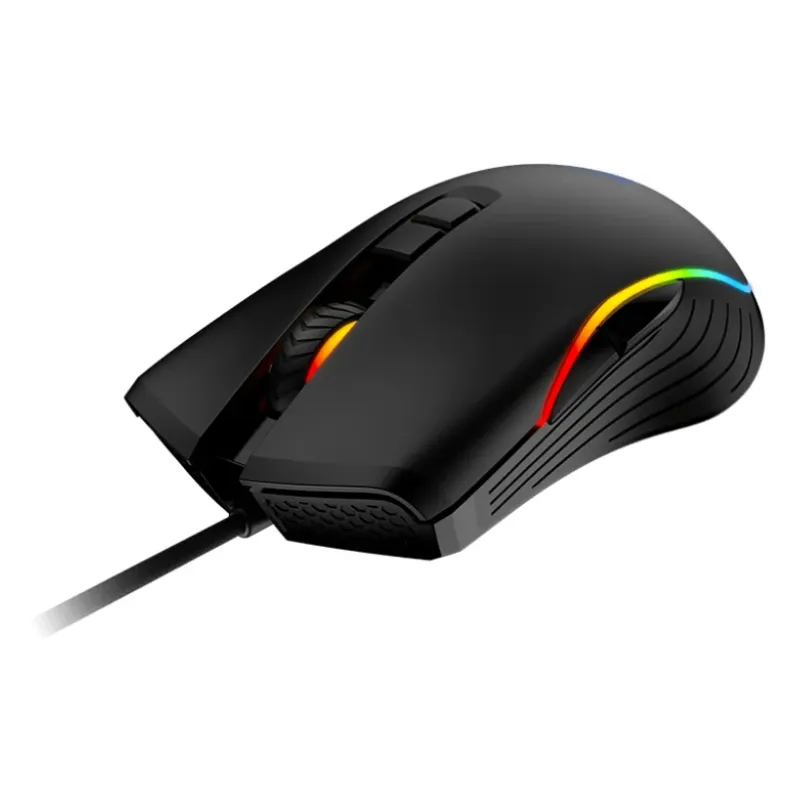
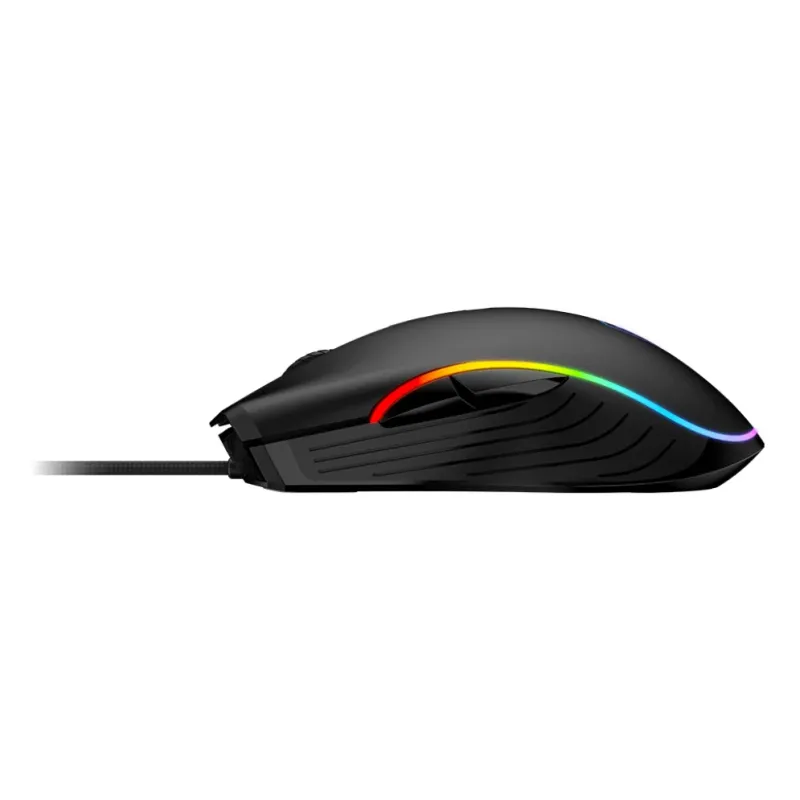
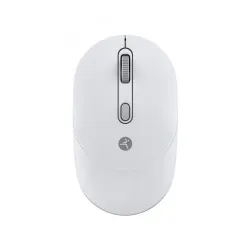
Mouse Gamer MSI FORGE GM300 Alámbrico - 7 Botones RGB - 7200 DPI
SKU
FORGE GM300
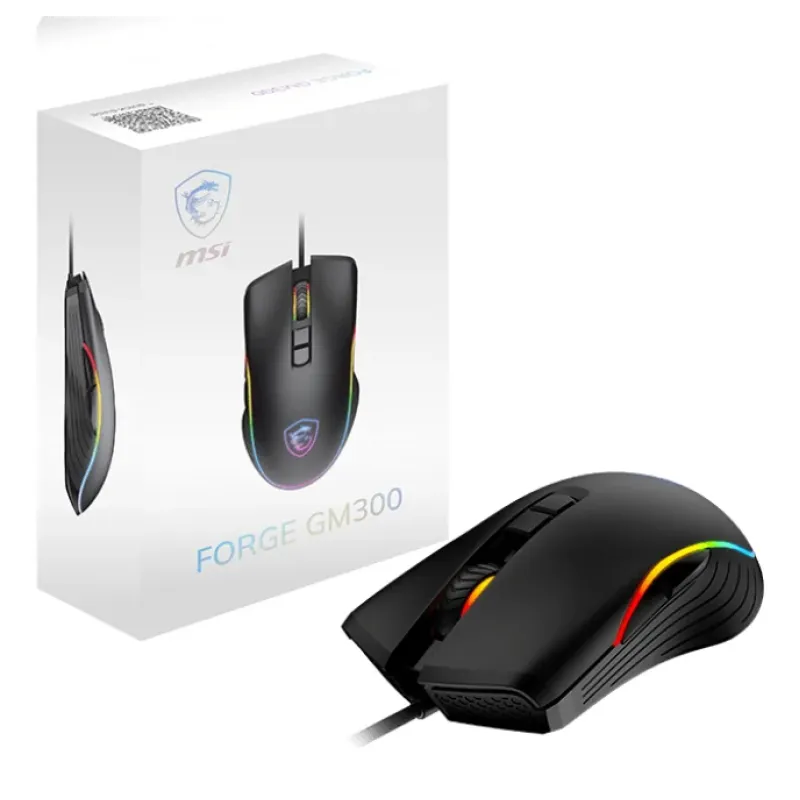
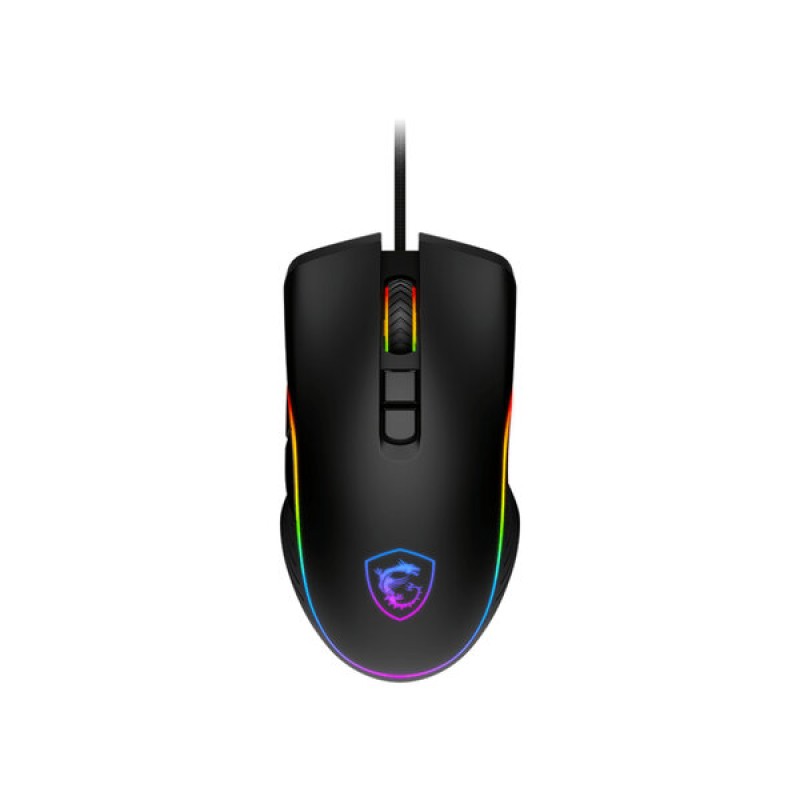
Mouse gamer msí forge gm300 alámbrico, ideal para juegos y trabajo diario. cuenta con iluminación rgb personalizable y siete botones programables para una mayor eficiencia. su sensor de alta precisión ofrece hasta 7200 dpi para movimientos rápidos y suaves. diseño ergonómico para mayor comodidad en sesiones prolongadas y cable resistente para una conexión confiable.
$268.68
Impuestos: $268.68
No Disponible
Entrega estimada
Entrega entre el 14/04/2026 y el 17/04/2026
Costo de envio
Calculado en el checkout
Se ajustara automaticamente con Skydropx
Compra con confianza
- Pago seguro
- MSI con tarjetas participantes
- Factura electronica SAT
Garantia
Garantia incluida segun fabricante
Garantia extendible disponible
Metodos de pago
Metodos disponibles al finalizar la compra
Etiquetas:
mouse gamer
, msi
, forge gm300
, 7200 dpi
, rgb
, 7 botones
, gaming
, mouse alámbrico
, ambidiestro
, sensor óptico
, juegos
, computadora
, pc gaming
, accesorios gaming
Experimenta el máximo rendimiento en gaming con el mouse MSI FORGE GM300. Equipado con un sensor óptico de alta precisión que alcanza hasta 7200 DPI, este mouse te permite ajustar la sensibilidad en 4 modos diferentes para adaptarse a cualquier estilo de juego. Su diseño ambidiestro se adapta perfectamente tanto a jugadores diestros como zurdos, garantizando comodidad durante largas sesiones de juego.Con 7 botones programables y tecnología de botones que resisten hasta 60 millones de clics, el FORGE GM300 está construido para durar. La iluminación RGB personalizable añade un toque de estilo a tu setup gaming, mientras que el cable trenzado de 1.5 metros ofrece durabilidad y libertad de movimiento. Ideal para jugadores competitivos que buscan precisión, velocidad y confiabilidad en cada partida.Este mouse está específicamente diseñado para gaming, con un peso optimizado de 118 gramos y dimensiones ergonómicas (127x70x41 mm) que proporcionan un control perfecto. Compatible con sistemas Windows, es la elección perfecta para quienes buscan mejorar su experiencia de juego con un dispositivo de calidad profesional.
Especificaciones
| Contenido del empaque | |
|---|---|
| Receptor incluido | Si |
| Control de energía | |
| Fuente de energía | Cable |
| Diseño | |
| Iluminación | Si |
| Factor de forma | Ambidiestro |
| Color del producto | Negro |
| Coloración de superficie | Monocromático |
| Empaquetado de datos | |
| Tipo de empaque | Caja |
| Peso del paquete | 143 g |
| Cantidad por paquete | 1 pieza(s) |
| Ergonomía | |
| Longitud de cable | 1.5 m |
| Características del cable | Trenzado |
| Otras características | |
| Resolución máxima | 7200 x 7200 DPI |
| Peso y dimensiones | |
| Peso | 118 g |
| Ancho | 127 mm |
| Altura | 41 mm |
| Profundidad | 70 mm |
| Ratón | |
| Utilizar con | Juego |
| Tipo de botones | Botones presionados |
| Cantidad de botones | 7 |
| Tipo de desplazamiento | Rueda |
| Interfaz del dispositivo | USB tipo A |
| Resolución de movimiento | 7200 DPI |
| Direcciones de desplazamiento | Vertical |
| Número de ruedas de desplazamiento | 1 |
| Resolución de movimiento personalizable | Si |
| Tecnología de detección de movimientos | Óptico |

| Cantidad de modos de resolución de movimiento | 4 |
| Resistencia de los botones (millones de clics) | 60 |
| Requisitos del sistema | |
| Sistemas operativos Windows soportados | Si |
**Preguntas Frecuentes (FAQ)**
**1. ¿Es necesario instalar algún software para usar el mouse?**
No, el mouse funciona de inmediato al conectarlo a un puerto USB. Para personalizar los botones, el DPI o la iluminación RGB, se recomienda descargar el software MSI Center desde el sitio oficial de MSI.
**2. ¿Con qué sistemas operativos es compatible?**
Es compatible con Windows 10, Windows 11 y versiones recientes de macOS y Linux. Para todas las funciones personalizables, se requiere Windows.
**3. ¿Cómo cambio la sensibilidad o DPI del mouse?**
El mouse tiene un botón dedicado (generalmente cerca de la rueda de desplazamiento) para cambiar entre varios niveles de DPI preconfigurados. Para ajustar los valores exactos, usa el software MSI Center.
**4. ¿Cómo limpio el mouse de manera segura?**
Desconéctalo de la computadora. Usa un paño suave, ligeramente humedecido con agua o alcohol isopropílico, para limpiar la superficie. No uses productos abrasivos y evita que líquidos entren en los orificios del sensor o los botones.
**5. ¿El cable es extraíble o fijo?**
El cable es fijo y está integrado al mouse. No está diseñado para ser desconectado.
**6. ¿Cuál es la garantía del producto y cómo la activo?**
MSI ofrece una garantía limitada. Se recomienda conservar el ticket de compra y registrar el producto en el sitio web de soporte de MSI México para validar la garantía. Consulta los términos exactos en la caja o la página oficial.
**7. ¿El mouse es realmente ambidiestro?**
Sí, su diseño simétrico lo hace cómodo para usar con la mano derecha o izquierda. Los botones laterales están ubicados a ambos lados.
**8. ¿Qué hago si la luz RGB no se enciende o el mouse no responde?**
Primero, prueba con otro puerto USB de tu computadora. Asegúrate de que el cable esté bien conectado. Si el problema persiste, prueba el mouse en otra computadora para descartar un problema de puerto o sistema. Para detalles técnicos específicos, consulta la ficha del producto o contacta a soporte MSI.
**1. ¿Es necesario instalar algún software para usar el mouse?**
No, el mouse funciona de inmediato al conectarlo a un puerto USB. Para personalizar los botones, el DPI o la iluminación RGB, se recomienda descargar el software MSI Center desde el sitio oficial de MSI.
**2. ¿Con qué sistemas operativos es compatible?**
Es compatible con Windows 10, Windows 11 y versiones recientes de macOS y Linux. Para todas las funciones personalizables, se requiere Windows.
**3. ¿Cómo cambio la sensibilidad o DPI del mouse?**
El mouse tiene un botón dedicado (generalmente cerca de la rueda de desplazamiento) para cambiar entre varios niveles de DPI preconfigurados. Para ajustar los valores exactos, usa el software MSI Center.
**4. ¿Cómo limpio el mouse de manera segura?**
Desconéctalo de la computadora. Usa un paño suave, ligeramente humedecido con agua o alcohol isopropílico, para limpiar la superficie. No uses productos abrasivos y evita que líquidos entren en los orificios del sensor o los botones.
**5. ¿El cable es extraíble o fijo?**
El cable es fijo y está integrado al mouse. No está diseñado para ser desconectado.
**6. ¿Cuál es la garantía del producto y cómo la activo?**
MSI ofrece una garantía limitada. Se recomienda conservar el ticket de compra y registrar el producto en el sitio web de soporte de MSI México para validar la garantía. Consulta los términos exactos en la caja o la página oficial.
**7. ¿El mouse es realmente ambidiestro?**
Sí, su diseño simétrico lo hace cómodo para usar con la mano derecha o izquierda. Los botones laterales están ubicados a ambos lados.
**8. ¿Qué hago si la luz RGB no se enciende o el mouse no responde?**
Primero, prueba con otro puerto USB de tu computadora. Asegúrate de que el cable esté bien conectado. Si el problema persiste, prueba el mouse en otra computadora para descartar un problema de puerto o sistema. Para detalles técnicos específicos, consulta la ficha del producto o contacta a soporte MSI.
**Guía Rápida de Uso**
1. **Conexión:** Enchufa el conector USB del mouse a un puerto USB disponible en tu computadora.
2. **Reconocimiento:** El sistema operativo instalará los controladores automáticamente. La luz RGB se encenderá, indicando que está listo.
3. **Uso Básico:** Usa los botones principal izquierdo/derecho y la rueda de desplazamiento para navegar.
4. **Cambiar DPI:** Presiona el botón de cambio de DPI (cerca de la rueda) para alternar entre niveles de sensibilidad predefinidos.
5. **Botones Laterales:** Por defecto, los botones laterales suelen funcionar como 'Atrás' y 'Adelante' en el navegador.
6. **Personalización (Opcional):** Para configurar funciones, DPI exacto o efectos RGB, descarga e instala el software "MSI Center" desde la web de MSI.
7. **Ajuste de Software:** Dentro del MSI Center, selecciona el perfil del mouse FORGE GM300 para asignar comandos a los botones y crear perfiles de juego.
8. **Mantenimiento:** Para una óptima duración, usa el mouse sobre una alfombrilla limpia y límpialo periódicamente con un paño suave y seco.
1. **Conexión:** Enchufa el conector USB del mouse a un puerto USB disponible en tu computadora.
2. **Reconocimiento:** El sistema operativo instalará los controladores automáticamente. La luz RGB se encenderá, indicando que está listo.
3. **Uso Básico:** Usa los botones principal izquierdo/derecho y la rueda de desplazamiento para navegar.
4. **Cambiar DPI:** Presiona el botón de cambio de DPI (cerca de la rueda) para alternar entre niveles de sensibilidad predefinidos.
5. **Botones Laterales:** Por defecto, los botones laterales suelen funcionar como 'Atrás' y 'Adelante' en el navegador.
6. **Personalización (Opcional):** Para configurar funciones, DPI exacto o efectos RGB, descarga e instala el software "MSI Center" desde la web de MSI.
7. **Ajuste de Software:** Dentro del MSI Center, selecciona el perfil del mouse FORGE GM300 para asignar comandos a los botones y crear perfiles de juego.
8. **Mantenimiento:** Para una óptima duración, usa el mouse sobre una alfombrilla limpia y límpialo periódicamente con un paño suave y seco.