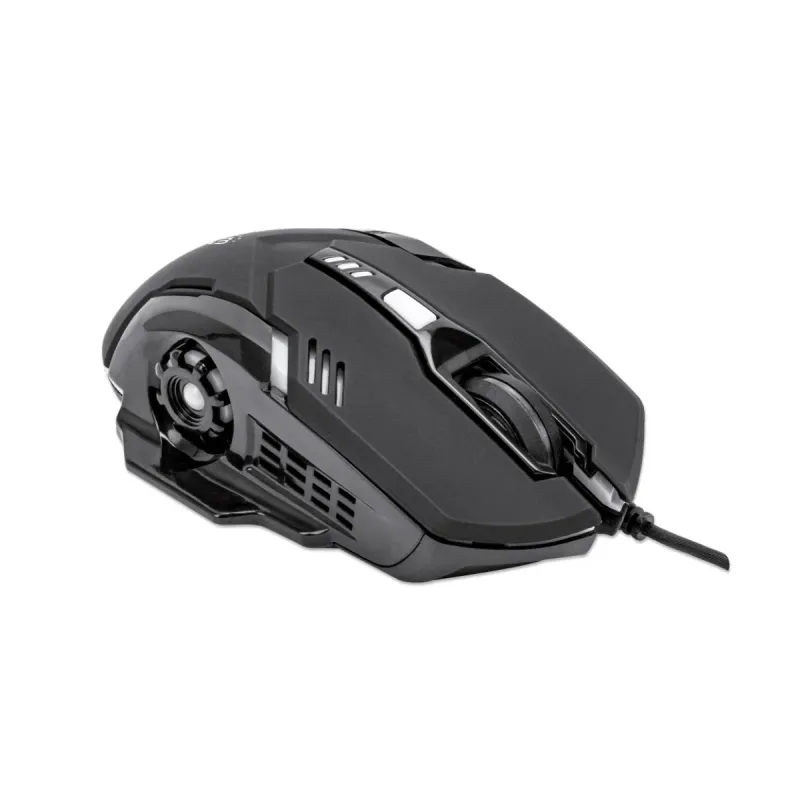
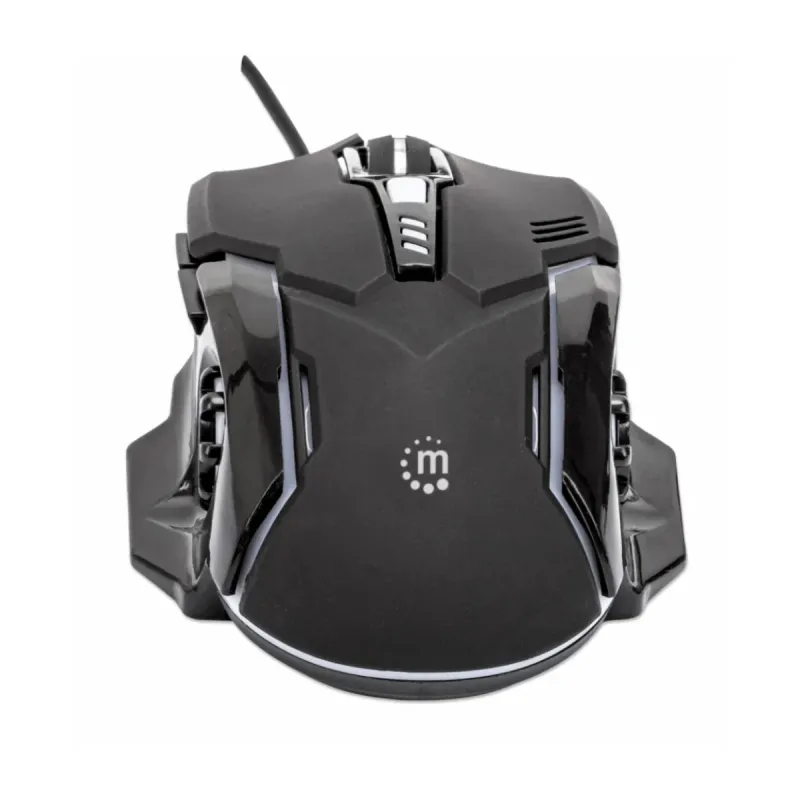
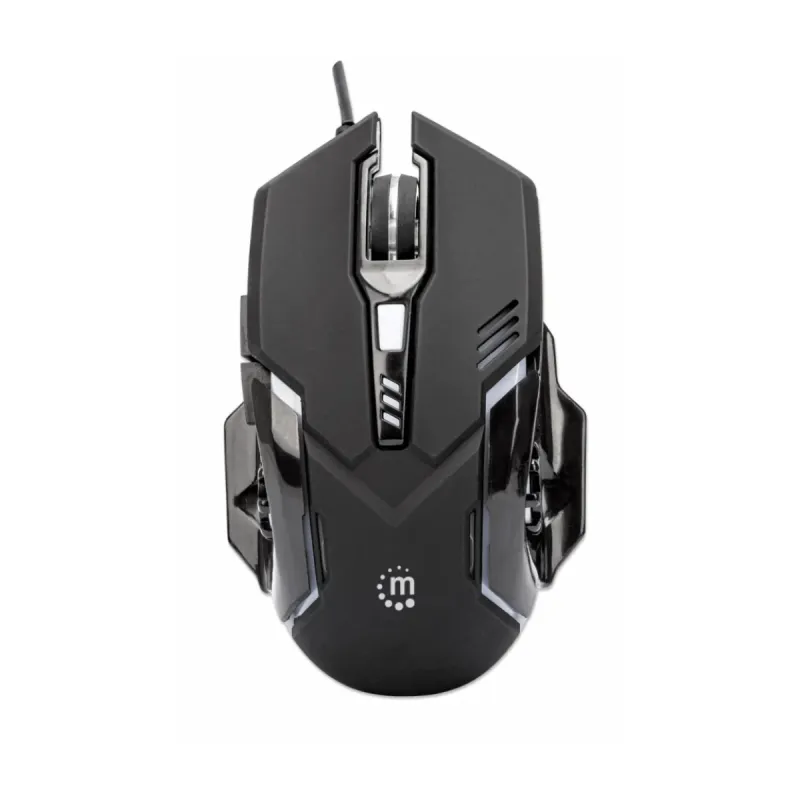
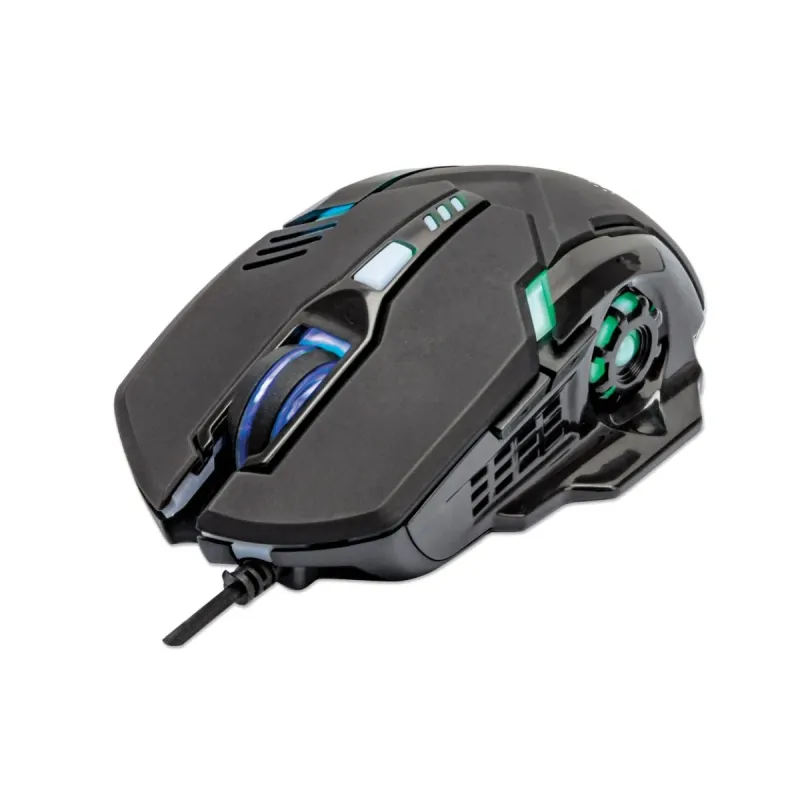
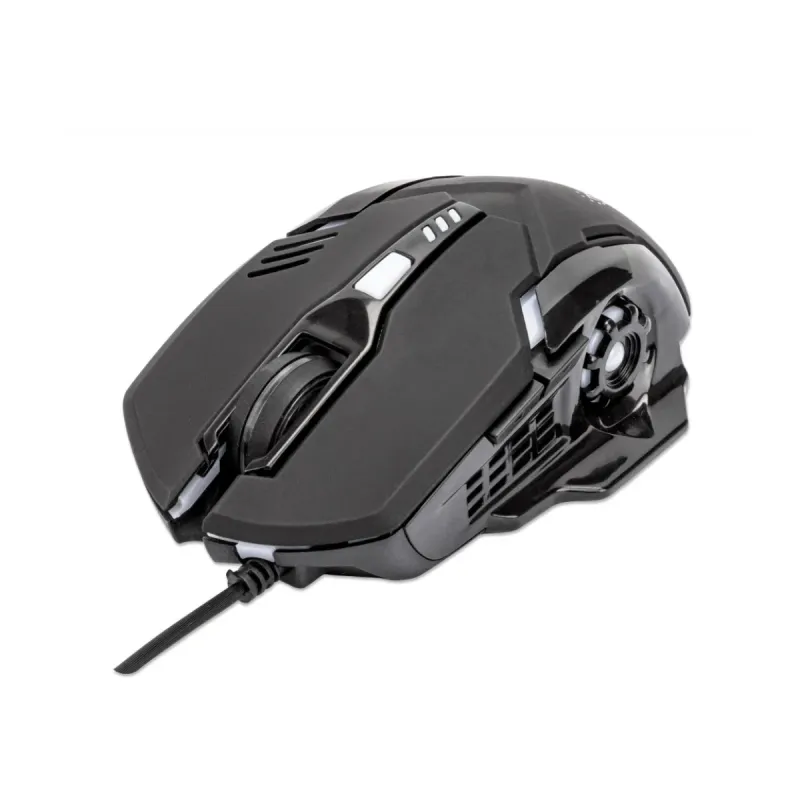
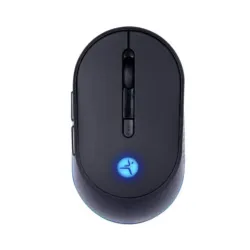
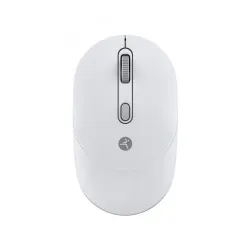
Mouse Gamer Manhattan Alámbrico 6 Botones RGB 3200 DPI Modelo 179256
SKU
179256
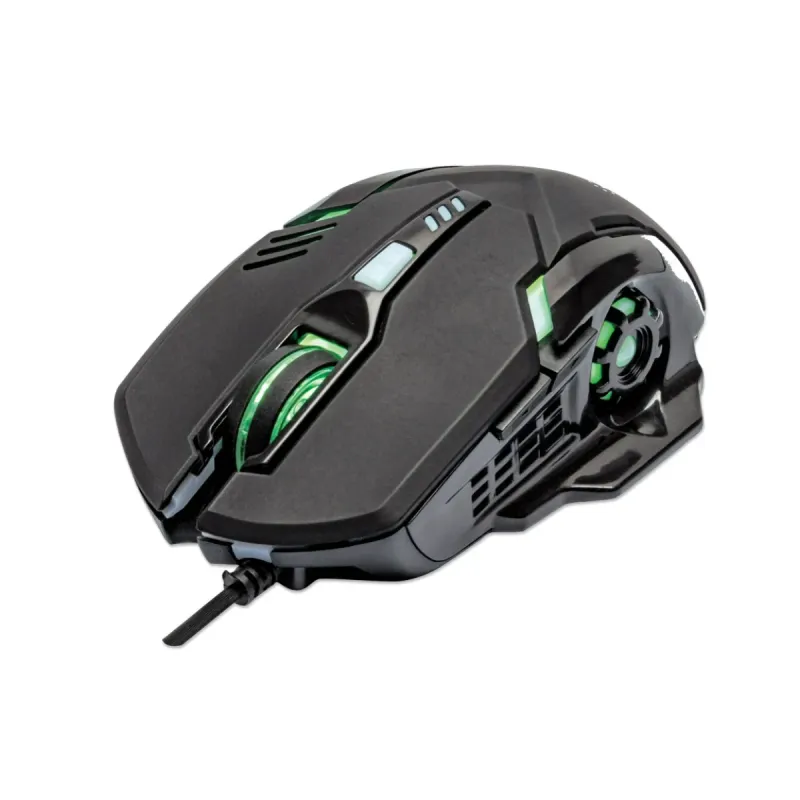
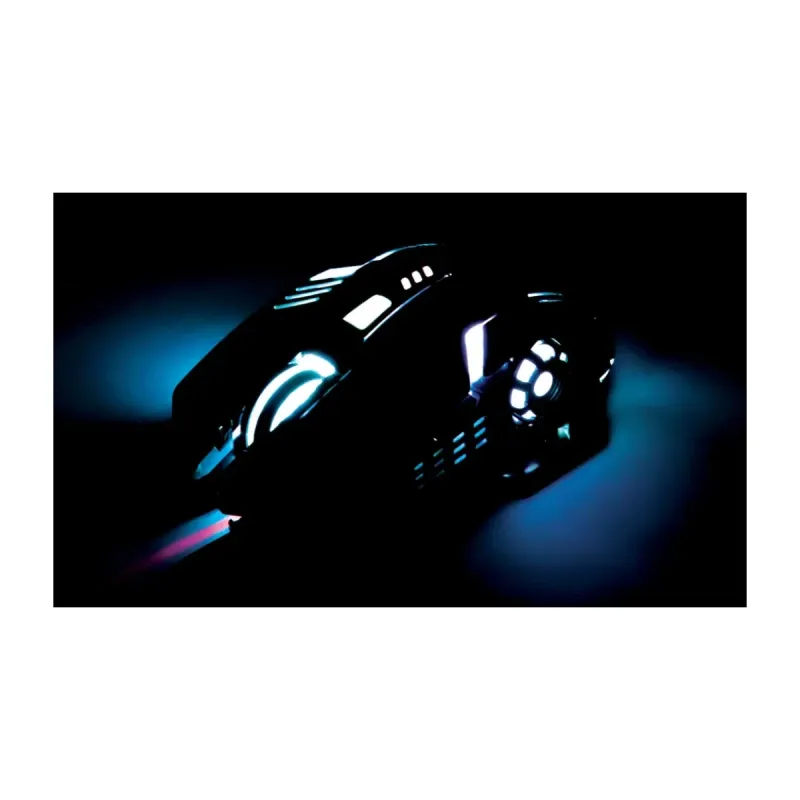
Mouse gamer manhattan con iluminación rgb personalizable y 6 botones para un control rápido en tus partidas. su diseño ergonómico ofrece comodidad durante largas sesiones de juego, y su sensor de alta precisión responde a tus movimientos con fluidez. compatible con computadoras de escritorio y laptops, es ideal para jugadores que buscan estilo y funcionalidad.
$169.00
Impuestos: $169.00
Solo 1 piezas disponibles
Entrega estimada
Entrega entre el 14/02/2026 y el 17/02/2026
Costo de envio
Calculado en el checkout
Se ajustara automaticamente con Skydropx
Compra con confianza
- Pago seguro
- MSI con tarjetas participantes
- Factura electronica SAT
Garantia
Garantia incluida segun fabricante
Garantia extendible disponible
Metodos de pago
Metodos disponibles al finalizar la compra
Descubre el mouse gamer Manhattan modelo 179256, diseñado para ofrecerte precisión y comodidad en tus sesiones de juego. Con su sensor óptico de 3200 DPI y 4 niveles de resolución personalizable, tendrás un control absoluto en cada movimiento. Incluye 6 botones programables, entre ellos adelante, respaldo e interruptor DPI, para adaptarse a tus necesidades. La iluminación RGB añade un toque de estilo a tu setup, mientras que su diseño ergonómico para diestros y cable de 1.4 metros garantizan horas de uso sin fatiga. Fabricado en ABS resistente y con certificaciones USB, CE, FCC y RoHS, es compatible con Windows, Mac y Linux. Ideal para gamers que buscan rendimiento y durabilidad a un precio accesible.
Especificaciones
| Condiciones ambientales | |
|---|---|
| Intervalo de temperatura de almacenaje | -15 - 60 °C |
| Intervalo de temperatura operativa (T-T) | -10 - 40 °C |
| Intervalo de humedad relativa para funcionamiento | 5 - 90% |
| Contenido del empaque | |
| Manual de usuario | Si |
| Control de energía | |
| Fuente de energía | Cable |
| Diseño | |
| Materiales | Acrilonitrilo butadieno estireno (ABS) |
| Factor de forma | Diestro |
| Color del producto | Negro |
| Empaquetado de datos | |
| Cantidad por paquete | 1 pieza(s) |
| Ergonomía | |
| Longitud de cable | 1.4 m |
| Peso y dimensiones | |
| Peso | 143 g |
| Ancho | 78 mm |
| Altura | 41 mm |
| Profundidad | 125 mm |
| Ratón | |
| Utilizar con | Juego |
| Certificación | USB CE FCC RoHS |
| Tipo de desplazamiento | Rueda |
| Funciones de los botones | Interruptor DPI, Adelante, Respaldo (acción) |
| Interfaz del dispositivo | USB tipo A |
| Resolución de movimiento | 3200 DPI |
| Resolución de movimiento personalizable | Si |
| Tecnología de detección de movimientos | Óptico |
| Cantidad de modos de resolución de movimiento | 4 |
| Resistencia de los botones (millones de clics) | 3 |
| Requisitos del sistema | |
| Sistemas operativos Mac soportados | Si |
| Sistemas operativos Linux soportados | Si |
| Sistemas operativos Windows soportados | Windows 10, Windows 2000, Windows 7, Windows 8.1, Windows 98, Windows ME, Windows Vista, Windows XP |
P: ¿Es compatible con mi PC con Windows 10/11?
R: Sí, es compatible con Windows 10, 11 y versiones anteriores. Se conecta por USB y funciona de inmediato como mouse básico. Para configurar los botones extras o el RGB, necesitarás el software del fabricante (si está disponible).
P: ¿Cómo cambio el color o efecto de la luz RGB?
R: Este modelo generalmente tiene un botón dedicado (cerca de la rueda de desplazamiento o en la parte inferior) para ciclar entre los modos de iluminación preconfigurados (colores fijos, respiración, ciclo, etc.). Consulta el manual físico o la ficha técnica para confirmar la ubicación exacta.
P: ¿Cómo ajusto la sensibilidad o DPI?
R: Suele tener un botón dedicado (generalmente etiquetado como 'DPI' o con un símbolo) para cambiar entre niveles preestablecidos (por ejemplo, 800, 1600, 2400, 3200 DPI). Cada clic cambia al siguiente nivel, lo que se indica con un cambio de color en la luz RGB.
P: ¿Funciona en Mac o consolas como PlayStation?
R: Como mouse USB estándar, puede funcionar en Mac para funciones básicas, pero el software de configuración (si lo hay) podría no estar disponible. En consolas, su compatibilidad es limitada y depende del juego; generalmente no se reconocen los botones extras.
P: ¿Los 6 botones son programables?
R: Los botones principales (clic izquierdo, derecho, rueda, DPI y los dos laterales) son funcionales. Para programar acciones complejas en los botones laterales, necesitarías un software específico. Verifica en el sitio del fabricante si existe dicho software para este modelo.
P: ¿Qué hago si el mouse no enciende o no funciona al conectarlo?
R: 1) Prueba otro puerto USB de tu PC. 2) Asegúrate de que el cable esté completamente insertado. 3) Prueba el mouse en otra computadora para descartar un problema de puerto. Si sigue sin funcionar, contacta al vendedor para activar la garantía.
P: ¿Cómo limpio el mouse?
R: Desconéctalo. Limpia la superficie con un paño suave ligeramente humedecido. Para las hendiduras, usa un hisopo de algodón seco. No uses productos químicos abrasivos o alcohol directamente sobre el sensor óptico.
P: ¿Cuál es la garantía y cómo la activo?
R: El producto cuenta con garantía en México. Conserva tu ticket o factura de compra. Para cualquier defecto de fabricación, contacta directamente al punto de venta o al soporte del fabricante/manufacturero con el modelo (179256) a la mano.
P: ¿El cable es extraíble o fijo?
R: Este es un mouse alámbrico, por lo que el cable está integrado y no es extraíble. Su longitud suele ser de aproximadamente 1.5 a 1.8 metros; verifica la ficha técnica del producto para la medida exacta.
R: Sí, es compatible con Windows 10, 11 y versiones anteriores. Se conecta por USB y funciona de inmediato como mouse básico. Para configurar los botones extras o el RGB, necesitarás el software del fabricante (si está disponible).
P: ¿Cómo cambio el color o efecto de la luz RGB?
R: Este modelo generalmente tiene un botón dedicado (cerca de la rueda de desplazamiento o en la parte inferior) para ciclar entre los modos de iluminación preconfigurados (colores fijos, respiración, ciclo, etc.). Consulta el manual físico o la ficha técnica para confirmar la ubicación exacta.
P: ¿Cómo ajusto la sensibilidad o DPI?
R: Suele tener un botón dedicado (generalmente etiquetado como 'DPI' o con un símbolo) para cambiar entre niveles preestablecidos (por ejemplo, 800, 1600, 2400, 3200 DPI). Cada clic cambia al siguiente nivel, lo que se indica con un cambio de color en la luz RGB.
P: ¿Funciona en Mac o consolas como PlayStation?
R: Como mouse USB estándar, puede funcionar en Mac para funciones básicas, pero el software de configuración (si lo hay) podría no estar disponible. En consolas, su compatibilidad es limitada y depende del juego; generalmente no se reconocen los botones extras.
P: ¿Los 6 botones son programables?
R: Los botones principales (clic izquierdo, derecho, rueda, DPI y los dos laterales) son funcionales. Para programar acciones complejas en los botones laterales, necesitarías un software específico. Verifica en el sitio del fabricante si existe dicho software para este modelo.
P: ¿Qué hago si el mouse no enciende o no funciona al conectarlo?
R: 1) Prueba otro puerto USB de tu PC. 2) Asegúrate de que el cable esté completamente insertado. 3) Prueba el mouse en otra computadora para descartar un problema de puerto. Si sigue sin funcionar, contacta al vendedor para activar la garantía.
P: ¿Cómo limpio el mouse?
R: Desconéctalo. Limpia la superficie con un paño suave ligeramente humedecido. Para las hendiduras, usa un hisopo de algodón seco. No uses productos químicos abrasivos o alcohol directamente sobre el sensor óptico.
P: ¿Cuál es la garantía y cómo la activo?
R: El producto cuenta con garantía en México. Conserva tu ticket o factura de compra. Para cualquier defecto de fabricación, contacta directamente al punto de venta o al soporte del fabricante/manufacturero con el modelo (179256) a la mano.
P: ¿El cable es extraíble o fijo?
R: Este es un mouse alámbrico, por lo que el cable está integrado y no es extraíble. Su longitud suele ser de aproximadamente 1.5 a 1.8 metros; verifica la ficha técnica del producto para la medida exacta.
1. **Conexión:** Encuentra un puerto USB disponible en tu computadora e inserta el conector del mouse firmemente.
2. **Reconocimiento:** El sistema operativo instalará los controladores básicos automáticamente. La luz RGB deberá encenderse.
3. **Configuración Básica (Windows):** Ve a 'Configuración > Dispositivos > Mouse' para ajustar la velocidad del puntero, la rueda y el botón principal.
4. **Cambiar DPI:** Localiza el botón DPI (cerca de la rueda o en el lado izquierdo). Presiónalo para cambiar la sensibilidad. Un cambio en el color de la luz RGB indicará el nivel seleccionado.
5. **Control de Iluminación:** Busca el botón dedicado para el RGB (a veces es el mismo de DPI con una pulsación larga, o uno separado). Presiónalo para cambiar entre efectos (colores fijos, parpadeo, ciclo).
6. **Uso de Botones Laterales:** Los botones laterales suelen estar configurados por defecto como 'Avanzar' y 'Retroceder' en el navegador. Para asignarles otras funciones (como macros), necesitarás el software del fabricante.
7. **Para Jugar:** Abre tu juego. En sus opciones o menú de configuración, busca la sección 'Controles' o 'Mouse' para personalizar la asignación de los botones si es necesario.
8. **Mantenimiento:** Mantén el mouse y la superficie de uso limpios para un mejor seguimiento del sensor. Evita doblar o pellizcar el cable.
9. **Almacenamiento:** Cuando no lo uses, guárdalo en un lugar seco y libre de polvo.
2. **Reconocimiento:** El sistema operativo instalará los controladores básicos automáticamente. La luz RGB deberá encenderse.
3. **Configuración Básica (Windows):** Ve a 'Configuración > Dispositivos > Mouse' para ajustar la velocidad del puntero, la rueda y el botón principal.
4. **Cambiar DPI:** Localiza el botón DPI (cerca de la rueda o en el lado izquierdo). Presiónalo para cambiar la sensibilidad. Un cambio en el color de la luz RGB indicará el nivel seleccionado.
5. **Control de Iluminación:** Busca el botón dedicado para el RGB (a veces es el mismo de DPI con una pulsación larga, o uno separado). Presiónalo para cambiar entre efectos (colores fijos, parpadeo, ciclo).
6. **Uso de Botones Laterales:** Los botones laterales suelen estar configurados por defecto como 'Avanzar' y 'Retroceder' en el navegador. Para asignarles otras funciones (como macros), necesitarás el software del fabricante.
7. **Para Jugar:** Abre tu juego. En sus opciones o menú de configuración, busca la sección 'Controles' o 'Mouse' para personalizar la asignación de los botones si es necesario.
8. **Mantenimiento:** Mantén el mouse y la superficie de uso limpios para un mejor seguimiento del sensor. Evita doblar o pellizcar el cable.
9. **Almacenamiento:** Cuando no lo uses, guárdalo en un lugar seco y libre de polvo.